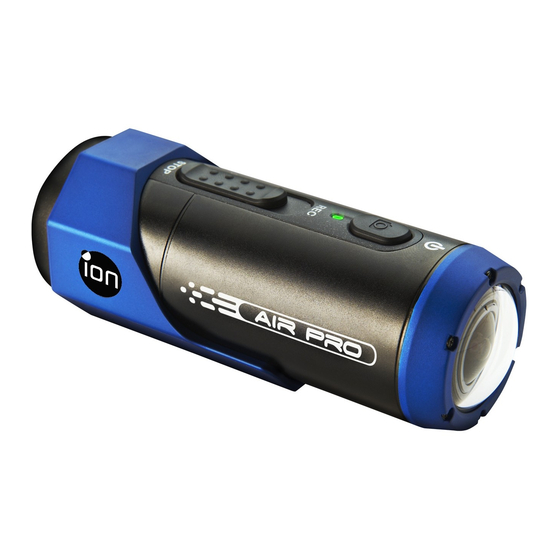
ION Air Pro WiFi Bedienungsanleitung
Inhaltsverzeichnis
Verfügbare Sprachen
Verfügbare Sprachen
Inhaltsverzeichnis
Fehlerbehebung

Verwandte Anleitungen für ION Air Pro WiFi


Inhaltszusammenfassung für ION Air Pro WiFi
- Seite 1 Quick Start Guide...
- Seite 10 Kurzanleitung Danke dass sie sich für die ion AIR PRO WiFi HD Sport Video Kamera entschieden haben Die iON AIR PRO mit WiFi PODZ erlaubt es ihnen sich mit ihrem PC oder "Smart Device" ohne zur Hilfe nahme von Kabeln , zu verbinden.
-
Seite 11: Die Kamera Bedienen
AIR PRO wiegt ca. 130g (4.6 ounces) WiFi PODZ beitet ihnen die Kabellose Verbindung zu ihrer ion Kamera. Sie können auf ihre Fotos und Videos mit ihrem PC, Mobil-Telefon oder Tablet zugreifen und übertragen. Der WiFi PODZ macht aus ihrem mobilen Gerät einen Sucher und Sie können ihre Kamera-Sicht auf ihre mobilen Geräte Live-Streamen. - Seite 12 2.3 Einstellung des Datums und der Zeit Verbinden Sie die Kamera zu einem Computer und starten sie die ion Software des MicroSD Ordners. Nun können Sie die Zeit und das Datum der Kamera durch die Einstellungsseite des Programms einstellen. Für weitere Anweisungen bitte Absatz 3.1 weiterlesen (Aufrufen der ion Software)
-
Seite 13: Verwendung Des Podz
Hinweise 1. Die Foto-Aufnahme ist während der Video-Aufzeichnung inaktiv. 2. Die Auflösung und der Aufnahmemodus (Single Shot, Burst Mode und Time Laps) können mittels der ion software unter der Rubrik “Settings” geändert 2.7 CamLOCK Befestigungs-System ion’s universelles CamLOCK Befestigungs-System ermöglicht es Ihnen, Ihre AIR PRO Kamera an jeden Helm (Motorrad, Rad, Ski, Skisprung, und viele mehr), Mast, Boards (Surf, Skate, Snow, Ski und viele mehr) and Lenkgabel (Fahrade oder Motorrad oder Quad und viele mehr) zu befestigen. - Seite 14 4. Verbinden Ihrer Kamera 4.1 Verbinden Sie Ihre Kamera mit einem PC Um die ion software zu öffnen 1. Fügen Sie die MicroSD Karte in den entsprechenden Speicherkarten-Schlitz Ihrer Kamera ein, und stellen Sie sicher dass auf der Karte mindestens 2MB freier Speicherplatz vorhanden ist.
-
Seite 15: Fehlerbehebung
4. Den Firmware-Status der Kamera überprüfen Hinweise 1. Sollten Sie die Datei ion.exe nicht in dem MicroSD Ordner finden, Trennen Sie das Kabel vom PC und schalten Sie Ihre Kamera nochmals Ein und Aus und Verbinden Sie diese wieder mit dem PC.. -
Seite 16: Spezifikation
Abmaße 40 x 40 x 108 mm Gewicht ~130g/4.58oz (w/ PODZ), ~136g/4.79oz (w/ WiFI PODZ) * Einstellungen können durch die ion Software geändert werden 7. System Voraussetzungen Operating system Windows® 7/XP SP3 /Vista oder Mac 10.4.11 oder Höher Pentium III oder Höher... - Seite 17 TRADEMARK INFORMATION © 2012 World Wide Licenses Limited. ® Das ion logo ist ein eingetragenes Warenzeichen der World Wide Licenses Limited. • CamLOCK, PODZ, Shoot/Share und AIR PRO inklusive der entsprechenden Logos sind Warenzeichen oder eingetragene Warenzeichen der World Wide Licenses Limited in den Vereinigten Staaten von Amerika und weiteren anderen Ländern.
- Seite 66 AM-QG-AIRWIFI-8L-EU1...