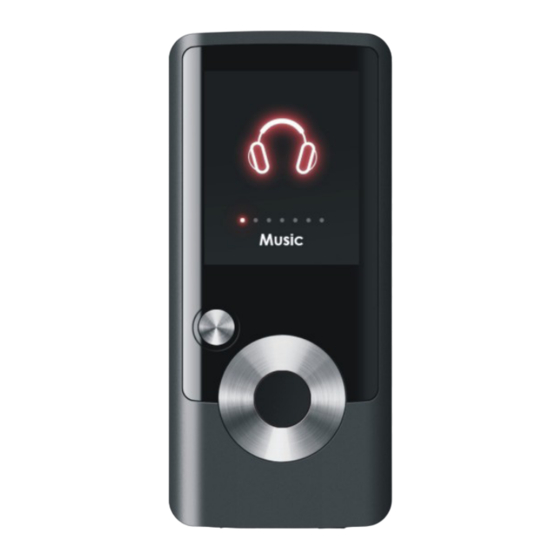
MPMan mp180 Bedienungsanleitung

Verwandte Anleitungen für MPMan mp180


Inhaltszusammenfassung für MPMan mp180
- Seite 1 MP180 MP3 und Video Player mit FM Radio Bedienungsanleitung Bitte lesen Sie diese Anleitung sorgfältig, bevor Sie das Gerät benutzen.
-
Seite 2: Inhaltsverzeichnis
Inhaltsverzeichnis INHALTSVERZEICHNIS ..........2 PACKUNGSINHALT ..........4 EIGENSCHAFTEN ............. 5 BEDIENELEMENTE AUF EINEN BLICK ...... 6 Tastensperre (Hold) ..........8 Batterie laden ............9 AUFLADEN ÜBER PC ........9 Spieler EIN/Aus schalten ........10 Neueinstellung des Spielers ........ 10 HAUPTMENÜ ............11 Hauptmenü Tasten ..........11 MUSIK MODUS ............ - Seite 3 Inhaltsverzeichnis Stimmabspiel Tasten ..........28 Kurzwahlmenü ............29 EXPLORER MODUS ..........31 Explorer Tasten ............31 EINSTELLUNGEN MODUS ........32 DATEIEN AUF DEN SPIELER ÜBERTRAGEN ....35 Übertragen mit Microsoft Windows ....36 Übertragen mit Macintosh OS X ......37 Vom PC trennen ...........37 Microsoft Windows ........37 Macintosh OS X ..........38 VIDEO KONVERTIERUNG ........
-
Seite 4: Packungsinhalt
Bitte stellen Sie sicher, daß alle unten aufgefüh- rten Teile in der Packung enthalten sind. Sollte ein Teil fehlen, kontaktieren Sie bitte den lokalen Einzelhändler durch den Sie das Gerät erworben haben. MP180 USB Kabel Bedienungsanleitung & Dokumentation Professionelle Stereo Kopfhörer Page 4... -
Seite 5: Eigenschaften
Eigenschaften Integrierter Flash-Speicher 1.8” TFT LCD Voll-Farb-Bildschirm Spielt Musik, Videos, Fotos und Texte ID3 und LRC Unterstützung for synchrone Titel und Liedtextanzeige Sprachaufzeichnung über das intergrierte Mikrofon Integriertes FM Radio USB 2.0 Hi-speed zum schnellen Übertragen ... -
Seite 6: Bedienelemente Auf Einen Blick
BEDIENELEMENTE AUF EINEN BLICK Page 6... -
Seite 7: Vorderansicht
BEDIENELEMENTE AUF EINEN BLICK Vorderansicht LCD Bildschirm Menütasten <MENÜ> <OBEN> <UNTEN> Bedientasten <LINKS> <RECHTS> Eingabe Taste <EINGABE> Seitenansicht Power / Hold Schalter Schieben und halten Sie den Schalter nach unten um das <POWER> Gerät anzustellen. Schieben und drücken Sie den Schalter nach oben für Hold. -
Seite 8: Tastensperre (Hold)
BEDIENELEMENTE AUF EINEN BLICK Tastensperre (Hold) Wenn der <POWER> Schalter in die “Hold” Position gestellt wurde, sind die Tasten Ihres Spielers gesperrt. Um die Tasten zu sperren, schieben Sie den <POWER> Schalter nach oben in die “Hold” Position. Um die Tasten wieder freizuschalten, schieben Sie den <POWER>... -
Seite 9: Batterie Laden
BEDIENELEMENTE AUF EINEN BLICK Batterie laden Ihr Spieler besitzt eine integrierte wiederauflad- bare Batterie. Mit dem ersten Benutzen sollte die Batterie vollständig aufgeladen sein, um eine gute Performance und ein langes Batterieleben zu gewährleisten. Sollte der Spieler für einige Zeit nicht gebraucht wurden sein, ist es eventuell notwenig die Batterie erneut aufzuladen (ca. -
Seite 10: Spieler Ein/Aus Schalten
BEDIENELEMENTE AUF EINEN BLICK Spieler EIN/Aus schalten Um den Spieler anzustel- len drücken Sie die „POWER“ Schalter nach Slide & hold the switch in unten und halten diesen the direction of gedrückt bis sich der the arrow Bildschirm anstellt. Um den Spieler auszustel- ... -
Seite 11: Hauptmenü
Hauptmenü Wenn Sie den Spieler anstellen, erscheint das Hauptmenü. Das Hauptmenü erteilt Ihnen Zugang zu den verschiedenen Funktionsmodi Ihres Spielers. Diese Modi sind: Musik: Browsen und Abspielen von Musik. Foto: Browsen und Ansehen von Bildern. Filme: Browsen und Abspielen von Filmen. Radio: Anhören von FM Radio Sendungen. -
Seite 12: Musik Modus
Musik Modus Musik browsen und Musikdatein abspielen. Wenn Sie neue Musikdatein auf Ihren Spieler geladen haben, ist es notwendig Ihre Bibliothek zu aktualisie- ren, wenn Sie den Musik Modus öffnen. Dieser Vor- gang kann einige Minuten dauern. Sie haben keinen Zugang zur Musik Browser Anzeige, solange Sie Ihre Musikbibliothek nicht aktualisiert haben. - Seite 13 Musik Modus Funktion Tasten Benutzen Um zum vorherigen Bildschirm zu Drücken Sie gelangen <LINKKS> Um in den Apspielmodus zu Drücken Sie gelangen <MENÜ> Um zum Hauptmenü zurück Halten Sie <MENÜ> zugelangen Taste gedrückt Wenn Ihre Musikdateien ID3 tags enthalten, sind Sie in der Lage, Ihre Stücke nach Artist, Album oder Gen- gre anzusehen.
-
Seite 14: Musikwiedergabe (Music Playback)
Musik Modus Wählen Sie “Browser” der Musik Browser Anzeige. Wählen Sie über die Browser Tasten einen Titel aus, den Sie hinzufügen möchten. Drücken Sie die <EINGABE> Taste und halten Sie diese gedrückt. Die Bildschirmanzeige „Zur Liste hinzufügen erscheint.“ Drücken Sie <EINGABE> um zu bestätigen. Die Kurzwahl Apspielliste kann über das Kurzwahl- menü... - Seite 15 Musik Modus Die folgenden Funktionen können über den “Now Playing” Bildschirm ausgeführt werden. Funktion Tasten Benutzen Drücken Sie <RE- Um das nächste Lied abzuspielen CHTS> Drücken Sie Um das vorherige Lied abzuspielen <LINKS> Halten Sie <RE- Um im aktuellen Lied vorzuspulen CHTS>...
-
Seite 16: Kurzwahlmenü
Musik Modus Kurzwahlmenü Um in das Kurzwahlmenü zu gelangen, drücken Sie die <EINGABE> Taste der Now Playing Anzeige und halten diese gedrückt. Um durch die Einstellungen zu browsen, drücken Sie <OBEN> oder <UNTEN> Um eine Einstellung auszuwählen, drücken Sie ... - Seite 17 Musik Modus Zufall Alle Alle Titel warden nach Zufallsprinzip abgespielt. Verzeichnis Wiederholtes Abspielen aller Titel in der Normal aktuellen Datei. Verzeichnis Wiederholtes Abspielen aller Dateien in Wiederholen allen Ordnern. Verzeichnis Zufall Apspielen der Ordner nach dem Zufallsprinzip Bibliothek Kehren Sie zur Musik Browser Anzeige zurück. Apspielliste Wählen Sie "Play List"...
-
Seite 18: Foto Modus
Foto Modus Suchen Sie nach Bilddatein und schauen Sie Bilder an (JPG) Für detailierte Informationen zur Übertragung von Bilddateien auf Ihren Spieler lesen Sie bitte unter “Übertragung von Dateien auf den Spieler” nach. Foto Browser Tasten Wenn Sie den Foto Modus aus dem Hauptmenü auswählen, erscheint auf dem Bildschirm die Foto Browser Anzeige. -
Seite 19: Bild Betrachten Tasten
Foto Modus Funktion Tasten Benutzen Um zur vorherigen Anzeige Drücken Sie <MENÜ> zurückzugelangen Um zum Hauptmenü zurück- Halten Sie die <MENÜ> zugelangen Taste gerdückt. Bild betrachten Tasten Um ein Foto anzuschauen, browsen Sie durch die Miniaturbilder und drücken Sie dann <EINGABE>. Die folgenden Funktionen können mit der Bildbetrachtungstaste ausgeführt werden. -
Seite 20: Filme Modus
Filme Modus Suchen SIe nach Ihren Fimdateien und spielen Sie diese ab. Ihr Spieler unterztützt MTV Dateien verschlüsselt mit 160 x 128 und 25 fps. Videos müssen eventuell mit der beigefügten Software verschlüsselt werden, um sie auf Ihrem Gerät abspielen zu können. Lesen Sie für detailierte Informationen zum konvertie- ren von Videos unter „Filme Konvertieren“... -
Seite 21: Video Playback Tasten
Filme Modus Video Playback Tasten Wenn ein Video abgespielt wird, halten Sie den Spieler horizontal (Landschaft). Die Ausrichtung der Tasten verändert sich entsprechend. Verwenden Sie die folgenden Tasten während des Abspielens. (die Tasten werden weiterhin so bezeichnet als würden Sie den Spieler vertikal halten). Tasten Benut- Funktion Drücken Sie... -
Seite 22: Radio Modus
Radio Modus Radio hören. Um Radio zu hören, müssen Sie Kopfhörer in die Kop- fhörerbuchse Ihres Spielers stecken. Ihr Spieler wird das Kabel der Kopfhörer als Antenne benutzen. Radio Tuning Tasten Wenn Sie RADIO Im Hauptmenü auswählen, erscheint auf Ihrem Bildschirm die Radio Tuning Anzeige. - Seite 23 Radio Modus Funktion Tasten Benutzen Um eine niedrigere Radiostation Drücken Sie abzustimmen <LINKS> Um den nächsthöhergelegenen Halten Sie die Radiosender abzufragen (nur im <RECHTS> Taste Normalmodus möglich) gedrückt. Um den nächst tiefergelegenen Halten Sie die Radiosender abzufragen (nur im <LINKS> Taste Normalmodus möglich) gedrückt.
-
Seite 24: Kurzwahlmenü
Radio Modus Funktion Tasten Benutzen Drücken Sie Um die Lautstärke einzustellen <OBEN> oder <UNTEN> Halten Sie die Um zum Hauptmenü zurückzugelan- <MENÜ> Taste gedrückt Kurzwahlmenü Um in das Kurzwahlmenü zu gelangen, drücken Sie <MENÜ> auf der FM Tuneranzeige. Um durch die Einstellungen zu browsen, drücken Sie <OBEN>... - Seite 25 Radio Modus Drücken Sie <MENÜ> um die — Auzeichnung anzuhalten und zu speichern. Die aufgezeichnete Datei wird im Ordner “MICIN.DIR” gespeichert und “FMXXXXXX.WAV” genannt, wo XXXXXX mit der numerischen Sequenz übereinstimmt in welcher die Aufzeichnung vorgenommen wurde (Nummerierung beginnt mit 000001). Page 25...
-
Seite 26: E-Books Modus
E-Books Modus Lesen Sie auf Ihren Spieler geladene Textdateien (TXT). Für detailierte Informationen wie Sie Textdateien auf Ihren Spieler übertragen können, lesen Sie bitte unter “Dateien auf den Spieler übrtragen” nach. E-Book Browser Tasten Wenn Sie E-BOOKS aus dem Menü auswählen, erscheint die E-BOOK Browser Anzeige. -
Seite 27: E-Book Lese Tasten
E-Books Modus E-Book Lese Tasten Wenn Sie eine Textdatei lesen, halten Sie Ihren Spieler horizon- tal (Landschaft). Die Ausrichtung der Tasten verändert sich entsprechend. Verwenden Sie die folgenden Tasten während Sie einen Text lesen. (die Tasten werden weiterhin so bezeichnet als würden Sie den Spieler vertikal halten) Funktion Tasten Benutzen... -
Seite 28: Aufnahme Modus
Aufnahme Modus Spielen Sie Ihre digitalen Stimmaufzeichnungen ab oder nehmen Sie Dateien externer Audio Quellen auf. Stimmabspiel Tasten folgenden Funktionen können über Stimmabspiel Anzeige ausgeführt werden: Tasten Funktion Benutzen Drücken Sie Um den nächsten Titel zu spielen <RECHTS> Drücken Sie Um den vorherigen Titel zu spielen <LINKS>... -
Seite 29: Kurzwahlmenü
Aufnahme Modus Tasten Funktion Benutzen Halten Sie die z u m H a u p t m e n ü <MENÜ> Taste zurückzugelangen gedrückt Kurzwahlmenü Drücken Sie <EINGABE>, um in das Menü Kurzwahlmenü zu gelangen. Um die Einstellungen zu durchsuchen, drücken ... -
Seite 30: Aufzeichnungen Starten
Aufnahme Modus Zufall Alle Alle Titel warden nach Zufallsprinzip abgespielt. V e r z e i c h n i s Wiederholtes Abspielen aller Titel in der Normal aktuellen Datei. V e r z e i c h n i s Wiederholtes Abspielen aller Dateien in Wiederholen allen Ordnern. -
Seite 31: Explorer Modus
Explorer Modus Gehen Sie in den Explorer Modus, um Ordner und Dateien auf Ihrem Spieler anzuschauen und zu löschen. Um in den Explorer zu gelangen, wählen und bestätigen Sie EXPLORER im Hauptmenü. Explorer Tasten Wenn Sie die Funktion EXPLORER aus dem Hauptmenü... -
Seite 32: Einstellungen Modus
Einstellungen Modus Gehen Sie zum Modus Einstellungen, um die System Optionen Ihres Spielers einzustellen. Um in den Modus „Einstellungen“ zu gelangen, wählen Sie EINSTELLUNGEN im Hauptmenü. Tasten Benut- Funktion Drücken Sie Um die Optionen zu durchsuchen <OBEN> oder <UNTEN> Um einen Eintrag auszuwählen Drücken Si e <EINGABE>... -
Seite 33: Systemeinstellungen
Einstellungen Modus Eintrag Beschreibung Sprache Sprache Stellen Sie die Sprache ein, in der die Menü Optionen angezeigt werden sollen. Display Hintergrund- Wählen Sie die Zeitspanne beleuchtung aus (in Sekunden), in der die Hintergrundbeleuchtung weiter leuchten soll, nachdem Sie eine Taste gedrückt haben. Bei der Einstellung „immer An“, leuchtet das Hintergrundlicht konstant. - Seite 34 Einstellungen Modus Eintrag Beschreibung Sortieren Sortieren Sie die auf Ihrem Spieler ges- peicherte Musik. Wählen Sie “Jetzt sortie- ren”, um Ihre Musikbibliothek zu aktualisie- ren. Dieser Vorgang kann einige Minuten dauern, wenn Sie vor kurzem Musik Dateien auf Ihren Spieler übertragen haben. Page 34...
-
Seite 35: Dateien Auf Den Spieler Übertragen
Dateien auf den Spieler übertragen Verbinden Sie den Spieler mit Hilfe des beigefügten USB2.0 Kabel mit einem PC. Übertragen Sie Dateien von und auf Ihren Spieler Führen Sie einfache Datei Management Funktionen aus. USB Port USB Port Computer Mit Herstellen der Verbindung: Wird Ihr PC den Spieler automatisch als ... -
Seite 36: Übertragen Mit Microsoft Windows
Dateien auf den Spieler übertragen Ordner. Kopieren Sie Bilddateien in den “PHOTO.DIR” Ordner. Kopieren Sie textdateien in den “TEXT.DIR” Ordner. Benötigen Sie weitere Unterstützung zur Übertragung von Dateien, lesen Sie hierzu in der Bedienungsanleitung nach, oder verwenden Sie die Hilfsoption auf dem Bildschirm. -
Seite 37: Übertragen Mit Macintosh Os X
Dateien auf den Spieler übertragen Übertragen mit Macintosh OS X Öffnen Sie das Suchfenster. Lokalisieren Sie die Dateien, die Sie von Ihrem PC übertragen möchten. Wählen Sie die Datein/Ordner mit der Maus aus und drücken Sie APPLE-C (kopie- ren) auf dem Keyboard. Klicken Sie das icon „Wechseldaten Diskette“... -
Seite 38: Macintosh Os X
Dateien auf den Spieler übertragen und drücken Sie „Stop“ Stoppen Sie einen Hardware Baustein: Wählen Sie “USB Mas- senspeicher” aus der angezeigten Liste und drücken Sie „OK“ Wenn das Fenster “Hardware sicher trennen” erscheint, drücken Sie die „OK“ Taste und tren- nen Sie das USB Kabel vom Spieler und PC. -
Seite 39: Video Konvertierung
Video Konvertierung Zur Synchronisation und Konvertierung von Musik und Filmen verwenden Sie bitte die MPMANAGER Software, die auf der beigefügten CD ROM mitgeliefert wird. Diese Software können Sie auch zum UPDATE Ihres Spielers benutzen. Die MPMANAGER Bedienungsanleitung ist der CD ROM beigefügt. -
Seite 40: Fehlerbehebung
Fehlerbehebung Sollten Sie mit diesem Gerät Probleme haben, lesen Sie den unten aufgeführten Leitfaden zur Fehlerbehebung. Der Spieler stellt sich nicht an. Stellen Sie sicher, daß der Spieler voll auf- geladen ist. Versuchen Sie, den Spieler über Nacht (8Std.) aufzuladen. Stellen Sie den Spieler neu ein. - Seite 41 Fehlerbehebung Wenn Sie den Spieler über einen USB hub verbunden haben, versuchen Sie, den Spieler direkt mit dem PC zu verbinden. Stellen Sie sicher, daß die Speicherkapazität des Spielers nicht ausgeschöpft ist. Stellen Sie sicher, daß der Hold Schalter ...
- Seite 42 Fehlerbehebung Stellen Sie sicher, daß die Dateien ein kom- patibles Format haben. Die Datei kann mit einem Kopierschutz versehen sein und Sie sind nicht autorisiert, diese Datei abzuspielen. Haben Sie das Gefühl, daß es sich um einen Fehler handelt, kontaktieren Sie den Service von dem Sie die Datei heruntergeladen haben.
-
Seite 43: Spezifikationen
SPEZIFIKATIONEN Bildschirm Typ 1.8” Full-Color LCD @ 160x128 Speicher MP180 FM 2GB: 2GB Flash MP180 FM 4GB: 4GB Flash MP180 FM 8GB: 8GB Flash Audio Formatierung Unter- MP3, WMA stützung Video Formatierung Unter- MTV: 160x128, 25fps stützung Foto Formatierung Unter- stützung... - Seite 44 SPEZIFIKATIONEN Abmessungen 1.65” x 3.66” x 0.38” (BHT) *Spezifikationen unterliegen Änderungen ohne vorherige Benach- richtigung. ** Die Musikspielzeit ist geschätzt, basierend auf dem Abspielen von MP3 kodiert mit 128kbps. Die tatsächliche Spieldauer kann variie- ren, abhängig von der verwendeten Kodiermethode und anderen Faktoren.
- Seite 45 Für weitere Informationen besuchen Sie bitte unsere Website www.mpmaneurope.com...