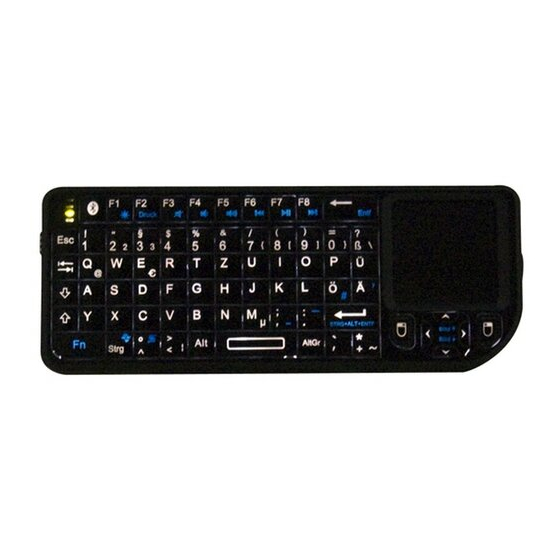
KeySonic KSK-3202BT Bedienungsanleitung
Super mini
Inhaltsverzeichnis
Verfügbare Sprachen
Verfügbare Sprachen
Kapitel
Inhaltsverzeichnis

Verwandte Anleitungen für KeySonic KSK-3202BT


Inhaltszusammenfassung für KeySonic KSK-3202BT
- Seite 1 Bedienungsanweisung...
-
Seite 2: Inhaltsverzeichnis
…touch the difference Inhaltsverzeichnis 1. Einleitung und technische Parameter 2. Hardware-Installation ftware-Installation und Anwendung • Microsoft Windows Mobile OS • Google Android OS • Symbian OS • Windows XP mit IVT • Windows XP mit Broadcom • Linux OS 4. Kompatibilitäts-Liste der Tastatur 5. -
Seite 3: Eigenschaften
Bedienungsanweisung Eigenschaften Anzahl Tasten: 70 + 2 Maustasten Bauart: SoftTouch-Membrantechnologie Zu erwartende Lebensdauer: ca. 5 Mio. Anschläge/ Taste Betätigung: 1,7 ±0,3 mm (Gesamtweg) Druckpunkt: 55 ±15 g Übertragungsfrequenz: 2,401 – 2,48 GHz ISM Band, GFSK, 79 Kanäle Frequency Hopping Übertragungsprotokoll / Bluetooth V2.0 EDR / Human Übertragungsprofil: Interface Device (HID) -
Seite 4: Systemvoraussetzungen Für Mobiletelefone
…touch the difference Systemvoraussetzungen für Mobiletelefone • Das Gerät muss mit einem Bluetooth-Modul ausgestattet sein. • Das mobile Betriebssystem sollte eines der folgenden sein: − Google Android System (nicht alle Smartphone-Typen) − Microsoft Windows Mobile 5.0 oder neuer − Nokia Symbian S60 System Systemvoraussetzungen für PCs und Notebooks Bluetooth-fähiger PC unter Windows 98, Me, 2000, XP, Vista oder Windows7 (integriertes BT-Modul oder USB- Adapter) - Seite 5 Bedienungsanweisung 3. Im Fenster erscheinen alle Bluetooth-Geräte in Reichweite, klicken Sie auf „Hinzufügen“ und „OK“. 4. Schalten Sie Ihre Tastatur am EIN/AUS-Schiebeschalter ein. Die dritte, grüne LED wird für einige Sekunden aufleuchten. 5. Drücken Sie die Pairing-Taste links oben: Die grüne LED wird periodisch blinken.
-
Seite 6: Software-Installation Und Anwendung
…touch the difference 10. Tippen Sie nun den vorgegebenen Hauptschlüssel mit Ihrer Bluetooth-Tastatur ein und bestätigen mit „Enter“. Beenden Sie anschließend den Bluetooth-Assistenten entsprechend der Abfrage. Beenden Sie den Bluetooth-Assistenten mit einem abschließenden Klick auf „Fertig stellen“. Die Bluetooth Tastatur ist nun einsatzbereit und funktionstüchtig. Manchmal dauert es eine Weile, bis der Pairing-Vorgang beendet ist. - Seite 7 Bedienungsanweisung • Der Bluetooth Tastatur-Treiber wird nun auf Ihrem Gerät installiert. Am Ende der Installation wird man Sie zu einem Neustart auffordern. Konfiguration und Fehlerbehebung Nach erfolgreicher Installation der Software müssen Sie die Bluetooth-Tastatur nun mit ihrem Gerät verbinden (Pairing). •...
- Seite 8 …touch the difference • Gehen Sie zum Menü Software-Einstellungen und klicken Sie auf “Verbinden”. Hier folgen einige Lösungen, wenn Fehlermeldungen auftreten sollten: "Die Software reagiert nicht. Sie müssen die Software neu installieren." Diese Fehler werden durch ein Kommunikationsproblem zwischen den Software-Komponenten verursacht. Prüfen Sie, ob Ihr Windows Mobile-Gerät mit der Software kompatibel ist und versuchen Sie, die Software neu zu installieren.
-
Seite 9: Google Android Os
Bedienungsanweisung Tastaturen-Seite Diese Seite bietet 2 Optionen: aktivieren / deaktivieren der Tastatur-Funktionalität und des Tastatur- Klanges. Status-Seite Hier können Sie den S tatus sehen und den Treiber Autostart konfigurieren (gleichzeitig mit dem Start von Windows Mobil e) sowie das Symbol im Tray aktivieren / deaktivier Dieses Symbol erlaubt ein schnellen Zugriff auf die... - Seite 10 …touch the difference Der Treiber auf der beiliegenden CD ist nur für das Google-G1 Smartphone notwendig und benutzbar. Bereits ab Google G2 (Android 2.2 OS) ist der Treiber im Betriebssystem enthalten und die Verbindung kann ohne zusätzlichen Treiber aufgebaut werden. Auch Samsung Galaxy-Telefone benötigen keinen extra Treiber.
- Seite 11 Bedienungsanweisung Wenn Sie auf Abbrechen klick en oder kein Internet verfü gbar ist, ist keine Aktivierung möglich und Sie können die Software nicht nutzen. Stellen Sie sicher, dass Android mit dem Internet verbunde ist und drücken Sie OK. Sie müssen das nach der Installati nur einmal tun.
- Seite 12 …touch the difference • Prüfen Sie, dass Bluetooth auf Ihrem Android-Gerät aktiviert ist, dann klicken Sie auf “Suchen und Verbinden”. Die Software findet die Tastatur automatisch und verbindet sich. Sobald die Verbindung aufgebaut ist, ist die Tastaturbezeichnung unten erkennbar. Gratulation! Die Bluetooth-Tastatur ist nun verbunden. Sie können das testen, indem Sie einen Text eingeben, wie in der Abbildung zu se hen ist.
-
Seite 13: Windows Os Für Pc Mit Ivt Bluetooth Paket
Bedienungsanweisung Nokia Symbian OS Installation Auf Ihrem Computer: • Legen Sie die Treiber- CD ein und öffnen Sie sie vom “Arbeitsplatz” • Öffnen Sie den Ordner “Nok ia Anwendungen für kabellose Tastaturen”. Wählen Sie Ih r Modell oder Betriebssystem aus. Kopieren Sie die .sis Datei auf die Speicherkarte Ihres Mobiltelefons. - Seite 14 …touch the difference • Klicken Sie rechts auf Bluetooth Tastatur gefunden und wählen Sie “Service aktualisieren”. • Klicken Sie nochmals rechts auf die Bluetooth-Tastatur und wählen Sie “Verbinden mit Bluetooth HID Service”. • Im Popup-Dialog werden Sie einen Zahlen code sehen.
- Seite 15 Bedienungsanweisung • Klicken Sie auf “Geräte in Reichweite suchen” und warten Sie, bis die Bluetooth- Tastatur gefunden wurde. • Ein Rechtsklick auf die erkannte Tastatur erzeugt ein Popup-Menü. Wählen Sie “Gerät verbinden”. • Drücken Sie JA im Fenster HID verbinden. •...
-
Seite 16: Linux Os
…touch the difference Linux OS Konfiguration Es gibt unterschiedliche L inux-Distributionen. Diese Anleitung wurde mit Ubuntu Linux er stellt, gilt aber ähnlich auch für andere Versionen. Ihr PC muss mit einem Bluetooth-Modul sgestattet sein (integriert oder USB-Adapter). • Stellen Sie sicher dass Bluetooth auf Ihrem aktiv ist. -
Seite 17: Kompatibilitäts-Liste Der Tastatur Apple Mac U Nd Sony Playstation3-System
Bedienungsanweisung 4. Kompatibilitäts-Liste der Tastatur Apple Mac u nd Sony Playstation3-System Sie sind identisch mit dem Microsoft Windows XP Betriebssystem. ogle Android OS Google-G1 (mit Goog le-G2 Archos 7.0 Treiber von CD) Samsung Galaxy sung Galaxy P1000 i750 benfalls kompatibel mit einigen neueren Google Android Smartph ones. - Seite 18 …touch the difference Nokia Symbian S60 OS Nokia 3250 Nokia 5320XM Nokia 5500 Nokia 5700 Nokia 6110N Nokia 6120C Nokia 6210N Nokia 6220C Nokia 6290 Nokia 6650F Nokia E50 Nokia E51 Nokia E60 Nokia E61/E61i/E62 Nokia E63 Nokia E65 Nokia E66 Nokia E70 Nokia E71 Nokia E...
- Seite 19 Bedienungsanweisung Microsoft Windows Mobile6.0 OS HTC P3470 HTC TyTN II P3350 HTC P4350 HTC 818Pro HTC 838Pro HTC C800 HTC D600 HTC D810 HTC D818C HTC P3300 HTC P3400 HTC P3600i HTC M700 HT P3000 HTC C500 HTC C730 HTC S730 Touch HTC S740 HTC S710...
-
Seite 20: Produkt-Übersicht
…touch the difference 5. Produkt-Übersicht Grundfunktione Erste Tasten funktio Die aufgedruckten F unktionen sind die Grundeinstellung bei einmaligem Tast endr uck. Zweite Tastenfun Durch gleichzeitiges Drücken von SHI FT ( Hochstelltaste) wird eine zweite Funk tion erzeugt, einschließlich: !, @,#, $,%,^,&,*,(,),~,|,",{, ,_,+ Tasten mit dritte... -
Seite 21: Wartung Und Pflege
Bedienungsanweisung • Klick-, Doppelklick-, Markier- und Ziehfunktionen können direkt durch das Tippen auf die Oberfläche des Touchpads ausgeführt werden. Sie brauchen dabei keine große Kraft auszuüben. Das beste Ansprechverhalten erzielt man durch leichtes und schnelles Klicken (wahlweise können Sie dafür natürlich auch die Maus-Funktionstasten verwenden) •... - Seite 22 …touch the difference • Ein geladener Akku, der über längere Zeit nicht genutzt wird, wird sich selbst entladen. • Nutzen Sie das mitgelieferte Ladekabel. Wenn gerad nicht aufgeladen wird, ziehen Sie das Ladekabel ab Laden Sie den Akku nicht länger als eine Woche, das verkürzt seine Lebensdauer.
- Seite 23 Bedienungsanweisung • Verwenden Sie keine starken Chemikalien, Lösungs- bzw. Reinigungsmittel. Reiben Sie die Tastatur sanft mit einem weichen, leicht feuchten Tuch und Seife sauber. • Malen Sie das Gerät nicht an. Farbe wird die aktiven Teile des Gerätes verkleben und den normalen Betrieb behindern.