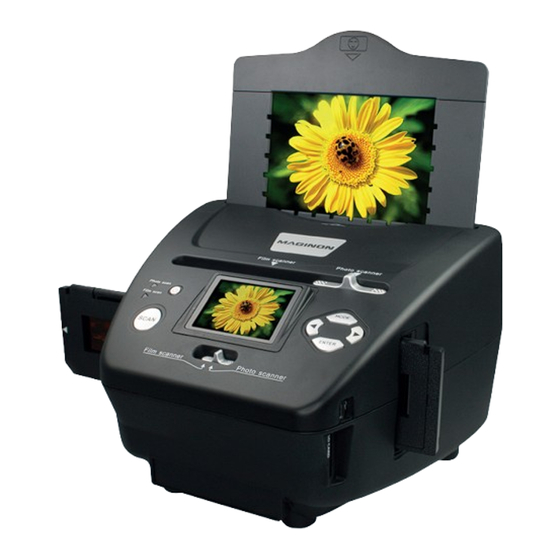
ALDI Maginon Bedienungsanleitung
Vorschau ausblenden
Andere Handbücher für Maginon:
- Bedienungsanleitung (27 Seiten) ,
- Bedienungsanleitung (77 Seiten) ,
- Bedienungsanleitung (51 Seiten)
Inhaltsverzeichnis
Verfügbare Sprachen
Verfügbare Sprachen
Quicklinks
CH
Vertrieben durch: | Commercialisé par: |
Commercializzato da:
supra FOTO-ELEKTRONIK-VERTRIEBS-GMBH
DENISSTR. 28A
67663 KAISERSLAUTERN
GERMANY
3
KUNDENDIENST • SERVICE APRÈS-VENTE • ASSISTENZA POST-VENDITA
00 800 7877 2368 (Deutsch)
CH
+41 43 508 016 3 (Français, Italiano)
info@supra-elektronik.com (Deutsch)
maginon@sertronics.com (Français, Italiano)
JAHRE GARANTIE
ANS GARANTIE
Modell/Type/Modello: MS 7100
Artikel-Nr./N° réf./Cod. art.:
09/2015
92865
ANNI GARANZIA
Bedienungsanleitung
Mode d'emploi
Istruzioni per l'uso
Multi Scanner
Numériseur multifonction | Scanner multiplo
Français ......... Page 43
Italiano .......... Pagina 83
Mit QR-Codes schnell und einfach ans Ziel
Egal, ob Sie Produktinformationen, Ersatzteile oder Zubehör benötigen,
Angaben über Herstellergarantien oder Servicestellen suchen, oder sich
bequem eine Video-Anleitung anschauen möchten, mit unseren QR-Codes
gelangen Sie kinderleicht ans Ziel.
Was sind QR-Codes?
QR-Codes (QR = Quick Response) sind grafische Codes, die mithilfe
einer Smartphone-Kamera gelesen werden und beispielsweise
einen Link zu einer Internetseite oder Kontaktdaten enthalten.
Ihr Vorteil: Kein lästiges Eintippen von Internet-Adressen oder Kontaktdaten!
Und so geht's
Zum Scannen des QR-Codes benötigen Sie lediglich ein Smartphone,
einen installierten QR-Code Reader sowie eine Internet-Verbindung*.
Einen QR-Code Reader finden Sie in der Regel kostenlos
im App Store Ihres Smartphones.
Jetzt ausprobieren
Scannen Sie einfach mit Ihrem Smartphone den folgenden
QR-Code und erfahren Sie mehr über Ihr neu erworbenes
Aldi-Produkt.*
Ihr Aldi Serviceportal
Alle oben genannten Informationen erhalten Sie
auch im Internet über das Aldi Serviceportal unter
www.aldi-service.ch.
* Beim Ausführen des QR-Code Readers können abhängig von Ihrem
Tarif Kosten für die Internet-Verbindung entstehen.
Inhaltsverzeichnis
Übersicht ..............................................................................4
Verwendung ........................................................................5
Lieferumfang/Geräteteile ...................................................6
Vorwort ................................................................................ 7
Allgemeines ......................................................................... 7
Bedienungsanleitung lesen und aufbewahren .................7
Zeichenerklärung .................................................................... 8
Sicherheit .............................................................................8
Bestimmungsgemäßer Gebrauch ........................................ 8
Sicherheitshinweise ................................................................ 9
Inbetriebnahme .................................................................12
Verpackungsinhalt prüfen .................................................... 12
Stromversorgung ................................................................... 12
Ein- und Ausschalten ............................................................. 13
Speicherkarte einsetzen ....................................................... 13
Bildvorlagen einlegen ...................................................... 15
Dias einlegen ........................................................................... 15
Negative einlegen .................................................................. 16
Fotos einlegen ......................................................................... 17
Allgemeine Bedienung ..................................................... 18
Scanvorbereitungen ..............................................................18
Hauptmenü ............................................................................. 19
Aufnehmen ..............................................................................23
Wiedergabe .............................................................................27
BlazePhoto (Bildbearbeitungssoftware) ......................... 33
Reinigung ..........................................................................38
Aufbewahrung ..................................................................39
Entsorgung ........................................................................39
Konformitätserklärung.....................................................39
Technische Daten ..............................................................40
Garantiekarte .................................................................... 41
Garantiebedingungen ......................................................42
Kapitel
Inhaltsverzeichnis

Verwandte Anleitungen für ALDI Maginon


Inhaltszusammenfassung für ALDI Maginon
-
Seite 1: Inhaltsverzeichnis
Ihr Aldi Serviceportal 67663 KAISERSLAUTERN BlazePhoto (Bildbearbeitungssoftware) ......33 Alle oben genannten Informationen erhalten Sie GERMANY Reinigung ................38 auch im Internet über das Aldi Serviceportal unter www.aldi-service.ch. Aufbewahrung ..............39 Entsorgung ................39 KUNDENDIENST • SERVICE APRÈS-VENTE • ASSISTENZA POST-VENDITA Konformitätserklärung.............39 Technische Daten ..............40 00 800 7877 2368 (Deutsch) * Beim Ausführen des QR-Code Readers können abhängig von Ihrem... -
Seite 2: Lieferumfang/Geräteteile
Lieferumfang/Geräteteile Maginon MS 7100 Eingabeschlitz für Dia-/Negativhalter Halterung für Dias Rechts-Taste Halterung für Negative Mini-USB 2.0 Anschluss Fotoschlitten der Größe 9 x 13 cm Speicherkartenslot (SD/SDHC/MMC) Fotoschlitten der Größe 10 x 15 cm Eingabe-Taste (ENTER) Fotoschlitten der Größe 13 x 18 cm Links-Taste ... -
Seite 3: Vorwort
Vorwort Vorwort Liebe Kundin, lieber Kunde, herzlichen Glückwunsch zum Kauf eines qualitativ hochwertigen MAGINON Produktes. Sie haben sich für einen modernen Multiscanner mit guter technischer Ausstattung und entsprechendem Zubehör entschieden, der sich besonders einfach bedienen lässt. Auf den Multiscanner haben Sie drei Jahre Garantie. Falls der Multiscanner einmal defekt sein sollte, benötigen Sie die beigefügte Garantiekarte und Ihren Kassenbon. -
Seite 4: Zeichenerklärung
Sicherheit Sicherheit Zeichenerklärung Sicherheitshinweise Die folgenden Symbole und Signalworte werden in dieser Bedienungsanleitung, auf WARNUNG! dem Multiscanner oder auf der Verpackung verwendet. Dieses Signalsymbol-/wort bezeichnet eine Gefähr- Stromschlaggefahr! GEFAHR! dung mit einem hohen Risikograd, die, wenn sie nicht Fehlerhafte Elektroinstallation oder zu hohe Netzspannung können zu vermieden wird den Tod oder eine schwere Verletzung elektrischem Stromschlag führen. - Seite 5 Sicherheit Sicherheit − Verlegen Sie das USB-Verbindungskabel so, dass es nicht zur Stolperfalle HINWEIS! wird. Beschädigungsgefahr! − Knicken Sie das USB-Verbindungskabel nicht und legen Sie es nicht über scharfe Kanten. Unsachgemäßer Umgang mit dem Multiscanner kann zu Beschädigungen − Verwenden Sie den Multiscanner nur in Innenräumen. Betreiben Sie ihn des Multiscanners führen.
-
Seite 6: Inbetriebnahme
Inbetriebnahme Inbetriebnahme Inbetriebnahme Stecken Sie den USB-Netzadapter in eine frei zugängliche Steckdose ein. Das Gerät ist nun betriebsbereit. Verpackungsinhalt prüfen Tipp: Der Multi Scanner kann auch über den USB-Anschluss eines Compu- ters mit Strom versorgt werden. Sie können dann entweder am Gerät WARNUNG! Bilder einscannen oder aber die bereits eingescannten Bilder auf den Computer übertragen. -
Seite 7: Speicher Voll
Inbetriebnahme Bildvorlagen einlegen Bildvorlagen einlegen die Karte löst sich daraufhin und wird etwas aus dem Gerät heraus geschoben. Wird die Speicherkarte bei eingeschaltetem Scanner eingelegt, so erfolgt ein Warn- hinweis und das Gerät schaltet automatisch ab. HINWEIS! Falls nach dem Einsetzen der Speicherkarte in der Live-Anzeige eine Speicherkarte Beschädigungsgefahr! mit Schlosssymbol rechts unten im Monitor angezeigt wird, so ist die eingelegte Speicherkarte schreibgeschützt. -
Seite 8: Negative Einlegen
Bildvorlagen einlegen Bildvorlagen einlegen Führen Sie nun den Negativ-Halter so von der rechten Seite in den Eingabeschlitz des Multi Scanners für Dia- und Negativ-Halter ein, dass die weiße Dreiecks-Markie- rung voran und sichtbar ist. Schieben Sie den Negativ-Halter so weit in den Multi Scanner ein, bis dieser spürbar in der ersten Negativ-Position einrastet. -
Seite 9: Allgemeine Bedienung
Allgemeine Bedienung Allgemeine Bedienung Allgemeine Bedienung Hauptmenü Wenn der Multi Scanner eingeschaltet wird, so erscheint im Display das zum ausge- Scanvorbereitungen wählten Scan-Modus „Film scanner“ oder „Photo scanner“ gehörige Hauptmenü. Sie können jederzeit aus den Untermenüs mit der Taste MODE zu diesem Haupt- −... -
Seite 10: Hauptmenü Fotoscanner-Modus
Allgemeine Bedienung Allgemeine Bedienung Effekte (nur im Fotoscanner-Modus) Hauptmenü Fotoscanner-Modus Die nächsten beiden Bilder zeigen das Hauptmenü des Fotoscanner-Modus mit Hin- Im Fotoscanner-Modus können Sie vorab einstellen, ob Papierfotos in Farbe oder weisen auf die zur Verfügung stehenden Auswahlpunkte. Im Fotoscanner-Modus Schwarz-Weiß... -
Seite 11: Auflösung Einstellen
Allgemeine Bedienung Allgemeine Bedienung Auflösung einstellen Aufnehmen Der Multi Scanner verfügt über einen Bildsensor mit einer Auflösung von 5,1 Megapi- Wählen Sie im Hauptmenü die Option „Aufnahmemodus“ und starten Sie die- xel. Zusätzlich haben Sie die Möglichkeit, für die Aufnahmen eine interpolierte Auflö- sen durch Betätigen der ENTER-Taste. -
Seite 12: Weitere Bilder Scannen
Allgemeine Bedienung Allgemeine Bedienung 1. Sichern Weitere Bilder scannen Wählen Sie im Bearbeitungsmenü mit Nach Ausführung einer der Optionen „Sichern“ bzw. „Abbrechen“ kehrt der Scanner den Tasten die Option „Sichern“ zur Scan-Vorschau (Live-Anzeige) zurück. Sie können dann den Dia- bzw. Nega- aus und drücken die ENTER-Taste. -
Seite 13: Wiedergabe
Allgemeine Bedienung Allgemeine Bedienung Wiedergabe Spiegeln Sie haben während der Scan-Vorschau (Live-Anzeige) die Möglichkeit, das eingeleg- Um bereits eingescannte Bilder anzuschauen, können Sie im Hauptmenü zur Wie- te Bild vor demEinscannen horizontal oder vertikal zu spiegeln. Mit Hilfe dieser Funk- dergabe wechseln. -
Seite 14: Einzelwiedergabe
Allgemeine Bedienung Allgemeine Bedienung Einzelwiedergabe 1. Drehen Symbol für Einzelbildanzeige Sie haben die Möglichkeit, gescannte Bilder nachträglich zu drehen. Um das ausge- Drücken Sie während der Diaschau die ENTER- wählte Bild um 90 Grad im Uhrzeigersinn zu drehen, wählen Sie im Bearbeitungsme- Taste, so stoppt die Diaschau und das letzte Bild nü... -
Seite 15: Spracheinstellung
Allgemeine Bedienung Allgemeine Bedienung 3. Löschen 6. Menü Um das angezeigte Bild endgültig zu löschen, wählen Sie zunächst im Bearbeitungs- Um das Bearbeitungsmenü zu beenden und menü mit den Tasten die Option „Löschen“. Nach Drücken der Taste ENTER wird ins Hauptmenü nzurückzukehren, wählen Sie ... -
Seite 16: Blazephoto (Bildbearbeitungssoftware)
Allgemeine Bedienung BlazePhoto (Bildbearbeitungssoftware) BlazePhoto (Bildbearbeitungssoftware) USB-Modus Nach dem Scannen von Bildern auf eine Speicherkarte können Sie die Karte entneh- Auf der Software-CD finden Sie das Bildbearbeitungs-Programm BlazePhoto. Dieses men und die Bilder am Computer über ein Kartenlese-Gerät übertragen. Sie können Programm stellt Ihnen grundlegende Funktionen zur Archivierung und Nachbear- den Multi Scanner zudem direkt am Computer anschließen, um die Bilder von der beitung von Fotos zur Verfügung. - Seite 17 BlazePhoto (Bildbearbeitungssoftware) BlazePhoto (Bildbearbeitungssoftware) Wenn Sie den Punkt Ordner durchsuchen ausgewählt haben, so werden im Pro- grammbereich darunter die Laufwerke und Ordner angezeigt, die in diesem Mo- ment auf dem Computer zur Verfügung stehen. Dort können Sie den Ordner mit den gewünschten Bildern anwählen.
- Seite 18 BlazePhoto (Bildbearbeitungssoftware) BlazePhoto (Bildbearbeitungssoftware) Erstellen Sie können zudem den Gesamteindruck eines Bildes verbessern, indem Sie etwa die Farbgebung oder die Schärfe des Bildes verändern. Dazu sind folgende Funktionen Das Programm BlazePhoto bietet Ihnen die Möglichkeit, Bilderserien zusammenzu- vorhanden: fassen und zur Archivierung oder Weitergabe auf CD bzw. DVD zu speichern. •...
-
Seite 19: Reinigung
Reinigung Aufbewahrung Reinigung Aufbewahrung − Bei Nichtbenutzung trennen Sie bitte den Multiscanners von der Strom- WARNUNG! versorgung und bewahren Sie diese an einem sauberen und trocken Ort, außerhalb der Reichweite von Kindern, auf. Verbrennungsgefahr! Der Multiscanner wird während des Betriebs heiß! Entsorgung −... -
Seite 20: Technische Daten
Technische Daten Technische Daten GARANTIEKARTE Modell: MS 7100 MULTISCANNER MS 7100 Bildsensor: 5.1 Megapixel CMOS Sensor Objektiv: F=3,6; f=4,83 LCD: 6,1 cm (2,4“ Zoll) LTPS LCD Display Ihre Informationen: Scanner-Auflösung: 1800 dpi und 2400 dpi (interpoliert) Name Belichtungssteuerung: Automatisch Adresse Farbbalance: Automatisch Datenumwandlung:... -
Seite 21: Garantiebedingungen
Garantiebedingungen Sehr geehrter Kunde! Die Aldi Garantie bietet Ihnen weitreichende Vorteile gegenüber der gesetzli- chen Gewährleistungspflicht: Garantiezeit: 3 Jahre ab Kaufdatum 6 Monate für Verschleiß- und Verbrauchsteile bei normalem und ordnungsgemäßem Gebrauch (z. B. Akkus) Kosten: Kostenfreie Reparatur bzw. Austausch Keine Transportkosten...