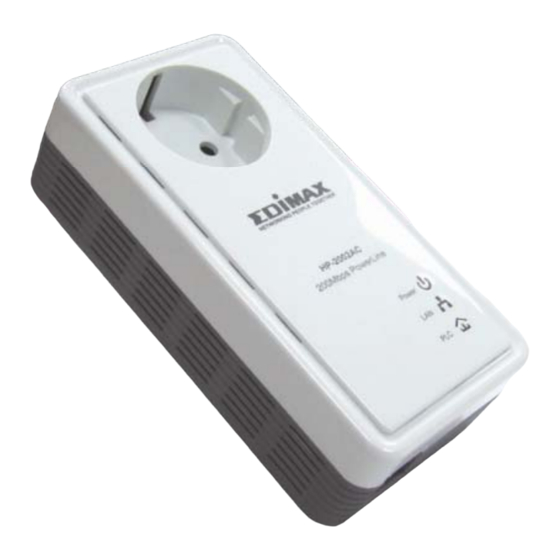
Edimax HP-2002AV Benutzerhandbuch
Inhaltsverzeichnis

Verwandte Anleitungen für Edimax HP-2002AV


Inhaltszusammenfassung für Edimax HP-2002AV
-
Seite 2: Produkteinleitung
1. Produkteinleitung Vielen Dank, dass Sie den Edimax HP-2002AV (HP-2002AC) PowerLine 200 MBit/s Ethernetadapter gekauft haben und einsetzen. Dieses Gerät ermöglicht Ihnen, die bestehende elektrische Verkabelung in Ihrer Wohnung oder Ihrem Büro dafür zu nutzen, ein Netzwerk für mehrere Computer einzurichten, um Dateien gemeinsam zu nutzen, um DVR, X-Box oder Set-Top-Box-Geräten an... -
Seite 3: Led-Definitionen
3. LED-Definitionen Lichtstatus Beschreibung Das Gerät ist eingeschaltet. Power (Grün) Das Gerät ist ausgeschaltet. Das LAN-Kabel ist an den HomePlug angeschlossen. Keine Netzwerkverbindung. (Grün) Im Netzwerk werden Daten gesendet oder Blinkt empfangen Das Gerät erkennt ein anderes Powerline-Gerät. Das Gerät erkennt kein weiteres Powerline-Gerät. Powerline (Grün) Im Netzwerk werden über den Power-Port des... -
Seite 4: Hardwareinstallation
4. Hardwareinstallation 1. Holen Sie das Gerät aus der Verpackung und überprüfen Sie, dass alle im vorhergehenden Abschnitt aufgeführten Teile enthalten sind. 2. Verbinden SIe den HomePlug über das Ethernetkabel mit dem Gerät, das Sie zum Stromleitungsnetzwerk hinzufügen möchten. 3. Stecken Sie den HomePlug in die Steckdose. 4. -
Seite 5: Softwareinstallation
5. Softwareinstallation Das Konfigurations-Dienstprogramm für Windows 98SE/Me/2000/XP/Vista ermöglicht den Benutzern, die HomePlug-Geräte innerhalb des Stromleitungsnetzwerks zu identifizieren, die Datenübertragungsgeschwindigkeit zu messen, die Privatsphäre sicherzustellen und Diagnosen durchzuführen, indem benutzerdefinierte, sichere Stromleitungsnetzwerke eingerichtet werden. Bitte gehen Sie wie folgt vor, um das Dienstprogramm zu installieren. Bitte beachten Sie, dass die folgenden Schritte unter Windows XP ausgeführt werden. - Seite 6 6. PowerPacket Dienstprogramm Klicken Sie auf “Start” und wählen Sie “Alle Programme\ Edimax PowerLine Utility” auf Ihrem Computer, dort finden Sie das HomePlug Dienstprogramm. Beschreibungen zur Anwendung des Dienstprogramms entnehmen Sie bitte den folgenden Abschnitten. 6.1 Haupt Der Hauptbildschirm listet alle HomePlug-Geräte auf, die mit Ihrem Computer verbunden sind.
- Seite 7 Ethernetadapter angeschlossen sind), kann der Benutzer ein lokales Gerät auswählen, indem er auf ein Gerät markiert und anschließend auf die Schaltfläche “Connect (Verbinden)” klickt, um eine Verbindung mit dem Gerät herzustellen. Wenn die Verbindung hergestellt ist, wird das Dienstprogramm automatisch in regelmäßigen Abständen die Stromleitung nach anderen HomePlug-Geräten absuchen.
- Seite 8 Hinweis 2: Das Kennwort des HomePlug-Geräts befindet sich auf dessen Rückseite. Der “DEK” Code ist das Kennwort. Quality (Qualität): Hier wird die Qualität der Verbindung darstellt. Rate (Mbps) (Geschwindigkeit [MBit/s]): Zeigt die aktuelle Übertragungsgeschwindigkeit des HomePlug-Geräts an. MAC Address (MAC-Adresse): Hier wird die MAC-Adresse des Gerätes dargestellt.
- Seite 9 Scan „Scannen" Schaltfläche: Wird verwendet, um eine sofortige Suche nach HomePlug-Geräten durchzuführen, die an das Stromleitungsnetzwerk angeschlossen sind. Standardmäßig wird das Dienstprogramm nach einigen Sekunden das Netzwerk automatisch durchsuchen und die Anzeige auf dem Bildschirm aktualisieren. 6.2 Privacy (Privatsphäre) Der Privacy-Bildschirm dem Benutzer die Möglichkeit, die Sicherheit für das logische Netzwerk zu definieren und auch die Geräte auszuwählen, die in das Netzwerk aufgenommen werden sollen.
- Seite 10 Private Network Name (Name des privaten Netzwerks): Alle HomePlug-Geräte werden mit einem standardmäßigen logischen Netzwerk (Netzwerkname) geliefert, der normalerweise “HomePlug” lautet. Wenn Sie ein privates Netzwerk einrichten möchten, ändern Sie den Namen des Netzwerks nach Ihren Bedürfnissen. Use Default (Public Network) (Standard verwenden [öffentliches Netzwerk]): Der Benutzer kann das HomePlug Netzwerk (Öffentlich) immer zurücksetzen, indem er “HomePlug”...
- Seite 11 eingegeben wurden, wird dieser Vorgang fehlschlagen und es wird eine Fehlermeldung ausgegeben. 6.3 Diagnostics (Diagnose) Der Diagnostics-Bildschirm zeigt Systeminformationen und den Verlauf aller erkannten, entfernt aufgestellten Geräte für einen bestimmten Zeitraum an. Oberes Bedienfeld Das obere Bedienfeld zeigt die technischen Daten hinsichtlich Software und Hardware des Hostcomputers an, die während der Kommunikation über den HomePlug im Stromleitungsnetzwerk genutzt werden;...
- Seite 12 eingeblendet, die im gegenwärtigen logischen Netzwerk aktiv sind. Bei Geräten in anderen Netzwerken oder Geräten, die unter Umständen nicht länger vorhanden sind, wird ein “?” in der Rate-Spalte angezeigt. Die folgenden Informationen über entfernt aufgestellte Geräte stehen im Diagnosebildschirm zur Verfügung: Geräte-Pseudonym Geräte MAC-Adresse Gerätekennwort...
- Seite 13 6.4 About (Über) Der About-Bildschirm zeigt die Softwareversion an. Sie können für “AutoScan” ein Häkchen setzen bzw. dieses entfernen, um die automatische Suche nach Wunsch ein- oder auszuschalten. Warnung (1) Stecken Sie das Gerät einfach in eine Steckdose und verwenden Sie keine Mehrfachsteckdose oder UPS in Verbindung mit dem Wandgerät (2) Das ist ein Klasse A Produkt.
- Seite 14 ‧Bitte befolgen Sie alle Warnungen und Anweisungen, die für das Produkt gelten. ‧Benutzen Sie das Gerät nicht in der Nähe von Wasser. ‧Dieses Produkt sollte niemals neben oder über einem Radiator bzw. Wärmespeicher aufgestellt werden. ‧Der Kurzschlussschutz (Überstrom) dieses Produkts beruht auf der elektrischen Installation des Gebäudes.