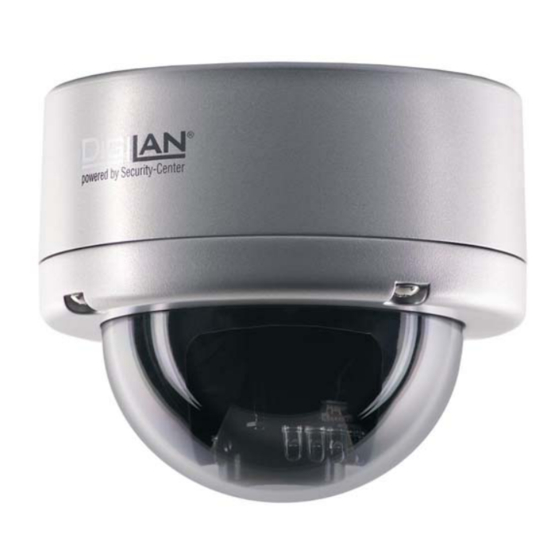
Abus TV7218 Installationsanleitung
Inhaltsverzeichnis
Verfügbare Sprachen
Verfügbare Sprachen
Kapitel
Inhaltsverzeichnis
Fehlerbehebung

Verwandte Anleitungen für Abus TV7218


Inhaltszusammenfassung für Abus TV7218
- Seite 1 IR-Netzwerk-Domekamera Installationsanleitung TV7218 TV7219 TV7219...
-
Seite 2: Sicherheitshinweise
Vorwort Sehr geehrte Kundin, sehr geehrter Kunde, wir bedanken uns für den Kauf dieser IR-Netzwerk-Domekamera der Eyseo Serie aus dem Hause ABUS Security-Center. Mit diesem Gerät haben Sie ein Produkt erworben, das nach dem heutigen Stand der Technik gebaut wurde. -
Seite 3: Vor Inbetriebnahme Des Produkts
Vor Inbetriebnahme des Produkts Die Inbetriebnahme von Überwachungsanlagen kann in bestimmten Ländern per Gesetz verboten sein. Diese Netzwerkkamera ist nicht nur eine für den Web-Betrieb entwickelte Hochleistungskamera, sondern kann ebenfalls als Teil einer flexiblen Überwachungsanlage eingesetzt werden. Der Betreiber hat vor der Inbetriebnahme der Anlage sicherzustellen, dass sich die Überwachung innerhalb der rechtlichen Rahmenbedingungen befindet. -
Seite 4: Inhaltsverzeichnis
Inhaltsverzeichnis Vorwort…………………………………………………………………………………………………………..… Sicherheitshinweise…………………………………………………………………………………………….…. 2 Vor der Inbetriebnahme dieses Produkts……………………………………………………………………..….. 3 Inhaltsverzeichnis………………………………………………………………………………………………..… 4 Lieferumfang…………………………………………………………………………………………………….… 5 Hardwareinstallation………………………………………………………………………………………………... 6 Erster Zugang zur Netzwerkkamera……………………………………………………….…………………….. 8 Einstellung der IP-Adresse………………………………………………………………………………. 8 Zugriff auf die Netzwerkkamera mit dem Internet Explorer…………………………………………...… Erstellen eins Passworts zur Vermeidung unbefugten Zugriffs………………………………………. 13 Ändern des Administrator-Passworts………………………………………………………………….. -
Seite 5: Lieferumfang
Lieferumfang IR-Netzwerk-Domekamera Netzadapter Zubehör Software CD Installationsanleitung (auf CD) -
Seite 6: Hardwareinstallation
Hardwareinstallation Stellen sicher, dass Lieferumfang alle Zubehörteile und Artikel, die auf der vorherigen Liste aufgeführt sind, vorhanden sind. Je nach Anwendung durch den Benutzer ist ein Ethernet- Kabel erforderlich. Dieses Ethernet-Kabel muss Spezifikationen der UTP-Kategorie 5 (CAT 5) entsprechen und darf eine Länge von 100 Metern nicht üb h it... - Seite 7 Montage der IR-Netzwerk-Domekamera Gehen Sie bei der Installation der Kamera wie folgt vor. 1. Wählen Sie eine geeignete Stelle an der Zimmerdecke, an der Sie die Kamera montieren möchten. 2. Entfernen Sie den Gehäusedeckel der Kamera, in dem Sie die Deckelschrauben mit Hilfe des mitgelieferten Schraubenschlüssels lösen.
-
Seite 8: Erster Zugang Zur Netzwerkkamera
Erster Zugang zur Netzwerkkamera Einstellung der IP-Adresse Gehen Sie bei der Erstellung der IP Adresse für die Kamera wie folgt vor: Verbinden Sie die Netzwerkkamera über ein Netzwerkkabel mit Ihrem Computernetzwerk. (Im einfachsten Fall verbinden Sie die Netzwerkkamera über ein so genanntes Cross-Link-Kabel direkt mit Ihrem PC) Ist ihr PC noch nicht in ein Netzwerk integriert, müssen Sie zunächst Ihren PC für die Netzwerkapplikation konfigurieren. - Seite 9 -> Der Netzwerkanschluss Ihres Rechners ist nun konfiguriert. 3. Starten Sie nun den Installationsassistenten von der beiliegenden Software CD. 4. Führen Sie die Installationsanweisungen des Installationsassistenten aus. 5. Nach erfolgreicher Installation starten Sie das Programm unter Programme/Installationsassistent. 6. Nach dem Programmstart sucht der Installationsassistent automatisch nach einer angeschlossenen Netzwerkkamera.
- Seite 10 8. Wählen Sie ein gefundenes Kameramodell aus (Auswahlhaken setzen). 9. Durch den Button „Einstellungen“ gelangen Sie in den Einstellungsmodus der Kamera. Falls ein Passwort abgefragt wird, so verwenden Sie bitte die Seriennummer des Gerätes (zusammen und in Großbuchstaben). Dort können Sie den Hostnamen, das Administrator Passwort und die Datum/Uhrzeit Einstellungen der Kamera verändern.
- Seite 11 10. Klicken Sie nun auf den Button „Weiter“, Sie können nun die IP Adresse Ihrer Netzwerkkamera ändern. Wenn Sie in Ihrem Netzwerk einen Router verwenden , tragen Sie bitte im Kästchen „Standard- Router“ diese IP-Adresse ein (Gateway). 11. Wenn Sie zusätzlich das Kästchen „IP-Adresse beim nächsten Start zurücksetzen“ deaktivieren, müssen Sie nach einem Stromausfall die IP Adresse dieser Kamera nicht erneut zuweisen.
- Seite 12 13. Folgen Sie den Anweisungen auf dem Bildschirm zum Speichern bzw. Ändern Ihrer Einstellungen. Der Installationsassistent ist beendet. Klicken Sie auf die Taste „Zurück“, um die Einstellungen zu ändern. Klicken Sie auf „Zuweisen“ um die eingegebenen Daten zu sichern und auf das gewählte Gerät zu übertragen. 14.
-
Seite 13: Zugriff Auf Die Netzwerkkamera Mit Dem Internet Explorer
Zugriff auf die Netzwerkkamera mit dem Internet Explorer Erstellen eines Passworts zur Vermeidung unbefugten Zugriffs Aus Sicherheitsgründen sollte der Administrator umgehend ein neues Passwort bestimmen. Nach dem Speichern eines solchen Administrator-Passworts fragt die Netzwerkkamera vor jedem Zugang nach dem Benutzernamen und dem Passwort. Der Administrator kann insgesamt zwanzig (20) Benutzerkonten einstellen. -
Seite 14: Ändern Des Administrator-Passworts
Ändern des Administrator-Passworts Klicken Sie nun auf den Punkt „Konfiguration“ und anschließend auf den Punkt „Sicherheit“. Geben Sie bei dem Punkt „Root Passwort“ das Passwort des Administrators ein und bestätigen Sie dieses unter dem Punkt „Passwort bestätigen“. Klicken Sie auf den Button „Speichern“. Das neue Administrator Passwort wurde gespeichert. Klicken Sie auf den Punkt „HOME“... -
Seite 15: Installation Des Plug-Ins
Installation des Plug-Ins Beim ersten Zugang zur Netzwerkkamera unter Windows fragt der Web-Browser eventuell nach der Installation eines neuen Plug-Ins für die Netzwerkkamera. Diese Abfrage hängt von den Internet- Sicherheitseinstellungen des PC’s des Benutzers ab. Falls die höchste Sicherheitsstufe eingestellt ist, kann der Computer jede Installation und jeden Versuch einer Ausführung verweigern. -
Seite 16: Grundlegende Benutzerfunktionen
Grundlegende Benutzerfunktionen Hauptfenster und Kamera-Ansicht Die Darstellung der Hauptseite besteht aus zwei Teilen: Konfiguration: Die Kamera kann unter Anwendung dieser Benutzeroberflächen konfiguriert werden. Kamera-Ansicht: Videostream der Kamera Klicken Sie auf die Konfigurations-Verknüpfung links neben dem Bildfenster, um zur Konfigurationsseite zu gelangen. - Seite 17 Konfiguration Digitaler-Ausgang: Durch Klicken auf “Ein” oder “Aus” wird der Relais-Ausgang ein- bzw. ausgeschaltet. Momentaufnahme: klicken. Der Web-Browser zeigt ein neues Fenster an, in dem die Momentaufnahme gezeigt wird. Zum Speichern klicken Sie bitte entweder das Bild der Momentaufnahme mit der linken Maustaste und verwenden das Disketten-Symbol, oder verwenden die Speichern-Funktion nach klicken der rechten Maustaste.
-
Seite 18: Kunden-Einstellung
Kunden - Einstellung Beim ersten Zugang zu “Kunden-Einstellung” unter Windows fragt der Web-Browser nach der Installation eines neuen Plug-Ins. Dieser Plug-In wurde zur Zertifizierung registriert und kann zum Abändern der Parameter auf der Client-Seite benutzt werden. Zum Installieren des Plug-Ins klicken Sie auf . - Seite 19 Auf der Seite des Clients stehen zwei Einstellungen zur Verfügung. Der Punkt “Media-Optionen” ermöglicht dem Benutzer die Audio- oder Videofunktion zu deaktivieren. Der Punkt “Protokoll-Optionen“ ermöglicht die Auswahl eines Verbindungsprotokolls zwischen dem Client dem Server. Drei Protokoll-Optionen stehen zur Optimierung der Anwendung zur Verfügung: UDP und HTTP. Das UDP-Protokoll ermöglicht eine größere Anzahl Echtzeit Audio- und Videostreams.
-
Seite 20: Administrator-Einstellungen
Administrator-Einstellungen Konfiguration / Video Die beste Leistung zeichnet sich durch die schnellste Bildwiederholrate mit bester Videoqualität und mit der geringstmöglichen Netzwerkbandbreite aus. Die sechs Faktoren „Größe“, “Maximale Bildrate”, „Video Codec Typ“, „Key frame interval“, “Fixe Bitrate” und “Fixe Qualität” auf der Seite für die Video-Konfiguration stehen miteinander in Wechselbeziehung. -
Seite 21: Schutz Der Secutity-Netzwerkkamera Durch Passwort
Für Bilder mit hoher Qualität Zum Erreichen der besten Videoqualität stellen Sie die “Fixe Qualität” auf “Sehr hoch” oder “Ausgezeichnet” und die “Maximale Bildrate” so ein, damit diese der Bandbreite Ihres Netzwerks entspricht. Falls Ihr Netzwerk langsam ist und Sie “gebrochene” Bilder erhalten gehen Sie zum HTTP-Protokoll unter “Protokoll Optionen”... -
Seite 22: 21Flexiblere Optionen Für Den Betrachter
Flexiblere Optionen für den Betrachter Erstellen eines „Demo“-Kontos: Wenn Sie ein „Demo“-Konto erstellen möchten, über das die Besucher nur Zugriff auf das Videobild haben, so fügen Sie einfachen einen Benutzer hinzu, der keine Zugriffsrechte bezüglich DI/DO, Hören und Sprechen hat. Vergeben Sie zum Beispiel als Benutzername und Passwort das Wort „demo“. Aufbau einer Multimedia-Webseite Demo auf mehreren Seiten –... - Seite 23 Falls der Web-Platz über einen FTP-Service verfügt: Stellen Sie die Netzwerkkamera als einen FTP-Client ein. Der Zugang zur Netzwerkkamera hängt von der Anzahl von Betrachtern ab, die Bildqualität bleibt konstant. 1. Auf der Homepage auf “Konfiguration” klicken. 2. Auf der linken Spalte auf “Mail & FTP” klicken. 3.
-
Seite 24: Alarm Ein- / Ausgänge
Falls im Web kein FTP-Service zur Verfügung steht: Eine automatisch aktualisierte Homepage kann zum gelegentlichen Abfragen der neusten Bilder von der Netzwerkkamera genutzt werden. Die beste Leistung dafür wird erzielt, wenn ein freier Web-Platz-Anbieter benutzt wird, da der FTP-Service eingeschränkt sein kann. <html>... -
Seite 26: Zeitgesteuerte Überwachung
Zeitgesteuerte Überwachung 1. Auf der Homepage auf “Konfiguration” klicken. 2. Auf der linken Spalte auf “Anwendung” klicken. 3. Klicken Sie die Kästchen neben den gewünschten Wochentagen an und geben Sie die Zeitspanne zwischen "Momentaufnahme starten um" und "Momentaufnahme beenden um" ein zur täglichen Überwachung der Startbedingungen. -
Seite 27: Integrierter Videosensor
Integrierter Videosensor Falls kein externer Sensor verfügbar ist kann der Administrator die integrierte Bewegungserkennung anwenden, um jede Bewegung zu überwachen und um die Momentaufnahmen via Email zur Überprüfung zuzusenden. 1. Auf „Bewegungserkennung“ auf der linken Spalte klicken 2. Aktivieren Sie die Option „Bewegungsmelder aktivieren“ 3. -
Seite 28: Aktualisieren Der Software-Version
Aktualisieren der Software-Version Der Benutzer kann die neuste Software von der Webseite abrufen. Für das Aktualisieren der Netzwerkkamerasoftware, steht ein benutzerfreundlicher Aktualisierungsassistent (Installationsassistent) zur Verfügung. Nur der Administrator kann die Funktion zur Aktualisierung starten. Zum Aktualisieren des Systems gehen Sie wie nachstehend beschrieben vor. 1. -
Seite 29: Systemkonfiguration
Systemkonfiguration Allein der Administrator hat Zugang zur Systemkonfiguration. Jede Kategorie auf der linken Spalte wird auf den folgenden Seiten erläutert. Die fettgedruckten Texte stellen die spezifischen Angaben auf den Options- Seiten dar. Der Administrator kann die URL unter der Abbildung eingeben, um direkt zur Bildseite der Konfiguration zu gelangen. -
Seite 30: System
System "Host-Name" Der Text zeigt den Titel auf der Hauptseite an. “LED-Anzeige ausschalten” Wählen Sie diese Option, um die LED-Anzeige auf der Rückseite der Kamera auszuschalten. Hiermit kann verhindert werden, dass andere Personen den Betrieb der Kamera feststellen können. "Gegenwärtige Angabe für Datum und Uhrzeit beibehalten" Klicken Sie auf diese Option, um das gegenwärtige Datum und die gegenwärtige Uhrzeit der Netzwerkkamera zu behalten. -
Seite 31: Netzwerk
Netzwerk Sämtliche Änderungen, die auf dieser Seite vorgenommen werden, führen zu einem Neustart des Systems, um diese Änderungen wirksam werden zu lassen. Stellen Sie sicher, dass die Felder jeweils richtig ausgefüllt sind, bevor Sie auf klicken. „IP-Adresse automatisch beziehen“ Bei jedem Neustart der Netzwerkkamera wird dieser eine IP-Adresse zugewiesen. -
Seite 32: Ddns- Und Upnp-Einstellungen
DDNS- und UPnP-Einstellungen “DDNS aktivieren” Mit dieser Option wird die DDNS-Funktion aktiviert. “Dienstanbieter” Die Anbieterliste enthält vier Hosts, welche die DDNS-Dienstleistungen anbieten. Stellen Sie eine Verbindung mit der Webseite des Dienstleistungsanbieters her, um sicherzustellen, dass die Dienstleistung verfügbar ist. “Host-Name” Zur Anwendung der DDNS-Dienstleistung muß dieses Feld ausgefüllt werden. Geben Sie die Host-Namen ein, der beim DDNS-Server registriert ist. -
Seite 33: Mail & Ftp
Mail & FTP SMTP Falls der SMTP-Server die SMTP-Authentifizierung unterstützt, muss der Benutzer einen gültigen Benutzernamen und ein gültiges Passwort eingeben, um über den Server eine Email zu senden. “1. SMTP (Mail) Server” Die Domänenbezeichnung oder die IP-Adresse des externen Email-Servers. “1. - Seite 34 <URL> http://<Netzwerkkamera>/setup/mailftp.vspx <Netzwerkkamera> ist die IP-Adresse oder der Hostname der Netzwerkkamera. Durch ungültige Einstellungen kann Fehlfunktion eintreten. Ändern Sie die Konfiguration nur wenn nötig ab und wenden Sie sich für die richtigen Einstellungen an den Netzwerk-Administrator. Das Rücksetzen bzw. Wiederherstellen der Konfiguration wird im Anhang A beschrieben.
-
Seite 35: Video-Einstellungen
Video-Einstellungen “Texteinblendung” Der Text erscheint im schwarzen Balken über dem Video-Fenster mit einem Zeitstempel. Dieser Zeitstempel (Datum und von der Uhrzeit) wird von der Netzwerkkamera geliefert, wobei dieses Datum und die Uhrzeit von einer integrierten Echtzeituhr beibehalten werden. “Farbe” Zum Wählen zwischen farbiger und schwarz/weiß Darstellung. “Größe”... -
Seite 36: Bildeinstellungen
<URL> http://<Netzwerkkamera>/setup/video.vspx <Netzwerkkamera> ist die IP-Adresse oder der Hostname der Netzwerkkamera. Bildeinstellungen Klicken Sie auf die Schaltfläche , um ein weiteres Fenster zu öffnen, indem Sie die “Helligkeit”, “Kontrast”, “Farbton” und die “Sättigung” für das Videobild abstimmen können. Jedes Feld verfügt über elf Stufen von -5 bis +5. -
Seite 37: Audio-Einstellungen
Audio-Einstellungen „Übertragungsmodus“ Fünf Optionen können gewählt werden. In allen Zuständen kann nur ein Benutzer zur gleichen Zeit Audiodaten an die Netzwerkkamera senden. „Voll-Duplex“ Der Benutzer kann Audiodaten an den Server senden und gleichzeitig Audiodaten vom Server empfangen. „Halb-Duplex“ Audodaten empfangen oder senden ist nicht zur gleichen Zeit möglich „Simplex (Nur Sprechen)“... -
Seite 38: Bewegungssensor
Bewegungssensor “Bewegungsmelder aktivieren” Wählen Sie diese Option zum Aktivieren der Bewegungserkennung. „Neu“ Klicken Sie auf diese Schaltfläche, um ein neues Fenster hinzuzufügen. Höchstens drei Fenster können gleichzeitig vorhanden sein. Zur Neueinstellung der Größe des Fensters oder zum Verschieben des Titelbalkens klicken Sie mit der linken Maustaste auf den Rahmen des Fensters, halten diesen gedrückt und ziehen ihn mit dem Cursor auf die gewünschte Größe. -
Seite 39: Anwendung
Anwendung Wochenplan “Son” ~ “Sam” wählt die Wochentage zur Ausführung des folgenden Betriebes aus. “Momentaufnahme starten um” Stellt die Zeit des Betriebsbeginns ein. “Momentaufnahme beenden um” Stellt die Zeit zum Beenden des Betriebs ein. Die Einstellung der Zeit zum Beginn und zum Beenden berücksichtigt die Angabe des Betriebs im 24- Stunden-Format. -
Seite 40: Protokolldatei Ansehen
Protokolldatei ansehen Klicken Sie auf diesem Link auf der Konfigurationsseite, um die Systemprotokolldatei anzuzeigen. Der Inhalt der Datei liefert nützliche Informationen über die Konfiguration und die Verbindung nach dem Starten des Systems. Parameter ansehen Klicken Sie auf diese Link auf der Konfigurationsseite, um alle Parametersätze des Systems anzuzeigen. Der Inhalt entspricht dem des in CONFIG.INI. -
Seite 41: Anhang
Anhang A. Störungssuche Statusanzeige-LED Nach dem Einschalten führt die Netzwerkkamera eine Selbstdiagnose durch, um mögliche Hardwarefehler festzustellen. In der folgenden Tabelle werden die allgemeinen LED-Muster aufgeführt. Im Fall eines schwerwiegenden Fehlers blinkt die LED in einem Muster, das sich von den unten beschriebenen unterscheidet. -
Seite 42: Häufig Gestellte Fragen (Faq)
B. Häufig gestellte Fragen (FAQ) F. Was tun, wenn das Passwort vergessen wurde? A. Jeder Zugang zum Netzwerkkamera erfordert eine Authentifizierung. Falls Sie einer der verwaltenden Benutzer sind wenden Sie sich wegen dem Passwort an den Administrator. Falls Sie ein Administrator sind, gibt es keine Möglichkeit, das Administratorpasswort wieder zu erlangen. - Seite 43 F. Wie schnell kann die Netzwerkkamera den Status der Digital-Eingänge überprüfen? A. Die Netzwerkkamera überprüft den Eingangsstatus in weniger als einer halben Sekunde. Um jedoch die Bedingungen einer wiederholten Überprüfung zu vermeiden und um eine richtige Funktion der an den Digital-Ausgängen angeschlossenen Geräten sicherzustellen führt der Netzwerkkamera eine Verzögerung von 3 Sekunden nach jedem Anpassen der Bedingung herbei.
-
Seite 44: Url-Kommandos Der Netzwerkkamera
C. URL-Kommandos der Netzwerkkamera Für die Kunden, die bereits über ihre eigene Webseite oder Web-Steuerungs-Anwendung verfügen, kann die Security-Netzwerkkamera über URLs leicht integriert werden. In diesem Abschnitt werden die Kommandos im URL-Format in Übereinstimmung mit den Grundfunktionen der Security-Netzwerkkamera aufgeführt. Aktualisierung der Momentaufnahmen von JPEG-Bildern: Überblick Dieser Abschnitt beschreibt die HTTP-basierte Programmierschnittstelle für Anwendungen. - Seite 45 Return: HTTP/1.0_200_OK\r\n Content-Type:_text/html\r\n Context-Length:_<length>\r\n \r\n <parameter pair> wobei <parameter pair >: <parameter>=<value>\r\n [<parameter pair>] ist. <length> ist die aktuelle Länge des Inhalts (Content). Example: gibt die IP-Adresse des Servers zurück Anfrage: http://192.168.0.123/cgi-bin/admin/getparam.cgi?network_ipaddress Antwort: HTTP/1.0_200_OK\r\n Content-Type:_text/html\r\n Context-Length:_33\r\n \r\n network.ipaddress=192.168.0.123\r\n Einstellen von Server-Parametern Hinweis: Diese Funktionen benötigen den Administrator-Zugang Methode: GET/POST Syntax:...
- Seite 46 Return: HTTP/1.0_200_OK\r\n Content-Type:_text/html\r\n Context-Length:_<length>\r\n \r\n <parameter pair> wobei <parameter pair >: <parameter>=<value>\r\n [<parameter pair>] ist. Nur Parameter die Sie gesetzt haben und lesbar sind, werden zurückgegeben. Example: Anfrage: http://192.168.0.123/cgi-bin/admin/setparam.cgi?network_ipaddress=192.168.0.123 Antwort: HTTP/1.0_200_OK\r\n Content-Type:_text/html\r\n Context-Length:_33\r\n \r\n network.ipaddress=192.168.0.123\r\n Folgende Erläuterungen erfolgen in englischer Sprache. Available parameters on the server NOTE: The bold characters in table are the default value of each parameter.
- Seite 47 reset 0 ~ 65535 Restart the server after <value> seconds. Not restart the server. do<1~4> <state> H – NC connected with COMMON L – NO connected with COMMON di<1~4> <state> H – NC connected with COMMON L – NO connected with COMMON supportscriptversion <text string shorter than 10 The version of supported script/webpage...
- Seite 48 mailuser1 <text string shorter than 63 User name of primary smtp server (r/w) characters> <blank> mailpass1 <text string shorter than 15 Password of primary smtp server (r/w) characters> <blank> smtp2 <domain name or IP address, secondary SMTP server (r/w) string shorter than 40 <blank>...
- Seite 49 keyinterval 1, 3, 5, 10, 30, 60, 90, 120 Key frame interval (r/w) <120> size half (r/w) half x 2 normal normal x 2 double color monochrome (r/w) color quality fix bit rate (r/w) fix quantization quant lowest quality of video (r/w) lower quality of video normal quality of video...
- Seite 50 (r/w) Do not overlay time stamp on video udpslowstart Enable udp slow start Disable udp slow start Group: Audio NAME VALUE DESCRIPTION bitrate 8000 set bitrate to 8K bps (r/w) 24000 set bitrate to 24K bps 32000 set bitrate to 32K bps transfermode Full-duplex (Talk &...
- Seite 51 enabled disable motion detection (r/w) enable motion detection winenabled_<1~3> disable motion window #1 (r/w) enable motion window #1 winname_<1~3> <text string shorter than 14 name of motion window #1 (r/w) characters > <blank> winleft_<1~3> 0 ~ 352 for CCD Left coordinate of window position. (r/w) 0 ~ 320 for CMOS <0>...
- Seite 52 Group: App NAME VALUE DESCRIPTION scriptname <text string shorter than 255 File name of script (r/w) characters> <script.vssx> enablescript Disable script (r/w) Enable script Group: Feature NAME VALUE DESCRIPTION event (r/w) support motion detection/dido/video loss information in video bitstream Application page CGI command Note: This request requires administrator privilege.
- Seite 53 normal Display normal application page contents Disable/Enable Sunday weekly schedule check box Disable/Enable Monday weekly schedule check box Disable/Enable Tuesday weekly schedule check box Disable/Enable Wednesday weekly schedule check box Disable/Enable Thursday weekly schedule check box Disable/Enable Friday weekly schedule check box Disable/Enable Satday weekly schedule check box begin_time hh:mm:ss...
- Seite 54 parameter Value description do<num> <state> H – NC connected with COMMON L – NO connected with COMMON return <return page> Redirect to the page <return page> after the parameter is assigned. The <return page> can be a full URL path or relative path according the the current path.
- Seite 55 Return: HTTP/1.0 200 OK\r\n Content-Type: text/plain\r\n Content-Length: <length>\r\n \r\n [do1=<state>]\r\n [do2=<state>]\r\n [do3=<state>]\r\n [do4=<state>]\r\n where <state> can be H or L. Example: Query the status of digital output 1 Request: http://myserver/cgi-bin/getdo.cgi?di1 Response: HTTP/1.0 200 OK\r\n Content-Type: text/plain\r\n Content-Length: 7\r\n \r\n do1=H\r\n Capture single snapshot Note: This request require normal user privilege Method: GET/POST...
- Seite 56 username <name> The name of user to add, delete or edit userpass <value> The password of new user to add or that of old user to modify. The default value is an empty string. privilege <value> The privilege of user to add or to modify. The privilege can be the addition of the following values.
- Seite 57 Note: This request requires normal user privilege Method: GET/POST Syntax: http://<servername>/cgi-bin/sysinfo.cgi Server will return the system information. Return: HTTP/1.0 200 OK\r\n Content-Type: text/plain\r\n Content-Length: <system information length>\r\n \r\n Model=<model name of server>\r\n HostName=<host name of server>\r\n Location=<video on text of server>\r\n [Preset<0>=<first preset location>\r\n] [Preset<1>=<second preset location>\r\n] [...]...
-
Seite 58: Technische Daten
Microsoft Windows 98SE/ME/2000/XP 520TVL (TV7219) Internet Explorer 5.x oder höhe 380TVL (TV7218) Electronic shutter: 1/50 ~ 1/100,000 sec - Objektiv f=3.6-9.0mm Variofokal-Objektiv mit einschwenkbarem IR-Filter (TV7219) f=3.6mm (F2.0) Fix-Fokus-Miniaturobjektiv (TV7218) - IR-Leds 12 / 24 IR Leds (TV7219/TV7218)/ aktiv unterhalb 2 Lux... - Seite 174 IR-Netwerk-Domecamera Installatie TV7218 TV7219...