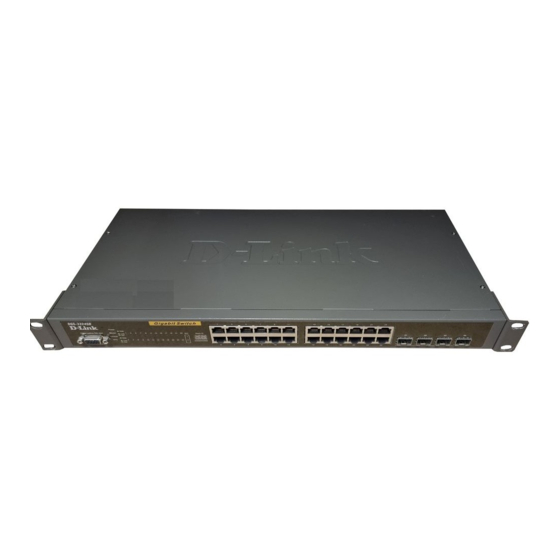
D-Link DGS-3324SR Handbuch
Quicklinks
VLAN Einrichtung und Tagging
Diese Anleitung wurde beispielhaft an einem DGS-3324SR erstellt. Die Darstellungen können je nach
Modell abweichen.
Szenario Aufbau:
Es sollen drei von einander über VLANs getrennte Netze geschaffen werden, die zwischen zwei
Switchen über eine Netzwerkverbindung Daten innerhalb ihrer Netze übertragen. Dieses Verfahren
kommt beispielsweise zum Einsatz, wenn zwei Gebäude über eine Glasfaserleitung miteinander
verbunden werden müssen. Die Ports 24 der beiden Switche wurden daher jeweils mit einem GBIC
bestückt, um die beiden Switche später per Glasfaser verbinden zu können. Die Verbindung ist
natürlich auch mittels Kupfer bis zu 100m zu realisieren.
- 1 -

Verwandte Anleitungen für D-Link DGS-3324SR


Inhaltszusammenfassung für D-Link DGS-3324SR
- Seite 1 VLAN Einrichtung und Tagging Diese Anleitung wurde beispielhaft an einem DGS-3324SR erstellt. Die Darstellungen können je nach Modell abweichen. Szenario Aufbau: Es sollen drei von einander über VLANs getrennte Netze geschaffen werden, die zwischen zwei Switchen über eine Netzwerkverbindung Daten innerhalb ihrer Netze übertragen. Dieses Verfahren kommt beispielsweise zum Einsatz, wenn zwei Gebäude über eine Glasfaserleitung miteinander...
- Seite 2 Konfiguration: Verbinden Sie sich zuerst mit einem der beiden Switche, geben Sie danach die IP Adresse des ersten Switches in die Browseradressleiste ein. (Die Standart IP Adresse lautet 10.90.90.90) Klicken Sie nun auf das sich drehende „Login“. Die folgende Abfrage können Sie im Auslieferungszustand mit OK bestätigen, anderenfalls geben Sie den von Ihnen festgelegten Benutzernamen und Passwort ein.
- Seite 3 Klicken Sie in der linken Menüleiste auf „Configuration“ und danach auf „VLANs“. Im Untermenü wählen Sie „Static VLAN Entry“ aus. Sie befinden sich nun im VLAN-Konfigurationsmenü. Klicken Sie bitte auf die unter der Beschriftung „VLAN ID“ um das VLAN 1 zu ändern. - 3 -...
- Seite 4 In unserem Beispiel befinden sich die beiden Rechner (PC1 und PC2) in VLAN1(Default VLAN). Die Ports 1-12 sind definiert für VLAN1. Da die Ports 13 – 23 den beiden anderen VLANs im weiteren Verlauf dieser Anleitung zugeordnet werden, setzen sie bitte die Radio Button dieser Ports auf „None“. Port 24 hat die Aufgabe als Verbindungsschnittstelle zu fungieren, daher bleibt der Status auf „Egress“.
- Seite 5 Klicken Sie auf den Button „Add“ um ein neues VLAN (VLAN2) anzulegen. Vergeben Sie diesem VLAN die VID „2“ und den VLAN Namen „VLan2“. Setzen Sie den Status von Port 13 -20 auf „Egress“. Diese Ports sind somit für VLAN2 definiert. Markieren Sie Port 24 mit „Tag“.
- Seite 6 Wechseln Sie danach wieder über den Link „Show All Static VLAN Entries“ im vorherigen Menü zurück und klicken dort wiederum auf „Add“. Vergeben Sie diesem VLAN die VID „3“ und den VLAN Namen „VLan3“. Definieren Sie für VLAN3 die Ports 21 – 23 setzen Sie den Status dieser Ports auf „Egress“ sowie Port 24 mit „Tag“...
- Seite 7 Speichern aller Einstellungen: Um die durchgeführten Einstellungen auch nach einem Reboot beizubehalten, klicken Sie bitte in der linken Navigationsleiste auf „Maintenance“ und in diesem Untermenü auf „Save Changes“ Betätigen Sie mit dem Butten „Save“. Die VLANs wurden nun angelegt und abgespeichert. - 7 -...
- Seite 8 Verbinden Sie sich nun mit dem zweiten Switch. Beachten Sie bitte, dass dieser nicht die selbe IP Adresse besitzen darf wie Switch 1. Gehen Sie daher auf „Configuration“ und danach auf den Punkt „IP Adress“. Sie sehen nun folgendes Menü: In unserem Beispiel haben wir die IP Adresse auf „10.90.90.80“...
- Seite 9 Sie befinden sich nun im VLAN-Konfigurationsmenü. Klicken Sie bitte auf die 1 unter der Beschriftung „VLAN ID“ um das VLAN 1 (Default) zu ändern. Die Ports 1-12 sind definiert für VLAN1. Da die Ports 13 – 23 den beiden anderen VLANs im weiteren Verlauf dieser Anleitung zugeordnet werden, setzen sie bitte die Radio Button dieser Ports auf „None“.
- Seite 10 Nachdem die Einstellungen übernommen wurden klicken Sie bitte auf „Show All Static VLAN Entries“ um wieder zum vorherigen Menü zurückzukehren. Klicken Sie auf den Butten „Add“ um ein neues VLAN (VLAN2) anzulegen. - 10 -...
- Seite 11 Vergeben Sie diesem VLAN die VID „2“ und den VLAN Namen „VLan2“. Setzen Sie den Status von Port 13 -20 auf „Egress“. Diese Ports sind somit für VLAN2 definiert. Markieren Sie Port 24 mit „Tag“. Alle anderen Ports setzen Sie bitte auf „None“. Bestätigen Sie die durchgeführten Einstellungen mit „Apply“...
- Seite 12 Vergeben Sie diesem VLAN die VID „3“ und den VLAN Namen „VLan3“. Definieren Sie für VLAN3 die Ports 21 – 23 setzen Sie den Status dieser Ports auf „Egress“ sowie Port 24 mit „Tag“ für die Verbindungsschnittstelle. Alle anderen Ports setzen Sie bitte auf „None“. Bestätigen Sie die vorgenommenen Einstellungen mit „Apply“...
- Seite 13 Ihre VLAN Konfiguration ist nun erfolgreich eingerichtet. Sie haben nun drei voneinander unabhängige Netze geschaffen, welche über 1 Glasfaserleitung zwischen 2 Gebäuden Daten übertragen können. Weitere Anleitungen zum Einrichten Ihres D-Link Produktes finden Sie unter ftp://ftp.dlink.de im Verzeichnis des Produktes.