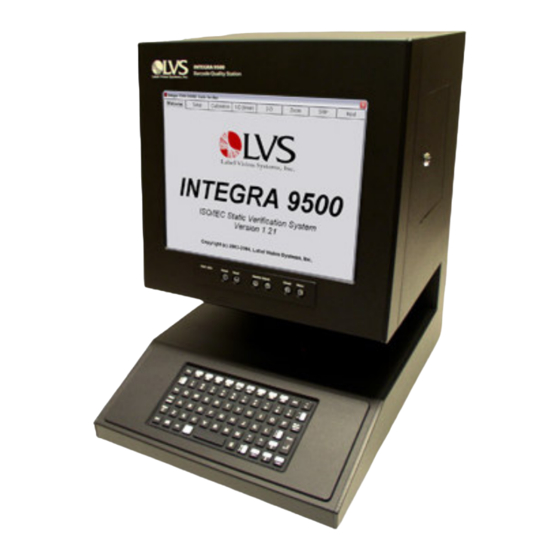
LVS Integra 9500 Bedienungsanleitung

Verwandte Anleitungen für LVS Integra 9500

Inhaltszusammenfassung für LVS Integra 9500
- Seite 1 Bedienungshandbuch INTEGRA 9500/9505, Version 3.0.6 INTEGRA 9500/9505 Bedienungshandbuch für Barcode- Qualitätsprüfstation Version 3.0.6 INTEGRA 9505 INTEGRA 9500 28. Jan. 2010 Version 3.0.6 Bedienungshandbuch INTEGRA 9500/9505...
- Seite 2 Einschränkungen. Jegliche Verwendung dieser Druckschrift und damit in Zusammenhang stehender Materialien außerhalb der Bedingungen der besagten Verträge ist verboten, und LVS behält sich alle Rechte an dieser Druckschrift und damit in Zusammenhang stehenden Materialien vor. Der Name LVS ist eine Marke von Label Vision Systems, Inc.
-
Seite 3: Inhaltsverzeichnis
Bedienungshandbuch INTEGRA 9500/9505, Version 3.0.6 Inhaltsverzeichnis ÜBERSICHT .............................. 6 WICHTIGE SICHERHEITSHINWEISE ......................6 SOFTWARE-SPEZIFIKATIONEN FÜR 9500 UND 9505 ................8 HARDWARE-SPEZIFIKATIONEN FÜR INTEGRA 9500 ................11 HARDWARE-SPEZIFIKATIONEN FÜR INTEGRA 9505 ................12 GRUNDFUNKTIONEN ..........................13 REITER „START” ............................. 17 REITER „EINSTELLUNG” ......................... 20 .............................. - Seite 4 Bedienungshandbuch INTEGRA 9500/9505, Version 3.0.6 REITER „AUSWERTUNG” ........................38 1: 1D-C ........................38 BSCHNITT ODES 1. G ........................39 ESAMTAUSWERTUNG 2. ISO-W ..........................39 ERTUNG 3. B ........................... 40 ETRACHTUNGSFELD 4. A ......................43 USWERTUNGSBALKENDIAGRAMM Höhenmessung ..........................43 5. ISO/IEC-P ......................
- Seite 5 Bedienungshandbuch INTEGRA 9500/9505, Version 3.0.6 Schaltfläche „Metrische Datentabelle” ................... 66 Schaltfläche „10-Strich-Auswertung” ..................... 66 Schaltfläche „Druck” ........................66 REITER „STRUKTUR” ..........................67 ............................. 67 RUCKEN ....................68 RBEITEN MIT DER ATENSTRUKTURANALYSE ....................69 EISPIEL FÜR EINE ATENSTRUKTURANALYSE REITER „ARCHIV” ........................... 70 ......................
-
Seite 6: Übersicht
Dieses Handbuch enthält die Bedienungsanleitung für die Barcode- Vermessungssysteme INTEGRA 9500 und 9505. Hilfe zur Installation erhalten Sie wie folgt: • Für Hilfe bei der Installation des INTEGRA 9500 siehe Schnellstartanleitung INTEGRA 9500. • Für Hilfe bei der Installation des Flachbettprüfgeräts INTEGRA 9505 siehe Installationsanleitung INTEGRA 9505 (Flachbettprüfgerät. - Seite 7 Bedienungshandbuch INTEGRA 9500/9505, Version 3.0.6 Gerät, das an die Netzspannung angeschlossen ist, bei unsachgemäßem Gebrauch Verletzungen verursachen. Nehmen sie keine Arbeiten an diesem Gerät vor, wenn der Netzstecker eingesteckt ist. Schließen Sie das Gerät nur an eine Wechselstromquelle an, die den für das System angegebenen Werten entspricht.
-
Seite 8: Software-Spezifikationen Für 9500 Und 9505
Bedienungshandbuch INTEGRA 9500/9505, Version 3.0.6 Software-Spezifikationen für 9500 und 9505 Unterstützte Symbologien sind: YMBOLE NTERSTÜTZTE Code 39 ISO 16388 Interleaved 2 of 5 ISO 16390 Allgemeine Spezifikationen ISO 16390 und GS1 ITF-14 Code-128 ISO 15417 GS1-128 Allgemeine Spezifikationen ISO 15417 und GS1... -
Seite 9: Weitere Hinweise
Bedienungshandbuch INTEGRA 9500/9505, Version 3.0.6 YMBOLE NTERSTÜTZTE GS1 Databar – 14 Stacked Allgemeine Spezifikationen ISO 24724 und GS1 GS1 Databar – 14 Stacked mit CC-A Allgemeine Spezifikationen ISO 24724, ISO 24723 und GS1 GS1 Databar – 14 Stacked mit CC-B... - Seite 10 Bedienungshandbuch INTEGRA 9500/9505, Version 3.0.6 Neben den Symbologie-Spezifikationen erfüllt das INTEGRA 9500/9505 die folgenden Normen: • ISO 15415 - Testspezifikation für Strichcode-Druckqualität - zweidimensionale Symbole • ISO 15416 - Testspezifikation für Strichcode-Druckqualität - lineare Symbole • ISO 15426-1 - Eignungsanforderungen für Strichcode-Prüfgeräte - Teil 1: Lineare Symbole •...
-
Seite 11: Hardware-Spezifikationen Für Integra 9500
Bedienungshandbuch INTEGRA 9500/9505, Version 3.0.6 Hardware-Spezifikationen für INTEGRA 9500 Lichtquelle Rechner Lagerungstemperatur Weißlicht Intel-basierter Prozessor 0ºC bis 40ºC • • • Kalibrierung Rotfilter 512 MB Speicher • • EAN/UPC-Prüfkarte 40 GB-Festplatte (Minimum) 660 nm • • • Bestellnummer: LAB0026 Eingänge/Ausgänge CD/DVD Re-writer •... -
Seite 12: Hardware-Spezifikationen Für Integra 9505
Bedienungshandbuch INTEGRA 9500/9505, Version 3.0.6 Hardware-Spezifikationen für INTEGRA 9505 Lichtquelle • Weißlicht • Rotfilter • 660 nm • 12 V= @ 1,6 A Eingänge/Ausgänge • USB-Anschluss • 12 V= @ 1,10 A Videokamera • Monochrom • 2,1 bzw. 1,3 Megapixel Betriebstemperatur •... -
Seite 13: Grundfunktionen
Bedienungshandbuch INTEGRA 9500/9505, Version 3.0.6 Grundfunktionen Die grundlegenden Betriebsverfahren für das INTEGRA 9500/9505 sind nachfolgend beschrieben: 1. Schalten Sie das System ein und warten Sie 2 Minuten, bis die Leuchten stetig leuchten. 2. Das System wird mit Registerkarten eingerichtet, die oben am Bildschirm angeordnet sind. - Seite 14 Bedienungshandbuch INTEGRA 9500/9505, Version 3.0.6 Die blaue Linie muss durch den Pass-Teil der Testkarte verlaufen. Klicken Sie auf die Schaltfläche „Kalibrieren” 4. Klicken Sie auf den Reiter „Auswertung”, legen Sie einen Barcode in das Prüffeld und ziehen Sie einen Rahmen auf wie in der Abbildung unten gezeigt.
- Seite 15 Bedienungshandbuch INTEGRA 9500/9505, Version 3.0.6 WICHTIGER HINWEIS: Barcodes können in jeder Lage überprüft werden, die ein ganzzahliges Vielfaches von 90 Grad ist. Siehe nachfolgende Beispiele: Barcodes horizontal überprüft: Barcodes vertikal überprüft: Ausdrucken der Ergebnisse: Klicken Sie zum Ausdrucken der Überprüfungsergebnisse auf die Schaltfläche „Drucken”...
- Seite 16 Bedienungshandbuch INTEGRA 9500/9505, Version 3.0.6 Dies sind die Grundfunktionen des INTEGRA 9500/9505. Die einzelnen Reiter am oberen Bildschirmrand werden in den folgenden Abschnitten ausführlich erklärt. Bedienungshandbuch INTEGRA 9500/9505 -16-...
-
Seite 17: Reiter „Start
Bedienungshandbuch INTEGRA 9500/9505, Version 3.0.6 Reiter „Start” Der Reiter „Start” ist der erste Reiter, der beim Starten des INTEGRA 9500/9505 erscheint. Sprachauswahl Klicken Sie auf das Drop-Down-Feld unten rechts auf dem Bildschirm, um die Programmsprache zu ändern (siehe Abbildung unten). - Seite 18 Software-Versionen anzeigen lassen. Nach Doppelklick auf dieses Wort erscheint die folgende Seite (siehe Abbildung unten). Diese Informationen sind wichtig, wenn Sie sich an die technische Hotline von LVS wenden müssen. Anmeldefenster Das Anmeldefenster (siehe Abbildung unten) erscheint, wenn Sie auf einen der Reiter oben auf dem Bildschirm klicken.
- Seite 19 Bedienungshandbuch INTEGRA 9500/9505, Version 3.0.6 Erläuterungen zu Passwörtern und Berechtigungsebenen finden Sie im nächsten Kapitel im Abschnitt Benutzer einrichten. Bedienungshandbuch INTEGRA 9500/9505 -19-...
-
Seite 20: Reiter „Einstellung
Bedienungshandbuch INTEGRA 9500/9505, Version 3.0.6 Reiter „Einstellung” Der Reiter „Einstellung” beinhaltet die folgenden Abschnitte: • Kamera • Auswertung • Anwendungsnormen • Aktuelle Informationen • Systemeinstellungen • Optionale Leistungsmerkmale Schaltfläche „Passwort ändern” • Die oben genannten Abschnitte werden nachfolgend beschrieben. Kamera •... -
Seite 21: Auswertung
Anwendungsnormen Eine Anwendungsnorm ist ein spezifisches Protokoll, das von einer Organisation oder Branche wie z. B. Militär, Kliniken, der Arzneimittelzulassungsbehörde usw. festgelegt wird. Das INTEGRA 9500/9505 unterstützt derzeit die folgenden Anwendungsnormen: 1. AIAG/JAMA/JAPIA/ODETTE 2. ALDI 3. AS9132-A / AIM DPM Cat 0 4. -
Seite 22: Auswahl Einer Anwendungsnorm
Bedienungshandbuch INTEGRA 9500/9505, Version 3.0.6 Wichtiger Hinweis zu Anwendungsnorm Automatisch GS1 oder ISO: Wenn Automatisch GS 1 oder ISO-Norm gewählt wird, erscheint die folgende Meldung. Sie müssen die Meldung lesen, im Textfeld OK eingeben und dann auf OK klicken. Diese Anwendungsnormen unterscheiden sich je nach den spezifischen Industriestandards. -
Seite 23: Blende Überschreiben
ISO 15416 ist auch festgelegt, dass Blenden mit einer Anwendungsnorm überschrieben werden können und dass die Anwendungsnorm Vorrang vor den ISO-Normen hat. Das INTEGRA 9500/9505 unterstützt eine Reihe von gängigen Anwendungsnormen, jedoch ist es denkbar, dass eine andere Blende als die in den ISO-Normen oder den unterstützten Anwendungsnormen festgelegte gewünscht wird. -
Seite 24: Benutzerdefinierte Meldungen Erstellen
Diese Informationen werden mit allen Kalibrierungsberichten verknüpft. Ändern der Zeitzone: • Minimieren Sie den Bildschirm des INTEGRA 9500/9505 und klicken Sie mit der rechten Maustaste auf das Zeitfeld in der unteren rechten Ecke des Bildschirms. • Wählen Sie „Datum/Zeit ändern”. -
Seite 25: Systemeinstellungen
Bedienungshandbuch INTEGRA 9500/9505, Version 3.0.6 Systemeinstellungen Systemeinstellungen Mindest-Akzeptanzwert Es gibt einen GUT/FEHLER-Modus, der die Barcode-Überprüfung vereinfacht (Näheres hierzu im Abschnitt GUT/FEHLER ISO-Wertung unter dem Reiter Auswertung). Hier wird der Mindest-Akzeptanzwert gewählt. Gültigkeit des Passworts (Tage) Wählen Sie mit den Pfeiltasten die Anzahl von Tagen, nach denen das aktuelle Passwort ungültig wird. -
Seite 26: Blemish (Nicht Iso) Mitbewerten
Bedienungshandbuch INTEGRA 9500/9505, Version 3.0.6 Blemish (nicht ISO) mitbewerten Wenn diese Option nicht aktiviert ist, wird ein Barcode, bei dem viele Striche nicht gelesen werden können, nicht mitbewertet, da die ISO-Norm nicht vorschreibt, wie lange gelesene Striche behandelt werden sollen. - Seite 27 Bedienungshandbuch INTEGRA 9500/9505, Version 3.0.6 ERECHTIGUNG ESCHREIBUNG Neuen Benutzer Erlaubt es dem Systemverwalter, Berechtigungen für eingeben alle weiteren Systembenutzer zu vergeben. Bei allen Neusystemen ist ab Werk als Benutzername und Passwort admin eingestellt. Kalibrieren Erlaubt es dem Benutzer, das System zu kalibrieren.
-
Seite 28: Produktdatenbank
Barcodedaten, das nächste Feld die entsprechende Beschreibung. Schaltfläche „Produkt Datenbank” Händler Info Unter der Schaltfläche Händler Info kann der Händler des Vermessungssystems INTEGRA 9500/9505 seinen Firmennamen, seine Anschrift und seine Telefonnummer eingeben, so dass diese Angaben im Endgültigen Vermessungsbericht erscheinen. Bedienungshandbuch INTEGRA 9500/9505 -28-... -
Seite 29: Optionale Funktionen - Mehrfach-Barcode-Vermessung
Bedienungshandbuch INTEGRA 9500/9505, Version 3.0.6 Optionale Funktionen - Mehrfach-Barcode- Vermessung Auf vielen anwendungsspezifischen Etiketten ist mehr als ein Barcodesymbol aufgedruckt, wie z. B. Versandetiketten, Blisterverpackungen usw. Das INTEGRA 9500/9505 besitzt eine optionale Sonderfunktion, mit der der Benutzer mehrere Barcodes gleichzeitig im Blickfeld überprüfen kann. Diese Mehrfachbarcodebilder können alle die gleiche oder alle eine andere Symbologie haben. - Seite 30 Bedienungshandbuch INTEGRA 9500/9505, Version 3.0.6 Schritt 3: Wählen Sie eine der angezeigten Anwendungsnormen und klicken Sie auf die Schaltfläche OK (siehe unten). Schritt 4: Wenn Sie Neues Format erstellen gewählt haben, geben Sie den Namen des neuen Formats in das Feld ein (siehe Abbildung unten). Die Software wechselt jetzt zum Bildschirm des Reiters Auswertung.
- Seite 31 Bedienungshandbuch INTEGRA 9500/9505, Version 3.0.6 Die Software versieht diesen neuen Bereich automatisch mit einer neuen Kennnummer. • Wiederholen Sie diesen Vorgang für die übrigen Barcodesymbole. Nachdem eine individuelle Vorlage erstellt wurde, wird diese Anwendung für die Wiederverwendung gespeichert (siehe unten): Ziehen Sie mehrere Bereiche auf, indem Sie auf die Umschalttaste drücken und die linke Maustaste gedrückt halten.
-
Seite 32: Passwort Ändern
Bedienungshandbuch INTEGRA 9500/9505, Version 3.0.6 Mehrfachbereichs-Prüfprotokoll ausdrucken: Die Überprüfungsparameter auf dem INTEGRA 9500/9505-Bildschirm werden für den fett dargestellten Bereich protokolliert. Klicken Sie auf einen Bereich, um sich die Parameter für diesen Bereich auf dem Monitor anzeigen zu lassen. Drücken Sie die Taste Druck, und der Bericht wird nur für diesen einen Bereich an den Drucker geschickt. -
Seite 33: Reiter Kalibrieren
Reiter Kalibrieren Auf dem Bildschirm des Reiters „Kalibrieren” (siehe Abbildung unten) wird die Kalibrierung des Systems durchgeführt. Mit dem INTEGRA 9500/9505 wird eine der beiden nachfolgenden kalibrierten Norm- Testkarten mitgeliefert 9500/9505. Welche Testkarte mitgeliefert wird, hängt von der Prüffeldgröße ab. -
Seite 34: Kalibrieren Des Systems
Bedienungshandbuch INTEGRA 9500/9505, Version 3.0.6 Kalibrieren des Systems SCHRITT 1: Klicken Sie zum Kalibrieren des Systems auf den Reiter Kalibrieren. Ein Anmelde Popup Fenster erscheint, mit der Aufforderung, Benutzernamen und Passwort einzugeben. Geben Sie Ihren Benutzernamen und Ihr Passwort ein und klicken Sie auf OK. - Seite 35 Bedienungshandbuch INTEGRA 9500/9505, Version 3.0.6 Kalibrierte Norm-Testkarte GS1- Kalibrierte Norm-Testkarte EAN/UPC VORSICHT: Die Kalibrierungstestkarte wird verwendet, um die Lichtquelle auf eine bekannte Schwarz-Weißebene zu kalibrieren. Es darf sich kein anderes Element im Anzeigefeld befinden, wenn eine Kalibrierung durchgeführt wird. Nichtbeachtung dieser Anweisung führt zu einer Verzerrung der endgültigen Vermessung.
-
Seite 36: Ersetzen Der Kalibrierten Standardtestkarte
Lichtverhältnissen anzupassen. Achten Sie darauf, dass es keinen direkten Lichteinfall auf den Anzeigebereich gibt. Wenn die Meldung „Kalibrierung nicht möglich” weiterhin erscheint, verständigen Sie LVS. Ersetzen der kalibrierten Standardtestkarte Es ist sehr wichtig, die Kalibrierungstestkarte (siehe Abb. 14) an einem sauberen Ort ohne direkte Sonneneinstrahlung aufzubewahren. - Seite 37 Bedienungshandbuch INTEGRA 9500/9505, Version 3.0.6 Die Anschaffung der Datenmatrix kalibrierte Norm-Testkarte ist optional. Wenn Sie eine Karte beschaffen möchten, wenden Sie sich bitte an Label Vision Systems oder an einen LVS®-Vertreter. Beschaffte Karten sind zertifiziert für bis zu 2 Jahre ab dem „In Dienst”-Datum und längstens 4 Jahre ab dem „Datum verarbeitet”;...
-
Seite 38: Reiter „Auswertung
Bedienungshandbuch INTEGRA 9500/9505, Version 3.0.6 Reiter „Auswertung” Weil die Parameter für die beiden Codefamilien unterschiedlich sind, beachten Sie bitte die nachfolgenden einschlägigen Abschnitte in diesem Handbuch. Wenn ein Barcode aus 2 Teilen besteht, klicken Sie auf die Optionsschaltfläche 1D oder 2D, um Abschnitt 1: 1D-Codes zwischen den Ergebnissen für den... -
Seite 39: Gesamtauswertung
Bedienungshandbuch INTEGRA 9500/9505, Version 3.0.6 1. Gesamtauswertung Das Feld „Gesamtauswertung” zeigt die endgültigen Ergebnisse aller auf dem Bildschirm aufgelisteten Daten an. Die Optionen sind: • Schaltfläche „Druck”: Wenn diese Schaltfläche angeklickt wird, wird das Auswertungsprotokoll an den Standarddrucker geschickt. Hinweis: Mit Rechtsklick auf die Schaltfläche Druck wird eine HTML- Version des endgültigen Prüfprotokolls auf dem Bildschirm ausgegeben. -
Seite 40: Betrachtungsfeld
Bedienungshandbuch INTEGRA 9500/9505, Version 3.0.6 3. Betrachtungsfeld Um ein Druckqualitätsproblem einfacher zu finden, versieht die Software die Problemstelle mit einer farbigen Markierung (siehe Abbildung unten). Rechts unten auf dem Auswertungsbildschirm befindet sich ein Fenster, in dem die Erklärung der verschiedenen Farben angezeigt wird. - Seite 41 Bedienungshandbuch INTEGRA 9500/9505, Version 3.0.6 Die Software meldet Ziehen Sie einen „Richtig”, wenn die grünen Rahmen um Klarschriftzeichen mit die Klarschriftzeichen den decodierten auf. Barcodeinformationen übereinstimmen. Der grüne Rahmen gibt an, welche OCR-Zeichen überprüft werden sollen. Das Gerät unterstützt OCR-A, OCR-B, Times New Roman, Arial, Courier und die meisten Sans-serif-Schriftarten.
- Seite 42 Bedienungshandbuch INTEGRA 9500/9505, Version 3.0.6 Zoom Mit der Zoom-Option können kleine Barcodes betrachtet werden. Die nachfolgenden screen shots zeigen Etiketten mit und ohne Zoom. Zoom AUS: Zoom EIN: Bedienungshandbuch INTEGRA 9500/9505 -42-...
-
Seite 43: Auswertungsbalkendiagramm
Bedienungshandbuch INTEGRA 9500/9505, Version 3.0.6 4. Auswertungsbalkendiagramm Rechts vom Barcodebild befindet sich ein Diagramm, das die ISO-Auswertung für alle Scanlinien anzeigt. Diese Linie heißt Auswertungsdiagramm und zeigt an, welcher ISO- Parameter in Betrachtungsbereich angezeigt wird. Für 1-D-Symbologien kann aus 4 Parametern gewählt werden: Kontrast, Modulation, Decodierbarkeit und Defekte. -
Seite 44: Iso/Iec-Parameterbereich
Bedienungshandbuch INTEGRA 9500/9505, Version 3.0.6 5. ISO/IEC-Parameterbereich Dieser Bereich listet im Prinzip alle gemessenen Parameter einzeln auf. Mit diesen Parametern wird festgelegt, warum ein Barcodebild eine bestimmte Auswertung hat. Je nach Symbologie können sehr viele Parameter angezeigt werden. Verwenden Sie die Bildlaufleiste, um durch die gesamte Parameterliste zu scrollen (siehe Abbildung unten). -
Seite 45: Blemish (Nicht-Iso-Parameter)
Bedienungshandbuch INTEGRA 9500/9505, Version 3.0.6 6. Blemish (Nicht-ISO-Parameter) Ein „Blemish” ist definiert als eine Markierung oder ein Artefakt, das die Dekodierungen in einem beliebigen Teil eines Barcodesymbols zerstört (siehe Abbildung unten). Im ISO/IEC-Parameterfeld ist eine Blemish-Messung vorhanden. Obwohl ein Blemish- Fehler nicht Teil des ISO-Standards ist, ist es eine höchst nützliche Anwendung bei der... -
Seite 46: Sonstige Hilfsanwendungen Des Auswertungsbildschirms
Papier auf den Bildbereich zu legen. Üblicherweise müsste die Farbe dieses Papiers weiß sein. Wenn jedoch der zu prüfende Barcode auch nur leicht durchscheinend ist, sollte die Hintergrundfarbe mit der Hintergrundfarbe des Produkts übereinstimmen, an dem der Barcode letztlich angebracht wird. Das INTEGRA 9500/9505 prüft die Opazität wie folgt. Farbecodes Das Gerät zeigt ISO/IEC-Auswertungen mit einem Farbcode an. -
Seite 47: Höhen- Und Breitenmaß
Bedienungshandbuch INTEGRA 9500/9505, Version 3.0.6 Höhen- und Breitenmaß Immer wenn die linke Maustaste gedrückt bleibt, um einen Rahmen aufzuziehen, zeigt der untere Bildschirm die aktuelle Messung des aufgezogenen Rahmens an (siehe Abbildung unten). Dies hilft, die Größe und Breite des Barcodes zu messen. -
Seite 48: Barcode Zu Breit Für Prüffeldgröße (Funktion „Zusammenfügen")
Bedienungshandbuch INTEGRA 9500/9505, Version 3.0.6 Barcode zu breit für Prüffeldgröße (Funktion „Zusammenfügen”) Wenn der Barcode zu breit ist für die Prüffeldgröße, müssen Sie Teile des Barcodes zusammenfügen, um das gesamte Barcodebild zu erfassen. Gehen Sie wie folgt vor, um Barcodes zusammenzufügen. - Seite 49 Bedienungshandbuch INTEGRA 9500/9505, Version 3.0.6 5. Verschieben Sie den Barcode so, dass unter den beiden gestrichelten roten Linien die gleichen Informationen erscheinen, und klicken Sie auf die Schaltfläche Hinzufügen (siehe Abbildung unten). 6. Verschieben Sie den Barcode so, dass unter den beiden gestrichelten roten Linien die gleichen Informationen erscheinen.
- Seite 50 Bedienungshandbuch INTEGRA 9500/9505, Version 3.0.6 7. Verschieben Sie den Barcode so, dass unter den beiden gestrichelten roten Linien die gleichen Informationen erscheinen. Klicken Sie auf die Schaltfläche Hinzufügen. Beachten Sie, dass der zusammengefügte Barcode in der oberen Bildschirmhälfte erscheint (siehe Abbildung unten).
- Seite 51 Bedienungshandbuch INTEGRA 9500/9505, Version 3.0.6 9. Wenn der Barcode einschließlich der rechten und linken Freiräume vollständig zusammengefügt ist, klicken Sie auf Ok. Es erscheint der Bildschirm des Reiters Auswertung. 10. Ziehen Sie mit der Maus einen Rahmen um den gesamten Barcode, wobei zu beiden Seiten des Barcodes genügend Raum für das Hellfeld bleiben muss...
-
Seite 52: Abschnitt 2: Matrixcodes
Bedienungshandbuch INTEGRA 9500/9505, Version 3.0.6 Abschnitt 2: Matrixcodes Das INTEGRA 9500/9505 prüft die folgenden Matrixcodes: • Datenmatrix ECC-200 (quadratische und rechteckige Symbole) • QR-Code • Micro QR-Code • Aztec Code • Chinese Sensible (Han Xin-Code) • MaxiCode Einen Matrixcode prüfen Bringen Sie den Code in das Blickfeld und ziehen Sie mit gedrückter linker Maustaste... -
Seite 53: Gesamtauswertung
Bedienungshandbuch INTEGRA 9500/9505, Version 3.0.6 1. Gesamtauswertung Das System zeigt standardmäßig die Gesamtauswertung an. 2. Defekte Diese Option zeigt Zellen an, die sich auf der falschen Seite des globalen Grenzwerts befinden (d. h. eine Zelle, die weiß sein soll, wird als schwarz interpretiert;... -
Seite 54: Ocr
Bedienungshandbuch INTEGRA 9500/9505, Version 3.0.6 Miniaturbild in Farbe gemäß der Legende. Farblegende 4. OCR Um die Klarschriftzeichen zu prüfen, klicken Sie auf die rechte Maustaste und ziehen Sie einen Rahmen um die Klarschriftzeichen auf; der Rahmen erscheint grün. Die Software meldet „Richtig”, wenn die Klarschriftzeichen mit den decodierten Barcodeinformationen übereinstimmen. -
Seite 55: Mehrfach-Rotationscodes
Bedienungshandbuch INTEGRA 9500/9505, Version 3.0.6 Mehrfach-Rotationscodes Datenmatrix Wenn Mehrfach-Rotationscodes als bevorzugte Anwendungsnorm auf dem Bildschirm des Reiters Einstellung ausgewählt wurde, werden Sie aufgefordert, den Code nach dem Aufziehen des Rahmens zu drehen. Achten Sie darauf, dass der Rahmen groß genug ist, so dass das Symbol um alle Winkel gedreht werden kann. Eine Einblendung hilft Ihnen dabei, das Symbol im gewünschten Winkel zu drehen;... -
Seite 56: Qr-Code
Bedienungshandbuch INTEGRA 9500/9505, Version 3.0.6 QR-Code Für die richtige Platzierung des QR-Codes legen Sie die Suchstrukturen auf die blauen Punkte (siehe Abbildung unten). Nach Auswertung aller fünf Drehungen erscheint ein Protokoll mit der Durchschnittsauswertung aller Drehungen (siehe Beispielprotokoll unter): Hinweis: Zur Anzeige der Details für... -
Seite 57: Abschnitt 3: Zweidimensionale Mehrzeilencodes
Bedienungshandbuch INTEGRA 9500/9505, Version 3.0.6 Abschnitt 3: zweidimensionale Mehrzeilencodes Die Familie umfasst: • PDF 417 • Micro PDF 417 • GS1 Databar CC-A • GS1 Databar CC-B • GS1 Databar CC-C Auswertungsbildschirm mit PDF 417 Bedienungshandbuch INTEGRA 9500/9505 -57-... -
Seite 58: Überprüfung Eines Pdf 417- Oder Micro Pdf-417- Codes
Bedienungshandbuch INTEGRA 9500/9505, Version 3.0.6 Überprüfung eines PDF 417- oder Micro PDF-417- Codes Platzieren Sie das Symbol gerade in das Blickfeld, und zwar so, dass der linke und der rechte Ausrichtungsbalken gerade nach oben und unten ausgerichtet sind (siehe Abbildung unten). Das Symbol darf nicht stärker als 2 Grad geneigt sein. Bewegen Sie den Cursor in das Bild und ziehen Sie mit gedrückter Maustaste einen Rahmen um das... -
Seite 59: Überprüfung Eines Zusammengesetzten Gs1 Databar
Überprüfung eines zusammengesetzten GS1 Databar-Codes – 1D Überprüfung eines zusammengesetzten GS1 Databar-Codes – 2D Das INTEGRA 9500/9505 unterstützt die folgenden zusammengesetzten GS1-Databar- Codes: • GS1 Databar – 14 (linear) • GS1 Databar – (Stacked) • GS1 Databar – (Limited) • GS1 Databar – (Expanded) •... -
Seite 60: Überprüfung Eines Zusammengesetzten Codes
Bedienungshandbuch INTEGRA 9500/9505, Version 3.0.6 Überprüfung eines zusammengesetzten Codes Ein zusammengesetzter Code besteht grundsätzlich aus zwei Teilen: dem 1D und 2D- Teil. Ziehen Sie mit gedrückter Maustaste einen blauen Rahmen um das Barcodebild auf. Da es bei GS1 Databar kein Hellfeld gibt, machen Sie den Rahmen eng. Das Barcodebild muss wiederum gerade zum Blickfeld liegen. -
Seite 61: Reiter „Zoom
Bedienungshandbuch INTEGRA 9500/9505, Version 3.0.6 Reiter „Zoom” Wählen Sie den Vergrößerungsfaktor. Die Position der Vergrößerung kann durch Klick auf eine andere Position geändert werden. Für die weitere Beurteilung der Qualität der Barcodesymbole kann der Benutzer auf dem Bildschirm des Reiters Zoom das Barcodebild bis zu vierfach vergrößern (siehe Abbildung oben). -
Seite 62: Reiter „Refl.profil
Bedienungshandbuch INTEGRA 9500/9505, Version 3.0.6 Reiter „Refl.Profil” Bildschirm Refl.Profil mit Anzeige eines Defektfehlers Zur weiteren Beurteilung eines Barcodefehlers können Sie sich das Scan-Reflexions- Profil (SRP) anzeigen lassen. Wählen Sie den Reiter Refl.Profil (siehe Abbildung oben). Das Reflexionsprofil wird für den Bereich angezeigt, der durch die blaue Linie über dem Bild des Barcodes auf der oberen linken Seite des Bildschirms bestimmt ist. -
Seite 63: Vollbild-Wellenform
Bedienungshandbuch INTEGRA 9500/9505, Version 3.0.6 Hinweis: Wenn „Modulation” ausgewählt wird, wird die Modulation für jeden Dunkel/Weiß-Übergang angezeigt. Die schwächste Modulation für diesen Scan wird rot angezeigt. • Decodierbarkeit (Elementbreite) • Defekte (Störung des Reflexionsgrades) • Gesamtreflexionsprofil • Balkenzuwachs/Balkenreduktion Der Hintergrund des Bildschirms Refl.Profil- stellt die Balken und Lücken des aktuellen Barcodesymbols dar. -
Seite 64: Balkenzuwachs/Balkenreduktion
Bedienungshandbuch INTEGRA 9500/9505, Version 3.0.6 Klicken Sie auf das Betrachtungsfeld, um Gewünschtes den Fehler zu Hellfeld lokalisieren. Tatsächliches Hellfeld Balkenzuwachs/Balkenreduktion Wählen Sie diese Option, um sich den Balkenzuwachs und die Balkenreduktion anzeigen zu lassen (siehe Abbildung unten). Bedienungshandbuch INTEGRA 9500/9505... -
Seite 65: Traditionelle Datentabelle
Bedienungshandbuch INTEGRA 9500/9505, Version 3.0.6 Traditionelle Datentabelle Klicken Sie auf die Schaltfläche Traditionelle Datentabelle, um sich eine grafische Darstellung des Barcodes anzeigen zu lassen. Nach Klick auf diese Schaltfläche erscheint die folgende Seite: Die Barcodegröße wird in mil oder Mikrometer gemessen; dies hängt davon ab, ob Sie im Reiter Einstellung | System Einstellung Englisch oder Metrisch gewählt haben. -
Seite 66: Schaltfläche „Metrische Datentabelle
Balken und Zwischenräume des Barcodes anzeigen zu lassen. Schaltfläche „10-Strich-Auswertung” Weil das INTEGRA 9500/9505 mit einer kamerabasierten Technik arbeitet, kann LVS® viele Striche über die gesamte Höhe eines Codes analysieren. Die Software ermittelt den Durchschnitt aller Parameter für jeden Strich und gibt die Gesamtauswertung als den niedrigsten Durchschnitt aller Parameter aus. -
Seite 67: Reiter „Struktur
ISO/IEC, und werden von dieser verwaltet. Diese Regeln finden sich in einer Druckschrift mit dem Titel „ISO/IEC 15434” und werden oft als die „Syntax” oder „Semantik” der Daten bezeichnet. Derzeit kann das INTEGRA 9500/9505 die Datenstruktur aller Barcodearten analysieren. Das obige Beispiel (siehe Abbildung oben) steht für ein GS1-128- Barcodesymbol. -
Seite 68: Arbeiten Mit Der Datenstrukturanalyse
Bedienungshandbuch INTEGRA 9500/9505, Version 3.0.6 Arbeiten mit der Datenstrukturanalyse Schritt 1: Rufen Sie den Bildschirm des Reiters Auswertung auf und werten Sie das Etikett wie gewohnt aus (manche Etiketten haben einen zweiteiligen Barcode: 1D (linearer Teil) und 2D (zusammengesetzter Teil). Die Datenstrukturanalyse-Software analysiert nur den jeweils gewählten Teil. -
Seite 69: Beispiel Für Eine Datenstrukturanalyse
Strukturbildschirm mit den im Datenstrukturformat gegliederten Daten. Die Prüfung der Datenstruktur ist ein aufwändiger und komplexer Vorgang. LVS versucht, alle Datenstrukturen zu definieren, aber es kann uns ein Fehler unterlaufen, oder wir haben eine Datenstruktur nicht definiert, die Sie brauchen. Wenden Sie sich bitte in diesem Fall an LVS, und wir werden die erforderlichen Änderungen und/oder... -
Seite 70: Reiter „Archiv
Bedienungshandbuch INTEGRA 9500/9505, Version 3.0.6 Reiter „Archiv” Das System überwacht ständig das Barcodebild und ermittelt, ob es sich von dem zuletzt erfassten unterscheidet. Wenn es sich unterscheidet, speichert die Software den neuen Bericht und weist ihm eine Dateinummer und einen neuen Datum/Zeit-Stempel zu. -
Seite 71: Bild Aus Einer Datei Importieren
Bedienungshandbuch INTEGRA 9500/9505, Version 3.0.6 Bild aus einer Datei importieren Ein gespeichertes Bild kann wieder in das System geladen werden, indem die Schaltfläche Bild aus einer Datei importieren angeklickt wird. Sie können dann zum Bildschirm des Reiters Auswertung oder einem anderen Bildschirm wechseln und mit dem Bild arbeiten. -
Seite 72: Prüfprotokolle Löschen Vor Datum
Bedienungshandbuch INTEGRA 9500/9505, Version 3.0.6 Verwenden Sie denselben Befehl, aber ändern Sie das Datum „23-Apr-2005” in den gewünschten Zeitraum. Klicken Sie dann auf die Schaltfläche SQL-Abfrage ausführen. Die Software speichert die ursprüngliche und die geänderte Befehlszeichenfolge. Alle übrigen Dateien und Berichte können auf dieselbe Weise geändert werden. -
Seite 73: Softwareversionsvorgeschichte
Bedienungshandbuch INTEGRA 9500/9505, Version 3.0.6 Softwareversionsvorgeschichte In diesem Bericht sind chronologisch alle Software Änderungen erfasst, die werksseitig im Laufe der Jahre durchgeführt wurden. Er führt das Änderungsdatum auf und die Software-Versionsnummer und enthält eine kurze Erklärung, was durchgeführt wurde. Audit-Trail-Bericht Dieser Bericht verzeichnet den Benutzernamen mit Datum und Zeit und hält fest, welche... -
Seite 74: Sql-Verbindung Ändern
SQL-Verbindung ändern Die Standardeinstellungen für alle archivierten Datenbanken werden auf der Festplatte des INTEGRA 9500/9505 gespeichert. Es kann jedoch vorkommen, dass eine Firma diese Berichte an ein externes Laufwerk senden möchte. Unten links auf dem Bildschirm des Reiters Archiv (siehe Abbildung rechts) befindet sich die Schaltfläche SQL Verbindung ändern. -
Seite 75: Backup Datei Suchen
Bedienungshandbuch INTEGRA 9500/9505, Version 3.0.6 Backup Datei suchen • Klicken Sie zum Auffinden und Durchsuchen einer Backupdatenbank auf die Schaltfläche Backup Datei suchen. • Wählen Sie die Datenbank in der Liste der Backup-Dateien. • Verfügbare Optionen: o Prüfprotokolle (letzte 30 Tage) -
Seite 76: Optionales Zubehör Und Ersatzteile
LVS- ESCHREIBUNG ESTELLNR ERSANDKOFFER KARTONS LVS0080 LVS 9500 Schwarzer Kunststoff-Versandkoffer mit Laufrollen (nur für Kunststoff-9500) LVS0074 LVS 9500 Wellpapp - Versandkarton (für 9500 aus Kunststoff oder Metall) LVS0082 LVS 9505/Schwarzer Ersatz-Kunststoff-Versandkoffer mit Laufrollen LVS0102 LVS 9505/Ersatz-Wellpapp-Versandkarton AMERA INSENOPTIONEN CAM0079 LVS 9500 und 9505 Objektiv 25 mm (arretierend) - Seite 77 LVS 9500 Festplatte 80 GB - 7200U/min. Festplatte geeignet für 9500 Modelle CG bis heute. COA0038 LVS 9500 Festplatte 40 GB - 7200 U/min; Festplatte nur geeignet für AA – BD Metall- Modelle. COA0177 LVS 9500 8890 Hauptplatine für Geräte, die vor dem 1. Januar 2010 gekauft wurden.
- Seite 78 Bedienungshandbuch INTEGRA 9500/9505, Version 3.0.6 LVS- ESCHREIBUNG ESTELLNR CAB0525 LVS 9500 25”-Tastaturkabel für Geräte, die nach dem 1. Januar 2010 gekauft wurden. CAB0392 LVS 9500 Verbindungskabel 37” USB/Kamera für Geräte, die vor dem 1. Januar 2010 gekauft wurden. CAB0526 LVS 9500 Verbindungskabel 37” USB/Kamera für Geräte, die nach dem 1. Januar 2010 gekauft wurden.
-
Seite 79: Vorbeugende Wartung
Bedienungshandbuch INTEGRA 9500/9505, Version 3.0.6 Vorbeugende Wartung WÖCHENTLICH Es gibt keinen wöchentlichen vorbeugenden Wartungsplan. • Reinigen Sie mit positivem Luftstrom (400 - 480 kPa) MONATLICH die im Gehäuse des 9500 montierte Linse. Damit werden kleine Partikel von der Oberfläche der Linse (Nur für... -
Seite 80: Dokumentation
Bedienungshandbuch INTEGRA 9500/9505, Version 3.0.6 Dokumentation Dieser Abschnitt enthält die folgenden Formulare: • Konformitätserklärung • Konformitätserklärung für ISO/IEC:2000(E)- und NIST-Nachweisbarkeit • Bescheinigung über CE-Zertifizierung für INTEGRA 9500/9505 Barcode- Qualitätsprüfstation • Zertifikat „GS1 US BarCodes and eCom Solution Partner Program” Bedienungshandbuch INTEGRA 9500/9505 -80-... -
Seite 81: Konformitätserklärung
Bedienungshandbuch INTEGRA 9500/9505, Version 3.0.6 Konformitätserklärung Label Vision Systems, Inc. erklärt unter alleiniger Verantwortung, dass die Barcode-Qualitätsprüfstation INTEGRA 9500/9505 Seriennummer: hergestellt in 101 Auburn Court, Peachtree City, GA, USA, 30269, am (Tag/Monat/Jahr) gemäß den folgenden Normen geprüft wurde und diese erfüllt:... -
Seite 82: Konformitätserklärung Für Iso/Iec 15416:2000(E)- Und Nist-Nachweisbarkeit
Bedienungshandbuch INTEGRA 9500/9505, Version 3.0.6 Konformitätserklärung für ISO/IEC 15416:2000(E)- und NIST-Nachweisbarkeit Das INTEGRA 9500/9505 wird mit von Applied Image zertifizierten EAN/UPC Symbology Calibration Standard Test Cards kalibriert. Diese Testkarten werden gemäß den Spezifikationen von Applied Image und in Zusammenarbeit mit dem Uniform Code Council, Inc. und EAN... -
Seite 83: Bescheinigung Über Ce-Zertifizierung Für Integra 9500/9505 Barcode-Qualitätsprüfstation
Bedienungshandbuch INTEGRA 9500/9505, Version 3.0.6 Bescheinigung über CE-Zertifizierung für INTEGRA 9500/9505 Barcode-Qualitätsprüfstation Label Vision Systems erklärt, dass dieses Produkt den nachfolgenden Bestimmungen entspricht, die für die CE-Kennzeichnung zu beachten sind. Für die CE-Kennzeichnung ist Label Vision Systems, Inc., 101 Auburn Court, Peachtree City, Georgia 30269, USA, verantwortlich.