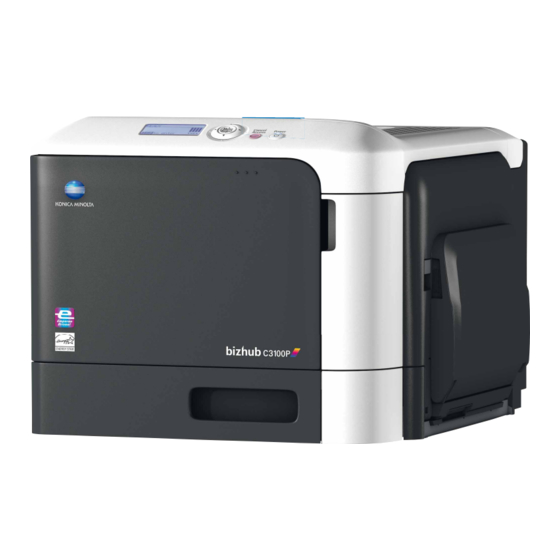
Konica Minolta bizhub C3100P Bedienungsanleitung
Vorschau ausblenden
Andere Handbücher für bizhub C3100P:
- Bedienungsanleitung (118 Seiten) ,
- Kurzanleitung (48 Seiten) ,
- Einrichtungsanleitung (7 Seiten)
Inhaltsverzeichnis
Inhaltsverzeichnis

Verwandte Anleitungen für Konica Minolta bizhub C3100P


Inhaltszusammenfassung für Konica Minolta bizhub C3100P
- Seite 1 C3100P BEDIENUNGSANLEITUNG Druckfunktionen...
-
Seite 3: Inhaltsverzeichnis
Auf Papier eines Sonderformats kopieren ([Originalformat])............2-18 Papiertyp angeben ([Papiertyp])....................... 2-18 Papierfach angeben ([Papiermagazin]) .................... 2-19 Auf Postkarten drucken ........................2-19 2.4.2 Mehrere Exemplare drucken......................2-20 Anzahl der Sätze angeben ([Kopien]) ....................2-20 Satzweise drucken ([Sortieren]) ....................... 2-20 bizhub C3100P Inhaltsverzeichnis-1... - Seite 4 Gleichzeitig mit der Authentifizierung drucken ([ID & Drucken]) ............2-46 ID & Drucken ............................ 2-46 Vom Computer drucken........................2-46 Bedienvorgänge auf diesem System (Bei der Anmeldung sofort drucken) ........2-46 Bedienvorgänge auf diesem System (Nur bestimmte Daten drucken) ..........2-47 Inhaltsverzeichnis-2 bizhub C3100P...
- Seite 5 Mit dem gewünschten Zoomfaktor vergrößern oder verkleinern ([Scale:]) ........3-14 Auf benutzerdefiniertes Papier drucken ([Page Setup]) ..............3-14 Papiertyp angeben ([Paper Type:])....................3-15 Papierfach angeben ([Paper Feed])....................3-15 Auf das nächste Seitenformat vergrößern oder verkleinern ([Nearest Size and Scale]) ........................ 3-15 bizhub C3100P Inhaltsverzeichnis-3...
- Seite 6 In [Color Matching] verfügbare Bedienvorgänge ................3-32 3.6.8 In [Cover Page] verfügbare Bedienvorgänge ..................3-32 3.6.9 In [Error Handling] verfügbare Bedienvorgänge................3-32 3.6.10 In [Paper Feed] verfügbare Bedienvorgänge ..................3-33 3.6.11 In [Color Options] verfügbare Bedienvorgänge ................3-33 3.6.12 In [Security] verfügbare Bedienvorgänge..................3-33 Inhaltsverzeichnis-4 bizhub C3100P...
- Seite 7 Unter Umgehung des Druckertreibers drucken Direkt vom Computer drucken (Direct Print)................4-3 Direct Print ............................4-3 Direct Print verwenden........................4-3 Direkt von einem USB-Speichergerät drucken ................4-4 Von einem USB-Speicher drucken ....................4-4 Unterstützte USB-Speicher ....................... 4-4 Druckvorgang............................. 4-5 Index bizhub C3100P Inhaltsverzeichnis-5...
- Seite 8 Inhaltsverzeichnis-6 bizhub C3100P...
-
Seite 9: Druckfunktionen
Druckfunktionen... -
Seite 11: Überblick Über Die Druckerfunktionen
Funktion Spezifikationen Betriebssystem Mac OS X (10.3.x, 10.4.x, 10.5.x, 10.6.x, 10.7.x, 10.8.x, 10.9.x) Prozessor PowerPC, Intel-Prozessor Speicher Für das Betriebssystem empfohlene Speicherkapazität Laufwerk CD/DVD-ROM-Laufwerk Referenz Ausführliche Informationen zur Verwendung des Linux-Druckertreibers finden Sie in der [Bedienungsanleitung "Angewandte Funktionen"]. bizhub C3100P... -
Seite 12: Kabelanschlüsse Dieses Systems
Die TCP/IP-Protokolle (LPD/LPR, IPP) und Web-Services werden unterstützt. USB-Anschluss Verwenden Sie ein USB-Schnittstellenkabel für den USB-Anschluss. Verwenden Sie ein USB-Kabel vom Typ A (4 Kontaktstifte) oder Typ B (4 Kontaktstifte). Es wird ein USB-Kabel mit einer Länge von maximal drei Metern empfohlen. bizhub C3100P... -
Seite 13: In Der Windows-Umgebung Drucken
In der Windows-Umgebung drucken... -
Seite 15: Vorbereitung Für Das Drucken (Netzwerkanschluss)
Drucken Sie die Konfigurationsseite aus und prüfen Sie die dem System zugewiesene IP-Adresse. Zum Ausdrucken der Konfigurationsseite wählen Sie Menü/Auswahl - [BERICHTE DRUCKEN] - [CONFIGURATION PG]. Referenz Wenn keine IP-Adresse angezeigt wird, müssen Sie das Netzwerk einrichten. Ausführliche Informationen finden Sie in der [Kurzanleitung]. bizhub C3100P... -
Seite 16: Netzwerkdruckumgebung Konfigurieren
% Legen Sie die Druckertreiber-CD/DVD-ROM in das Laufwerk ein und installieren Sie die Software gemäß den Anweisungen auf dem Bildschirm. Testdruck durchführen % Erstellen Sie ggf. einen Testausdruck und vergewissern Sie sich, dass das Ergebnis Ihren Erwartungen entspricht. Vorbereitung abgeschlossen bizhub C3100P... -
Seite 17: Cd/Dvd-Roms Für Den Druckertreiber Vorbereiten
Dieser Treiber wird häufig in Grafik- und Licht- druckanwendungen verwendet, bei denen es auf eine präzise Farbwiedergabe ankommt. XPS-Treiber Dieser Treiber wurde nach Windows Vista entwi- ckelt und unterstützt die XML Paper Specification (XPS). Dieser Treiber bietet verschiedene Vorteile, wie z. B. die hochwertige Transluzenz-Wiedergabe. bizhub C3100P... -
Seite 18: Vom Druckertreiber Unterstützte Betriebssysteme Prüfen
Windows 8 /Windows 8.1 Windows 8 Pro /Windows 8.1 Pro Windows 8 Enterprise /Windows 8.1 Enterprise Windows Server 2012 Datacenter Windows Server 2012 Standard Windows Server 2012 R2 Datacenter Windows Server 2012 R2 Standard Unterstützt die 32-Bit (e86)/64-Bit (e64)-Umgebung. bizhub C3100P... -
Seite 19: Installationsanweisungen
[Druckeinstellung] Hier können Sie ggf. die Standarddruckeinstellungen dieses Systems än- dern. Ausführliche Informationen hierzu finden Sie auf Seite 2-8. [Testseite drucken] Hier können Sie ggf. eine Testseite ausdrucken, anhand derer überprüft werden kann, ob der Druckprozess ordnungsgemäß funktioniert. bizhub C3100P... -
Seite 20: Druckertreiber Initialisieren
Die geänderten Einstellungen werden angewendet, wenn der Druckvorgang aus einer Anwendung durchgeführt wird. Referenz Der Druckertreiber enthält eine Funktion zum Speichern der bevorzugten Einstellungen. Dies ist nützlich, um häufig verwendete Druckeinstellungen als Favoriten zu speichern. Ausführliche Informationen hierzu finden Sie auf Seite 2-14. bizhub C3100P... -
Seite 21: Vorbereitung Für Das Drucken (Usb-Anschluss)
Die folgenden CD/DVD-ROMs werden mit diesem System geliefert. Der Druckertreiber ist auf der CD/DVD-ROM für Treiber und Bedienerprogramme enthalten. CD/DVD-ROM Beschreibung CD/DVD-ROM für Treiber und Enthält den Windows-Druckertreiber (PCL/PS/XPS), den Bedienerprogramme Mac OS-Druckertreiber und den Linux-Druckertreiber. Außer- dem enthält diese CD/DVD-ROM die Downloadseite für die Bedienerprogrammsoftware. Bedienungsanleitungs- Enthält Bedienungsanleitungen. CD/DVD-ROM bizhub C3100P... -
Seite 22: Druckertreibertyp Prüfen
Windows 7 Ultimate Windows 8 /Windows 8.1 Windows 8 Pro /Windows 8.1 Pro Windows 8 Enterprise /Windows 8.1 Enterprise Windows Server 2012 Datacenter Windows Server 2012 Standard Windows Server 2012 R2 Datacenter Windows Server 2012 R2 Standard 2-10 bizhub C3100P... -
Seite 23: Ändern Der Installationseinstellungen (Windows 7/8/8.1/Server 2008 R2/ Server 2012/Server 2012 R2)
Windows Update installieren] aus und klicken Sie dann auf [Änderungen speichern]. % Nachdem Sie den Druckertreiber installiert haben, ändern Sie die Einstellung wieder zurück in [Ja, automatisch ausführen (empfohlen)]. Klicken Sie auf [OK], um das Fenster [Systemeigenschaften] zu schließen. bizhub C3100P 2-11... -
Seite 24: Installationsanweisungen
Hier können Sie ggf. eine Testseite ausdrucken, anhand derer überprüft werden kann, ob der Druckprozess ordnungsgemäß funktioniert. Referenz Wenn die Druckertreiberinstallation abgeschlossen ist, konfigurieren Sie die Standardeinstellungen des Druckertreibers. Ausführliche Informationen hierzu finden Sie auf Seite 2-13. 2-12 bizhub C3100P... -
Seite 25: Druckertreiber Initialisieren
Ändern Sie die Druckeinstellungen und klicken Sie auf [OK]. Die geänderten Einstellungen werden angewendet, wenn der Druckvorgang aus einer Anwendung durchgeführt wird. Referenz Der Druckertreiber enthält eine Funktion zum Speichern der bevorzugten Einstellungen. Ausführliche Informationen hierzu finden Sie auf Seite 2-14. bizhub C3100P 2-13... -
Seite 26: Drucken
% Wenn Sie eine vorhandene Einstellung bearbeiten, wählen Sie deren Namen in [Favoriteneinstellung] aus und klicken Sie dann auf [Bearb..]. Im Dialogfeld [Bearbeiten] können Sie Funktionen auswählen, die mit einer Favoriteneinstellung abgerufen werden sollen oder eine Favoriteneinstellung importieren oder exportieren. 2-14 bizhub C3100P... - Seite 27 Der Kommentar wird angezeigt, wenn Sie den Mauszeiger auf den Favo- riten in der Favoritenliste ziehen. Klicken Sie auf [OK]. Die Druckeinstellungen werden als Favorit registriert. Beim Start eines Druckvorgangs können Sie die registrierten Einstellungen aus [Favoriteneinstellung] auswählen. bizhub C3100P 2-15...
-
Seite 28: Einstellungsfenster Anpassen
% Um eine Funktion zu verschieben, wählen Sie die Funktion aus und klicken Sie auf [Oben], [Unten] oder [Links/Rechts]. % Um eine Funktion aus [My Tab] zu löschen, wählen Sie die Funktion aus und klicken Sie auf [Entfernen]. Klicken Sie auf [OK]. Die Bearbeitung von [My Tab] ist hiermit abgeschlossen. 2-16 bizhub C3100P... -
Seite 29: Nützliche Druckfunktionen
Mit dem gewünschten Zoomfaktor vergrößern oder verkleinern ([Zoom]) Sie können das Originalbild um den gewünschten Zoomfaktor vergrößert oder verkleinert drucken. Der Zoomfaktor kann (in 1%-Schritten) zwischen 25% und 400% festgelegt werden. Geben Sie in [Zoom] auf der Registerkarte [Basis] den Zoomfaktor an. bizhub C3100P 2-17... -
Seite 30: Auf Papier Eines Sonderformats Kopieren ([Originalformat])
Wenn Sie den PCL-Treiber verwenden, können Sie ein benutzerdefiniertes Format auf der Registerkarte [Einstellungen] vorab registrieren. Ausführliche Informationen zur Registerkarte [Einstellungen] finden Sie auf Seite 2-49. Papiertyp angeben ([Papiertyp]) Wählen Sie in [Papiertyp] auf der Registerkarte [Basis] den Typ des Druckpapiers aus. 2-18 bizhub C3100P... -
Seite 31: Papierfach Angeben ([Papiermagazin])
% [Originalformat]: Wählen Sie [Japanische Postkarte] aus. % [Papierformat]: Wählen Sie [Wie Originalformat] aus. % [Papiermagazin]: Wählen Sie [man. Zufuhr] oder [Behälter 1] aus. Führen Sie den Druckvorgang durch. % Informationen zum Einlegen von Postkarten finden Sie der [Bedienungsanleitung "Einleitung"]. bizhub C3100P 2-19... -
Seite 32: Mehrere Exemplare Drucken
Wenn das Kontrollkästchen [Sortieren] auf der Registerkarte [Basis] aktiviert ist, werden die Kopien satzweise ausgegeben, z. B. "1, 2, 3, 4, 5", "1, 2, 3, 4, 5" und "1, 2, 3, 4, 5". Tipps Diese Funktion ist verfügbar, wenn eine optionale Festplatte installiert ist. 2-20 bizhub C3100P... -
Seite 33: Anzahl Der Gedruckten Blätter Verringern
Rahmenlinien zwischen den Seiten gedruckt werden sollen. Einstellungen Beschreibung [Layout-Reihenfolge] Wählen Sie die Seitenreihenfolge aus. [Seitenrand] Aktivieren Sie dieses Kontrollkästchen, um zwischen Seiten Rahmenlinien zu ziehen. Wählen Sie außerdem den Typ für die Rahmenlinien in [Rahmen] und [Linie] aus. bizhub C3100P 2-21... -
Seite 34: Auf Beiden Papierseiten Kopieren ([2-Seitig])
Im Original enthaltene Leerseiten können beim Drucken übersprungen werden. Dadurch kann die Anzahl der verbrauchten Blätter verringert werden. Aktivieren Sie auf der Registerkarte [Layout] das Kontrollkästchen [Leere Seiten überspringen]. Tipps Bei einigen Originalen werden auch Leerseiten gedruckt. Diese Funktion ist nur beim Windows-Druckertreiber (PCL/XPS) verfügbar. 2-22 bizhub C3100P... -
Seite 35: Auf Die Rückseite Eines Bedruckten Blatts Drucken ([Zweite Seite Manuell Bedrucken])
Buch in der richtigen Reihenfolge angeordnet. Wählen Sie in [Druckart] der Registerkarte [Layout] die Option [Broschüre] aus. Klicken Sie auf [Broschürendetails...] und legen Sie dann die Bindeposition fest und geben Sie an, ob eine Rahmenlinie zwischen den Seiten gedruckt werden soll. bizhub C3100P 2-23... -
Seite 36: Seitenränder Hinzufügen ([Binderand])
Wenn Sie auf beiden Seiten drucken, geben Sie auch die Randbreite auf der Rückseite an. Wenn das Kontrollkästchen [Gleiche Werte für Vorder- und Rückseiten] aktiviert ist, wird auf Vorder- und Rückseite ein Rand der- selben Breite erzeugt. Tipps Diese Funktion ist nur beim Windows-Druckertreiber verfügbar. 2-24 bizhub C3100P... -
Seite 37: Bild Im Posterformat Drucken ([Kombination])
Bild um 180 Grad drehen ([180 Grad drehen]) Sie können ein Bild um 180 Grad gedreht drucken. Diese Funktion ist verfügbar beim Drucken auf Umschlägen, bei denen die Einlegerichtung nicht geändert werden kann. Aktivieren Sie auf der Registerkarte [Layout] das Kontrollkästchen [180 Grad drehen]. bizhub C3100P 2-25... -
Seite 38: Druckposition Feineinstellen ([Bildverschiebung])
Druckposition zwischen Vorder- und Rückseite zu ändern. Aktivieren Sie auf der Registerkarte [Layout] das Kontrollkästchen [Bildverschiebung]. Klicken Sie auf [Bildverschiebung-Einstellungen...]. Passen Sie die Verschiebungsbeträge nach oben/unten und rechts/links an und klicken Sie auf [OK]. Tipps Diese Funktion ist nur beim PCL-Treiber verfügbar. 2-26 bizhub C3100P... -
Seite 39: Text Oder Bild Zum Original Hinzufügen
Durch Drucken eines Wasserzeichens können Sie die Richtlinie für die Handhabung kopierter Originals vorgeben. Aktivieren Sie auf der Registerkarte [Stempel/Gestaltung] das Kontrollkästchen [Wasserzeichen]. Wählen Sie außerdem das zu druckende Wasserzeichen aus. Tipps Diese Funktion ist nur beim Windows-Druckertreiber verfügbar. bizhub C3100P 2-27... -
Seite 40: Wasserzeichen Registrieren Oder Bearbeiten
Seite zu drucken. [Wiederholung] Aktivieren Sie dieses Kontrollkästchen, um das Wasserzeichen wiederholt auf jede Seite zu drucken. [Freigabe] Aktivieren Sie dieses Kontrollkästchen, um das Wasserzeichen mit ande- ren Benutzern gemeinsam nutzen zu können. Klicken Sie auf [OK]. 2-28 bizhub C3100P... -
Seite 41: Overlaybild Erstellen ([In Overlay Drucken])
Druck] [Seiten] Wählen Sie den Bereich der Seiten, auf denen ein Overlaybild erstellt werden soll. Tipps Diese Funktion ist nur beim Windows-Druckertreiber verfügbar. Bei Verwendung des PS-Treibers müssen Sie das gewünschte Overlaybild vorab auf dieses System herunterladen. bizhub C3100P 2-29... -
Seite 42: Overlaybild Auf Dem Computer Erstellen
Seite und weist somit darauf hin, dass es sich um eine nicht autorisierte Kopie handelt. Aktivieren Sie auf der Registerkarte [Stempel/Gestaltung] das Kontrollkästchen [Kopierschutz]. Klicken Sie ggf. auf [Bearbeiten...], um den zu druckenden Text und das Format für den Text anzugeben. Ausführliche Informationen hierzu finden Sie auf Seite 2-31. 2-30 bizhub C3100P... -
Seite 43: Druckeinstellungen Für Kopierschutz Konfigurieren
Bei Verwendung des PS-Treibers können die eingefügten Blätter nicht bedruckt werden. % Wählen Sie in [Magazin Deckblatt vorn] oder [Magazin Deckblatt hint.] das Papierfach aus, dessen Papier als vorderes oder hinteres Deckblatt verwendet werden soll. bizhub C3100P 2-31... -
Seite 44: Trennblatt Einfügen ([Trennseiten])
% Wählen Sie in [Magazin Trennseiten] ein Papierfach aus, in das das Papier für die Trennblätter eingelegt ist. 2.4.8 Farbe und Bildqualität angeben Druckfarben auswählen ([Farbe auswählen]) Wählen Sie in [Farbe auswählen] auf der Registerkarte [Qualität] für die Druckfarben entweder [Auto Farbe] oder [Graustufen] aus. 2-32 bizhub C3100P... -
Seite 45: Druckauflösung Angeben ([Auflösung])
Klicken Sie auf der Registerkarte [Qualität] auf [Qualität anpassen]. Passen Sie die Helligkeit und den Kontrast entsprechend dem Original an. % Bei Verwendung des PS/XPS-Treibers kann nur die Helligkeit angepasst werden. Klicken Sie auf [OK]. Tipps Diese Funktion ist nur beim Windows-Druckertreiber verfügbar. bizhub C3100P 2-33... -
Seite 46: Optimale Farbdarstellung Für Das Original Auswählen ([Farbeinstellungen])
Bei Verwendung des PS-Treibers sind die folgenden Funktionen in dem in Schritt 2 aufgelisteten Fenster verfügbar. [Download Manager...]: Startet Download Manager, um ein Profil, Schriftartdaten oder eine Overlaydatei auf dieses System herunterzuladen. Diese Funktion ist verfügbar, wenn eine optionale Festplatte installiert ist. [Profil verwalten...]: Fügt Profile hinzu oder löscht Profile. 2-34 bizhub C3100P... -
Seite 47: Dichte Eines Grafikmusters Angeben ([Muster])
Geben Sie in [Bildkomprimierung] auf der Registerkarte [Qualität] an, ob die Qualität oder die Druckgeschwindigkeit Vorrang hat, wenn die im Original enthaltenen Bilddaten komprimiert werden. Tipps Diese Funktion ist nur beim Windows-Druckertreiber (PCL) verfügbar. Diese Funktion kann angegeben werden, wenn [Auto Farbe] in [Farbe auswählen] ausgewählt ist. bizhub C3100P 2-35... -
Seite 48: Tonerverbrauch Verringern ([Toner Sparen])
Textkanten schärfen ([Kantenfestigkeit]) Schärfen Sie die Konturen z. B. von Text in Tabellen und von Grafiken, um die Lesbarkeit zu verbessern. Aktivieren Sie auf der Registerkarte [Qualität] das Kontrollkästchen [Kantenfestigkeit], und wählen Sie dann die Stufe aus. 2-36 bizhub C3100P... -
Seite 49: Schriftartverarbeitungsmethode Angeben ([Schriftarteinstellungen])
Klicken Sie auf [OK]. Tipps Wenn in einer Umgebung mit dem PCL-Treiber Zeichen verstümmelt werden, empfiehlt es sich, [Bitmap] in [Schriftartformat downloaden] auszuwählen und das Kontrollkästchen [Druckerschriftarten verwenden] abzuwählen. Diese Funktion ist nur beim Windows-Druckertreiber (PCL/PS) verfügbar. bizhub C3100P 2-37... -
Seite 50: Microsoft Excel/Powerpoint-Daten Drucken
PowerPoint-Originals überschrieben wird. Aktivieren Sie auf der Registerkarte [Anderes] das Kontrollkästchen [Weißen Hintergrund entfernen]. Tipps Diese Funktion ist nur beim Windows-Druckertreiber (PCL/XPS) verfügbar. In bestimmten Umgebungen oder bei bestimmter Anwendungssoftware ist diese Funktion jedoch möglicherweise nicht verfügbar. 2-38 bizhub C3100P... -
Seite 51: Fehler Beim Drucken Dünner Linien Verhindern ([Unterstützung Für Feine Linien])
Aktivieren Sie auf der Registerkarte [Anderes] das Kontrollkästchen [Unterstützung für feine Linien]. Tipps Dies ist nützlich bei dünnen Linien wie Tabellenrändern in Excel, jedoch nicht bei dünnen Linien in Abbildungen. Diese Funktion ist nur beim Windows-Druckertreiber (PCL) verfügbar. bizhub C3100P 2-39... -
Seite 52: Druckoptionen
Wählen Sie den Benutzernamen. Wählen Sie den Auftragsnamen. Wählen Sie [DRUCKEN]. % Um einen Auftrag zu löschen, wählen Sie [LÖSCHEN]. Ändern Sie bei Bedarf die Anzahl der Kopien und drücken Sie dann die Taste Menü/Auswahl, um den Druckvorgang zu starten. 2-40 bizhub C3100P... -
Seite 53: Streng Vertrauliche Dokumente Drucken ([Geschützt])
Wählen Sie in [Auftragsspeicherung] auf der Registerkarte [Basis] die Option [Geschützt] aus. Geben Sie das Kennwort ein und klicken Sie dann auf [OK]. Führen Sie den Druckvorgang durch. Die Druckdaten werden auf der Festplatte dieses Systems gespeichert. Fahren Sie mit "Bedienvorgänge auf diesem System" fort. bizhub C3100P 2-41... -
Seite 54: Bedienvorgänge Auf Diesem System
Wählen Sie in [Auftragsspeicherung] auf der Registerkarte [Basis] die Option [Gespeicherter Auftrag] aus. % Um Daten zu drucken und gleichzeitig auf der Festplatte zu speichern, wählen Sie [Drucken und halten] aus. Führen Sie den Druckvorgang durch. Die Druckdaten werden auf der Festplatte dieses Systems gespeichert. 2-42 bizhub C3100P... -
Seite 55: Gespeicherte Daten Verwenden
Referenz Beim Drucken eines streng vertraulichen Dokuments in einer Umgebung, in der die Benutzerauthentifizierung aktiviert ist, können Sie mit der Funktion "ID & Druck" höchste Sicherheit beim Drucken gewährleisten. Ausführliche Informationen hierzu finden Sie auf Seite 2-46. bizhub C3100P 2-43... -
Seite 56: Erforderliche Vorgänge Für Die Nutzung Dieser Funktion
% Wenn sie nicht korrekt konfiguriert sind, wählen Sie [Authentifizierung] oder [Volumenverfolgung (E.K.C)] aus der Liste aus und ändern Sie dann die entsprechende Einstellung in [Einstell.]. Klicken Sie auf [OK]. Vom Computer drucken Klicken Sie auf der Registerkarte [Basis] auf [Authent./Volumenverfolgung...] 2-44 bizhub C3100P... - Seite 57 % Wenn die Kommunikation zu diesem System hergestellt wurde, können Sie auf [Überprüfen] klicken, um die eingegebenen Authentifizierungsinformationen zu überprüfen. Außerdem können Sie die Authentifizierungsinformationen vor dem Druck auf Fehler prüfen. Führen Sie den Druckvorgang durch. Der Druckvorgang wird gestartet, wenn die Authentifizierungsinformationen als korrekt erkannt wurden. bizhub C3100P 2-45...
-
Seite 58: Gleichzeitig Mit Der Authentifizierung Drucken ([Id & Drucken])
"Bedienvorgänge auf diesem System" fort. Bedienvorgänge auf diesem System (Bei der Anmeldung sofort drucken) Wählen Sie im Anmeldebildschirm die Option [DRUCKEN]. Legen Sie die IC-Karte auf die Authentifizierungseinheit. Wenn die Authentifizierung erfolgreich ist, werden alle gespeicherten Daten gedruckt. 2-46 bizhub C3100P... -
Seite 59: Bedienvorgänge Auf Diesem System (Nur Bestimmte Daten Drucken)
Wählen Sie [BENUTZER ANMELDEN]. Wählen Sie den Auftragsnamen. Wählen Sie [DRUCKEN]. % Um einen Auftrag zu löschen, wählen Sie [LÖSCHEN]. Ändern Sie bei Bedarf die Anzahl der Kopien und drücken Sie dann die Taste Menü/Auswahl, um den Druckvorgang zu starten. bizhub C3100P 2-47... -
Seite 60: Einstellelemente Für Den Druckertreiber
Das Fenster [Eigenschaften] wird angezeigt. Von Windows bereitgestellte Registerkarten Die Registerkarten [Allgemein], [Freigabe], [Anschlüsse], [Erweitert], [Farbverwaltung] und [Sicherheit] werden von Windows bereitgestellt. Sie können eine Testseite drucken, die Druckerfreigabe konfigurieren, Druckeranschlüsse konfigurieren usw. Ausführliche Informationen finden Sie in den Windows-Handbüchern. 2-48 bizhub C3100P... -
Seite 61: Auf Der Registerkarte [Konfiguration] Verfügbare Bedienvorgänge
Diese Funktion ist verfügbar, wenn eine optionale Festplatte installiert ist. [Benutzerformat Wenn Sie auf Papier eines Sonderformats drucken, geben Sie das Format an, speichern...] um das Papier zu registrieren. Das registrierte Papierformat kann in [Originalformat] auf der Registerkarte [Basis] ausgewählt werden. bizhub C3100P 2-49... -
Seite 62: Fenster [Druckeinstellungen] Des Druckertreibers
Das Fenster [Druckeinstellungen] des Druckers wird angezeigt. Tipps Die hier geänderten Druckeinstellungen werden als Standardwerte registriert. Wenn Sie beim Drucken aus der Anwendungssoftware die Einstellungen vorübergehend ändern möchten, klicken Sie im Fenster [Drucken] auf [Eigenschaften] (oder [Einstellungen]), um das Fenster [Druckeinstellungen] zu öffnen. 2-50 bizhub C3100P... -
Seite 63: Auf Allen Registerkarten Enthaltene Elemente
[Nicht mehr anzeigen] Aktivieren Sie dieses Kontrollkästchen, wenn das Kommentarfeld [Weitere Details] nicht mehr angezeigt werden soll. [My Tab bearb...] Klicken Sie auf diese Schaltfläche, um die innerhalb von [My Tab] angezeigten Funktionen zu registrieren oder zu löschen. bizhub C3100P 2-51... -
Seite 64: In [Basis] Verfügbare Bedienvorgänge
Benutzerauthentifizierung zu drucken. Das Drucken wird erlaubt, wenn der Benutzer zur Nutzung dieses Systems berechtigt ist. Ausführliche Informationen hierzu finden Sie auf Seite 2-46. [Benutzereinstellung...] Geben Sie die erforderlichen Informationen ein, wenn [Geschützt] in [Auftrags- speicherung] ausgewählt wird. 2-52 bizhub C3100P... -
Seite 65: Auf Der Registerkarte [Layout] Verfügbare Bedienvorgänge
Seiten wie bei einem Buch in der richtigen Reihenfolge angeordnet. Klicken Sie ggf. auf [Broschürendetails...], geben Sie die Bindungsposition an und geben Sie dann an, ob Rahmenlinien ge- druckt werden sollen. [Bindeposition] Wählen Sie die Bindeposition aus. bizhub C3100P 2-53... -
Seite 66: Auf Der Registerkarte [Deckblattmodus] Verfügbare Bedienvorgänge
Kopie)] und [Nachspann (j. Kopie)]. Wählen Sie in [Magazin Trennseiten] ein Papierfach aus, in das das Papier für die Trennblätter eingelegt ist. Sie können diese Option festlegen, wenn Sie eine andere Auswahl als [Auto] in [Papiermagazin] auf der Registerkarte [Basis] getroffen haben. 2-54 bizhub C3100P... -
Seite 67: Auf Der Registerkarte [Stempel/Gestaltung] Verfügbare Bedienvorgänge
Druckvorgang dauert jedoch lange. • [Höchste Komprimierung]: Die Geschwindigkeit wird priorisiert. Die Druck- dauer wird verkürzt; die Druckqualität verringert sich dabei allerdings. [Toner sparen] Aktivieren Sie dieses Kontrollkästchen, um den Tonerverbrauch zu verringern. Die Druckdichte wird verringert. bizhub C3100P 2-55... -
Seite 68: Auf Der Registerkarte [Anderes] Verfügbare Bedienvorgänge
Sie können die Einstellung [Excel-Jobsteuerung] nur ändern, wenn das Dialogfeld für die Druckertreibereinstellung im Fenster [Drucker] ([Geräte und Drucker] unter Windows 7/8/8.1/Server 2008 R2/Server 2012/Server 2012 R2 und [Drucker und Faxgeräte] unter Windows XP/Server 2003) angezeigt wird. 2-56 bizhub C3100P... -
Seite 69: Druckertreiber Deinstallieren
Deinstallationsfunktion für den Druckertreiber installiert. Zur Durchführung dieser Aufgabe sind Administratorrechte erforderlich. Starten Sie das Löschprogramm. % Klicken Sie im Startmenü auf [Alle Programme] (oder [Programme]) - [KONICA MINOLTA] - Modellname_dieses_Systems - [Druckertreiber deinstallieren]. % Klicken Sie unter Windows 8.1 auf [ ] im Startfenster und dann auf [Systemsteuerung] - [Programme] - [Programm deinstallieren]. - Seite 70 Druckertreiber deinstallieren 2-58 bizhub C3100P...
-
Seite 71: In Der Mac Os-Umgebung Drucken
In der Mac OS-Umgebung drucken... -
Seite 73: Druckvorbereitung (Bonjour-Verbindung)
Aktivieren Sie Bonjour. (Sie können diese Funktion mit den Standardeinstellungen verwenden, sofern nichts anderes angefordert wird.) Geben Sie darüber hinaus den Namen dieses Systems ein, der als Name des angeschlossenen Geräts angezeigt werden soll. Ausführliche Informationen zum Einrichten von Einstellungen finden Sie in der [Bedienungsanleitung "Angewandte Funktionen"]. bizhub C3100P... -
Seite 74: Computer Einrichten
Vom Druckertreiber unterstützte Betriebssysteme prüfen Im Folgenden werden die auf den mitgelieferten CD/DVD-ROMs enthaltenen Druckertreiber und die unterstützten Betriebssysteme aufgeführt. Druckertreiber Seitenbeschreibungs- Unterstützte Betriebssysteme sprache PostScript PPD-Treiber PostScript 3-Emulation Mac OS X (10.3.x, 10.4.x, 10.5.x, 10.6.x, (PS-PPD) 10.7.x, 10.8.x, 10.9.x) bizhub C3100P... -
Seite 75: Druckertreiber Installieren
Druckername nicht gefunden wird, wählen Sie [Add Other Printer or Scanner...] oder [Add Printer or Scanner...] aus und fahren Sie mit Schritt 4 fort. Klicken Sie auf [Default]. Die angeschlossenen Drucker werden erkannt. % Wenn keine Drucker erkannt werden, starten Sie dieses System neu. bizhub C3100P... -
Seite 76: Verbindung Mit Rendezvous Konfigurieren (Mac Os X 10.3)
% Unter Mac OS X 10.5 wählen Sie [Select a driver to use...] in [Print Using:] aus und klicken Sie dann in der Liste auf den Treiber des gewünschten Druckers. % Unter Mac OS X 10.4 wählen Sie [KONICA MINOLTA] in [Print Using:] aus und klicken Sie dann in der Liste auf den Treiber des gewünschten Druckers. -
Seite 77: Druckertreiber Initialisieren
Im Fenster [Page Setup] des Druckertreibers können Sie die Standardeinstellungen für das Papier und den Zoomfaktor ändern. Öffnen Sie das Fenster [Page Setup] des Druckertreibers. % Informationen zum Anzeigen des Fensters [Page Setup] finden Sie auf Seite 3-29. Ändern Sie die Einstellungen und wählen Sie [Save As Default] in [Settings:] aus. bizhub C3100P... -
Seite 78: Vorbereitung Für Das Drucken (Usb-Anschluss)
Vom Druckertreiber unterstützte Betriebssysteme prüfen Im Folgenden werden die auf den mitgelieferten CD/DVD-ROMs enthaltenen Druckertreiber und die unterstützten Betriebssysteme aufgeführt. Druckertreiber Seitenbeschreibungs- Unterstützte Betriebssysteme sprache PostScript PPD-Treiber PostScript 3-Emulation Mac OS X (10.3.x, 10.4.x, 10.5.x, 10.6.x, (PS-PPD) 10.7.x, 10.8.x, 10.9.x) bizhub C3100P... -
Seite 79: Druckertreiber Installieren
Ziel-Druckername gefunden wird, markieren Sie ihn. Wenn automatisch ein Druckertreiber ausgewählt wird, ist das Hinzufügen des Druckers abgeschlossen. Wenn der gewünschte Druckername nicht gefunden wird, wählen Sie [Add Other Printer or Scanner...] oder [Add Printer or Scanner...] aus und fahren Sie mit Schritt 4 fort. bizhub C3100P... -
Seite 80: Einstellungen Für Usb-Anschluss Konfigurieren (Mac Os X 10.4)
Der Druckertreiber für den ausgewählten Drucker wird in [Print Using:] angezeigt. Klicken Sie auf [Add]. Das Hinzufügen des Druckers ist hiermit abgeschlossen. Wechseln Sie dann in das Fenster [Installable Options], um die Sonderzubehörumgebung für dieses System zu konfigurieren. Ausführliche Informationen hierzu finden Sie auf Seite 3-7. 3-10 bizhub C3100P... -
Seite 81: Druckertreiber Initialisieren
Im Fenster [Page Setup] des Druckertreibers können Sie die Standardeinstellungen für das Papier und den Zoomfaktor ändern. Öffnen Sie das Fenster [Page Setup] des Druckertreibers. % Informationen zum Anzeigen des Fensters [Page Setup] finden Sie auf Seite 3-29. Ändern Sie die Einstellungen und wählen Sie [Save As Default] in [Settings:] aus. bizhub C3100P 3-11... -
Seite 82: Drucken
% Die hier geänderten Druckeinstellungen werden beim Verlassen der Anwendung wieder auf die Standardeinstellungen zurückgesetzt. Dies ist nützlich, um häufig verwendete Druckeinstellungen als Voreinstellungen zu speichern. Ausführliche Informationen hierzu finden Sie auf Seite 3-13. Klicken Sie auf [Print]. Der Druckvorgang wird durchgeführt. 3-12 bizhub C3100P... -
Seite 83: Häufig Verwendete Druckeinstellungen Registrieren
Ändern Sie die Druckeinstellungen und wählen Sie [Save As...] oder [Current Print Settings as Preset] unter [Presets:] aus. Geben Sie den Namen für die Druckeinstellungen ein. Die gespeicherten Einstellungen können unter [Presets:] abgerufen werden. Verwenden Sie einen Namen, unter dem Sie die Voreinstellungen leicht identifizieren können. bizhub C3100P 3-13... -
Seite 84: Nützliche Druckfunktionen
Rand fest. Klicken Sie auf [OK] (Mac OS X 10.4 oder höher) bzw. [Save] (Mac OS X 10.3). Damit wird das benutzerdefinierte Papierformat gespeichert und kann in der Dropdown-Liste [Paper Size] unter [Page Attributes] ausgewählt werden. 3-14 bizhub C3100P... -
Seite 85: Papiertyp Angeben ([Paper Type:])
Wenn das Format der ein das Papierfach eingelegten Blätter nicht dem des Originals entspricht, wird das Seitenformat automatisch vergrößert oder verkleinert, sodass auf Papier des nächsten Formats gedruckt wird. Wählen Sie [Printer Features] - [Basic] aus und aktivieren Sie dann das Kontrollkästchen [Nearest Size and Scale]. bizhub C3100P 3-15... - Seite 86 Wenn das Kontrollkästchen [Collate] im Menü [Basic] von [Printer Features] aktiviert ist, werden die Kopien satzweise ausgegeben, z. B. "1, 2, 3, 4, 5", "1, 2, 3, 4, 5" und "1, 2, 3, 4, 5". Tipps Diese Funktion ist verfügbar, wenn eine optionale Festplatte installiert ist. 3-16 bizhub C3100P...
-
Seite 87: Mehrere Originalseiten Auf Eine Blattseite Drucken ([Pages Per Sheet:])
2nd Side]. Tipps Verwenden Sie für den Druck von Daten mit der Option [Manually Print on 2nd Side] die Rückseite des Papiers, das bereits mit diesem System bedruckt wurde. Bei dieser Einstellung kann das Druckergebnis nicht gewährleistet werden. bizhub C3100P 3-17... -
Seite 88: Druckbild Um 180 Grad Drehen ([Reverse Page Orientation])
Deckblatt auswählen und zusammen mit den Textseiten bedruckten. Wählen Sie in [First Page From:] von [Paper Feed] das Papierfach aus, aus dem das Deckblattpapier eingezogen werden soll. Wählen Sie außerdem in [Remaining From:] das Papierfach für die Textseiten aus. 3-18 bizhub C3100P... -
Seite 89: Helligkeit Entsprechend Dem Original Anpassen ([Brightness:])
Farbe und Bildqualität angeben Mit Graustufen drucken ([Color as Grayscale]) Aktivieren Sie in [Color Options] das Kontrollkästchen [Color as Grayscale]. Helligkeit entsprechend dem Original anpassen ([Brightness:]) Passen Sie in [Brightness:] von [Color Options] die Helligkeit entsprechend dem Original an. bizhub C3100P 3-19... -
Seite 90: Druckauflösung Angeben ([Resolution:])
[Match Paper Color]: Geben Sie an, ob bei einer Simulation eine Anpassung an den Papierhintergrund beim Drucken durchgeführt wer- den soll. • [CMYK Gray Treatment]: Geben Sie die Druckmethode der K-Platte in den CMYK-Eingabedaten für die Simulation an. 3-20 bizhub C3100P... -
Seite 91: Tonerverbrauch Verringern ([Toner Save])
Lesbarkeit von kleinem oder hellem Text verbessern ([Edge Strength:]) Schärfen Sie die Konturen z. B. von Text in Tabellen und von Grafiken, um die Lesbarkeit zu verbessern. Wählen Sie in [Edge Strength:] von [Color Options] die Stufe aus. bizhub C3100P 3-21... -
Seite 92: Farbprofil Verwenden
Systems herunterladen wollen. % Geben Sie einen Namen für das Farbprofil im Format "Dateiname = ASCII (max. 8 Zeichen) + ASCII-Erweiterung (max. 3 Zeichen)". Klicken Sie auf [Download Profile]. Klicken Sie auf [OK]. Klicken Sie auf [Exit]. 3-22 bizhub C3100P... -
Seite 93: Farbprofil Zum Druckertreiber Hinzufügen
Wählen Sie das hinzuzufügende Farbprofil aus und klicken Sie dann auf [Add]. Klicken Sie auf [OK]. Das Farbprofil wird der Treiberprofilliste hinzugefügt. Danach können Sie das hier hinzugefügte Farbprofil im Fenster [Advanced Color Options] für den Druckvorgang angeben. Ausführliche Informationen hierzu finden Sie auf Seite 3-20. bizhub C3100P 3-23... -
Seite 94: Druckoptionen
Wählen Sie den Benutzernamen. Wählen Sie den Auftragsnamen. Wählen Sie [DRUCKEN]. % Um einen Auftrag zu löschen, wählen Sie [LÖSCHEN]. Ändern Sie bei Bedarf die Anzahl der Kopien und drücken Sie dann die Taste Menü/Auswahl, um den Druckvorgang zu starten. 3-24 bizhub C3100P... -
Seite 95: Streng Vertrauliche Dokumente Drucken ([Secured Job])
Wählen Sie [DRUCKEN]. % Um einen Auftrag zu löschen, wählen Sie [LÖSCHEN]. Geben Sie das Kennwort ein. Ändern Sie bei Bedarf die Anzahl der Kopien und drücken Sie dann die Taste Menü/Auswahl, um den Druckvorgang zu starten. bizhub C3100P 3-25... -
Seite 96: Authentifizierungsinformationen Anhängen
Authentication], wählen Sie [Recipient User] aus und geben Sie dann den Benutzernamen und das Kennwort ein. % Wenn der Zugriff auf dieses System für öffentliche Benutzer (nicht registrierte Benutzer) aktiviert ist, können Sie [Public User] auswählen und Daten drucken, ohne einen Benutzernamen und ein Kennwort eingeben zu müssen. 3-26 bizhub C3100P... -
Seite 97: Gleichzeitig Mit Der Authentifizierung Drucken ([Id&Print])
Wählen Sie [User Authentication] aus, wählen Sie [Recipient User] aus und geben Sie dann den Benutzernamen und das Kennwort ein. Führen Sie den Druckvorgang durch. Die Druckdaten werden auf der Festplatte dieses Systems gespeichert. Fahren Sie mit "Bedienvorgänge auf diesem System" fort. bizhub C3100P 3-27... -
Seite 98: Bedienvorgänge Auf Diesem System (Bei Der Anmeldung Sofort Drucken)
Wählen Sie [BENUTZER ANMELDEN]. Wählen Sie den Auftragsnamen. Wählen Sie [DRUCKEN]. % Um einen Auftrag zu löschen, wählen Sie [LÖSCHEN]. Ändern Sie bei Bedarf die Anzahl der Kopien und drücken Sie dann die Taste Menü/Auswahl, um den Druckvorgang zu starten. 3-28 bizhub C3100P... -
Seite 99: Einstellelemente Für Den Druckertreiber
Geben Sie den Zoomfaktor zum Vergrößern oder Verkleinern des Originalbilds an. Der verfügbare Einstellbereich hängt von der jeweiligen Mac OS X-Version Tipps Unter Mac OS X 10.5 oder höher können Sie auch [Print] und [Orientation] im Fenster [Paper Size] angeben. bizhub C3100P 3-29... -
Seite 100: Fenster [Print] Des Druckertreibers
[Copies:], [Pages:], [Paper Size:] und [Orientation:] werden ab Mac OS X 10.5 angezeigt. Unter Mac OS X 10.7/10.8/10.9 wird [Collated] nicht angezeigt. Unter Mac OS X 10.3/10.4 können [Copies:] und [Pages:] in [Copies & Pages] festgelegt werden. 3-30 bizhub C3100P... -
Seite 101: In [Layout] Verfügbare Bedienvorgänge
[Scale to fit paper size]: Druckt die Daten in passender Vergrößerung/ Verkleinerung auf Papier des angegebenen Formats. • [Scale down only]: Druckt die Daten nur verkleinert auf das Papier. Tipps [Collated] wird nur unter Mac OS X 10.7/10.8/10.9 angezeigt. bizhub C3100P 3-31... -
Seite 102: In [Colorsync] Verfügbare Bedienvorgänge
Geben Sie an, ob ein Bericht ausgegeben werden soll, wenn beim PS-Druck ein Fehler aufgetreten ist. [Tray Switching] Diese Funktion wird in diesem Druckertreiber nicht verwendet. Tipps Diese Funktion ist nur bei Mac OS X 10.3/10.4 verfügbar. 3-32 bizhub C3100P... -
Seite 103: In [Paper Feed] Verfügbare Bedienvorgänge
Benutzerauthentifizierung zu drucken. Das Drucken wird erlaubt, wenn der Benutzer zur Nutzung dieses Systems berechtigt ist. Ausführliche Informationen hierzu finden Sie auf Seite 3-27. [Security Print Settings] Geben Sie das Kennwort ein, wenn [Secured Job] in [Job Retention:] ausge- wählt wird. bizhub C3100P 3-33... -
Seite 104: In [Printer Features] Verfügbare Bedienvorgänge
Diese Funktion wird angezeigt, wenn eine Bonjour-, IPP- oder LPD-Verbindung in Mac OS X 10.4 oder höher hergestellt wurde. Je nach Anwendungssoftware wird diese Funktion möglicherweise nicht angezeigt. 3.6.15 In [Summary] verfügbare Bedienvorgänge In [Summary] können Sie die aktuellen Druckeinstellungen überprüfen. Tipps Diese Funktion ist nur bei Mac OS X 10.3/10.4/10.5/10.6 verfügbar. 3-34 bizhub C3100P... -
Seite 105: Druckertreiber Deinstallieren
% Öffnen Sie [Library] - [Printers] - [KONICAMINOLTA] und ziehen Sie den Ordner dieses Systems auf [Trash]. Unter Mac OS X 10.3/10.4/10.5 öffnen Sie [Library] - [Recipients] und ziehen Sie dann die pkg-Datei dieses Systems auf [Trash]. Starten Sie den Computer neu. Die Deinstallation des Druckertreibers ist hiermit abgeschlossen. bizhub C3100P 3-35... - Seite 106 Druckertreiber deinstallieren 3-36 bizhub C3100P...
-
Seite 107: Unter Umgehung Des Druckertreibers Drucken
Unter Umgehung des Druckertreibers drucken... -
Seite 109: Direkt Vom Computer Drucken (Direct Print)
Sie können die Methode zur Ermittlung des Papierformats beim Direktdruck von TIFF-, JPEG- oder PDF- Dateien angeben. Funktionsaufruf: Menü/Auswahl - [PAPIERMENÜ] - [TIFF-BILD PAPIER] (Standard: [PRIORITÄT]) Verwandte Einstellung (für den Administrator) Sie können Druckeinstellungen für den Direktdruck einer OOXML-Datei (.docx/.xlsx/.pptx) konfigurieren. Funktionsaufruf: Menü/Auswahl - [ADMIN.EINSTELLUNGEN] - [SYSTEMEINSTELLUNGEN] - [EMULATION] - [OOXML-DRUCK] bizhub C3100P... -
Seite 110: Direkt Von Einem Usb-Speichergerät Drucken
Verwenden Sie an diesem System nur einen USB-Speicher. Verwenden Sie keine anderen USB-Geräte (wie eine Festplatte oder einen USB-Switch). Während des Systemstarts dürfen Sie den USB-Speicher nicht an das System anschließen oder davon trennen. Trennen Sie den USB-Speicher nicht sofort, nachdem sie ihn angeschlossen haben. bizhub C3100P... -
Seite 111: Druckvorgang
% Max. 99 Ordner und Dateien können insgesamt angezeigt werden. % Ordner ab der achten Ordnerebene können nicht angezeigt werden. Ändern Sie bei Bedarf die Einstellung für das Papierformat, den Duplexdruck, die Kopienanzahl oder die Sortierfunktion. Wählen Sie [DRUCKEN]. bizhub C3100P... - Seite 112 Direkt von einem USB-Speichergerät drucken bizhub C3100P...
- Seite 113 Index...
- Seite 115 Page Attributes 3-29 3-11 Installieren (Bonjour-Verbindung) 3-5 Page Setup 3-14 3-29 Installieren (Netzwerkverbindung) 2-4 Pages per Sheet 3-17 Installieren (USB-Verbindung) 2-9 Paper Feed 3-15 3-18 3-33 PCL-Treiber 2-5 Paper Handling 3-31 PS-Treiber 2-5 Paper Type 3-15 XPS-Treiber 2-5 bizhub C3100P...
- Seite 116 Security 3-33 Sonderzubehör 2-8 2-13 3-11 Sortieren 2-20 Stempel 2-55 Supply Levels 3-34 Toner Save 3-21 Toner sparen 2-36 Trennseiten 2-32 USB-Kabel 1-4 USB-Speicher 4-4 Volumenverfolgung 2-43 3-26 Vorbereitung Bonjour-Verbindung 3-3 Netzwerkverbindung 2-3 USB-Verbindung 2-9 Wasserzeichen 2-27 Zoom 2-17 bizhub C3100P...