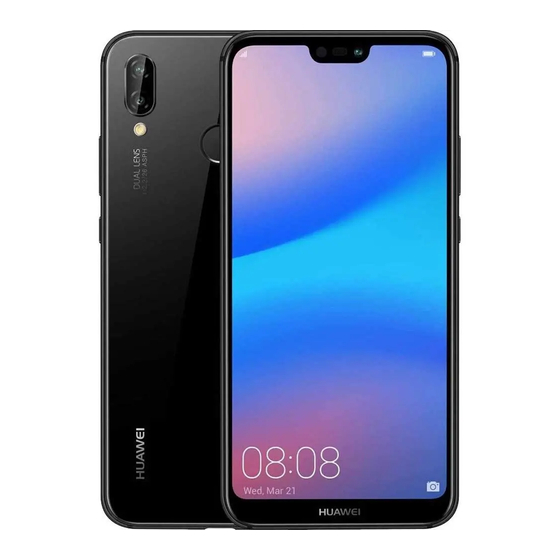
Huawei P20 lite Benutzerhandbuch
Vorschau ausblenden
Andere Handbücher für P20 lite:
- Benutzerhandbuch (165 Seiten) ,
- Schnellstartanleitung (20 Seiten) ,
- Benutzerhandbuch (126 Seiten)
Inhaltsverzeichnis
Quicklinks
Inhaltsverzeichnis

Verwandte Anleitungen für Huawei P20 lite


Inhaltszusammenfassung für Huawei P20 lite
- Seite 1 Benutzerhandbuch...
-
Seite 2: Inhaltsverzeichnis
Inhaltsverzeichnis Außergewöhnliche Funktionen Tipps Smart Life Kameratipps Komfort bei der Arbeit Weitere Funktionen Neues Gerät Neue Gerätekonfiguration Laden und Vorsichtsmaßnahmen Hilfe Gesten und Betrieb Screenshots und Bildschirmaufzeichnung Bewegungssteuerung Startbildschirm Navigationsleiste Quick Switch Benachrichtigung und Statusleiste Sperren und Entsperren des Bildschirms Einfacher Modus Startbildschirmverwaltung Kontakte... - Seite 3 Fotoverwaltung Telefonmanager Optimierung mit einem Fingertipp Datenverkehrsmanagement Stromsparen Virenscanner E-Mail E-Mail Kalender Kalender Memo Memo Huawei-ID und mehrere Benutzer Mehrere Benutzer Geräteverbindung Bluetooth Mehrfach-Bildschirmanzeige Huawei Share Sicherheit und Schutz der Privatsphäre Fingerabdruck Schutz der Standortinformationen App-Sperre Sichere Schlüssel Weitere Sicherheitseinstellungen...
- Seite 4 Inhaltsverzeichnis WLAN und Netzwerk WLAN Mobilfunknetz Teilen des Mobilfunknetzes Apps und Benachrichtigungen App-Twin Ton und Display Nicht stören Toneinstellungen Sehkomfortmodus Weitere Display-Einstellungen Speicher Speicherbereiniger Intelligente Unterstützung Navigationsleiste und Navigationsdock System Sprache und Eingabemethode Zugänglichkeit Allgemeine Einstellungen Akku und Laden Akku und Laden Sonstige Informationen Sonstige Informationen...
-
Seite 5: Außergewöhnliche Funktionen
Anleitungen Dateien über Huawei Share übertragen Sie haben die Option, mit Huawei Share Fotos, Videos und andere Dateien zwischen zwei Geräten schnell zu übertragen. Huawei Share verwendet Bluetooth, um Huawei-Geräte in der Nähe zu entdecken und WiFi, um Dateien schnell zu übertragen, ohne mobile Daten zu verwenden. -
Seite 6: Smart Life
Außergewöhnliche Funktionen Dateiübertragung angezeigt wird. Standardmäßig werden die Dateien im Ordner Huawei Share in Dateien gespeichert. Smart Life Produktmerkmale Mehrere Nutzer: Separate Nutzerkonten auf Ihrem Telefon erstellen Sie möchten Ihr Telefon verleihen und dabei Ihre privaten Dateien und Informationen schützen? Fügen Sie mehrere Nutzer und Nutzerarten hinzu, um den Schutz Ihrer Daten aufrechtzuerhalten, wenn Sie Ihr Telefon verleihen. -
Seite 7: Kameratipps
Außergewöhnliche Funktionen Kameratipps Produktmerkmale Portrait-Modus für die Aufnahme beeindruckender Portraits verwenden Wollen Sie auf Ihren Selfies immer am besten aussehen? Mit dem Porträt-Modus können Sie verschiedene Verschönerungseinstellungen vornehmen und eine Informationsdatenbank für eine benutzerdefinierte Verschönerung erstellen. Wenn Sie ein Selfie nachts oder bei schwachem Licht machen, erkennt Ihr Gerät das schwache Umgebungslicht und aktiviert automatisch den Nachtmodus, um die Qualität des Selfies zu verbessern. -
Seite 8: Komfort Bei Der Arbeit
Außergewöhnliche Funktionen Komfort bei der Arbeit Tipps Elektronische Visitenkarten teilen Sie teilen bei privaten oder geschäftlichen Veranstaltungen immer noch Ihre Papiervisitenkarten aus? Sie finden es mühsam, Ihre Mobiltelefonkontakte mit Ihren Freunden zu teilen? Haben Sie davor keine Angst mehr. Es gibt eine neue bequeme Möglichkeit, Ihre Visitenkarten zu teilen. Ihre elektronische Visitenkarte teilen: Unter Kontakte können Sie Ihre eigene Visitenkarte erstellen und Sie bequem mittels eines QR-Codes teilen. - Seite 9 Außergewöhnliche Funktionen Kontakte teilen: Berühren Sie den QR-Code in der oberen rechten Ecke des Detailbildschirms eines Kontakts unter Kontakte, um den Kontakt bequem mittels eines QR-Codes zu teilen. Die Stellenbeschreibungen Ihrer Kontakte anzeigen Möchten Sie die spezifische Stellenbeschreibung eines auf Ihrem Telefon gespeicherten Kontakts wissen? Sie können auf die Informationen einer Drittanbieter-App (wie beispielsweise LinkedIn) zugreifen, um bequem die Stellenbeschreibungen Ihrer Kontakte anzuzeigen.
-
Seite 10: Weitere Funktionen
Außergewöhnliche Funktionen Michael chai Weitere Funktionen Produktmerkmale WLAN+: Ihr Smart Connectivity Assistant WLAN+ verbindet sich intelligent mit WLAN-Netzwerken, um den mobilen Datenverbrauch zu speichern. Wenn Ihr Gerät ein bekanntes oder kostenloses WLAN-Netzwerk erkennt, schaltet es automatisch WLAN ein und stellt eine Verbindung zum Netzwerk her. Ihr Gerät wählt auch automatisch das optimale Netzwerk im Bereich für die beste Internetverbindung. - Seite 11 Außergewöhnliche Funktionen Sobald Sie WLAN+ aktiviert haben, wird Ihr Gerät: Automatisches Auswählen und Anschließen an das optimale Netzwerk: Wählen und verbinden Sie sich automatisch mit WLAN-Netzwerken, die Sie zuvor in Abhängigkeit von der Signalstärke an Ihrem aktuellen Standortmit freien Netzwerken oder Ihrem mobilen Datennetz verbunden haben.
- Seite 12 Außergewöhnliche Funktionen Bereinigen: Mülldateien und den Systemcache durchsuchen und bereinigen, um umgehend Platz im Speicher und internen Speicher freizugeben, ohne dabei die Telefon-Nutzung zu beeinträchtigen. Gründliches Bereinigen: Nach überflüssigen Dateien scannen (einschließlich WeChat-Dateien, große Dateien, Videos, Bilder, App-Rückstände, Musikdateien, unnötige Installationspakete, ungenutzte Dateien und Dateien, die viel Platz einnehmen) und Bereinigungsempfehlungen basierend auf den Scanergebnissen beziehen.
-
Seite 13: Neues Gerät
Neues Gerät Neue Gerätekonfiguration Anleitungen Verbinden mit dem Internet Verbinden Sie sich mit Ihrem Gerät mühelos mit WLAN-Netzwerken. Verbinden mit einem WLAN-Netzwerk Streichen Sie von der Statusleiste nach unten, um das Benachrichtigungsfeld zu öffnen. Berühren und halten Sie , um den Bildschirm „WLAN-Einstellungen“ zu öffnen. Schalten Sie WLAN ein. -
Seite 14: Hilfe
Zweck und in welcher Form auch immer, ohne die ausdrückliche schriftliche Genehmigung von Huawei Technologies Co., Ltd. („Huawei“) nicht gestattet. Das in dieser Anleitung beschriebene Produkt kann urheberrechtlich geschützte Software der Huawei und/oder anderer Lizenzgeber enthalten. Die Kunden sind nicht berechtigt, die Software auf irgendeine Weise zu vervielfältigen, zu verbreiten, zu ändern, zu dekompilieren, zu disassemblieren, zu... - Seite 15 Daher ist es möglich, dass die Beschreibungen in diesem Dokument nicht genau mit denen für das von Ihnen erworbene Produkt oder das Zubehör geltenden Beschreibungen übereinstimmen. Huawei behält sich das Recht vor, alle Informationen oder Spezifikationen in dieser Anleitung ohne vorherige Ankündigung und ohne Gewähr zu ändern.
- Seite 16 INDIREKTE ODER FOLGESCHÄDEN, ENTGANGENE GEWINNE, GESCHÄFTE, EINNAHMEN, DATEN, GOODWILL ODER ANTIZIPIERTE EINSPARUNGEN. DIE MAXIMALE HAFTUNG VON HUAWEI, DIE SICH AUS DER VERWENDUNG DES IN DIESEM DOKUMENT BESCHRIEBENEN PRODUKTS ERGIBT, IST AUF DEN BETRAG BEGRENZT, DEN DER KUNDE FÜR DEN ERWERB DIESES PRODUKTS GEZAHLT HAT. FÜR DIE HAFTUNG BEI KÖRPERVERLETZUNGEN GILT DIESE EINSCHRÄNKUNG NUR SOWEIT GESETZLICH ZULÄSSIG.
-
Seite 17: Gesten Und Betrieb
Gesten und Betrieb Screenshots und Bildschirmaufzeichnung Anleitungen Einen Screenshot aufnehmen Eine Tastenkombination nutzen: Drücken Sie gleichzeitig auf die Ein/Aus-Taste und die Leister- Taste, um einen Screenshot aufzunehmen. Das Verknüpfungssymbol nutzen: Streichen Sie von der Statusleiste nach unten, um das Benachrichtigungsfeld zu öffnen. Tippen Sie auf , um einen Screenshot aufzunehmen. - Seite 18 Gesten und Betrieb Spannende Momente auf Ihrem Bildschirm aufnehmen Der Bildschirmrekorder ist besonders praktisch, wenn Sie Videoanleitungen erstellen oder einen aufregenden Moment während eines Spiels auf Ihrem Gerät aufnehmen möchten. Die Bildschirmaufnahme wird beendet, wenn Sie einen Anruf tätigen oder annehmen. Die Verknüpfung zum Start einer Aufnahme verwenden: Streichen Sie von der Statusleiste nach unten und öffnen Sie das Verknüpfungsfeld.
- Seite 19 Gesten und Betrieb Eine Aufnahme mit dem Fingerknöchel starten: Klopfen Sie vorsichtig mit zwei Fingerknöcheln zweimal hintereinander auf den Bildschirm, um die Aufnahme zu starten. Klopfen Sie erneut vorsichtig mit zwei Fingerknöcheln zweimal hintereinander auf den Bildschirm, um die Aufnahme zu beenden.
- Seite 20 Gesten und Betrieb Sie können die Bildschirmaufnahmen in der Galerie ansehen. Nur ANE-LX1 unterstützt NFC. Halten Sie den NFC-Bereich während der Verwendung der NFC- Funktion nahe an andere Geräte oder Gegenstände. Scrollshots erstellen, um ganze Seiten zu erfassen Sind Sie es leid, mehrere Screenshots erstellen zu müssen, um lange Artikel oder Chat-Aufzeichnungen zu erfassen? Mit der Scrollshot-Funktion auf Ihrem Gerät können Sie einen Screenshot erstellen, der sich bis zum Ende der Seite scrollen lässt.
-
Seite 21: Bewegungssteuerung
Gesten und Betrieb Berühren Sie nach Erstellen des Screenshots oder , um den Screenshot zu bearbeiten oder freizugeben. Der Screenshot wird standardmäßig in der Galerie gespeichert. Bewegungssteuerung Tipps Einhand-Benutzeroberfläche aktivieren Es ist nicht immer leicht, das Gerät zu bedienen, wenn Sie nur eine Hand frei haben. Aktivieren Sie die Einhand-Benutzeroberfläche, um den Bildschirm zu verkleinern und die Tastatur zu verschieben, damit Sie die Option haben, Ihr Gerät auf einfache Weise mit einer Hand bedienen zu können. - Seite 22 Gesten und Betrieb Aktivieren Sie Tastatur verschieben zur leichteren Eingabe mit einer Hand: Aktivieren Sie Tastatur verschieben, um die Tastatur, das Wählprogramm, das Menü für ankommende Anrufe und den Sperrbildschirm zur leichteren Eingabe mit einer Hand zu verkleinern und zu verschieben.
-
Seite 23: Startbildschirm
Startbildschirm Navigationsleiste Anleitungen Layout für die Navigationsleiste konfigurieren Über die Navigationsleiste können Sie bequem auf den Startbildschirm zugreifen, zur vorherigen Seite zurückkehren, eine App schließen oder kürzlich verwendete Apps anzeigen. Navigieren Sie zur Konfiguration Ihres Layouts für die Navigationsleiste zu Einstellungen und anschließend zu System >... -
Seite 24: Quick Switch
Startbildschirm „Zuletzt verwendet“-Schaltfläche zur komfortablen Verwaltung von Hintergrund-Apps verwenden Wenn auf Ihrem Gerät viele Apps im Hintergrund laufen, wird Ihr Stromverbrauch hoch sein. Wenn Sie schnell zu einer kürzlich verwendeten App wechseln möchten, können Sie dies über die „Zuletzt verwendet“-Schaltfläche versuchen. Über die „Zuletzt verwendet“-Schaltfläche können Sie schnell zwischen mehreren kürzlich verwendeten Apps wechseln. - Seite 25 Startbildschirm Verknüpfungsschalter löschen: Ziehen Sie einen Verknüpfungsschalter aus dem angezeigten Bereich des Felds in den versteckten Bereich und berühren Sie anschließend ZURÜCK. Nur ANE-LX1 unterstützt NFC. Halten Sie den NFC-Bereich während der Verwendung der NFC- Funktion nahe an andere Geräte oder Gegenstände. Verwenden der Verknüpfungsschalter, um häufig verwendete Funktionen umgehend zu aktivieren Möchten Sie mobile Daten oder WLAN schnell aktivieren oder deaktivieren? Streichen Sie von der...
-
Seite 26: Benachrichtigung Und Statusleiste
Startbildschirm Verknüpfungstasten neu anordnen Alle Verknüpfungstasten anzeigen Zum Eingeben von Berühren Sie einen Symbolen berühren Schalter, um die entsprechende Funktion und halten zu aktivieren. Benachrichtigung und Statusleiste Anleitungen Das Benachrichtigungsfeld öffnen, um wichtige Informationen abzurufen Möchten Sie sicherstellen, dass Sie keine wichtigen Benachrichtigungen übersehen? Über die Statusleiste Ihres Geräts können Sie sich Echtzeit-Informationen zu Benachrichtigungen und zum Betriebsstatus Ihres Geräts anzeigen lassen. - Seite 27 Startbildschirm Auf die Einstellungen der Benachrichtigungs- und Statusleiste zugreifen, wenn der Bildschirm entsperrt ist: Navigieren Sie zu Einstellungen und anschließend zu Apps & Benachrichtigungen > Benachrichtigungs- & Statusleiste > Benachrichtigungsmethode. Benachrichtigungen beliebig anpassen Sie sind kein Freund von Standard-Benachrichtigungserinnerungen? Sie können die Benachrichtigungserinnerungen anpassen, sodass Sie Benachrichtigungen so erhalten, wie Sie es möchten.
-
Seite 28: Sperren Und Entsperren Des Bildschirms
Startbildschirm Störende App-Benachrichtigungen deaktivieren Empfinden Sie es als störend, so viele verschiedene App-Benachrichtigungen zu empfangen? Sie können App-Benachrichtigungen festlegen und deaktivieren, um dies zu verhindern. Navigieren Sie zu Einstellungen und anschließend zu Apps & Benachrichtigungen > Benachrichtigungsverwaltung. Von hier aus können Sie alle App-Benachrichtigungen deaktivieren. Sie können auch eine bestimme App auswählen und die Benachrichtigungen für diese App deaktivieren, indem Sie die Einstellungen der App konfigurieren. - Seite 29 Startbildschirm Richten Sie ein Sperrbildschirm-Passwort ein: Öffnen Sie Einstellungen, gehen Sie zu Sicherheit & Datenschutz > Bildschirmsperre & Passwörterund stellen Sie die gewünschte Art des Sperrbildschirm-Passworts ein. Legen Sie eine PIN fest: Eine Pin besteht aus einer Zahlenfolge. Die Eingabe einer PIN für Ihr Gerät ist schnell und einfach.
-
Seite 30: Einfacher Modus
Startbildschirm Den Bildschirm mit der One-Touch-Bildschirmsperre sperren: Ziehen Sie auf dem Startbildschirm zwei Finger zusammen, um zum Bearbeitungsbildschirm zu gelangen. Berühren Sie Widgets > Bildschirmsperre und fügen Sie das Bildschirmsperre-Widget Ihrem Startbildschirm hinzu. Das trägt dazu bei, den Verschleiß Ihrer Netztaste zu verringern. Nachdem Sie den Startbildschirm- Bearbeitungsmodus verlassen haben, berühren Sie das Bildschirmsperre-Widget, um Ihren Bildschirm sofort zu sperren. -
Seite 31: Startbildschirmverwaltung
Startbildschirm Das Symbol gedrückt halten, um den Bearbeitungsmodus Einstellungen öffnen aufzurufen Einfachen Modus beenden Kontakte/Apps hinzufügen Weitere Apps ansehen/öffnen Startbildschirmverwaltung Anleitungen Ihre Widgets auf dem Startbildschirm verwalten Möchten Sie dem Startbildschirm schnell Widgets wie beispielsweise One-Touch-Startbildschirm, Memo-Browser oder Tagebuch hinzufügen? Sie haben die Option, Startbildschirm-Widgets hinzuzufügen, zu verschieben oder zu löschen, um Ihren Startbildschirm aufzuräumen und bedienerfreundlicher zu gestalten. - Seite 32 Startbildschirm Vergewissern Sie sich, dass auf dem Startbildschirm genügend freier Platz vorhanden ist, um das Widget zu platzieren. Falls nicht genug Platz vorhanden ist, fügen Sie eine weitere Startbildschirmseite hinzu oder schaffen Sie etwas Platz auf der aktuellen Startbildschirmseite. Widgets löschen: Berühren Sie und halten Sie ein Widget auf dem Startbildschirm, bis ihr Telefon vibriert.
- Seite 33 Startbildschirm gehen Sie dann zu > Festlegen als > Hintergrund, um das Bild als Ihr Startbildschirmhintergrundbild einzustellen. Den Startbildschirm verwalten Es befinden sich zu viele Symbole auf Ihrem Startbildschirm? Sie können eine neue Seite zum Startbildschirm hinzufügen und sie personalisieren. Halten Sie eine freie Stelle auf dem Startbildschirm gedrückt, um den Bearbeitungsmodus zu öffnen.
- Seite 34 Startbildschirm Eine App Löschen: Berühren und halten Sie auf dem Startbildschirm die Anwendung, die Sie deinstallieren möchten, und ziehen Sie diese auf . Befolgen Sie die Eingabeaufforderungen auf dem Bildschirm, um die App zu löschen. Um dafür zu sorgen, dass das System normal läuft, können einige vorinstallierte System-Apps nicht deinstalliert werden.
- Seite 35 Startbildschirm Eine weitere Methode, eine App aus einem Ordner zu entfernen, ist: Berühren und halten Sie die App im Ordner, bis das Gerät vibriert und ziehen Sie diese dann auf den Startbildschirm. Tipps Symbol-Badges verbergen: Lassen Sie sich nicht mehr von Badge-Benachrichtigungen ablenken Sie haben die Option, Symbol-Badge zu verbergen und Badge-Benachrichtigungen daran zu hindern, Sie zu stören.
-
Seite 36: Kontakte
Kontakte Verwalten von Visitenkarten Produktmerkmale Visitenkartenverwaltung: Visitenkarten mit Leichtigkeit hinzufügen und teilen Sie finden es zeitaufwändig, den Inhalt der Visitenkarten, die Sie erhalten, in Ihre Kontakte einzutragen? Ist das Teilen mobiler Kontakte mit Ihren Freunden mühsam? Die Visitenkartenverwaltung hilft Ihnen dabei, Visitenkarten einfach hinzuzufügen oder zu teilen. Die Visitenkartenverwaltung unterstützt folgende Funktionen: Einen QR-Code scannen, um einen Kontakt hinzuzufügen: Scannen Sie den QR-Code auf einer Visitenkarte, um die Informationen bequem und schnell in Ihren Kontakten zu speichern. - Seite 37 Kontakte Kontakte teilen: Öffnen Sie Kontakte, wählen Sie den Kontakt aus, den Sie teilen möchten und berühren Sie dann den QR-Code in der rechten oberen Ecke, um Ihren Kontakt mittels des QR-Codes zu teilen. Sie können auch Weiterleiten berühren, eine Freigabemethode auswählen und den Anweisungen auf dem Bildschirm folgen, um Ihren Kontakt zu teilen.
-
Seite 38: Verwalten Von Kontakten
Standardmäßig wird die .vcf-Datei durch In Speicher exportieren im Stammverzeichnis des internen Gerätespeichers abgelegt. Öffnen Sie Dateien zur Anzeige von exportierten Dateien. Sie haben auch die Option, unter Verwendung der Datensicherung-Funktion Kontakte zu importieren oder zu exportieren. Datensicherungsaufzeichnungen werden standardgemäß im Huawei-Ordner von Dateien > Lokal > Interner Speicher gesichert. - Seite 39 Kontakte Ihre Kontakte verwalten Die Kontakte-App bietet Ihnen eine Fülle an Funktionen zur Verwaltung Ihrer Kontakte. Sie haben Sie Option, Ihre Kontaktliste zu vereinfachen, indem Sie sich nur die Kontakte auf Ihrem Telefon oder auf der SIM-Karte anzeigen lassen und so einfach Ihre häufigsten Kontakte finden. Doppelte Kontakte zusammenführen: Wenn sich in Ihrer Kontaktliste Duplikate befinden, haben Sie die Option zur Verwendung der Doppelte Kontakte zusammenführen-Funktion zum Zusammenführen doppelter Kontakte.
-
Seite 40: Verwalten Von Kontakten In Apps Von Drittanbietern
Kontakte Kontakte der Schwarzen Liste hinzufügen Sie haben die Option, der Schwarzen Liste eine Kontaktnummer hinzuzufügen, um den Erhalt von belästigenden Spam-Anrufen von ihnen zu umgehen. Öffnen Sie Kontakte, berühren Sie und halten Sie den Kontakt, den Sie der Schwarzen Liste hinzufügen möchten und dann berühren Sie Zu blockierte Kontakte hinzufügen. - Seite 41 Kontakte Kontaktinformationen mit Ihrem sozialen Netzwerk-Konto verknüpfen Was machen die einzelnen in Ihrem Telefon gespeicherten Kontakte? Wie sind Ihre E-Mail-Adressen? Welche beruflichen Positionen haben Sie inne? Sie können Social-Media-Apps von Drittanbietern (wie beispielsweise LinkedIn) nutzen, um weitere Informationen über Ihre Kontakte zu erhalten. LinkedIn-Konto verknüpfen: Öffnen Sie Kontakte, gehen Sie zu >...
- Seite 42 Kontakte Michael chai...
-
Seite 43: Wählen
Wählen Einfache Anruffunktionen Anleitungen Anrufen Geben Sie auf dem Wähl-Bildschirm einen Teil der Telefonnummer, den ersten Buchstaben oder Pinyin-Initialen des Kontaktnamens ein. Ihr Telefon wird automatisch nach den relevanten Kontakten suchen. Öffnen Telefon. Geben Sie auf dem Wähl-Bildschirm die Telefonnummer oder den ersten Buchstaben des Kontaktnamens ein. - Seite 44 Wählen Einige Anbieter unterstützen diese Funktion möglicherweise nicht. Öffnen Sie Telefon, gehen Sie zu > Einstellungen > Zusätzliche Einstellungenund aktivieren Sie Anklopfen. Wenn Sie einen weiteren Anruf erhalten, berühren Sie , um den Anruf anzunehmen und den ursprünglichen Anruf zu halten. Berühren Sie oder den gehaltenen Anruf in der Anrufliste zum Wechseln zwischen den Anrufen.
- Seite 45 Wählen Öffnen Sie Telefon und berühren Sie , um das Nummerntastenfeld zu verbergen. Sie können nun eine der folgenden Operationen durchführen: Eine einzige Aufzeichnung löschen: Berühren und halten Sie einen Eintrag, berühren Sie dann Eintrag löschen. Mehrere Aufzeichnungen löschen: Berühren Sie , wählen Sie die Einträge, die Sie löschen wollen oder berühren Sie Alle auswählen, dann berühren Sie Mailbox aktivieren...
-
Seite 46: Belästigungsfilter
Wählen Verpasste Anrufe schnell zurückrufen Sie wollen einen verpassten Anruf schnell zurückrufen? Eine Benachrichtigung über einen verpassten Anruf wird auf Ihrem Sperrbildschirm angezeigt. Berühren Sie die Benachrichtigung, um diese Nummer schnell zurückzurufen. Belästigungsfilter Anleitungen Störende Anrufe blockieren: Genießen Sie die Ruhe und den Frieden, die Sie verdienen Sie sind genervt von störenden Anrufen und Telefonbetrug? Versuchen Sie Blockiert zu verwenden. -
Seite 47: Vowlan
Wählen VoLTE aktivieren, um HD-Anrufe zu genießen Nur Dual-SIM-Telefone unterstützen zwei SIM-Kartensteckplätze mit 4G, VoLTE und VoWiFi. Öffnen Sie Einstellungenund gehen Sie zu Drahtlos & Netzwerke > Mobilfunknetz. In den Einstellungen für SIM 1 und 2 (sofern von Ihrem Mobilfunkanbieter unterstützt) können Sie: 4G aktivieren: Aktivieren Sie 4G aktivieren. -
Seite 48: Nachricht
Nachricht Einfache Nachrichtenfunktionen Anleitungen Nachrichten verwalten Die Messaging-App macht es Ihnen leicht, bei Ihren Nachrichten den Überblick zu behalten. Nachrichten Öffnen Sie. Berühren Sie in der Liste der Nachrichten einen Kontaktnamen oder eine Telefonnummer, damit Ihre Konversationen angezeigt werden. Öffnen Sie eine ungelesene Nachricht und das System wird automatisch die Telefonnummer, Internet-Adresse, E-Mailadresse, Zeit und weitere Informationen ausfindig machen und in der Nachricht markieren. - Seite 49 Nachricht Nachrichten oben anzuheften, gehen Sie zu > Einstellungen > Ungelesene Nachrichten anheften. Spamnachrichten blockieren Haben Sie es satt, Spamnachrichten zu empfangen? Aktivieren Sie „Nachricht sperren“, um Spamnachrichten Lebewohl zu sagen! Öffnen Sie Nachrichten. Gehen Sie in der Nachrichtenliste zu >...
-
Seite 50: Kamera
Kamera Einfache Kamerafunktionen Anleitungen Verwendung der Kamera zur Aufnahme von Videos Neben der Aufnahme von Fotos können Sie die Kamera auch zur Aufnahme von Videos mit hoher Auflösung und Ton verwenden. Blitz ein- oder ausschalten Zur Front-/Rückkamera wechseln Hochformat aktivieren Aufgenommene Videos ansehen In Foto-Modus wechseln Video aufnehmen... - Seite 51 Kamera Kameraeinstellungen anpassen In der Einstellungsseite der Kamera können Sie verschiedene Kameraeinstellungen, Modi und Spezifikationen an Ihre Bedürfnisse anpassen. Berühren Sie den Sucher für die Aufnahme: Öffnen Sie Kamera, wischen Sie nach links, um Einstellungen zu öffnen und Zum Aufnehmen tippen zu aktivieren. Jetzt, wo Sie ein Objekt im Sucher berühren, fokussiert die Kamera automatisch und fotografiert.
- Seite 52 Kamera Die goldene Spirale: Wählen Sie das Gitter Fibonacci-Spirale (links) oder Fibonacci-Spirale (rechts). Der Mittelpunkt der Spirale steht im Mittelpunkt des Fotos. Positionieren Sie das Thema hier, um den Betrachter in einem natürlichen Fluss um das Bild zu führen.
- Seite 53 Kamera Verwendung der Basisfunktionen der Kamera Erfahren Sie mehr über die Basisfunktionen der Kamera, um bessere Fotos aufnehmen zu können.
- Seite 54 Kamera Blitz ein- oder ausschalten Modus „Weite Blende“ aktivieren Zur Front-/Rückkamera wechseln Bewegtbild-Modus aktivieren Beauty-Modus aktivieren Fotos oder Videos ansehen In Video-Modus wechseln Foto schießen Grundlagen der Fotoaufnahme: Öffnen Sie Kamera. Berühren Sie auf dem Bildsucherbildschirm , um ein Foto aufzunehmen. Sie können auch die Lautstärketaste als Auslösertaste festlegen und die Lautstärketaste nach unten drücken, um ein Foto aufzunehmen.
- Seite 55 Kamera Automatisch: Die Kamera bestimmt basierend auf dem Umgebungslicht automatisch, ob der Blitz aktiviert werden soll. Aus: Die Kamera aktiviert den Blitz bei der Aufnahme von Fotos nicht. Ein: Die Kamera aktiviert den Blitz bei der Aufnahme von Fotos. Immer ein: Der Blitz ist auf dem Aufnahmebildschirm immer aktiviert. Aktivieren des geografischen Standorts: Die Standortinformationen werden während der Aufnahme aufgezeichnet.
- Seite 56 Kamera Burst-Fotografie: Erfassen unvergesslicher Momente mit einem einzigen Tippen Verwenden Sie den Burst-Modus, um eine Folge von Fotos in rascher Folge aufzunehmen, so dass Sie die besten wählen können, um sie zu behalten. Öffnen Sie Kamera, wischen Sie nach links und gehen sie zu Auslöser berühren und halten > Serienfoto.
- Seite 57 Kamera Momente zu erfassen. Drücken Sie einfach zweimal hintereinander die Lautstärketaste, um ein Foto zu machen, wenn der Bildschirm ausgeschaltet ist. Öffnen Sie Kamera. Streichen Sie auf dem Bildschirm nach links und berühren Sie Funktion der Leiser-Taste > Foto. Richten Sie die Kamera auf das Motiv und drücken Sie zweimal hintereinander die Lautstärketaste, um ein Foto zu machen, wenn der Bildschirm ausgeschaltet ist.
-
Seite 58: Weite Blende
Kamera Zeitlupenvideos: Flüchtige Momente im Detail festhalten Durch Zeitlupenaufnahmen können Sie wichtige Momente verlangsamt aufnehmen und deutlich detaillierter wiedergeben. Wenn Sie einen einzigen Moment einfangen möchten, können Sie zu einem Abschnitt der Aufnahme zurückspulen und exakt den von Ihnen gewünschten Moment erfassen. Öffnen Sie Kamera, streichen Sie auf dem Bildschirm nach rechts, berühren Sie Zeitlupe und anschließend... - Seite 59 Kamera Aktivieren Sie den Modus „Große Blende“, um den Hintergrund verschwimmen zu lassen und Ihr Fotomotiv hervorzuheben, sodass Sie auch bei schwachem Licht klare Fotos machen können. Schnelles Fokussieren zum Festhalten flüchtiger Momente: Mit dem Modus „Große Blende“ können Sie auf Ihren Reisen schnell flüchtige Momente festhalten und dabei ein mögliches Verschwimmen aufgrund von Bewegungen der Linse oder zu langsamem Fokussieren vermeiden.
- Seite 60 Kamera Ein Foto im Modus „Große Blende“ aufnehmen: Öffnen Sie Kamera. Berühren Sie oben auf dem Bildschirm das -Symbol, um den Modus „Große Blende“ zu aktivieren. Berühren Sie erneut -Symbol, um den Modus „Große Blende“ zu beenden. Wenn das Symbol nicht sichtbar ist, streichen Sie auf dem Bildschirm nach rechts und wählen Sie Foto aus.
-
Seite 61: Panorama
Kamera Panorama Anleitungen Panorama: Erfassen der Welt im Weitwinkel Panoramen bieten einen breiteren Blickwinkel als gewöhnliche Fotos, so dass Sie atemberaubende Landschaftsaufnahmen machen können. Um ein Panoramabild zu erfassen, macht die Kamera mehrere Fotos von Objekten in unserem Gesichtsfeld und fügt sie zusammen in ein einziges Foto. Wenn Sie ein Panoramafoto aufnehmen, finden Sie einen breiten, offenen Raum, der von dem Thema weit entfernt ist und versuchen Sie, Hintergründe zu vermeiden, die alle in einer Farbe erscheinen. -
Seite 62: Profi-Modus
Kamera der Mittellinie bleibt. Berühren Sie nach Fertigstellung . Die Kamera fügt die Fotos zusammen, um ein großes Panoramafoto zu erstellen. Verwenden Sie das Panorama, um Panorama-Selfies zu machen Möchten Sie, dass mehr Freunde oder Szenen in ein Selfie passen? Verwenden Sie Panorama, um ein Selfie mit einem breiteren Blickwinkel zu machen. - Seite 63 Kamera Infos zu Profi-Modus ansehen Messmodus wählen ISO anpassen Verschlusszeit anpassen Belichtungswert anpassen Weißabgleichmodus auswählen Fokussierungsmodus auswählen Anleitungen Verwenden des Pro-Kamera-Modus, um Landschaftsaufnahmen zu machen Verwenden des Pro-Kamera-Modus, um die Kameraeinstellungen anzupassen und herausragende Landschaftsaufnahmen zu machen. Öffnen Sie Kamera und streichen Sie den Schieberegler nach rechts und berühren Sie Profi-Foto, um den Pro-Kamera-Modus zu aktivieren.
- Seite 64 Kamera Eine ISO von 400 oder weniger wird empfohlen, um übermäßiges Rauschen zu vermeiden. Stellen Sie die ISO für Aufnahmen bei Tageslicht auf 100-200; stellen Sie die ISO für Aufnahmen bei Nacht auf ca. 400. Verschlusszeit: Berühren Sie im Pro-Kamera-Modus und ziehen Sie den Schieberegler, bis der gewünschte Wert markiert wird.
- Seite 65 Kamera Verwenden des Pro-Kamera-Modus, um Portrait-Aufnahmen zu machen Möchten Sie Ihren Portrait-Aufnahmen mehr Persönlichkeit verleihen? Verwenden Sie den Pro-Kamera- Modus, um die Kameraeinstellungen anzupassen und Ihren eigenen Portraitstil zu erschaffen. Öffnen Sie Kamera und streichen Sie im Bildsucher nach rechts, um den Pro-Kamera-Modus zu aktivieren.
- Seite 66 Kamera Fokus: Für Portrait-Aufnahmen empfiehlt es sich, den manuellen Fokus (MF) zu wählen. Berühren Sie den Teil des Fotos, den Sie mit dem Fokus isolieren möchten (z. B. ein Gesicht) und machen Sie dann Ihre Aufnahme. Wenn im Pro-Kamera-Modus eine Einstellung geändert wird, können sich auch andere Einstellungen automatisch ändern.
-
Seite 67: Lebensmittelmodus
Kamera Infos zu Profi-Modus ansehen Messmodus wählen ISO anpassen Verschlusszeit anpassen Belichtungswert anpassen Weißabgleichmodus auswählen Fokussierungsmodus auswählen Lebensmittelmodus Tipps Lebensmittelmodus: Appetitliche Bilder von Lebensmitteln aufnehmen Wollen Sie Fotos einer leckeren Mahlzeit aufnehmen, um Sie mit Ihren Freunden zu teilen, aber die Bilder sehen am Ende immer langweilig aus? Nutzen Sie den Lebensmittelmodus Ihrer Kamera, um das richtige Aroma in Ihrem Lebensmittelfoto hervorzuheben. -
Seite 68: Verschönerung
Kamera Verschönerung Produktmerkmale Portrait-Modus für die Aufnahme beeindruckender Portraits verwenden Wollen Sie auf Ihren Selfies immer am besten aussehen? Mit dem Porträt-Modus können Sie verschiedene Verschönerungseinstellungen vornehmen und eine Informationsdatenbank für eine benutzerdefinierte Verschönerung erstellen. Wenn Sie ein Selfie nachts oder bei schwachem Licht machen, erkennt Ihr Gerät das schwache Umgebungslicht und aktiviert automatisch den Nachtmodus, um die Qualität des Selfies zu verbessern. -
Seite 69: Lichtmalereimodus
Kamera Mit dem Beauty-Modus kreieren Sie die atemberaubendsten Porträts Sie möchten Ihre Selfies und Gruppenfotos noch viel schöner gestalten? Der Beauty-Modus bietet Ihnen benutzerdefinierte Optionen, um jedes Foto zu verschönern und ihm einen bleibenden Wert zu verleihen. Beauty-Modus aktivieren und Fotos glänzen lassen: Öffnen Sie Kamera, aktivieren Sie und berühren Sie dann das -Symbol im Bildsucher. - Seite 70 Kamera Licht-Graffiti: Nehmen Sie Lichtspuren auf, die von beweglichen Lichtquellen bei langer Belichtungsdauer erzeugt werden. Seidiges Wasser: Nehmen Sie seidenweiche Fotos von Wasserfällen und fließendem Wasser auf. Sternspuren: Nehmen Sie atemberaubende Bilder von Sternenspuren am Nachthimmel auf. Anleitungen Seidiges Wasser: Erfassen seidig glatter Bäche und Wasserfälle Seidiges Wasser lässt Sie seidig glatte Fotos von Wasserfällen und Flüssen einfangen Für bessere Ergebnisse, finden Sie einen Bach oder Wasserfall mit viel Wasser.
- Seite 71 Kamera Sternspuren: Erfassen der Schönheit der Sterne Mit Star Track können Sie mit Ihrer Kamera die Bewegung von Sternen am Nachthimmel aufnehmen. Für beste Ergebnisse wählen Sie in einer klaren Nacht einen Standort frei von Lichtverschmutzung mit ungehindertem Blick auf den Himmel. Positionieren Sie Ihr Gerät auf einem Stativ, so dass es sich während der Belichtung nicht bewegt.
- Seite 72 Kamera Rücklichtspuren: Erfassen Sie die Lichter der Stadt Rücklichtspuren ermöglichen es Ihnen, künstlerische Fotos von Auto-Rückleuchten in der Nacht zu erstellen. Machen Sie eine Aufnahme aus der Ferne und etwas über Ihr Thema für beste Ergebnisse. Vergewissern Sie sich, dass die Autoscheinwerfer nicht direkt auf die Kamera zeigen, da dies das Bild überbelichten kann.
- Seite 73 Kamera Licht-Graffiti: Ein Foto mit Licht zeichnen Leichte Graffiti lässt Sie Muster erstellen oder Wörter schreiben, indem sie eine Lichtquelle vor der Kamera bewegen. Finden Sie einen dunklen Ort abseits von anderen Lichtquellen und sorgen Sie dafür, dass die Silhouette des Motivs nicht sichtbar ist. Wählen Sie eine entsprechend helle Lichtquelle einer passenden Farbe, wie z.
-
Seite 74: Hdr-Modus
Kamera HDR-Modus Tipps HDR-Modus: Sorgen Sie für schärfere Fotos Wenn Sie ein Foto aufnehmen, bei dem der Hintergrund beleuchtet ist, oder ein Landschaftsmotiv oder Strukturen mit einem starken Lichtkontrast, kann der HDR-Modus Ihnen helfen, die Wirkung von Licht und Schatten in Ihren Fotos zu verbessern, indem er bei Ihren Fotos für schärfere Details sorgt. Wenn der HDR-Modus aktiviert ist, nutzt die Kamera verschiedene Belichtungs-Einstellungen, um in schneller Folge mehrere Aufnahmen zu machen und sie zu kombinieren. -
Seite 75: Zeitraffer-Aufzeichnung
Kamera Zeitraffer-Aufzeichnung Anleitungen Den Zeitraffer nutzen, um Stunden in Minuten zu verdichten Sie haben die Option, mit dem Zeitraffer Bilder über einen längeren Zeitraum aufzunehmen und dann in ein kurzes Video zu verdichten, was Ihnen ermöglicht, Blumen erblühen zu sehen und die Bewegungen der Gezeiten und des Stadtverkehrs, die Wolkenbildung eines ganzen Tages oder das Wandern der Sterne am Nachthimmel zu betrachten. -
Seite 76: Nachtaufnahmemodus
Kamera Öffnen Sie Kamera. Streichen Sie auf dem Bildschirm nach rechts und berühren Sie dann Zeitraffer. Berühren Sie , um die Aufnahme zu starten. Berühren Sie , um die Aufnahme zu beenden. Gehen Sie zu Galerie, um Ihr Zeitraffer-Video abzuspielen. Nachtaufnahmemodus Tipps Nachtaufnahme: Entdecken der Schönheit der Nacht... -
Seite 77: Wasserzeichen
Kamera Im Nacht-Modus werden mehrere Belichtungen während der Aufnahme gemacht. Dies erfordert, dass das Gerät stabil bleibt. Um die Bewegung der Kamera zu minimieren, empfiehlt es sich, ein Stativ zu verwenden, um Ihr Gerät zu stabilisieren. Wenn Sie die ISO- und Verschlusszeit manuell einstellen möchten, halten Sie die ISO bei 200 oder niedriger und die Verschlusszeit bei unter als 5s, um beste Ergebnisse zu erzielen. -
Seite 78: Benutzerdefinierter Aufnahmemodus
Kamera Wasserzeichen-Stil ändern Eigenen Text hinzufügen Mehr Wasserzeichen-Stile Wasserzeichen verwerfen Benutzerdefinierter Aufnahmemodus Anleitungen Neue Möglichkeiten mit personalisierten Aufnahmemodi entdecken Sie möchten weitere Funktionen Ihrer Kamera kennenlernen? Sie können Aufnahmemodi basierend auf Ihren Bedürfnissen herunterladen oder löschen. Weitere Aufnahmemodi herunterladen: Öffnen Sie Kamera, streichen Sie nach rechts, um zur Modi-Seite zu gelangen, und tippen Sie anschließend auf , um die verfügbaren Modi anzuzeigen. - Seite 79 Kamera Um die normale Funktion der Kamera sicherzustellen, können voreingestellte Aufnahmemodi nicht gelöscht werden.
-
Seite 80: Galerie
Galerie Fotoverwaltung Anleitungen Fotoalben organisieren Fotos oder Videos zu einem neuen Album hinzufügen: Von der Registerkarte Alben berühren Sie , geben einen Albumnamen ein und berühren Sie OK. Wählen Sie die Bilder oder Videos aus, die zum neuen Album hinzugefügt werden sollen. Fotos oder Videos verschieben: Kombinieren Sie Fotos und Videos von separaten Alben für eine einfache Anzeige. - Seite 81 Galerie Fotos oder Videos löschen: Berühren und halten Sie ein Foto oder Video, bis erscheint, wählen Sie dann die Fotos oder Videos, die gelöscht werden sollen und berühren Sie dann > Löschen. Gelöschte Fotos und Videos werden im Album Zuletzt gelöscht aufbewahrt und mit einem Symbol markiert, das die Anzahl der Tage anzeigt, bevor sie endgültig gelöscht werden.
- Seite 82 Galerie Ein Foto zuschneiden: Berühren Sie und ziehen Sie die Raster-Werkzeug-Box oder deren Ecken, um Ihre Auswahl festzulegen. Sie haben ebenfalls die Option, ein festgelegtes Seitenverhältnis auszuwählen und die Ecken des Raster-Werkzeugs zu ziehen, um das Foto zuzuschneiden. Filtereffekte hinzufügen: Berühren Sie und wählen Sie Ihren gewünschten Filtereffekt aus.
- Seite 83 Galerie Aufnahmeparameter anzeigen: Um die Aufnahmeparameter eines Fotos anzuzeigen, berühren und wischen Sie im Detailfenster nach oben und unten, um die ISO (Empfindlichkeit), EV (Belichtungskorrektur), Auflösung und andere Parameter des Fotos anzuzeigen. Ein Foto umbenennen: Gehen Sie auf > Umbenennen und geben einen neuen Namen für das Foto ein.
-
Seite 84: Telefonmanager
Telefonmanager Optimierung mit einem Fingertipp Anleitungen One-Touch-Optimierung verwenden Haben Sie bemerkt, dass Ihr Telefon kürzlich langsamer geworden ist? Haben Sie Sorge, dass es möglicherweise anfällig gegenüber Malware und anderen Sicherheitsbedrohungen ist? Verwenden Sie die One-Touch-Optimierung, um den Betrieb Ihres Telefon reibungsloser zu machen und es vor Sicherheitsbedrohungen zu schützen. -
Seite 85: Stromsparen
Telefonmanager Stromsparen Anleitungen Stromverbrauch optimieren Wenn Ihr Gerät zu einem unpassenden Zeitpunkt keinen Strom mehr hat, kann das viele Unannehmlichkeiten bereiten. Stromsparende Funktionen können hilfreich sein, um die Akkulaufzeit Ihres Geräts zu verlängern, was Ihnen ermöglicht, länger Spiele zu spielen oder sich mit anderen Funktionen zu amüsieren. -
Seite 86: Virenscanner
Telefonmanager Markierungen geben die Zeiten an, in denen Ihr Gerät nicht geladen wurde. Diese Funktion verbraucht keinen Strom. Berühren Sie Akku, um sich anzeigen zu lassen, welche Apps und Hardware den meisten Strom verbrauchen. Umfassende Prüfung des Stromverbrauchs und Optimierung: Berühren Sie Akku, um nach Problemen beim Stromverbrauch zu suchen und die Leistung automatisch zu optimieren. - Seite 87 Telefonmanager Vollständiger Scan: Wählen Sie Vollständiger Scan aus. Das System scannt Ihr Gerät in regelmäßigen Abständen umfassend nach bösartigen Dateien. Dieser Vorgang dauert länger, deckt jedoch eine größere Bandbreite ab und stellt sicher, dass Ihr Gerät vor Bedrohungen geschützt ist. Aktualisierung der Virenbibliothek: Aktivieren Sie Automatische Aktualisierung und Nur über WLAN aktualisieren.
-
Seite 88: E-Mail
E-Mail E-Mail Anleitungen E-Mail-Konten verwalten Sie haben die Option, eines oder mehrere E-Mail-Konten hinzuzufügen. Öffnen Sie E-Mail. Dort haben Sie folgende Optionen: E-Mails abrufen: Berühren Sie auf dem Posteingang-Bildschirm und wählen Sie ein E-Mail- Konto aus, um die Liste Ihrer E-Mails anzuzeigen. Streichen Sie nach unten, um die E-Mail-Liste zu aktualisieren. - Seite 89 E-Mail Ein persönliches E-Mail-Konto hinzufügen: Öffnen Sie , wählen Sie einen E-Mail- Dienstanbieter oder berühren Sie Sonstige, geben Sie Ihre E-Mail-Adresse und Passwort ein, berühren Sie dann Einloggen und folgen Sie den Anweisungen auf dem Bildschirm zur Konfigurierung Ihres Kontos. Das System wird sich automatisch mit dem Server verbinden und die Server-Einstellungen prüfen.
-
Seite 90: Kalender
Kalender Kalender Anleitungen Globale Feiertage anzeigen Sie sind geschäftlich oder privat im Ausland unterwegs? Laden Sie die Feiertagsinformationen Ihres Bestimmungslands schon vorher herunter, um Ihre Arbeit und Zeit besser zu planen. Öffnen Sie Kalender, gehen Sie zu > Einstellungen > Weltweite Feiertage, und aktivieren Sie den entsprechenden Schalter für Ihr Bestimmungsland. - Seite 91 Kalender Einen Termin teilen: Berühren Sie einen Termin im Kalender oder im Termine, berühren Sie dann und folgen Sie den Anweisungen auf dem Bildschirm, um den Termin mittels einer dieser Methoden zu teilen. Durch den Kalender navigieren Termine durchsuchen Zu Heute wechseln Termine des Tages Heute Aktuell angezeigter Tag...
-
Seite 92: Uhr
Anleitungen Uhr verwenden Mit vielen leistungsstarken Funktionen und zahlreichen Informationen hat diese einfache Uhr eine Menge zu bieten. Die Uhr kann als Wecker, Weltzeituhr, Stoppuhr oder Timer verwendet werden. Lassen Sie sich die Uhrzeit auf der ganzen Welt anzeigen: Navigieren Sie zu Uhr, berühren auf der Registerkarte Uhr und geben Sie den Namen einer Stadt ein oder wählen Sie eine Stadt aus der Ortsliste aus. - Seite 93 Datum und Uhrzeit in Ihrer Netzwerk-Datum/-Uhrzeit ausgewählten Stadt Wenn die Uhrzeit in Ihrer aktuellen Region dieselbe ist wie in Ihrer Heimatstadt, wird die Uhrzeit nur einmal auf dem Sperrbildschirm angezeigt.
-
Seite 94: Memo
Memo Memo Anleitungen Ihre Notizen verwalten, um Ihre Einträge zu pflegen Sie möchten wichtige Notizen freigeben oder etwas zu Favoriten hinzufügen? Verwalten Sie Ihre Notizen, um Ihre Einträge zu pflegen. Eine Notiz freigeben: Möchten Sie Ihre Meeting-Notizen an Ihre Kollegin oder Ihren Kollegen senden? Öffnen Sie auf der Listenseite Memo die Notiz, die Sie freigeben möchten, berühren Sie dann , um eine Freigabemethode auszuwählen und folgen Sie den Anweisungen auf dem Bildschirm. -
Seite 95: Huawei-Id Und Mehrere Benutzer
Huawei-ID und mehrere Benutzer Mehrere Benutzer Produktmerkmale Mehrere Nutzer: Separate Nutzerkonten auf Ihrem Telefon erstellen Sie möchten Ihr Telefon verleihen und dabei Ihre privaten Dateien und Informationen schützen? Fügen Sie mehrere Nutzer und Nutzerarten hinzu, um den Schutz Ihrer Daten aufrechtzuerhalten, wenn Sie Ihr Telefon verleihen. - Seite 96 Huawei-ID und mehrere Benutzer Alternativ können Sie von der Statusleiste nach unten streichen und auf > Weitere Einstellungen tippen. Wählen Sie den Nutzer aus, den Sie löschen möchten, und tippen Sie auf Benutzer löschen > LÖSCHEN. Gäste hinzufügen oder löschen: Tippen Sie auf dem Nutzer-Bildschirm auf Gast hinzufügen >...
-
Seite 97: Geräteverbindung
Musik zu hören, während Sie fahren. Sie können auch Ihr Telefon mit Bluetooth- Wearables verbinden, um Eignungsdaten aufzuzeichnen und zu verwalten. Das Verbinden von Bluetooth-Geräten mit Ihrem Telefon erhöht den Stromverbrauch nicht signifikant. Bluetooth-Protokolle, die von Huawei-Geräten und deren Funktionen verwendet werden: HFP, HSP Anrufen... - Seite 98 Geräteverbindung Synchronisierung von Textnachrichten Bedienen von Bluetooth-Tastaturen und Mäusen Tethering Verbinden mit Bluetooth Low Energy (BLE)- Geräten Bluetooth aktivieren oder deaktivieren: Wischen Sie vom Startbildschirm von der Statusleiste nach unten, öffnen Sie die Schnellwahlleiste und berühren Sie dann , um Bluetooth zu aktivieren oder zu deaktivieren.
-
Seite 99: Mehrfach-Bildschirmanzeige
Geräteverbindung Importieren oder Exportieren von Kontakten über Bluetooth: Öffnen Sie Kontakte und gehen Sie auf > Importieren/Exportieren, um Folgendes auszuführen: Kontakte importieren: Tippen Sie auf Von anderem Gerät importieren und wählen Sie Unterstützt Bluetooth aus. Befolgen Sie die Anweisungen auf dem Bildschirm, um eine Bluetooth- Verbindung mit dem anderen Gerät herzustellen. - Seite 100 Geräteverbindung Protokoll Verbindungsanwei- Verbindungsmetho Bildteilungsmethode sungen Miracast- Geben Sie das, was Stellen Sie direkt über Alles, was auf Ihrem Gerät angezeigt wird, Protokoll auf dem Bildschirm WLAN eine wird mit dem Display auf dem externen Ihres Geräts Verbindung her und Gerät geteilt.
-
Seite 101: Huawei Share
Anleitungen Dateien über Huawei Share übertragen Sie haben die Option, mit Huawei Share Fotos, Videos und andere Dateien zwischen zwei Geräten schnell zu übertragen. Huawei Share verwendet Bluetooth, um Huawei-Geräte in der Nähe zu entdecken und WiFi, um Dateien schnell zu übertragen, ohne mobile Daten zu verwenden. - Seite 102 Sie Weitergeben. Wählen Sie das Empfangsgerät aus der Liste der Geräte in der Umgebung, um die Datei zu senden. Verwenden Sie Huawei Share, um Dateien zu empfangen: Wischen Sie von der Statusleiste nach unten, öffnen Sie die Registerkarte mit den Verknüpfungen und berühren Sie anschließend Aktivierung von Huawei Share.
-
Seite 103: Sicherheit Und Schutz Der Privatsphäre
Sicherheit und Schutz der Privatsphäre Fingerabdruck Produktmerkmale Fingerabdruckerkennung: Schnellere Navigation und höhere Sicherheit Die Fingerabdruckerkennung ermöglicht Ihnen nicht nur ein schnelleres Entsperren Ihres Geräts, sondern bietet auch erhöhte Sicherheit zum Schutz Ihrer persönlichen Daten. Sie können Ihren Fingerabdruck für Folgendes verwenden: Entsperren Ihres Bildschirms über eine einzige Berührung: Sie möchten sich die Mühe sparen, Ihren Bildschirm mittels PIN-Codes und Mustern zu entsperren? Verwenden Sie Ihren Fingerabdruck, um Ihren Bildschirm durch eine einzige Berührung schnell und sicher zu entsperren. - Seite 104 Sicherheit und Schutz der Privatsphäre Einen Fingerabdruck registrieren Sie können auf Ihrem Gerät einen Fingerabdruck registrieren und diesen dann verwenden, um ohne Passwort Ihren Bildschirm zu entsperren oder auf Ihren Tresor oder die App-Sperre zuzugreifen. Das Entsperren per Fingerabdruck ist nur verfügbar, wenn als Entsperrmethode Ihres Geräts Muster, PIN oder Passwort eingestellt ist.
-
Seite 105: Schutz Der Standortinformationen
Sicherheit und Schutz der Privatsphäre Gehen Sie zu Sicherheit & Datenschutz > Fingerabdruck-ID > Fingerabdruckverwaltung. Geben Sie das Passwort für die Bildschirmsperre ein und berühren Sie dann Weiter. Aktivieren Sie Auf Tresor zugreifen, Auf App-Sperre zugreifen und befolgen Sie anschließend die Anweisungen auf dem Bildschirm, um die Passwörter einzugeben. - Seite 106 Netzwerk-Positionierung, um sowohl draußen wie auch drinnen präzise zu positionieren. Funktionen können abhängig vom Anbieter variieren. Huawei nutzt die Standortdaten nur, um Ihnen die erforderlichen Funktionen und Diensten zu bieten, nicht zum Zwecke der Identifizierung oder Erfassung personenbezogener Daten.
-
Seite 107: App-Sperre
Sicherheit und Schutz der Privatsphäre App-Sperre Anleitungen Verwenden Sie die App-Sperre um, wichtige Apps zu sperren Die App-Sperre erlaubt es Ihnen, ein Passwort für WeChat, Alipay oder andere wichtige Apps festzulegen. Nach einem Neustart Ihres Telefon oder dem Entsperren des Telefon-Bildschirms, werden Sie beim ersten Aufrufen der Apps nach Ihrem App-Sperrpasswort gefragt. - Seite 108 Sicherheit und Schutz der Privatsphäre Intelligente Sperrbildschirm-Benachrichtigungsanzeige: Wenn Sie Zum Entsperren streichen und Clevere Sperrbildschirm-Benachrichtigungen aktivieren, werden die Benachrichtigungsdetails nicht auf dem Sperrbildschirm angezeigt, bis Ihr Telefon Ihre Gesichtszüge erkennt. Nur der Besitzer kann Face Unlock aktivieren. Diese Funktion steht nicht für Benutzer oder Gäste zur Verfügung und wird nicht in PrivateSpace unterstützt.
- Seite 109 Sicherheit und Schutz der Privatsphäre Gehen Sie zu Sicherheit & Datenschutz > Face Unlock und geben Sie das Sperrbildschirm- Passwort ein. Wenn Sie keinen Sperrbildschirm eingerichtet haben, wählen Sie Muster, PIN oder Passwort aus und befolgen Sie die Anweisungen auf dem Bildschirm, um das Sperrbildschirm- Passwort einzurichten.
-
Seite 110: Weitere Sicherheitseinstellungen
Haben Sie Angst, dass Ihre Fotos, Bankdaten oder andere persönliche Daten möglicherweise in falsche Hände geraten, wenn Sie Ihr Telefon verlieren oder es gestohlen wird? Telefon von Huawei verfügen jetzt zusätzlich zu dem kombinierten Schutz durch den vertrauenswürdigen Stammschlüssel und das Sperrbildschirmpasswort über Sicherheitschips. - Seite 111 Sicherheit und Schutz der Privatsphäre Anleitungen Ihre Privatsphäre mit Hilfe der microSD-Kartenverschlüsselung schützen Haben Sie Angst, dass Andere Ihre Fotos und andere persönliche Daten sehen könnten, wenn Sie ihnen Ihre microSD-Karte leihen? Sie können die auf Ihrer microSD-Karte gespeicherten Dateien verschlüsseln, damit andere Personen, die die Karte verwenden, keinen Zugriff auf Ihre persönlichen Daten haben.
-
Seite 112: Backup Und Wiederherstellung
Bilder, Audio, Videodateien und Dokumente). Befolgen Sie die Bildschirmanweisungen, um ein Sicherungspasswort und eine Sicherheitsfrage festzulegen. Sie können Ihre gesicherten Dateien im Ordner Huawei\Backup in Dateien einsehen. Daten auf einem Computer sichern Haben Sie wichtige Daten, Bilder oder große Dateien auf Ihrem Telefon gespeichert? Sie können wichtige Daten auf Ihrem Computer sichern, um Datenverlust zu vermeiden und Speicherplatz auf Ihrem Telefon freizugeben. - Seite 113 Vergessen Sie nicht Ihr Sicherungspasswort, da Sie Ihre Sicherungsdateien ansonsten nicht abrufen können. Installieren Sie die App Huawei auf Ihrem Computer, bevor Sie ihn zum Sichern oder Wiederherstellen von Dateien von Ihrem Telefon nutzen. Daten auf einem Computer sichern: Verbinden Sie Ihr Telefon über ein USB-Datenkabel mit Ihrem Computer.
- Seite 114 Backup und Wiederherstellung Sie können Ihre gesicherten Dateien im Ordner Huawei\Backup in Dateien > Lokal > SD-Karte einsehen.
-
Seite 115: Wlan Und Netzwerk
WLAN und Netzwerk WLAN Produktmerkmale WLAN+: Ihr Smart Connectivity Assistant WLAN+ verbindet sich intelligent mit WLAN-Netzwerken, um den mobilen Datenverbrauch zu speichern. Wenn Ihr Gerät ein bekanntes oder kostenloses WLAN-Netzwerk erkennt, schaltet es automatisch WLAN ein und stellt eine Verbindung zum Netzwerk her. Ihr Gerät wählt auch automatisch das optimale Netzwerk im Bereich für die beste Internetverbindung. - Seite 116 Anleitungen Daten mit Wi-Fi Direct übertragen Mit Wi-Fi Direct können Sie schnell Daten zwischen Huawei-Geräten übertragen. Wi-Fi Direct ist schneller als Bluetooth und benötigt keine Geräte, die gepaart werden müssen. Es ist besser geeignet, große Dateien über kurze Distanzen zu übertragen.
- Seite 117 WLAN und Netzwerk WiFi+ aktivieren, um automatisch eine Verbindung zum besten Netzwerk herzustellen Öffnen Sie Einstellungen, gehen Sie zu Drahtlos & Netzwerke > WLAN > WLAN+ und aktivieren Sie WLAN+. Wenn sich das Gerät an einem Ort mit einem schwachen WLAN-Signal befindet, kann Wi-Fi+ automatisch zu einem mobilen Datennetz wechseln.
-
Seite 118: Mobilfunknetz
WLAN und Netzwerk WLAN-Hotspots manuell hinzufügen: Scrollen Sie im Menü ganz nach unten, berühren Sie Netzwerk hinzufügen … und folgen Sie den Anweisungen auf dem Bildschirm, um die Netzwerk- SSID und das Passwort einzugeben. Über WPS eine Verbindung zu einem WLAN-Netzwerk herstellen: Im WLAN-Bildschirm gehen sie zu >... - Seite 119 WLAN und Netzwerk Sie haben die Optionen, einen WLAN-Hotspot, ein USB-Kabel oder Bluetooth zur Freigabe Ihrer mobilen Daten für andere Geräte zu verwenden. WLAN-Hotspot zur Freigabe mobiler Daten verwenden: Öffnen Sie Einstellungen und gehen Sie zu Drahtlos & Netzwerke > Tethering & mobiler Hotspot > Mobiler WLAN-Hotspot > WLAN-Hotspot konfigurieren.
- Seite 120 WLAN und Netzwerk mobiler Hotspotund aktivieren Sie USB-Tethering, um mit der gemeinsamen Nutzung der mobilen Daten zu beginnen. Abhängig vom Betriebssystem könnten Sie Treiber installieren müssen oder eine relevante Netzwerkverbindung auf Ihrem Computer errichten, bevor Sie diese Funktion nutzen können. Einzelheiten hierzu finden Sie in den Anweisungen des Betriebssystems Ihres Computers.
-
Seite 121: Apps Und Benachrichtigungen
Apps und Benachrichtigungen App-Twin Anleitungen App-Twin: bei zwei Social Media-Konten gleichzeitig anmelden Möchten Sie sich auf Ihrem Telefon bei zwei WeChat- und Facebook-Konten gleichzeitig anmelden? App-Twin macht genau das möglich. Sie können beispielsweise ganz einfach zwischen privaten und beruflichen Konten wechseln. Die App-Twin-Funktion funktioniert nur mit WeChat, QQ, LINE, Facebook, Snapchat, WhatsApp und Messenger. -
Seite 122: Ton Und Display
Ton und Display Nicht stören Anleitungen Modus „Nicht stören“ einstellen Der „Nicht stören“-Modus blockiert Anrufe von Unbekannten und benachrichtigt Sie nur, wenn Sie einen Anruf und Nachrichten von ausgewählten Kontakten empfangen. Öffnen Sie Einstellungen und gehen Sie zu Töne > Nicht stören. Schalten Sie den Jetzt aktivieren-Schalter ein, dann berühren Sie Nicht stören-Modus und wählen Sie eine der folgenden Optionen: Anrufe und Nachrichten von wichtigen Kontakten zulassen: Wählen Sie Nur wichtige... -
Seite 123: Toneinstellungen
Ton und Display Gerät automatisch in den Ton-Modus zurück, was Ihnen einen nahtlosen Übergang zwischen Pausen- und Arbeitszeiten ermöglicht. Gehen Sie zu Einstellungenund dann gehen Sie zu Töne > Nicht stören > Uhrzeit. Richten Sie Tage, Startzeit und Endzeit entsprechend Ihrer eigenen Präferenzen ein. Wechseln Sie zum Bildschirm Nicht stören und aktivieren Sie Uhrzeit. - Seite 124 Ton und Display Systemlautstärke einstellen: Drücken Sie eine Lautstärketaste und berühren Sie , um die Lautstärke Ihres Klingeltons, der Medien, dem Weckruf oder bei Anruf anzupassen. Sie haben auch die Möglichkeit, die Lautstärke in den Systemeinstellungen anzupassen. Öffnen Einstellungen, berühren Sie Töne und ziehen Sie den Lautstärkeregler, um ihre Lautstärke anzupassen.
-
Seite 125: Sehkomfortmodus
Ton und Display Zwischen Ton-, Vibrations- und Lautlos-Modus wechseln: Wischen Sie von der Statusleiste nach unten und öffnen Sie die Registerkarte mit den Verknüpfungen. Berühren Sie , um zwischen den Modi Töne, Lautlos und Vibration schnell zu wechseln. Sehkomfortmodus Anleitungen Den Augenschonen-Modus aktivieren Werden Ihre Augen müde und schmerzen, nachdem Sie für längere Zeit auf den Bildschirm Ihres Geräts geschaut haben? Der Augenschonen-Modus reduziert effektiv blaues Licht und stellt den... -
Seite 126: Weitere Display-Einstellungen
Ton und Display Augenschonen-Modus schnell aktivieren oder deaktivieren: Streichen Sie von der Statusleiste nach unten, um das Benachrichtigungsfeld zu öffnen. Berühren Sie im Benachrichtigungsfeld, um die Schnellzugriffsanzeige zu öffnen. Anschließend können Sie den Augenschonen-Modus aktivieren oder deaktivieren Den Augenschonen-Modus zu festgelegten Zeitpunkten aktivieren: Sie können Ihr Gerät so konfigurieren, dass der Augenschonen-Modus täglich für einen festgelegten Zeitraum aktiviert wird. - Seite 127 Ton und Display Zum Anpassen der Textgröße ziehen Zum Vergrößern Zum Verkleinern des des Textes antippen Textes antippen Die Bildschirmhelligkeit einstellen: Von Helligkeit aus, wählen Sie das Kontrollkästchen neben Automatisch. Wenn diese Option aktiviert ist, passt Ihr Telefon die Bildschirmhelligkeit auf Grundlage der Umgebungshelligkeit automatisch an.
- Seite 128 Ton und Display Alternativ: Berühren Sie oder ziehen Sie den Regler, um die Farbtemperatur manuell einzustellen. Die Farbtemperatur kann nicht geändert werden, wenn Augen schonen aktiviert ist. Die Bildschirmauflösung automatisch einstellen: Berühren Sie Bildschirmauflösung zum Aktivieren Smarte Auflösung. Das System wird die Bildschirmauflösung automatisch einstellen, um den Stromverbrauch zu verringern.
-
Seite 129: Speicher
Speicher Speicherbereiniger Produktmerkmale Den Speicher für eine höhere Leistung bereinigen Wird Ihr Telefon mit der Zeit langsamer? Möchten Sie den Systemspeicher bereinigen und erfahren, welche Dateien gelöscht werden können? Die Speicherbereinigung hilft Ihnen, den Cache, große Dateien, Dateirückstände und nicht genutzte Apps schnell zu bereinigen, um so die Systemleistung zu erhöhen und Ihr Telefon in Topform zu bringen. -
Seite 130: Intelligente Unterstützung
Intelligente Unterstützung Navigationsleiste und Navigationsdock Produktmerkmale Navigationsdock: Ihr Gerät mit einer Berührung steuern Jedes Mal, wenn Sie eine App schließen oder zum Startbildschirm zurückkehren möchten, müssen Sie die Navigationsleiste unten an Ihrem Gerät verwenden. Jetzt haben Sie haben auch die Option, ein Navigationsdock zu verwenden, um die gleichen Funktionen auszuführen. -
Seite 131: System
System Sprache und Eingabemethode Anleitungen Ändern der Eingabemethode Sie können die Eingabemethode auf Ihrem Gerät Telefonbeliebig ändern. Öffnen Sie Einstellungen. Navigieren Sie zu System > Sprache & Eingabe > Standardtastatur > Eingabemethoden konfigurieren und aktivieren Sie die gewünschte Eingabemethode. Gehen Sie zurück zu Sprache &... - Seite 132 System und halten Sie die Netztaste, bis das Gerät vibriert und berühren Sie dann mindestens drei Sekunden lang den Bildschirm mit zwei Fingern. Mit TalkBack Text-in-Sprachausgabe verwenden Die Text-in-Sprache-Funktion kann Texte von Ihrem Gerät vorlesen. Es kann auch mit den TalkBack- Diensten verwendet werden, um Sehbehinderten zu helfen, mit dem Gerät zu interagieren.
-
Seite 133: Allgemeine Einstellungen
System Ein Element öffnen: Tippen Sie mit einem Finger doppelt auf eine beliebige Stelle des Bildschirms, um Ihre im vorherigen Schritt getroffene Auswahl zu bestätigen. Wenn Sie beispielsweise Einstellungen öffnen möchten, berühren Sie mit einem Finger das Symbol Einstellungen und anschließend zweimal eine beliebige Stelle des Bildschirms. Allgemeine Einstellungen Anleitungen Ändern der Systemsprache... - Seite 134 System Öffnen Sie Einstellungen und gehen Sie zu System > Datum & Uhrzeit. Hier können Sie: Zeit und Datum ändern: Aktivieren Sie Automatisches Datum/automatische Uhrzeit, um die Zeit und das Datum Ihres Telefons mit Ihrem Mobilnetz zu synchronisieren. Deaktivieren Sie Automatisches Datum/automatische Uhrzeit, um Zeit und Datum manuell einzustellen.
- Seite 135 System Mit Mopria können Sie Inhalte auf Ihrem Telefon direkt mit einem Mopria-zertifizierten Drucker ausdrucken. Der Drucker verbindet sich über WLAN mit Ihrem Telefon. Wenn Ihr Drucker nicht Mopria-zertifiziert ist, können Sie vom Hersteller Ihres Druckers ein Plug-in für Ihr Modell beziehen. Verbinden Sie Ihr Telefon und Ihren Drucker mit dem gleichen WLAN-Netzwerk.
- Seite 136 System Geplantes Ein-/Ausschalten festlegen Möchten Sie Ihr Telefon zu bestimmten Zeiten ausschalten, um so beispielsweise die Akkulaufzeit zu verlängern oder nicht gestört zu werden? Nutzen Sie die Funktion zum automatischen Ein-/ Ausschalten, um Ihr Gerät zu bestimmten Zeiten auszuschalten. Öffnen Sie Einstellungen, gehen Sie zu Intelligente Unterstützung >...
- Seite 137 System microSD-Karte formatieren: Gehen Sie zu SD-Karte > Formatieren > Löschen und formatieren, um sämtliche Daten auf Ihrer microSD-Karte zu löschen. Sichern Sie Ihre Daten im Vorhinein, um Datenverlust zu vermeiden. Konten mit dem Kontomanagement verwalten und aktualisieren Sie möchten mehrere E-Mail-Konten, App-Benachrichtigungen und Aufzeichnungen von mehr als einem Telefon und Computer synchronisieren? Nutzen Sie Ihr Telefon, um in Echtzeit mehrere E-Mail- und App-Konten gleichzeitig auf verschiedenen Geräten wie einem Telefon, Computern und anderen zu verwalten und zu aktualisieren.
-
Seite 138: Akku Und Laden
Akku und Laden Akku und Laden Produktmerkmale Super-Charging: Geräte schneller und sicherer aufladen Das Aufladen eines Akkus kann Zeit in Anspruch nehmen und alternative Schnellladeoptionen rufen bei einigen Nutzern Sicherheitsbedenken hervor. Die optimale Lösung bietet Ihnen Super-Charging. Super-Charging stellt eine direkte Verbindung zwischen dem Telefon und dem Ladegerät her und koordiniert Ladespannung und -strom basierend auf der Akkuleistung von dem Telefon, um so ein smarteres, schnelleres und sichereres Aufladen zu gewährleisten. -
Seite 139: Sonstige Informationen
Daher ist es möglich, dass die Beschreibungen in diesem Dokument nicht genau mit denen für das von Ihnen erworbene Produkt oder das Zubehör geltenden Beschreibungen übereinstimmen. Huawei behält sich das Recht vor, alle Informationen oder Spezifikationen in dieser Anleitung ohne vorherige Ankündigung und ohne Gewähr zu ändern. - Seite 140 Hinweis zu Software von Drittherstellern Huawei ist nicht Eigentümer des Urheberrechts an Software und Anwendungen von Drittherstellern, die im Lieferumfang dieses Produkts enthalten sind. Deshalb übernimmt Huawei keinerlei Garantie für diese Software und Anwendungen von Drittherstellern. Huawei bietet keinen Support für Kunden, die diese Software und Anwendungen von Drittherstellern nutzen, und übernimmt auch keinerlei...
- Seite 141 Software und technischen Daten. Anleitungen Anfordern von Hilfe Bitte lesen Sie die Kurzanleitung, die im Lieferumfang Ihres Telefons enthalten ist. Berühren Sie Einstellungen > System > Über das Telefon > Rechtliche Hinweise, um rechtliche Hinweise zu lesen. Weitere Informationen finden Sie unter http://consumer.huawei.com/en/.
- Seite 142 The N-Mark is a trademark or registered trademark of NFC Forum, Inc. in the United States and in other countries. Biite besuchen Sie http://consumer.huawei.com/en/support/hotline und erfahren Sie dort die neue Hotline-Nummer und E-Mail-Adresse für Ihr Land oder Ihre Region. Modell: ANE-LX1 EMUI 8.0_01...