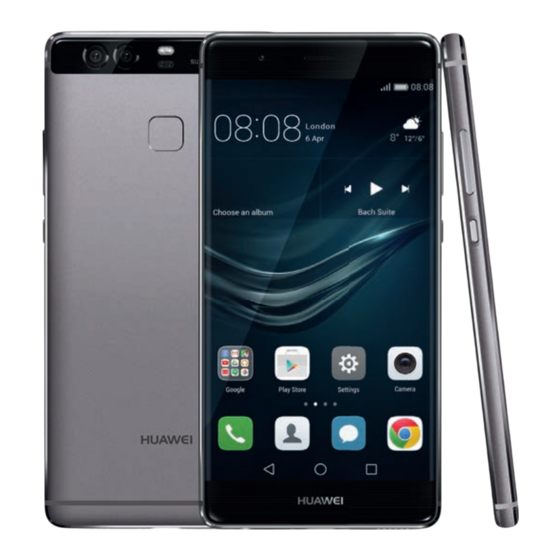
Huawei P9 Schnellstartanleitung
Vorschau ausblenden
Andere Handbücher für P9:
- Benutzerhandbuch (157 Seiten) ,
- Schnellstartanleitung (134 Seiten) ,
- Benutzerhandbuch (172 Seiten)
Inhaltsverzeichnis
Inhaltsverzeichnis

Verwandte Anleitungen für Huawei P9


Inhaltszusammenfassung für Huawei P9
- Seite 1 SCHNELL-START-ANLEITUNG HUAWEI P9...
-
Seite 2: 1&1 Control-Center
1&1 Control-Center Das 1&1 Control-Center ist Ihre Verwaltunszentrale zu allen Themen rund um Ihren Vertrag. Sie können das Control-Center über das Web oder per App verwenden. Rufen Sie das Control-Center über https://control-center.1und1.de auf oder laden Sie die App im Google Play Store herunter. http://1u1.de/s2g Sie können zum Beispiel „... -
Seite 3: Inhaltsverzeichnis
Inhaltsverzeichnis 1&1 Control-Center ..........................2 Geräteüberblick ..........................4 1&1 SIM-Karte einlegen ........................6 Smartphone einrichten ........................8 Telefonieren .............................12 SMS / MMS schreiben ........................14 Im Internet surfen ..........................15 Kontakt erstellen ..........................16 WLAN-Verbindung herstellen ......................17 Surfen im Ausland – Daten-Roaming aktivieren ................18 Hilfe und Kontakt ..........................19... -
Seite 4: Geräteüberblick
Geräteüberblick Die wichtigsten Bedienelemente Ihres Huawei P9. – Rückansicht – – Vorderansicht – Hauptkamera Frontkamera/Selfiekamera Hörer Lautstärketasten Ein/Aus-Taste Kurz drücken: Display ein/aus Lange drücken: Gerät ein/aus Touchscreen Kurz berühren: Funktion aufrufen Berühren und halten: Optionen Lautsprecher USB-Anschluss für Ladekabel Mikrofon Kopfhöreranschluss... - Seite 5 – erster Startbildschirm – – zweiter Startbildschirm – Einstellungen Browser Kontakte Optionen Übersicht aktiver Anwendungen Home zum Hauptbildschirm Zurück Telefon Nachrichten...
-
Seite 6: 1&1 Sim-Karte Einlegen
1&1 SIM-Karte einlegen Um mit Ihrem Huawei P9 telefonieren und surfen zu können, legen Sie zuerst die 1&1 Nano-SIM-Karte ein. Schritt 1 Entnehmen Sie Ihre SIM-Karte dem Umschlag „Ihre SIM-Karte“. Für Ihr Huawei P9 lösen Sie die Nano-SIM-Karte Nano-SIM vorsichtig aus der Trägerkarte heraus. -
Seite 7: Speicherplatz Erweitern
Schieben Sie das SIM-Kartenfach wieder in das Smartphone und schalten Sie das Smartphone durch Sie können den längeren Druck auf die Ein/Aus-Taste an. Speicherplatz Ihres Huawei P9 mit einer microSD™-Speicherkarte erweitern. Legen Sie dafür die Speicherkarte wie nebenstehend abgebildet ein. -
Seite 8: Smartphone Einrichten
Wählen Sie Ihre Region aus und tippen Sie auf Weiter. Schritt 4 WLAN nutzen Ihr Huawei P9 kann über Für die Einrichtung ist eine Internetverbindung notwendig. das WLAN Ihres Heim- netzwerks ins Internet Stellen Sie eine Internet-Verbindung über WLAN her. - Seite 9 Schritt 5 Lesen Sie die Allgemeinen Geschäftsbedingungen und tippen Sie auf Zustimmen. Schritt 6 Ihr Huawei P9 wechselt automatisch auf die schnellere verfügbare Datenverbindung, wenn Sie Wi-Fi+ aktivieren. Tippen Sie auf Verweigern oder Zulassen, um diese Funktion zu de- oder aktivieren.
- Seite 10 Herunterladen von Apps. tippen Sie auf Überspringen. Schritt 8 Richten Sie eine Bildschirmsperre ein, um Ihr Huawei P9 zu schützen. Tippen Sie dafür auf Bildschirmsperre festlegen. Nach Einrichtung der Bildschirmsperre tippen Sie auf Weiter. Tippen Sie auf Überspringen, um diese...
- Seite 11 Mit der Huawei-ID können Sie besondere Dienste des Herstellers nutzen. Tippen Sie auf Überspringen. Schritt 10 Sie können Ihr Huawei P9 mit Ihrem Fingerabdruck entsperren. Tippen Sie auf Anmelden, um Ihren Fingerabdruck einzuscannen. Tippen Sie auf Ohne, um ohne Hinterlegung Ihres Fingerabdruckes fortzufahren.
-
Seite 12: Telefonieren
Telefonieren Ihr Smartphone wird für Telefonate ausschließlich über den Bildschirm bedient. Schritt 1 Telefon Tippen Sie auf Schritt 2 Tippen Sie die Telefonnummer über das Nummernfeld ein. Schritt 3 Tippen Sie auf Anrufen Der Anruf wird aufgebaut. -
Seite 13: Anrufbeantworter Abhören
Anruf annehmen bei Anruf annehmen aktivem Bildschirm Kreis Ziehen Sie den auf das Die nebenstehende grüne Telefonsymbol. Darstellung zeigt, wie man bei gesperrtem Bildschirm Anrufe annimmt oder ablehnt. Anruf ablehnen Ist der Bildschirm aktiv, tippen auf den grünen Ziehen Sie den Kreis auf das Kreis zum Annehmen oder... -
Seite 14: Sms / Mms Schreiben
SMS / MMS schreiben Mit Ihrem Smartphone können Sie Kurznachrichten (SMS) verschicken. Eine SMS mit angehängter Datei ist eine MMS. Schritt 1 Tippen Sie auf dem Startbildschirm Nachrichten Schritt 2 Tippen Sie auf Neue Nachricht Schritt 3 Tippen Sie die Rufnummer des Adressaten in das Adressfeld ein. -
Seite 15: Im Internet Surfen
Im Internet surfen Mit Ihrem Smartphone können Sie Internetseiten direkt aufrufen oder das Internet anhand von Begriffen durchsuchen. Schritt 1 Google Chrome Symbol Tippen Sie auf das Schritt 2 Tragen Sie die Adresse der Internetseite oder Adressfeld einen Suchbegriff in das ein. -
Seite 16: Kontakt Erstellen
Kontakt erstellen Speichern Sie Rufnummern als Kontakt mit Namen ab. Bei Anrufen müssen Sie keine langen Rufnummern mehr eingeben und bei eingehenden Anrufen wird Ihnen der Name des Anrufers angezeigt. Schritt 1 Kontakte Tippen Sie auf Schritt 2 Neuer Kontakt Tippen Sie auf Schritt 3 Tragen Sie den Namen und die Rufnummer ein und... -
Seite 17: Wlan-Verbindung Herstellen
WLAN-Verbindung herstellen Verbinden Sie Ihr Huawei P9 zu Hause per WLAN mit Ihrem Router und nutzen Sie die hohen Geschwindigkeiten von DSL, VDSL oder Glasfaseranschlüssen. Schritt 1 Einstellungen Tippen Sie auf Schritt 2 Tippen Sie auf WLAN Schritt 3 WLAN-Netzwerk... -
Seite 18: Surfen Im Ausland - Daten-Roaming Aktivieren
Surfen im Ausland – Daten-Roaming aktivieren Aktivieren Sie an Ihrem Huawei P9 Daten-Roaming, um im Ausland surfen zu können. Wenn Sie außerhalb Deutschlands verreisen, erhalten Sie von 1&1 eine SMS mit Angeboten zu günstigen Datenpaketen. Schritt 1 Einstellungen Tippen Sie auf... -
Seite 19: Hilfe Und Kontakt
Hilfe und Kontakt Haben Sie Fragen zur Einrichtung? Kein Problem! Hier finden Sie Unterstützung: Soforthilfe (FAQ) Kostenloser E-Mail-Support Antworten auf viele Fragen sowie interessante Tipps Unser technischer Support und unser Kundenservice bieten und Tricks finden Sie in unserem 1&1 Hilfe-Center unter: Ihnen kostenlos den kompetenten 1&1 ... -
Seite 20: Ihr 1&1 Handbuch
IHR 1&1 HANDBUCH www.1und1.de/handbuch-mobilfunk Weiterführende Informationen zu Services und Hilfestellungen finden Sie hier: SIM-Karten, Mailbox, Zugangsdaten WLAN, Cloud, Apps, E-Mail Vertrag verwalten, 1&1 Control-Center Vertrag verwalten, 1&1 Control-Center Fragen und Lösungen Apple iOS, Windows 10 Mobile, Google Android Apple iOS, Windows 10 Mobile, Google Android Das ausführliche 1&1 Handbuch Mobile ist immer aktuell im Internet verfügbar.