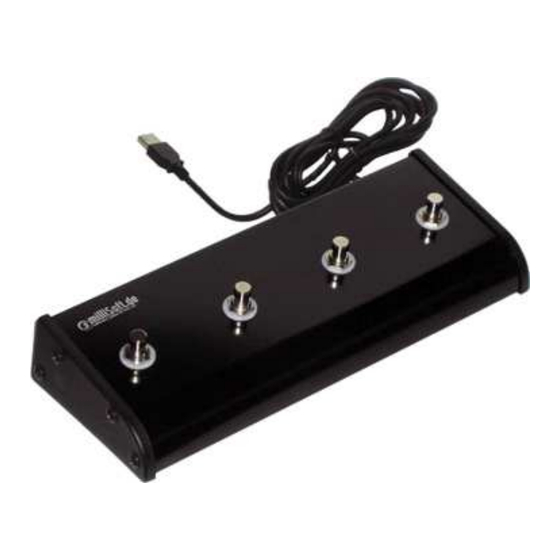
milliSoft multiSwitchBox USB Bedienungsanleitung

Inhaltszusammenfassung für milliSoft multiSwitchBox USB
- Seite 1 Bedienungsanleitung multiSwitchBox USB Externe Box zum Anschluss Ihrer Taster (z.B. Fußtaster, Handtaster, integrierte Taster,...) an Ihren PC mittels USB oder Integrierte USB Fußschalter mit 1, 2 oder 4 Tastern zur Auslösung von Tastatur- und Mauseingaben Version 25.04.2013...
-
Seite 2: Inhaltsverzeichnis
Installation des multiSwitchBox Interface – Treibers: ....................6 Benutzung ..................................8 Deinstallation .................................. 11 Tips und Tricks ................................. 11 Technische Daten ................................12 FAQ (oft gestellte Fragen und unsere Antworten): ......................16 Softwarelizenzvertrag: ..............................18 Kontakt: ................................... 20 Funktionsbeschreibung | www.milliSoft.de... -
Seite 3: Funktionsbeschreibung
Sekunde bis hin zu 30x pro Sekunde bei gedrückt gehaltenem Taster. Ebenso ist es einstellbar, dass pro Tasterdruck genau nur eine Aktion ausgelöst wird. Somit haben sie sehr flexible Einstellmöglichkeiten. Abbildung: Konfigurationsmenü zur Belegung der einzelnen Taster mit Funktionen Wenn Sie Fragen oder Anmerkungen haben kontaktieren Sie uns bitte per eMail unter info@milliSoft.de. Funktionsbeschreibung | www.milliSoft.de... -
Seite 4: Allgemeine Systemanforderungen
Doppelklick manuell: Manuelles Starten des Setup Das Installationsprogramm für den multiSwitchBox USB Treiber erscheint nun und leitet Sie durch die Installation des Das Installationsprogramm für den multiSwitchBox USB Treiber erscheint nun und leitet Sie durch die Installation des Das Installationsprogramm für den multiSwitchBox USB Treiber erscheint nun und leitet Sie durch die Installation des Hardware-Treibers und der Konfigurations Treibers und der Konfigurations- und Anwendersoftware. -
Seite 5: Installation Des Multiswitchbox - Treibers
Nach Wahl des Installationsortes und Betätigung von „Weiter“ wird das Programm auf Ihrem Computer installiert Wahl des Installationsortes und Betätigung von „Weiter“ wird das Programm auf Ihrem Computer installiert Wahl des Installationsortes und Betätigung von „Weiter“ wird das Programm auf Ihrem Computer installiert Installationsführung | www.milliSoft.de www.milliSoft.de... -
Seite 6: Installation Des Multiswitchbox Interface - Treibers
Ordner ist). Danach installiert die Hardware zu Ende und..sie müssen nur noch mit „Fertigstellen“ zur Installation der Schnittstelle fortfahren..sie müssen nur noch mit „Fertigstellen“ zur Installation der Schnittstelle fortfahren..sie müssen nur noch mit „Fertigstellen“ zur Installation der Schnittstelle fortfahren... Installationsführung | www.milliSoft.de www.milliSoft.de... - Seite 7 Ende mit „Fertigstellen“ abgeschlossen werden. Herzlichen Glückwunsch! Nun können Sie das Programm „milliSoft multiSwitchBox USB“ auf Ihrem Schreibtisch oder über das Startmenü das Programm „milliSoft multiSwitchBox USB“ auf Ihrem Schreibtisch oder über das Startmenü das Programm „milliSoft multiSwitchBox USB“ auf Ihrem Schreibtisch oder über das Startmenü...
-
Seite 8: Benutzung
Auf diese Weise können Sie mit dem gleichen Taster beispielsweise im Browser-Programm Firefox ein neues Tab öffnen und in Microsoft Word eine Seite herunter scrollen, das Musikaufnahmeprogramm startet die Aufnahme, während in allen nicht näher spezifizierten Programmen die Eingabetaste per Tasterdruck betätigt wird. Benutzung | www.milliSoft.de... - Seite 9 Grund ist es auch nicht möglich den Kontext „Allgemein“ zu löschen. Als Sonderbefehle im Tastenfeld sind Sondertasten wie „F1“ bis „F12 (Funktionstasten), „tab“ (Tabulator), „seitehoch“, „seiterunter“ (Bild-hoch/runter), „hoch“, „runter“, „links“, „rechts“ (für die Pfeiltasten), „esc“ (Escape), „enter“ (Eingabe), „delete“ (Entfernen), „space“ (Leertaste) und „backspace“ (Rückschritt) möglich. Benutzung | www.milliSoft.de...
- Seite 10 Dieser Hilfebildschirm erscheint bei Betätigung des Knopfes „Hilfe zu den Einstellungen“ im Konfigurationsdialog und beschreibt die allgemeine Funktionsweise. Das Hauptfenster, das sich durch Klick auf das „milliSoft“-Symbol neben der Uhr (im SystemTray) einblenden lässt. Hiermit können Sie zur Konfiguration (siehe oben) wechseln, das aktuelle Fenster wieder minimieren und somit die Funktion der Tasterbox weiter nutzen, oder das Programm komplett beenden und die Funktion der Tasterbox ausschalten.
-
Seite 11: Deinstallation
Zur Deinstallation nutzen Sie bitte den „Entfernen“-Eintrag der „multiSwitchBox USB“ in der Softwareauflistung der Systemsteuerung. Damit wird die Software rückstandslos von Ihrer Festplatte entfernt. Start -> Einstellungen -> Systemsteuerung ->Software und wählen in der Liste „multiSwitchBox USB“ und klicken Sie dort auf „entfernen“. -
Seite 12: Technische Daten
Technische Daten Externe Box multiSwitchBox USB kompletter Adapter mit Anbauten (Gerätefüßen, Steckeradapter): (L x B x H): ca . 8 x 5 x 3 cm, Größe: Gehäusegröße einzeln (L x B x H): ca . 72 x 50 x 21 mm (Maßtoleranz ca. 1 %) USB-Kabellänge:... - Seite 13 Material: aus Nylon 6 Kunststoff, Bodenplatte aus festem PVC, Schalter aus Messing, Stahl, PPS USB 2.0 (auch kompatibel zu USB 3.0, USB 1.1) mit festem Kabel und USB-A Stecker zum Anschluss an Anschluss PC: den PC Technische Daten | www.milliSoft.de...
- Seite 14 Microsoft Windows 2000, XP, Vista 32bit, Windows 7 32bit, Mac OS X auf Anfrage USB 2.0 (auch kompatibel zu USB 1.1) mit festem Kabel und USB-A Stecker zum Anschluss an Anschluss PC: den PC weitere Prüfzeichen: ENEC 10 Kenngrößen Schaltkraft 31 ±5 N Technische Daten | www.milliSoft.de...
- Seite 15 Technische Daten | www.milliSoft.de...
-
Seite 16: Faq (Oft Gestellte Fragen Und Unsere Antworten)
Wieso gibt es in der Software die Möglichkeit 4 Taster zu konfigurieren, wenn ich an meiner Box nur ein/zwei Anschlüsse für Klinke-Stecker habe? Jede Klinke-Buchse der milliSoft multiSwitchBox USB ist Stereo-fähig. Somit können Sie pro Stecker zwei Taster anschließen. Es sind kommerziell z.B. Fußtaster erhältlich, die einen Stereo-Stecker mit einem Dual-Fußtaster verbinden. - Seite 17 Vielleicht können wir Ihren Wunsch schnell lösen und Sie und weitere Kunden damit noch zufriedener machen. Wir sind für jedes Feedback dankbar und werden garantiert darauf reagieren. FAQ (oft gestellte Fragen und unsere Antworten): | www.milliSoft.de...
-
Seite 18: Softwarelizenzvertrag
Übrigen bleiben §§ 69d, 69e UrhG unberührt. II. Gewährleistung 1. milliSoft gewährleistet gemäß den Vorschriften der §§ 434 ff BGB, dass die milliSoft multiSwitchBox USB mit den von milliSoft in der zugehörigen Programm-Dokumentation aufgeführten Spezifikationen übereinstimmt sowie mit der gebotenen Sorgfalt und Fachkenntnis erstellt worden ist. Dennoch ist nach dem derzeitigen Stand der Technik der völlige Ausschluss von Softwarefehlern nicht möglich. - Seite 19 4. Die Gewährleistungsfrist beträgt 24 Monate ab Lieferung der milliSoft multiSwitchBox USB III. Haftung. 1. milliSoft haftet nicht für Schäden, die durch fehlende von ihr zugesicherte Eigenschaften entstanden sind, außer wenn diese Schäden vorsätzlich oder grob fahrlässig verursacht wurden. Das Produkt darf NICHT in sicherheitsrelevanten oder ähnlich kritischen Bereichen eingesetzt werden, in denen Garantien für die Funktion des...
-
Seite 20: Kontakt
Kontakt: Bei Fragen oder Anmerkungen kontaktieren Sie uns bitte anhand folgendem Kontaktes: milliSoft Softwareentwicklung Saar GbR, Holger Hewener und Daniel Speicher Talstrasse 61 D-66119 Saarbrücken eMail: info@milliSoft.de Internet: http://www.milliSoft.de Viel Spass mit diesem Produkt! Kontakt: | www.milliSoft.de...