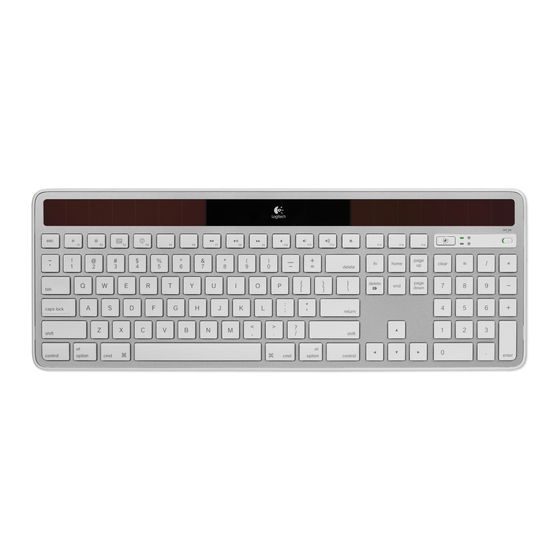
Logitech K750 Startanleitung
Wireless solar keyboard
Vorschau ausblenden
Andere Handbücher für K750:
- Bedienungsanleitung (21 Seiten) ,
- Bedienungsanleitung (20 Seiten) ,
- Bedienungsanleitung
Inhaltsverzeichnis
Verfügbare Sprachen
Verfügbare Sprachen
Inhaltsverzeichnis

Verwandte Anleitungen für Logitech K750


Inhaltszusammenfassung für Logitech K750
-
Seite 7: Einrichten Der Tastatur
Logitech® Wireless Solar Keyboard K750 Inhalt Wireless Solar Keyboard K750 für Mac Unifying-Empfänger Reinigungstuch Wireless Extender Einrichten der Tastatur 1. Schließen Sie den Unifying-Empfänger an einen USB- 2. Ziehen Sie den Schutzstreifen heraus, um die Tastatur Anschluss des Computers an. Wenn Sie einen Mac, zu aktivieren. - Seite 8 Das K750 speichert Energie automatisch, selbst wenn es ausgeschaltet ist. Dank dieser gespeicherten Energie können Sie die Tastatur eine Zeit lang ohne Licht verwenden. Wenn das K750 voll aufgeladen ist, muss es selbst bei völliger Dunkelheit erst nach bis zu drei Monaten wieder aufgeladen werden.
-
Seite 9: Tastaturfunktionen
Logitech® Wireless Solar Keyboard K750 Solar App Sie möchten eine einfache und anschaulichere Möglichkeit, das für das K750 verfügbare Licht zu prüfen und gleichzeitig die Energiereserve der Tastatur im Auge zu behalten? Laden Sie die Solar App von folgender Webseite herunter und installieren Sie sie: www.logitech.com/k750-mac/... -
Seite 10: Probleme Bei Der Einrichtung
• Überprüfen Sie, ob der Unifying-Empfänger richtig angeschlossen ist. Probieren Sie einen anderen USB-Anschluss am Computer aus. • Verringern Sie den Abstand. Rücken Sie das K750 näher an den Unifying-Empfänger heran. Falls Sie einen iMac, Mac Mini oder Mac Pro verwenden, können Sie den Unifying-Empfänger an den Wireless Extender anschließen.