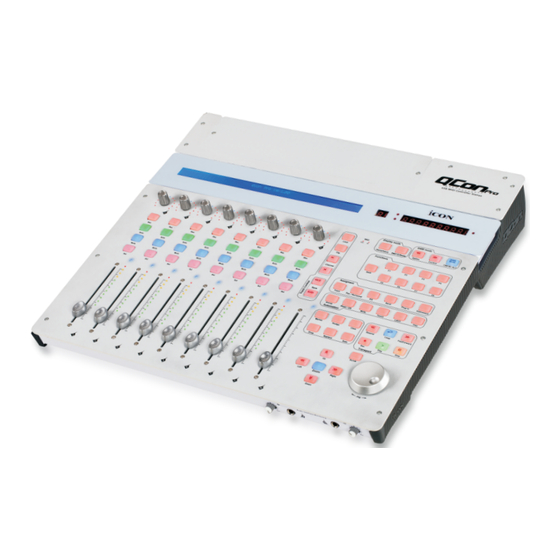
ICON QCon Pro Benutzerhandbuch
Midi/audio-steuerung mit motorisierten fadern für produktion
Inhaltsverzeichnis
Inhaltsverzeichnis

Verwandte Anleitungen für ICON QCon Pro


Inhaltszusammenfassung für ICON QCon Pro
- Seite 1 MIDI/Audio-Steuerung mit motorisierten Fadern für Produktion N1630...
- Seite 2 ACHTUNG: Um die Gefahr eines Brandes oder Stromschlags zu verringern, sollten Sie dieses Gerät weder Regen noch Feuchtigkeit aussetzen.Um die Gefahr eines Stromschlags zu verringern, sollten Sie weder Deckel noch Rückwand des Geräts entfernen. Im Innern befinden sich keine Teile, die vom Anwender gewartet werden können. Überlassen Sie die Wartung qualifiziertem Fachpersonal.Der Blitz mit Pfeilspitze im gleichseitigen Dreieck soll den Anwender vor nichtisolierter "gefährlicher Spannung"...
-
Seite 3: Inhaltsverzeichnis
Inhalt Einführung Lieferumfang Ausstattungsmerkmale Layout Deckplatte Layout Frontblende Layout Geräterückseite Erste Schritte Qcon Pro Controller anschließen iMap Software-Installation für Mac OS X 9-10 iMap Software-Installation für Windows iMap Qcon Pro Software-Bedienfeld Firmware Upgrade Qcon Pro Anschlüsse Qcon Pro Anschlüsse (Umix 1008 Satellite installiert) -
Seite 4: Einführung
Dienste leisten wird. Sollten sie aber aus irgendwelchen Gründen nicht vollauf zufrieden sein, werden wir unser Möglichstes tun, diesen Zustand zu beheben. Auf den folgenden Seiten finden Sie eine detaillierte Beschreibung des Qcon Pro MIDI/Audio- Controller-Oberfläche sowie einen Überblick über die Bedienelemente auf der Vorder- und Rückseite des Geräts, eine Schritt-für-Schritt Anleitung für Setup und Betrieb, sowie... -
Seite 5: Ausstattungsmerkmale
Ausstattungsmerkmale 8 berührungsempfindliche motorisierte Kanalfader 12-stellige LED-Anzeige für Eingangskanäle 1 berührungsempfindlicher motorisierter Fader für Masterkanal 8 x Drehregler mit dualer Funktion (Eingabe & Drehen) 11-stellige LED-Fassung für die Regler, um deren Position anzuzeigen. Großes hintergrundbeleuchtetes LCD zur Anzeige von Kanalname, Steuerwerten usw. -
Seite 6: Layout Deckplatte
Layout Deckplatte Bitte beachten Sie: Die Funktionen sind für DAWs etwas unterschiedlich. Bitte schlagen Sie in Ihrer DAW-Anleitung die Funktionen nach und überlappen Sie die mitgelieferte Maskenbeschriftung entsprechend Ihrer derzeit benutzten DAW. Die nachstehende Beschreibung basiert auf den Funktionen in Apple Logic . Hintergrundbeleuchtetes LCD-Display Das zweizeilige hintergrundbeleuchtete LCD-Display zeigt die Parameterwerte während der Einstellung an und gibt Feedback zu Kanalauswahl, Betriebsmodus... -
Seite 7: Encoder Mit Doppelfunktion
Messung der Kanalebene Das 12-Segment LED markiert die jeweilige Kanalebene. Encoder mit Doppelfunktion Der Encoder mit Doppelfunktion funktioniert als Drucktaste und Drehknopf. Durch Drücken eines Encoders können Betriebsmodi oder Displayanzeigen über der Kanalleiste geändert werden. Durch Drehen eines Encoders können je nach zugewiesener Funktion die Schwenkung und das Übertragungsniveau des Kanals oder Plug-In Parameter eingestellt werden. - Seite 8 Der DAW-Name wird im LCD angezeigt. DAW-Taste - Zur Eingabe der DAW-Auswahl drücken. Zur Änderung des Qcon Pro DAW-Modus schalten Sie den Hauptschalter aus und wieder ein, um den DAW-Auswahlmodus aufzurufen. Wählen Sie die gewünschte DAW mit „<<“ / „>>“ in der Liste.
-
Seite 9: Sub-Steuertasten
Tipp: DAW-Taste kann nicht aktiviert werden, wenn eine DAW-Software läuft. (Bitte beachten Sie: Wir aktualisieren die Qcon Pro-Firmware von Zeit zu Zeit, um zusätzliche DAWs neben der aktuellen Liste zu unterstützen. Bitte besuchen Sie unsere offizielle Website um Ihre Qcon Pro-Firmware herunterzuladen und zu aktualisieren). -
Seite 10: Layout Frontblende
Schließen Sie Ihren Qcon Pro über diesen USB-Port an Ihrem Mac/PC an. 12 V/5 A Netzteileingang Schließen Sie hier das mitgelieferte Netzteil an. (Bitte beachten Sie: Qcon Pro arbeitet nicht ohne das mitgelieferte Netzteil. Die USB- Spannungsversorgung reicht zum Betrieb des Qcon Pro nicht aus.) -
Seite 11: Erste Schritte Qcon Pro Controller Anschließen
Wählen Sie einen USB-Port auf Ihrem Mac/PC und schließen Sie das breite (flache) Ende des USB-Kabels an. Schließen Sie das andere Ende des Kabels am Qcon Pro an. Ihr Mac/PC erkennt die neue Hardware automatisch und teilt Ihnen mit, dass sie betriebsbereit ist. -
Seite 12: Imap Software-Installation Für Mac Os Xtm
Legen Sie die Software-CD in Ihr CD-ROM-Laufwerk ein und klicken Sie das Symbol „Qcon Pro iMap“. iMap Tipps: Verschieben Sie mittels „Drag and Drop“ das „Qcon Pro iMap“-Symbol in den Ordner „Applications“, um eine „IMAP“-Verknüpfung auf Ihrem Mac-Desktop zu erstellen. -
Seite 13: Verknüpfung Erstellen
Klicken Sie dann auf ‚Next‘. Abbildung 4 Erstellen Sie eine Verknüpfung auf Ihrem Desktop Bitte deaktivieren Sie das Kästchen ‚Create a Desktop Icon‘, wenn Sie keine Verknüpfung für iMap auf Ihrem Desktop erstellen möchten; anderenfalls klicken Sie einfach auf ‚Next‘. -
Seite 14: Imap Qcon Pro Software-Bedienfeld
Qcon Pro Software-Bedienfeld Taste „Firmware Upgrade“ Klicken Sie die Taste zum Aufrufen des Fensters für die Aktualisierung der Firmware des Qcon Pro. Siehe Seite 11 für Einzelheiten zur Aktualisierung der Firmware. Firmware Upgrade Schritt 1: Schließen Sie das ICON-Produkt über USB an. Drücken Sie „MIDI Device“... -
Seite 15: Qcon Pro Anschlüsse
Qcon Pro Anschlüsse Monitors Computer(MAC or PC) USB Interface USB 2 CapsLook Shift Ctrl AltGr Ctrl USB 1 COMP DIRECT Microphone Headphones Guitar User A User B... -
Seite 16: Qcon Pro Anschlüsse (Umix 1008 Satellite Installiert)
Qcon Pro Anschlüsse (Umix 1008 Satellite installiert) User B Computer(MAC or PC) Microphone Guitar User A CapsLook Shift Ctrl AltGr Ctrl Monitors Power Adaptor Headphones... -
Seite 17: Technische Daten
USB connector (standard type) Power supply: 12V/6A DC Current consumption: Qcon Pro only 3A or less Qcon Pro with Umix Satellite audio interface 6A or less Weight: 7.0kg (15.4lb) Dimensions: 510(L) X 475(W) X 82(H) 20.1”(L) x 18.7”(W) x 3.2”(H) -
Seite 18: Wartung Und Reparatur
Registerkarte und Versandkarton. Dies ist sehr wichtig. Wenn Sie die Originalverpackung verloren haben, stellen Sie bitte sicher, dass das Gerät ordentlich verpackt ist. ICON übernimmt keine Verantwortung für Schäden, die durch fabrikfremde Verpackung entstehen. 4. Bitte kontaktieren Sie Ihren örtlichen Händler für die Wartung.Um die Adresse und Kontaktdaten Ihres örtlichen Händlers herauszufinden, sehen... - Seite 19 QCONP PD3V100-G...