Wie Sie Ihren TP-Link RE650 WLAN-Repeater zurücksetzen
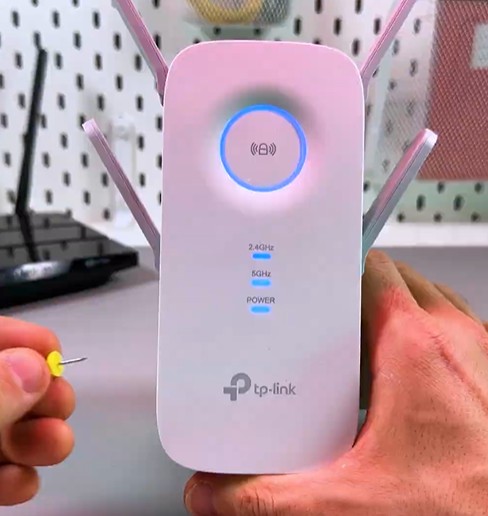
Das Zurücksetzen Ihres TP-Link RE650 WLAN-Repeaters kann helfen, verschiedene Verbindungsprobleme zu beheben. Hier ist eine umfassende Anleitung, die Ihnen hilft, Ihr Gerät zurückzusetzen, egal ob Sie einen Hard Reset durchführen müssen oder Ihre Einstellungen lieber zuerst sichern möchten.
Einen Hard Reset durchführen
Wenn Sie Ihr Passwort vergessen haben, ist ein Hard Reset notwendig. Suchen Sie zunächst die Reset-Taste auf der rechten Seite Ihres TP-Link RE650 WLAN-Repeaters. Die Taste befindet sich in einem kleinen Loch, um ein versehentliches Drücken zu verhindern. Verwenden Sie eine Nadel oder ein ähnliches spitzes Werkzeug, um diese Taste zu drücken und gedrückt zu halten, bis die Lichter am Gerät erlöschen. Dies zeigt an, dass der Reset-Vorgang begonnen hat.

Eine Sicherung vor dem Zurücksetzen erstellen
Bevor Sie Ihren Repeater zurücksetzen, ist es ratsam, eine Sicherungsdatei Ihrer Einstellungen zu erstellen, besonders wenn Sie Ihr Passwort noch wissen. Dazu müssen Sie Ihren PC oder Laptop mit dem Netzwerk des Repeaters verbinden. Öffnen Sie Ihren bevorzugten Webbrowser und geben Sie tplinkrepeater.net in die Adressleiste ein. Dies führt Sie zum Bedienfeld des Geräts, wo Sie sich anmelden müssen.

Ihre Einstellungen sichern
Nach dem Anmelden navigieren Sie zum Reiter 'Settings' (Einstellungen), gehen Sie zu 'System Tools' (Systemwerkzeuge) und dann zu 'Backup and Restore' (Sicherung und Wiederherstellung). Klicken Sie hier einfach auf die Schaltfläche 'Backup' (Sichern). Diese Aktion erstellt eine Konfigurationsdatei mit der Erweiterung '.doin'. Es ist ratsam, diese Datei in etwas Einprägsames umzubenennen, das mit Ihrem Passwort zusammenhängt, um es Ihnen in Zukunft zu erleichtern, sich daran zu erinnern. Speichern Sie diese Datei sicher.


Einstellungen nach einem Reset wiederherstellen
Nach dem Zurücksetzen Ihres Geräts können Sie die gespeicherten Einstellungen wiederherstellen, indem Sie zum Bereich 'Backup and Restore' (Sicherung und Wiederherstellung) zurückkehren. Klicken Sie auf 'Browse' (Durchsuchen), laden Sie die zuvor gespeicherte Konfigurationsdatei hoch und klicken Sie dann auf 'Restore' (Wiederherstellen). Dadurch werden alle Ihre früheren Einstellungen wiederhergestellt, einschließlich verbundener Geräte und Netzwerke. Dieser Prozess kann Ihnen Zeit sparen, insbesondere wenn Sie kürzlich die Firmware aktualisiert haben und Probleme aufgetreten sind, die ein Rollback erfordern.

Fazit
Das Zurücksetzen Ihres TP-Link RE650 kann viele Probleme lösen, und mit einer Sicherung können Sie Ihre Konfiguration mühelos wiederherstellen. Erwägen Sie immer, eine Sicherung zu erstellen, nachdem Sie Ihr Gerät erfolgreich eingerichtet haben, um zukünftige Probleme zu vermeiden. Wir hoffen, diese Anleitung war hilfreich. Für weitere informative Inhalte abonnieren Sie unseren Kanal und bleiben Sie großartig!


