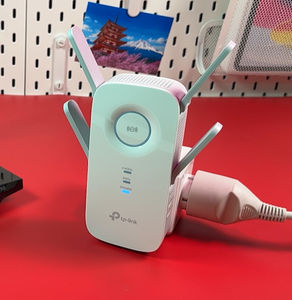
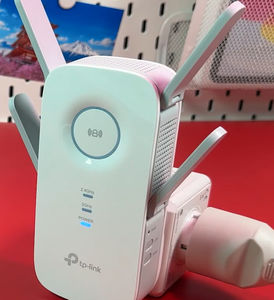
TP-Link RE650 Handbuch

Über dieses Handbuch
Konventionen
In diesem Handbuch werden die folgenden Konventionen verwendet:
| Konvention | Beschreibung |
| Unterstrichen | Unterstrichene Wörter oder Phrasen sind Hyperlinks. Sie können klicken, um zu einer Website oder einem bestimmten Abschnitt weitergeleitet zu werden. |
| Fett | Inhalte, die hervorgehoben werden sollen, und Texte auf der Webseite sind fett gedruckt, einschließlich der Menüs, Elemente, Schaltflächen und so weiter. |
| > | Die Menüstrukturen zeigen den Pfad zum Laden der entsprechenden Seite an. Zum Beispiel bedeutet Advanced > Wireless > MAC Filtering, dass die MAC-Filterfunktion unter dem Wireless-Menü liegt, das sich im Reiter Advanced befindet. |
 Hinweis: Hinweis: | Das Ignorieren dieser Art von Hinweis kann zu einer Fehlfunktion oder Beschädigung des Geräts führen. |
| Tipps: | Zeigt wichtige Informationen an, die Ihnen helfen, Ihr Gerät besser zu nutzen. |
| Symbole auf der Webseite |
|
 Klicken Sie, um den entsprechenden Eintrag zu bearbeiten.
 Klicken Sie, um den entsprechenden Eintrag zu löschen.
Weitere Informationen
Die neueste Software, Management-App und das Dienstprogramm sind im Download Center unter www.tp-link.com/support. erhältlich.
Die Schnellinstallationsanleitung finden Sie in der Verpackung des Range Extenders.
Spezifikationen finden Sie auf der Produktseite unter http://www.tp-link.com.
Ein Forum für technischen Support steht Ihnen zur Verfügung, um unsere Produkte unter http://forum.tp-link.com zu besprechen.
Unsere Kontaktinformationen für den technischen Support finden Sie auf der Seite Technischer Support kontaktieren unter www.tp-link.com/support.
Lernen Sie Ihr Produkt kennen
Produktübersicht
Tote Zonen wiederbeleben
Müde von Wi-Fi "dead zones" (Wi-Fi-Funklöchern)? Der TP-LINK Extender ist drahtlos mit Ihrem Router verbunden, verstärkt dessen Signal und erweitert seine Abdeckung in Bereiche, die sonst nicht erreicht werden könnten. Das Gerät reduziert außerdem Signalstörungen, um eine zuverlässige Wi-Fi-Abdeckung in Ihrem gesamten Zuhause oder Büro zu gewährleisten.
Einfache Installation & schnelle Positionierung
Der Extender funktioniert mit jedem standardm**SIGNauml;ßigen WLAN-Router. Verbinden Sie den Extender sofort mit einem Router, indem Sie die WPS-Taste (falls vorhanden) des Routers und anschließend die RE/WPS-Taste des Extenders drücken. Alternativ befolgen Sie die Anweisungen zur Schnellinstallation auf der Web-Management-Seite des Extenders.
Sobald der Extender mit einem Router verbunden ist, können Sie ihn an Ihren bevorzugten Standort versetzen, ohne dass eine weitere Konfiguration erforderlich ist. Die intelligente Signalanzeige kann Ihnen helfen, den besten Standort zu finden.
Einfache Verwaltung mit der Tether App
Tether bietet eine einfache, intuitive Möglichkeit, Ihren Extender mit Ihren Smart-Geräten zu steuern und zu verwalten.
Aussehen
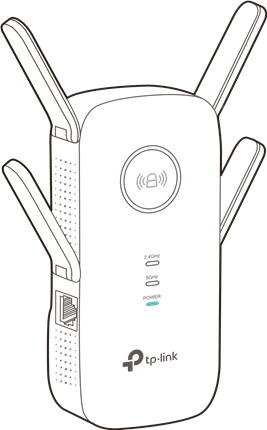
LED-Erklärung
Sie können den Betriebsstatus des Extenders überprüfen, indem Sie die LED-Erklärungstabelle beachten.
| Name | Status | Anzeige |
 (RE) (RE) | Dauerhaft blau | Der Extender ist mit dem Router verbunden und befindet sich an einem guten Standort. |
| Dauerhaft rot | Der Extender ist mit dem Router verbunden, befindet sich aber zu weit entfernt. | |
| Blinkt | Die WPS-Verbindung wird hergestellt. | |
| Aus | Keine aktive Verbindung. | |
| 2.4GHz | Ein | Der Extender ist mit dem 2.4GHz WLAN-Netzwerk Ihres Host-Routers verbunden. |
| Aus | Keine 2.4GHz WLAN-Verbindung. | |
| 5GHz | Ein | Der Extender ist mit dem 5GHz WLAN-Netzwerk Ihres Host-Routers verbunden. |
| Aus | Keine 5GHz WLAN-Verbindung. | |
| Strom | Ein | Der Extender ist eingeschaltet. |
| Blinkt | Der Extender wird initialisiert. | |
| Aus | Der Extender ist ausgeschaltet. |
Beschreibung der Anschlüsse und Tasten
| Anschlüsse oder Tasten | Beschreibung |
| RE Taste | Drücken Sie die RE-Taste an Ihrem Host-Router und drücken Sie sofort die WPS-Taste am Extender. Die LED  des Extenders sollte durchgehend blau leuchten, was eine erfolgreiche WPS-Verbindung anzeigt. des Extenders sollte durchgehend blau leuchten, was eine erfolgreiche WPS-Verbindung anzeigt. |
| LED Taste | Drücken Sie die LED-Taste, um alle LEDs ein- oder auszuschalten. |
| Reset (Loch) | Verwenden Sie einen Stift, um die Reset-Taste gedrückt zu halten, bis alle LEDs kurz aufleuchten, um den Extender zurückzusetzen. |
| Ethernet-Port | Verbinden Sie Ihr nur mit Ethernet ausgestattetes Gerät mit dem Ethernet-Port des Extenders, um dem WLAN-Netzwerk beizutreten. |
Internetverbindung einrichten
Schnellinstallation
Einschalten
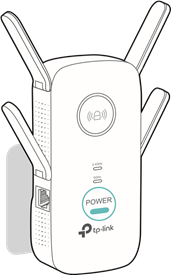
Stecken Sie den Extender in eine Steckdose neben Ihrem Host-Router, und warten Sie dann, bis die Power-LED dauerhaft leuchtet.
Aus Sicherheitsgründen empfehlen wir, den Extender wie unten gezeigt aufrecht einzustecken.
Mit dem Host-Netzwerk verbinden
Es gibt zwei Möglichkeiten, sich mit dem Host-Netzwerk zu verbinden: über die WPS-Taste oder über einen Webbrowser. Die Verwendung der WPS-Taste ist eine einfachere Methode, Ihr Host-Netzwerk zu erweitern. Wir empfehlen Ihnen, diesen Weg zu nutzen, wenn Ihr Router eine WPS-Taste hat. Die Taste könnte wie eine der folgenden aussehen: 
Methode Eins: Über die WPS-Taste
- Drücken Sie die WPS-Taste an Ihrem Host-Router und drücken Sie dann innerhalb von 2 Minuten die
![]() Taste am Extender.
Taste am Extender.

 Taste am Extender.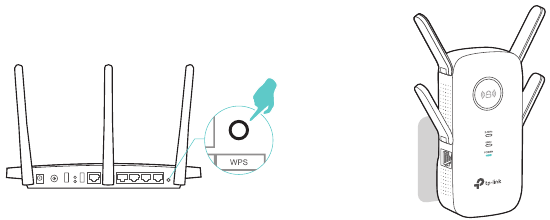
Tipps:
- Einige ISP-Gateways deaktivieren die WPS-Funktion standardmäßig. Wenn die WPS-Verbindung fehlschlägt, lesen Sie bitte unter Methode Zwei: Über einen Webbrowser. nach.
- Weitere Informationen zur Verwendung der WPS-Taste an Ihrem Host-Router finden Sie im Benutzerhandbuch des Router-Herstellers.
- Warten Sie, bis die
![]() LED dauerhaft blau leuchtet, was anzeigt, dass die WPS-Verbindung erfolgreich war. Falls nicht, lesen Sie bitte unter Methode Zwei: Über einen Webbrowser. nach.
LED dauerhaft blau leuchtet, was anzeigt, dass die WPS-Verbindung erfolgreich war. Falls nicht, lesen Sie bitte unter Methode Zwei: Über einen Webbrowser. nach. - Wenn Sie den Extender mit einem Dualband-Router verbinden, aber nur die 2.4GHz- oder 5GHz-LED leuchtet, wiederholen Sie Schritt 1 und 2, um sich mit dem anderen Band zu verbinden.
- Viel Spaß! Verbinden Sie sich mit dem erweiterten Netzwerk und nutzen Sie das Internet. Beide erweiterten Netzwerke teilen dieselben SSIDs (Netzwerknamen) und Passwörter wie die Ihrer Host-Netzwerke.
Tipps:
Da die Leistung der erweiterten Netzwerke durch den Abstand zwischen Extender und Host-Router beeinflusst wird, empfehlen wir Ihnen, Ihren Extender neu zu positionieren, siehe Positionieren Sie Ihr Gerät
Methode Zwei: Über einen Webbrowser
- Verbinden Sie Ihren Computer mit dem WLAN-Netzwerk des Extenders.
Tipps:
Vor der Verbindung finden Sie die SSID (Netzwerkname) auf dem Etikett des Extenders.- Für Windows-Benutzer
- Ziehen Sie das Ethernet-Kabel von Ihrem Computer ab (falls vorhanden).
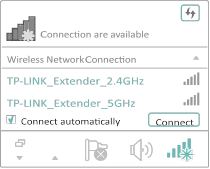
- Klicken Sie auf das WLAN-Symbol in der Taskleiste und verbinden Sie sich mit dem WLAN-Netzwerk des Extenders: TP-LINK_Extender_2.4GHz oder TP-LINK_Extender_5GHz
![]()
- Für Mac OS X-Benutzer
- Ziehen Sie das Ethernet-Kabel von Ihrem Computer ab (falls vorhanden).
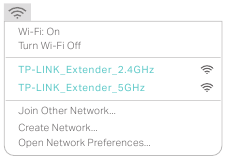
- Klicken Sie auf das WLAN-Symbol in der oberen rechten Ecke des Bildschirms und verbinden Sie sich mit dem Netzwerk des Extenders: TP-LINK_Extender_2.4GHz oder TP-LINK_Extender_5GHz.
![]()
- Für Windows-Benutzer
- Befolgen Sie die Anweisungen des Schnellinstallationsassistenten, um den Extender mit Ihrem Host-Router zu verbinden.
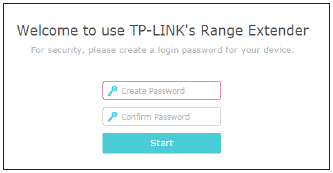
- Starten Sie einen Webbrowser und geben Sie http://tplinkrepeater.net oder http://192.168.0.254 in das Adressfeld ein. Erstellen Sie ein Passwort für zukünftige Anmeldeversuche und klicken Sie auf Start (Starten).
Tipps:
Wenn das Anmeldefenster nicht erscheint, lesen Sie bitte die FAQ.

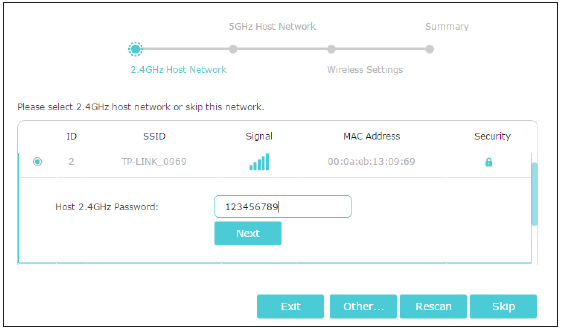
- Wählen Sie die 2.4GHz-SSID (Netzwerkname) Ihres Host-Routers aus, geben Sie dessen Passwort ein (NICHT das Passwort, das Sie gerade für die Verwaltung erstellt haben) und klicken Sie auf Next (Weiter).

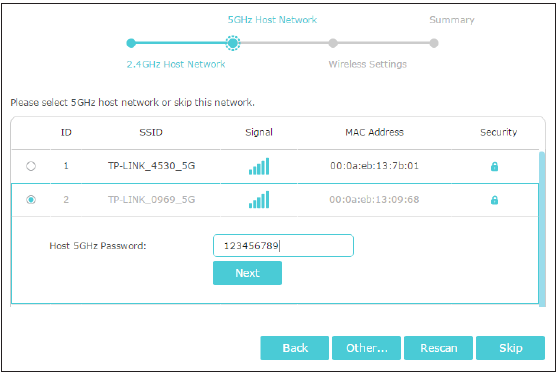
- Wählen Sie die 5GHz-SSID (Netzwerkname) Ihres Host-Routers aus, geben Sie dessen Passwort ein (NICHT das Passwort, das Sie gerade für die Verwaltung erstellt haben) und klicken Sie auf Next (Weiter).
Tipps:
Wenn Ihr Host-Router kein 5GHz WLAN-Netzwerk unterstützt, klicken Sie bitte auf Skip (Überspringen), um fortzufahren.

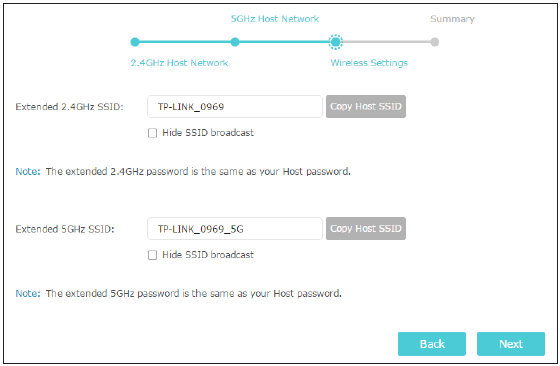
- Behalten Sie entweder die Standard-SSIDs (Netzwerknamen) bei oder passen Sie diese für die erweiterten Netzwerke an, und klicken Sie dann auf Next (Weiter).

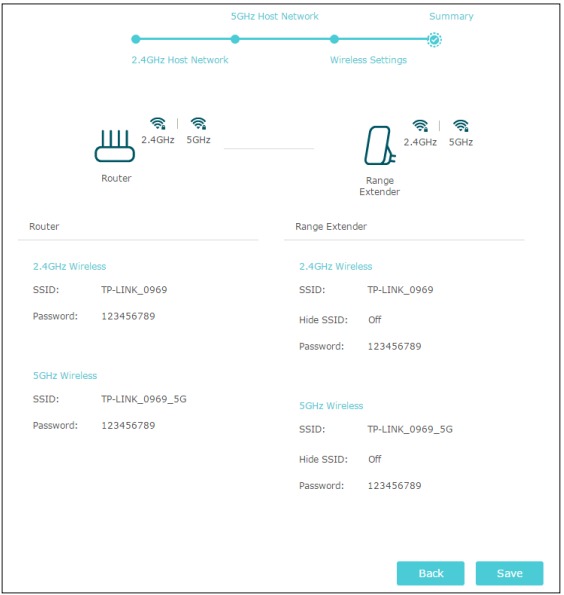
- Überprüfen Sie Ihre WLAN-Einstellungen und klicken Sie auf Save (Speichern). Die entsprechenden LED(s) (2.4GHz oder 5GHz) sollten aufleuchten.

- Viel Spaß! Verbinden Sie sich mit dem erweiterten Netzwerk und genießen Sie das Internet. Beide erweiterten Netzwerke teilen dieselben WLAN-Passwörter wie die Ihrer Host-Netzwerke, können aber unterschiedliche Netzwerknamen haben, wenn Sie die SSIDs während der Konfiguration angepasst haben.

- Starten Sie einen Webbrowser und geben Sie http://tplinkrepeater.net oder http://192.168.0.254 in das Adressfeld ein. Erstellen Sie ein Passwort für zukünftige Anmeldeversuche und klicken Sie auf Start (Starten).
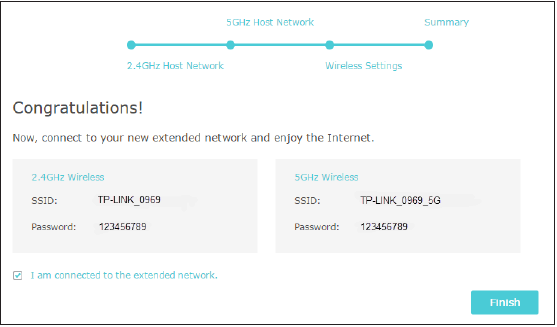
Tipps:
Da die Leistung des erweiterten Netzwerks durch den Abstand zwischen Extender und Host-Router beeinflusst wird, empfehlen wir Ihnen dringend, Ihren Extender neu zu positionieren, siehe Positionieren Sie Ihr Gerät
Positionieren Sie Ihr Gerät
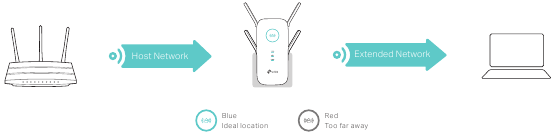
Bitte befolgen Sie die nachstehenden Anweisungen, um die optimale Leistung des Extenders zu erzielen.
- Stecken Sie den Extender in eine Steckdose zwischen Ihrem Host-Router und der Wi-Fi-"toten" Zone (Funkloch). Der gewählte Standort muss sich innerhalb der Reichweite Ihres bestehenden Host-Netzwerks befinden.
- Warten Sie, bis die
![]() LED leuchtet und dauerhaft blau ist. Falls nicht, positionieren Sie ihn näher am Host-Router, um eine bessere Signalqualität zu erzielen.
LED leuchtet und dauerhaft blau ist. Falls nicht, positionieren Sie ihn näher am Host-Router, um eine bessere Signalqualität zu erzielen.
 LED leuchtet und dauerhaft blau ist. Falls nicht, positionieren Sie ihn näher am Host-Router, um eine bessere Signalqualität zu erzielen.
Tipps:
Um Signalstörungen zu minimieren, wählen Sie bitte einen Standort, der weit entfernt von Bluetooth-Geräten und anderen elektronischen Haushaltsgeräten wie schnurlosen Telefonen, Mikrowellen und Babyfonen ist.
Ihr Netzwerk anpassen
Internetstatus überprüfen
Sie können den Internetstatus Ihres Extenders überprüfen, um festzustellen, ob Sie die erweiterten Netzwerke erfolgreich eingerichtet haben.
- Besuchen Sie http://tplinkrepeater.net und melden Sie sich mit dem von Ihnen für den Extender festgelegten Passwort an.
- Gehen Sie zu Einstellungen > Status, um den Internetstatus Ihres Extenders anzuzeigen.
- Der Extender funktioniert normal.

- Der Extender ist nicht mit den Host-Netzwerken verbunden. Bitte gehen Sie zu Einstellungen > Wireless > Mit Netzwerk verbinden, um die Passwörter der Host-Netzwerke zu überprüfen. Wenn das Problem weiterhin besteht, lesen Sie bitte den Abschnitt FAQ.

- Der Extender ist mit dem Host-Netzwerk verbunden, überträgt aber keine Daten. Bitte überprüfen Sie die Internetverbindung Ihres Routers.

- Der Extender ist anormal mit dem Router verbunden. Bitte gehen Sie zu Einstellungen > Netzwerk und versuchen Sie, Ihren Extender so einzustellen, dass er automatisch eine IP-Adresse erhält.

- Der Extender funktioniert normal.




Klicken Sie auf das Internet/Router/Range Extender/Clients-Symbol, um die entsprechenden Informationen anzuzeigen.
Drahtloses Netzwerk konfigurieren
Wenn Sie nach der Schnellinstallation ein anderes Host-Netzwerk erweitern möchten, können Sie sich auf diesen Abschnitt beziehen. Außerdem können Sie die WLAN-Einstellungen für Ihre erweiterten Netzwerke ändern.
Besuchen Sie http://tplinkrepeater.net und melden Sie sich mit dem von Ihnen für den Extender festgelegten Passwort an.
Hinweis:
Hier nehmen wir die Konfiguration des 2,4-GHz-Netzwerks als Beispiel. Wenn das 5-GHz-Netzwerk auf Ihrem Extender verfügbar ist, beachten Sie bitte die Anweisungen zur Einrichtung Ihres 5-GHz-Netzwerks.
- Ein weiteres Host-Netzwerk erweitern:
- Gehen Sie zu Einstellungen > Wireless > Mit Netzwerk verbinden.
- Aktivieren Sie Mit 2,4-GHz-Netzwerk verbinden (Connect to 2.4GHz Network) und klicken Sie auf Wireless Scanner, um alle verfügbaren Netzwerke zu finden.

- Wählen Sie das 2,4-GHz-Host-Netzwerk aus, das Sie erweitern möchten.

Hinweis:
Wenn das Netzwerk, das Sie erweitern möchten, aktiv ist, aber nicht in der Liste angezeigt wird, versuchen Sie bitte die folgenden Schritte.
- Verschieben Sie den Extender näher an Ihren Router und klicken Sie auf Neu scannen (Rescan) in der oberen rechten Ecke der Liste.
- Sie können die Parameter des Netzwerks, das Sie erweitern möchten, manuell eingeben und auf Speichern (Save) klicken.
- Sobald ein Host-Netzwerk ausgewählt ist, werden die SSID und der Sicherheitstyp automatisch ausgefüllt. Wenn das ausgewählte Netzwerk verschlüsselt ist, geben Sie das Passwort in das Feld Passwort (Password) ein.
- Klicken Sie auf Speichern (Save).
- Das erweiterte Netzwerk aktivieren oder deaktivieren:
- Gehen Sie zu Einstellungen > Wireless > Erweitertes Netzwerk.
- Erweiterte Netzwerke sind standardmäßig aktiviert. Wenn Sie die Wireless-Funktion eines bestimmten Bandes deaktivieren möchten, deaktivieren Sie einfach das Kontrollkästchen Aktivieren (Enable). In diesem Fall sind alle Wireless-Einstellungen dieses Bandes ungültig.
- Klicken Sie auf Speichern (Save).
- Den Namen des drahtlosen Netzwerks (SSID) ändern:
- Gehen Sie zu Einstellungen > Wireless > Erweitertes Netzwerk.
- Erstellen Sie eine neue SSID in Erweiterte 2,4-GHz-SSID (Extended 2.4GHz SSID) oder klicken Sie auf Host-SSID kopieren (Copy Host SSID). Der Wert ist Groß- und Kleinschreibungsempfindlich.
- Klicken Sie auf Speichern (Save).
![information]() Hinweis:
Hinweis:
Wenn Sie die WLAN-Einstellungen über ein drahtloses Gerät ändern, werden Sie nach dem Anwenden der Einstellungen getrennt. Bitte notieren Sie sich die neue SSID für die zukünftige Verwendung.
- Die SSID des erweiterten Netzwerks ausblenden:
- Gehen Sie zu Einstellungen > Wireless > Erweitertes Netzwerk.
- Wählen Sie SSID-Broadcast ausblenden (Hide SSID broadcast), und die entsprechende SSID wird nicht angezeigt, wenn drahtlose Geräte nach lokalen drahtlosen Netzwerken suchen. Geräte müssen dem Netzwerk manuell beitreten, um eine Verbindung herzustellen.
- Klicken Sie auf Speichern (Save).
LAN-Einstellungen ändern
Der Extender ist standardmäßig mit der LAN-IP 192.168.0.254 voreingestellt, mit der Sie sich auf der Webmanagementseite anmelden können. Die LAN-IP-Adresse definiert zusammen mit der Subnetzmaske auch das Subnetz, in dem sich die verbundenen Geräte befinden. Wenn die IP-Adresse mit einem anderen Gerät in Ihrem lokalen Netzwerk kollidiert oder Ihr Netzwerk ein bestimmtes IP-Subnetz erfordert, können Sie diese ändern.
- Besuchen Sie http://tplinkrepeater.net und melden Sie sich mit dem von Ihnen für den Extender festgelegten Passwort an.
- Gehen Sie zu Einstellungen > Netzwerk.
- Wählen Sie Die folgende IP-Adresse verwenden (Use the following IP address).
- Geben Sie eine neue IP-Adresse nach Bedarf ein, lassen Sie die Subnetzmaske (Subnet Mask) als Standardeinstellung und geben Sie das Gateway ein, das sich im selben Subnetz wie die IP-Adresse befindet. Das Gateway ist normalerweise die LAN-IP-Adresse Ihres Extenders.

- Klicken Sie auf Speichern (Save).

DHCP-Server-Einstellungen festlegen
Standardmäßig ist der DHCP-Server (Dynamic Host Configuration Protocol) aktiviert und der Extender fungiert als DHCP-Server; er weist Client-Geräten dynamisch TCP/IP-Parameter aus dem IP-Adresspool zu. Sie können die Einstellungen des DHCP-Servers bei Bedarf ändern.
- Besuchen Sie http://tplinkrepeater.net und melden Sie sich mit dem von Ihnen für den Extender festgelegten Passwort an.
- Gehen Sie zu Einstellungen > Netzwerk.
- Die vom Extender zugewiesene IP-Adresse festlegen:

- Wählen Sie Auto (empfohlen) oder Ein (On), um den DHCP-Server zu aktivieren.
- Geben Sie die Start- und End-IP-Adressen in den IP-Adresspool (IP Address Pool) ein.
- Geben Sie weitere Parameter ein, falls der ISP dies verlangt. Das Standard-Gateway (Default Gateway) wird automatisch ausgefüllt und ist dasselbe wie die LAN-IP-Adresse des Extenders.
- Klicken Sie auf Speichern (Save).
- Die DHCP-Client-Liste anzeigen:
Sie können die Informationen der mit dem Extender verbundenen DHCP-Clients in der DHCP-Client-Liste anzeigen.


WLAN-Abdeckung anpassen
Sie können die WLAN-Abdeckung des Extenders festlegen, je nachdem, wie groß Ihr WLAN-Bereich sein soll.
- Besuchen Sie http://tplinkrepeater.net und melden Sie sich mit dem von Ihnen für den Extender festgelegten Passwort an.
- Gehen Sie zu Einstellungen > Erweiterte Einstellungen > WLAN-Abdeckung.
- Wählen Sie Min. (Min), Mittel (Mid) oder Max. (Max), um die WLAN-Abdeckung Ihres Extenders anzupassen.

- Klicken Sie auf Speichern (Save).

Zugriffskontrolle einrichten
Die Zugriffskontrolle ermöglicht es Ihnen, bestimmten Geräten den Internetzugang für einen bestimmten Zeitraum zu erlauben oder zu blockieren.
- Besuchen Sie http://tplinkrepeater.net und melden Sie sich mit dem von Ihnen für den Extender festgelegten Passwort an.
- Gehen Sie zu Einstellungen > Erweiterte Einstellungen > Zugriffskontrolle.
- Aktivieren Sie die Zugriffskontrolle (Access Control).


- Bestimmte(s) Gerät(e) blockieren:
![information]() Hinweis:
Hinweis:
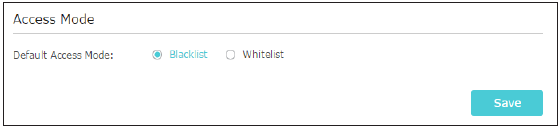
Geräte, die über ein Ethernet-Kabel mit dem Extender verbunden sind, können nicht blockiert werden.- Wählen Sie Blacklist (Sperrliste) und klicken Sie auf Speichern (Save).

- Wählen Sie das zu blockierende Gerät in der Tabelle Online-Geräte (Online Devices) aus, indem Sie das entsprechende Kontrollkästchen aktivieren.
- Klicken Sie auf Blockieren (Block), und das/die ausgewählte(n) Gerät(e) wird/werden der Tabelle Geräte in Blacklist (Devices in Blacklist) hinzugefügt.

- Klicken Sie auf
![]() in der Tabelle Geräte in Blacklist (Devices in Blacklist), um die Gültige Zeit (Effective Time) für einen bestimmten Eintrag nach Bedarf festzulegen.
in der Tabelle Geräte in Blacklist (Devices in Blacklist), um die Gültige Zeit (Effective Time) für einen bestimmten Eintrag nach Bedarf festzulegen.

- Klicken Sie auf OK (OK).
- Wählen Sie Blacklist (Sperrliste) und klicken Sie auf Speichern (Save).
- Bestimmte(s) Gerät(e) zulassen:
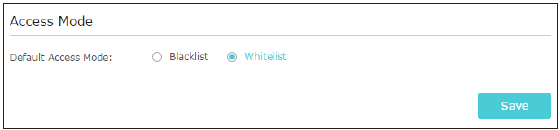
- Wählen Sie Whitelist (Erlaubnisliste) und klicken Sie auf Speichern (Save).

- Klicken Sie auf Hinzufügen (Add) in der Tabelle Geräte in Whitelist (Devices in Whitelist). Geben Sie den Gerätenamen (Device Name) und die MAC-Adresse (MAC Address) ein.
Und Sie können die Gültige Zeit (Effective Time) für einen bestimmten Eintrag nach Bedarf festlegen.

- Klicken Sie auf OK (OK).
- Wählen Sie Whitelist (Erlaubnisliste) und klicken Sie auf Speichern (Save).

 in der Tabelle Geräte in Blacklist (Devices in Blacklist), um die Gültige Zeit (Effective Time) für einen bestimmten Eintrag nach Bedarf festzulegen.

Weitere Funktionen Ihres Geräts
Verwenden Sie Ihr Gerät als WLAN-Adapter
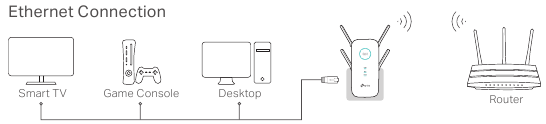
Der Extender kann als WLAN-Adapter verwendet werden, um jedes nur kabelgebundene Gerät, wie einen Blu-ray player, eine Spielekonsole, einen DVR oder einen smart TV, mit Ihrem WLAN-Netzwerk zu verbinden.
Nach der Konfiguration können Sie ein Ethernet-fähiges Gerät über ein Ethernet-Kabel mit dem Extender verbinden.
Hinweis:
Extender ohne Ethernet-Port unterstützen diese Funktion nicht.
Standardmäßig ist der Ethernet-Port des Extenders mit dem 5-GHz-WLAN-Netzwerk verbunden.
- So ändern Sie die verbundene WLAN-Frequenz:
- Besuchen Sie http://tplinkrepeater.net, und melden Sie sich mit dem für den Extender festgelegten Passwort an.
- Gehen Sie zu Settings (Einstellungen) > Network (Netzwerk).
- Select (Wählen Sie) 2.4GHz oder 5GHz und klicken Sie auf Save (Speichern)


Verwandeln Sie Ihr bestehendes kabelgebundenes Netzwerk in ein WLAN-Netzwerk
Der Extender kann als Access Point fungieren und Ihr bestehendes kabelgebundenes Netzwerk in ein WLAN-Netzwerk umwandeln.
So richten Sie das Gerät als Access Point ein
- Besuchen Sie http://tplinkrepeater.net, und melden Sie sich mit dem für den Extender festgelegten Passwort an.
- Klicken Sie auf Mode (Modus) in der oberen rechten Ecke der Seite. Select (Wählen Sie) Access Point (Zugangspunkt) und klicken Sie auf Save (Speichern).
Der Extender wird neu starten und in den Access Point-Modus wechseln.

- Nach dem Neustart verbinden Sie den Extender über ein Ethernet-Kabel mit Ihrem Modem oder kabelgebundenen Router.
- Besuchen Sie http://tplinkrepeater.net, und melden Sie sich mit dem für den Extender festgelegten Passwort an.
- Gehen Sie zu Quick Setup (Schnelleinrichtung), um Ihren Extender zu konfigurieren.
- Konfigurieren Sie Ihre WLAN-Einstellungen und klicken Sie auf Next (Weiter).

- Bestätigen Sie die Informationen und klicken Sie auf Finish (Fertigstellen). Jetzt können Sie WLAN genießen.

- Konfigurieren Sie Ihre WLAN-Einstellungen und klicken Sie auf Next (Weiter).


So verbinden Sie Ihre WLAN-Geräte über WPS mit dem Gerät
Wi-Fi Protected Setup (WPS) bietet eine einfachere Möglichkeit, eine sichere WLAN-Verbindung einzurichten.
WLAN-Geräte, die WPS unterstützen, einschließlich Android-Telefonen, Tablets und den meisten USB-Netzwerkkarten, können über diese Methode mit Ihrem Extender verbunden werden (nicht unterstützt von iOS-Geräten).
- Besuchen Sie http://tplinkrepeater.net, und melden Sie sich mit dem für den Extender festgelegten Passwort an.
- Gehen Sie zu Settings (Einstellungen) > Wireless (WLAN) > WPS.
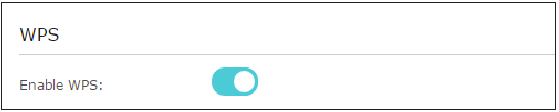
- Aktivieren Sie WPS.

- Verbinden über WPS:
- AP's PIN: Aktivieren Sie AP's PIN (PIN des APs) und geben Sie die PIN auf Ihrem Gerät ein. Sie können auf Generate (Generieren) klicken, um eine neue PIN zu erhalten, oder auf Default (Standard) klicken, um die PIN auf den Werksstandard zurückzusetzen.

- Push Button (Recommended) (Drucktaste (Empfohlen)): Klicken Sie auf Connect (Verbinden) und drücken Sie die WPS-Taste am Client-Gerät.
- PIN code (PIN-Code): Geben Sie die PIN des Clients ein, und klicken Sie auf Connect (Verbinden).

- AP's PIN: Aktivieren Sie AP's PIN (PIN des APs) und geben Sie die PIN auf Ihrem Gerät ein. Sie können auf Generate (Generieren) klicken, um eine neue PIN zu erhalten, oder auf Default (Standard) klicken, um die PIN auf den Werksstandard zurückzusetzen.


Verwalten Sie Ihr Gerät
Systemzeit einstellen
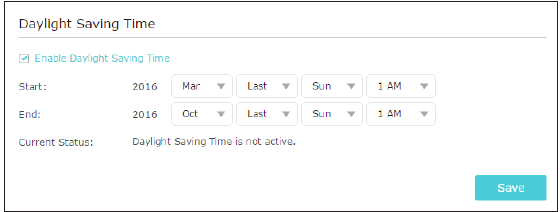
Die Systemzeit des Repeaters wird für zeitbasierte Funktionen wie die Stromzeitplanfunktion verwendet. Wenn Sie die Sommerzeitfunktion aktiviert haben, wird die Systemzeit mit der von Ihnen konfigurierten Sommerzeit synchronisiert.
- Besuchen Sie http://tplinkrepeater.net und melden Sie sich mit dem von Ihnen für den Repeater festgelegten Passwort an.
- Gehen Sie zu Settings (Einstellungen) > System Tools (System-Tools) > Time Settings (Zeiteinstellungen).
- So erhalten Sie die Systemzeit:
- Wählen Sie Ihre lokale Time Zone (Zeitzone) aus der Dropdown-Liste.

- Klicken Sie auf Save (Speichern).
- Wählen Sie Ihre lokale Time Zone (Zeitzone) aus der Dropdown-Liste.
- So stellen Sie die Sommerzeit ein:
- Wählen Sie Enable Daylight Saving (Sommerzeit aktivieren)

- Wählen Sie das Start (Start-) und End (End-) Datum sowie die Uhrzeit der Sommerzeit in Ihrer lokalen Zeitzone aus.
- Klicken Sie auf Save (Speichern).
- Wählen Sie Enable Daylight Saving (Sommerzeit aktivieren)

LEDs steuern
Die LEDs des Repeaters zeigen seine Aktivitäten und seinen Status an. Sie können die Nachtmodus-Funktion aktivieren, um einen Zeitraum festzulegen, in dem die LEDs ausgeschaltet sind.
- Besuchen Sie http://tplinkrepeater.net und melden Sie sich mit dem von Ihnen für den Repeater festgelegten Benutzernamen und Passwort an.
- Gehen Sie zu Settings (Einstellungen) > System Tools (System-Tools) > LED Control (LED-Steuerung).
So legen Sie einen Zeitraum fest, in dem die LEDs ausgeschaltet sind:
- Wählen Sie Night Mode (Nachtmodus).
- Legen Sie einen Zeitraum im Feld LED Off Time (LED-Aus-Zeit) fest, und die LEDs sind während dieses Zeitraums ausgeschaltet.

- Klicken Sie auf Save (Speichern).

Stromzeitplan
Die Stromzeitplanfunktion ermöglicht es Ihnen, einen Zeitraum festzulegen, in dem der Repeater ausgeschaltet ist.
- Besuchen Sie http://tplinkrepeater.net und melden Sie sich mit dem von Ihnen für den Repeater festgelegten Passwort an.
- Gehen Sie zu Settings (Einstellungen) > Advanced Settings (Erweiterte Einstellungen) > Power Schedule (Stromzeitplan).
- So legen Sie einen Zeitraum fest, in dem der Repeater ausgeschaltet ist:
- Wählen Sie Enable Power Schedule (Stromzeitplan aktivieren).
- Legen Sie einen Zeitraum im Feld Power-Off Time (Ausschaltzeit) und Tage im Feld Day(s) (Tag(e)) fest, und der Repeater ist während dieses Zeitraums ausgeschaltet.

- Klicken Sie auf Save (Speichern).

Firmware-Upgrade
TP-LINK ist bestrebt, Produktfunktionen zu verbessern, um Ihnen ein besseres Netzwerkerlebnis zu bieten. Sie können die neueste Firmware-Datei von der Support-Seite auf unserer Website www.tp-link.com herunterladen und die Firmware auf die neueste Version aktualisieren.
Hinweis:
- Stellen Sie sicher, dass die neueste Firmware-Datei mit der Hardware-Version übereinstimmt (wie im Download-Bereich der Support-Seite angegeben).
- Stellen Sie sicher, dass Sie eine stabile Verbindung zwischen dem Repeater und Ihrem Computer haben. Es wird NICHT empfohlen, die Firmware drahtlos zu aktualisieren.
- Sichern Sie Ihre Repeater-Konfiguration.
- Schalten Sie den Repeater während des Firmware-Upgrades NICHT aus.
- So aktualisieren Sie die Firmware:
- Laden Sie die neueste Firmware-Datei für den Repeater von unserer Website www.tp-link.com herunter.
- Besuchen Sie http://tplinkrepeater.net und melden Sie sich mit dem von Ihnen für den Repeater festgelegten Passwort an.
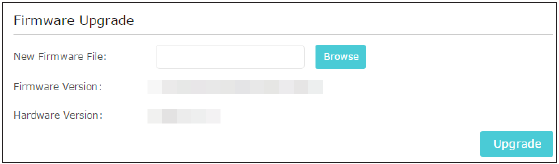
- Gehen Sie zu Settings (Einstellungen) > System Tools (System-Tools) > Firmware Upgrade (Firmware-Upgrade).
- Klicken Sie auf Browse (Durchsuchen), um die heruntergeladene neue Firmware-Datei zu suchen, und klicken Sie dann auf Upgrade (Aktualisieren).

- Warten Sie einige Minuten, bis das Firmware-Upgrade abgeschlossen ist und der Router neu startet.
Konfigurationseinstellungen sichern und wiederherstellen
Die Konfigurationseinstellungen werden als Konfigurationsdatei im Repeater gespeichert. Sie können die Konfigurationsdatei sichern und den Repeater bei Bedarf aus der Sicherungsdatei auf die vorherigen Einstellungen zurücksetzen. Darüber hinaus können Sie bei Bedarf die aktuellen Einstellungen löschen und den Repeater auf die werkseitigen Standardeinstellungen zurücksetzen.
- Besuchen Sie http://tplinkrepeater.net und melden Sie sich mit dem von Ihnen für den Repeater festgelegten Passwort an.
- Gehen Sie zu Settings (Einstellungen) > System Tools (System-Tools) > Backup & Restore (Sicherung & Wiederherstellung).
- So sichern Sie die Konfigurationseinstellungen:
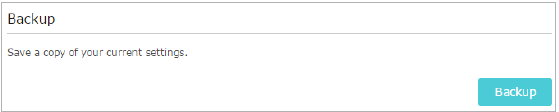
Klicken Sie auf Backup (Sichern), um eine Kopie der aktuellen Einstellungen auf Ihrem lokalen Computer zu speichern. Eine '.bin'-Datei der aktuellen Einstellungen wird auf Ihrem Computer gespeichert.

- So stellen Sie die Konfigurationseinstellungen wieder her:
- Klicken Sie auf Browse (Durchsuchen), um die auf Ihrem Computer gespeicherte Sicherungsdatei zu suchen, und klicken Sie auf Restore (Wiederherstellen).

- Warten Sie einige Minuten auf die Wiederherstellung und den Neustart.
![Information]() Hinweis: Schalten Sie den Repeater während des Wiederherstellungsvorgangs nicht aus oder setzen Sie ihn nicht zurück.
Hinweis: Schalten Sie den Repeater während des Wiederherstellungsvorgangs nicht aus oder setzen Sie ihn nicht zurück.
- Klicken Sie auf Browse (Durchsuchen), um die auf Ihrem Computer gespeicherte Sicherungsdatei zu suchen, und klicken Sie auf Restore (Wiederherstellen).
- So setzen Sie den Repeater auf die werkseitigen Standardeinstellungen zurück:
- Klicken Sie auf Factory Restore (Werkseinstellungen wiederherstellen), um den Repeater zurückzusetzen.

- Warten Sie einige Minuten auf das Zurücksetzen und den Neustart.
- Klicken Sie auf Factory Restore (Werkseinstellungen wiederherstellen), um den Repeater zurückzusetzen.


Hinweis:
- Schalten Sie den Router während des Zurücksetzens nicht aus oder setzen Sie ihn nicht zurück.
- Wir empfehlen dringend, dass Sie die aktuellen Konfigurationseinstellungen sichern, bevor Sie den Repeater zurücksetzen.
Admin-Konto ändern
Die Kontoverwaltungsfunktion ermöglicht es Ihnen, Ihren Anmelde-Benutzernamen und Ihr Passwort der Verwaltungswebseite zu ändern.
- Besuchen Sie http://tplinkrepeater.net, und melden Sie sich mit dem von Ihnen für den Repeater festgelegten Passwort an.
- Gehen Sie zu Settings (Einstellungen) > System Tools (System-Tools) > Admin Account (Admin-Konto).
- Geben Sie das alte Passwort ein, dann das neue Passwort zweimal (beide Groß- und Kleinschreibung beachten) und klicken Sie auf Save (Speichern).

- Verwenden Sie das neue Passwort für zukünftige Anmeldungen.

Systemprotokoll
Wenn der Repeater nicht ordnungsgemäß funktioniert, können Sie das Systemprotokoll speichern und an unser technisches Support-Team senden.
- Besuchen Sie http://tplinkrepeater.net und melden Sie sich mit dem von Ihnen für den Repeater festgelegten Passwort an.
- Gehen Sie zu Settings (Einstellungen) > System Tools (System-Tools) > System Log (Systemprotokoll).
- So speichern Sie das Systemprotokoll lokal:
- Wählen Sie den Typ und die Stufe des Systemprotokolls nach Bedarf aus.
- Klicken Sie auf Save Log (Protokoll speichern), um die Systemprotokolle auf einer lokalen Festplatte zu speichern.


Häufig gestellte Fragen
- Wie setze ich den Repeater auf die werkseitigen Standardeinstellungen zurück?
- Verwenden Sie bei eingeschaltetem Repeater eine Nadel, um die RESET (RESET)-Taste zu drücken, bis alle LEDs kurz aufleuchten, und lassen Sie die Taste dann los.
- Melden Sie sich auf der Webverwaltungsseite des Repeaters an. Gehen Sie zu System Tools (System-Tools) > Restore & Backup (Wiederherstellung & Sicherung) und klicken Sie auf Factory Restore (Werkseinstellungen wiederherstellen).
- Was kann ich tun, wenn ich mein Anmeldekennwort vergessen habe?
Lesen Sie FAQ > F1, um den Repeater zurückzusetzen und ein Passwort zum Anmelden zu erstellen.
![Information]() Hinweis: Der Repeater muss nach einem Reset neu konfiguriert werden, um auf das Internet zugreifen zu können. Bitte notieren Sie Ihr Anmeldekennwort für die zukünftige Verwendung.
Hinweis: Der Repeater muss nach einem Reset neu konfiguriert werden, um auf das Internet zugreifen zu können. Bitte notieren Sie Ihr Anmeldekennwort für die zukünftige Verwendung. - Was kann ich tun, wenn ich mein WLAN-Passwort vergessen habe?
Das werkseitige WLAN-Passwort ist auf dem Etikett des Repeaters aufgedruckt.
Wenn das Passwort geändert wurde, verbinden Sie Ihren Computer über ein Ethernet-Kabel mit dem Repeater und führen Sie die folgenden Schritte aus:- Besuchen Sie http://tplinkrepeater.net, und melden Sie sich mit dem von Ihnen für den Repeater festgelegten Benutzernamen und Passwort an.
- Gehen Sie zu Settings (Einstellungen) > Wireless (WLAN) > Wireless Settings (WLAN-Einstellungen), um Ihr WLAN-Passwort abzurufen oder zurückzusetzen.
- Was kann ich tun, wenn ich nicht auf die Webverwaltungsseite zugreifen kann?
Dies kann aus verschiedenen Gründen geschehen. Bitte versuchen Sie die folgenden Methoden, um sich erneut anzumelden.- Stellen Sie sicher, dass Ihr Computer mit dem erweiterten Netzwerk verbunden ist.
- Stellen Sie sicher, dass Ihr Computer so konfiguriert ist, dass er Obtain an IP address automatically (automatisch eine IP-Adresse bezieht) und Obtain DNS server address automatically (automatisch eine DNS-Serveradresse bezieht).
- Verwenden Sie die IP-Adresse, um auf den Repeater zuzugreifen. Die Standard-IP ist 192.168.0.254. Wenn der Repeater mit dem Router verbunden ist, sollten Sie die DHCP-Client-Liste Ihres Routers aufrufen, um die aktuelle IP-Adresse des Repeaters zu erhalten.
- Setzen Sie den Repeater zurück. Verbinden Sie dann Ihren Computer mit seinem WLAN-Netzwerk, geben Sie http://tplinkrepeater.net oder http://192.168.0.254 in den Webbrowser ein und drücken Sie Enter (Eingabe).
- Ich habe den WLAN-MAC-Filter, die WLAN-Zugriffssteuerung oder die Zugriffssteuerungsliste (ACL) auf meinem Router aktiviert, was muss ich tun, um den Repeater zu konfigurieren und zu verwenden?
Wenn ein Gerät über den Repeater mit Ihrem Router verbunden wird, wird die im Router angezeigte MAC-Adresse des Geräts in eine andere MAC-Adresse übersetzt. Wenn der MAC-Filter, die WLAN-Zugriffssteuerung oder die ACL Ihres Routers aktiviert ist, können die mit dem Repeater verbundenen Geräte keine IP-Adresse vom Repeater erhalten und nicht auf das Internet zugreifen.
Um dieses Problem zu lösen, befolgen Sie bitte die folgenden Schritte:- Melden Sie sich bei Ihrem Router an und deaktivieren Sie den MAC-Filter, die WLAN-Zugriffssteuerung oder die ACL.
![Information]() Hinweis: Weitere Informationen zum Deaktivieren des MAC-Filters, der WLAN-Zugriffssteuerung oder der ACL Ihres Routers finden Sie im Benutzerhandbuch Ihres Routers.
Hinweis: Weitere Informationen zum Deaktivieren des MAC-Filters, der WLAN-Zugriffssteuerung oder der ACL Ihres Routers finden Sie im Benutzerhandbuch Ihres Routers. - Schalten Sie Ihren Repeater ein und führen Sie die Quick Setup (Schnelleinrichtung) aus, um Ihren Repeater zu konfigurieren.
- Verbinden Sie alle Ihre Geräte mit dem erweiterten Netzwerk und stellen Sie sicher, dass die Link-LED des Routers weiterhin leuchtet.
- Fügen Sie auf Ihrem Router alle MAC-Adressen der Online-Geräte zur MAC-Filtertabelle Ihres Routers hinzu.
- Aktivieren Sie den MAC-Filter, die WLAN-Zugriffssteuerung oder die ACL des Routers, um die Konfiguration abzuschließen.
- Melden Sie sich bei Ihrem Router an und deaktivieren Sie den MAC-Filter, die WLAN-Zugriffssteuerung oder die ACL.
Referenzen
TP-Link Produktsupport - Unterstützung für drahtlose Netzwerkgeräte
![www.tp-link.com]() TP-Link: Ihr Smart Home, vereinfacht
TP-Link: Ihr Smart Home, vereinfachthttp://forum.tp-link.com
Versuchen Sie, den Repeater zu konfigurieren? | TP-Link


Anleitung herunterladen
Hier können Sie die vollständige PDF-Version des Handbuchs herunterladen. Sie kann zusätzliche Sicherheitsanweisungen, Garantieinformationen, FCC-Regeln usw. enthalten.
TP-Link RE650 Handbuch herunterladen