TP-Link TL-WA854RE Handbuch

Einrichtung mit Videos
Scannen Sie den QR-Code, oder besuchen Sie
https://www.tp-link.com/support/setup-video/#range-extenders und suchen Sie nach dem Einrichtungsvideo für Ihr Modell.

* Abbildungen können von Ihrem tatsächlichen Produkt abweichen.
Einschalten
Stecken Sie den Extender in eine Steckdose neben Ihrem Router. Warten Sie, bis die Power-LED dauerhaft leuchtet.
 Hinweis: Stecken Sie den Extender aus Sicherheitsgründen nur in der unten gezeigten Richtung ein.

Einrichten
Methode 1: Über die WPS-Taste
- Aktivieren Sie die WPS-Funktion an Ihrem Router, indem Sie die WPS-Taste drücken.
![Information]() Hinweis: Wenn Sie nicht wissen, wie das geht, schlagen Sie im Benutzerhandbuch Ihres Routers nach, oder Sie können andere Methoden zur Einrichtung verwenden.
Hinweis: Wenn Sie nicht wissen, wie das geht, schlagen Sie im Benutzerhandbuch Ihres Routers nach, oder Sie können andere Methoden zur Einrichtung verwenden.
![]()

- Innerhalb von 2 Minuten drücken Sie die WPS-Taste
![]() am Extender für 1 Sekunde. Die RE-LED sollte von Blinken zu Dauerleuchten wechseln, was eine erfolgreiche Verbindung anzeigt.
am Extender für 1 Sekunde. Die RE-LED sollte von Blinken zu Dauerleuchten wechseln, was eine erfolgreiche Verbindung anzeigt.
![]()
 am Extender für 1 Sekunde. Die RE-LED sollte von Blinken zu Dauerleuchten wechseln, was eine erfolgreiche Verbindung anzeigt.
- Fertig. Sie können sich mit dem WLAN des Extenders verbinden.
Erweiterter Netzwerkname: Der Netzwerkname des Routers mit _EXT am Ende
Passwort: Wie bei Ihrem Router
Methode 2: Über die Tether App
- Holen Sie sich die aktuelle Tether App aus dem Apple App Store oder von Google Play, oder scannen Sie einfach den QR-Code.
![www.apple.com]()
![play.google.com]()
oder
![]()



- Starten Sie die Tether App und melden Sie sich mit Ihrer TP-Link ID an. Falls Sie kein Konto haben, erstellen Sie zuerst eines.
- Tippen Sie auf die
![]() Schaltfläche und wählen Sie Range Extender (WLAN-Repeater).
Schaltfläche und wählen Sie Range Extender (WLAN-Repeater).
 Schaltfläche und wählen Sie Range Extender (WLAN-Repeater).
 Hinweise:
- Wenn Sie Ihr Gerät nicht finden können, lesen Sie bitte unter FAQ > F1 nach.
- Aufgrund von Aktualisierungen der Tether App kann Ihre tatsächliche Benutzeroberfläche und der Pfad von den hier gezeigten abweichen.
![]()

- Befolgen Sie die Anweisungen in der App, um die Einrichtung abzuschließen. Die RE-LED sollte dauerhaft leuchten, was eine erfolgreiche Verbindung zu Ihrem Router anzeigt.
![Information]() Hinweis: Wenn die LED nicht dauerhaft leuchtet, lesen Sie bitte unter FAQ > F2 nach.
Hinweis: Wenn die LED nicht dauerhaft leuchtet, lesen Sie bitte unter FAQ > F2 nach.
Methode 3: Über einen Webbrowser
- Verbinden Sie Ihren Computer oder Ihr Smartphone mit dem Netzwerk des Extenders TP-Link_Extender.
![]()

- Besuchen Sie http://www.tplinkrepeater.net oder http://192.168.0.254 in einem Webbrowser. Erstellen Sie ein Passwort, um sich anzumelden.
![]()

- Befolgen Sie die Web-Anweisungen, um die Einrichtung abzuschließen.
![]()

Umplatzieren

- Stecken Sie den Extender etwa auf halbem Weg zwischen Ihrem Router und der WLAN-Funkzone ein. Der von Ihnen gewählte Standort muss sich innerhalb der Reichweite Ihres Routers befinden.
- Warten Sie etwa 2 Minuten, bis 3 oder mehr
![]() LEDs aufleuchten. Falls nicht, platzieren Sie den Extender näher am Router, um eine bessere Signalqualität zu erzielen.
LEDs aufleuchten. Falls nicht, platzieren Sie den Extender näher am Router, um eine bessere Signalqualität zu erzielen.
 LEDs aufleuchten. Falls nicht, platzieren Sie den Extender näher am Router, um eine bessere Signalqualität zu erzielen.
 Tipp: Um den Extender für optimale WLAN-Leistung zu platzieren, greifen Sie über die Tether App auf die Extender-Einstellungen zu und suchen Sie den Location Assistant (Standortassistenten), oder scannen Sie einfach den QR-Code, um zu besuchen https://www.tp-link.com/support/faq/3103/.

 Viel Spaß im Internet!
Auf Extender-Einstellungen zugreifen
Nach der Einrichtung können Sie über eine der unten aufgeführten Methoden auf die Extender-Einstellungen zugreifen. Sie können das Hauptnetzwerk neu auswählen, erweiterte Netzwerkeinstellungen ändern und vieles mehr.
Hinweis: Wenn Ihr Extender und Router denselben Netzwerknamen verwenden, wird Methode 1 empfohlen.
Methode 1: Über die Tether App

- Verbinden Sie Ihr Smartphone mit dem Netzwerk des Extenders oder Routers.
- Starten Sie die Tether App, wählen Sie Ihren Extender aus und melden Sie sich an.
- Zeigen Sie die Extender-Einstellungen an oder ändern Sie sie nach Bedarf.
Methode 2: Über einen Webbrowser

- Verbinden Sie Ihren Computer oder Ihr Smartphone mit dem Netzwerk des Extenders. Wenn Sie einen Computer verwenden, ziehen Sie das Ethernet-Kabel ab, falls vorhanden.
- Starten Sie einen Webbrowser, geben Sie http://www.tplinkrepeater.net in die Adressleiste ein und melden Sie sich an.
- Zeigen Sie die Extender-Einstellungen an oder ändern Sie sie nach Bedarf.
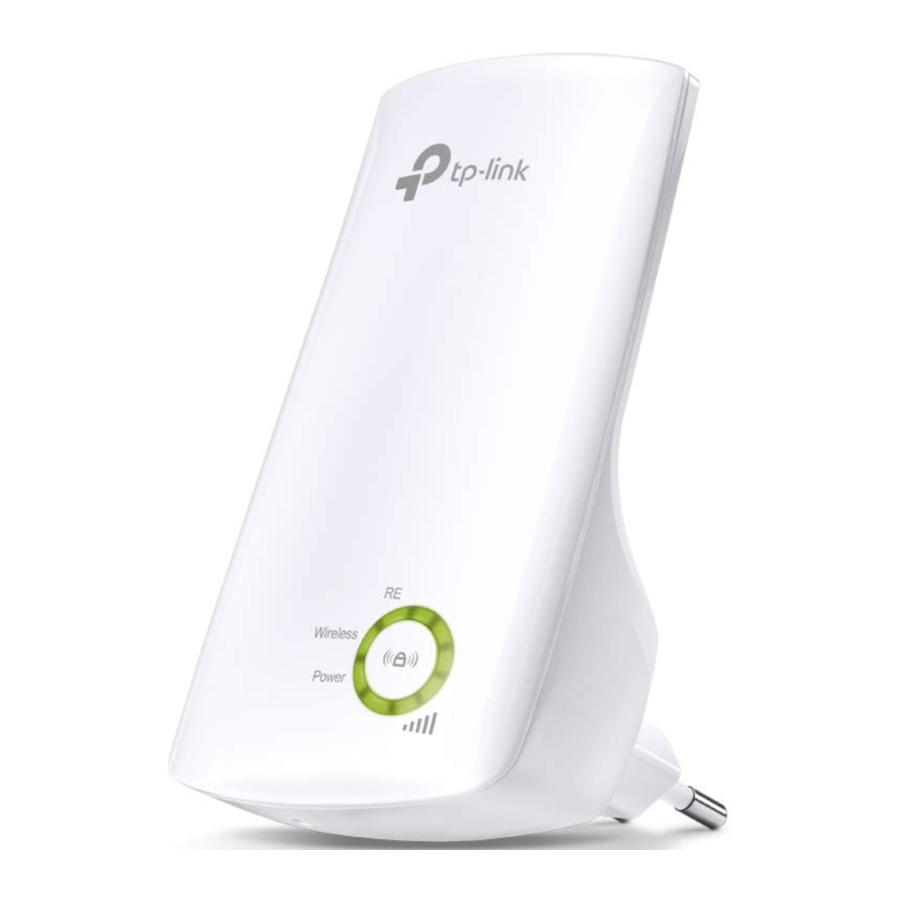
LED-Erklärung

| LED | Status | Anzeige (für Repeater-Modus) |
| RE | Ein/Aus Blinken | Der Extender ist mit dem WLAN Ihres Routers verbunden oder nicht verbunden. WPS-Verbindung läuft. |
| WLAN | Ein/Aus | Die WLAN-Funktion des Extenders ist aktiviert oder deaktiviert. |
| Strom | Ein/Aus Blinken | Der Extender ist ein- oder ausgeschaltet. Das System startet oder ein Firmware-Upgrade läuft. |
 (Signalstärke) | Ein/Aus | Zeigt die WLAN-Verbindung zwischen dem Extender und dem Router an. Mehr leuchtende LEDs bedeuten eine bessere Signalstärke. |
FAQ
F1. Was soll ich tun, wenn die Tether App mein Gerät während der Einrichtung nicht finden kann?
- Versuchen Sie eine andere Methode, indem Sie die folgenden Schritte ausführen:
- Verbinden Sie Ihr Smartphone mit dem Netzwerk des Extenders TP-Link_Extender.
![]()

- Starten Sie die Tether App und wählen Sie Ihren Extender aus.
Tipp: Wenn Sie sich mit dem WLAN des Extenders verbunden haben, Ihr Gerät aber immer noch nicht finden können, versuchen Sie, Ihre mobilen Daten auszuschalten.
![]()

- Befolgen Sie die Anweisungen in der App, um die Einrichtung abzuschließen.
Sollten weiterhin Probleme auftreten, kontaktieren Sie unseren technischen Support.
F2. Was soll ich tun, wenn die RE-LED nach Abschluss der Einrichtung über die Tether App oder den Webbrowser nicht dauerhaft leuchtet?
- Möglicherweise haben Sie während der Konfiguration ein falsches WLAN-Passwort für Ihren Hauptrouter eingegeben. Überprüfen Sie das Passwort und versuchen Sie es erneut.
- Stellen Sie sicher, dass der Extender sich in der Nähe Ihres Routers befindet, vorzugsweise innerhalb von 16 feet (ca. 5 Metern), und fern von großen Elektrogeräten.
- Wenn Sie drahtlose MAC-Filterung, drahtlose Zugriffssteuerung oder eine Zugriffssteuerungsliste (ACL) auf Ihrem Router aktiviert haben, deaktivieren Sie diese zuerst und befolgen Sie dann eine der Methoden auf der ersten Seite, um die Konfiguration abzuschließen.
- Versuchen Sie die Einrichtung über die WPS-Taste.
- Setzen Sie den Extender zurück und durchlaufen Sie die Konfiguration erneut.
Sollten weiterhin Probleme auftreten, kontaktieren Sie unseren technischen Support.
F3. Wie setze ich den Extender zurück?
- Wenn der Extender eingeschaltet ist, drücken Sie die RESET (Zurücksetzen)-Taste für 1 Sekunde mit einem Stift. Der Extender wird neu starten.
![]()

Wenn Sie weitere Einrichtungshilfe benötigen, besuchen Sie bitte https://www.tp-link.com/support/faq/3074/, oder scannen Sie einfach den QR-Code.

Sicherheitshinweise
- Halten Sie das Gerät von Wasser, Feuer, Feuchtigkeit oder heißen Umgebungen fern.
- Versuchen Sie nicht, das Gerät zu zerlegen, zu reparieren oder zu modifizieren. Wenn Sie Service benötigen, kontaktieren Sie uns bitte.
- Verwenden Sie das Gerät nicht dort, wo drahtlose Geräte nicht zugelassen sind.
Bitte lesen und befolgen Sie die oben genannten Sicherheitshinweise, wenn Sie das Gerät bedienen. Wir können nicht garantieren, dass es aufgrund unsachgemäßer Verwendung des Geräts nicht zu Unfällen oder Schäden kommt. Bitte verwenden Sie dieses Produkt mit Sorgfalt und auf eigenes Risiko.
TP-Link erklärt hiermit, dass das Gerät den grundlegenden Anforderungen und anderen relevanten Bestimmungen der Richtlinien 2014/53/EU, 2009/125/EG, 2011 /65/EU und (EU) 2015/863 entspricht. Die ursprüngliche EU-Konformitätserklärung finden Sie unter https://www.tp-link.com/en/support/ce
TP-Link erklärt hiermit, dass das Gerät den grundlegenden Anforderungen und anderen relevanten Bestimmungen der Radio Equipment Regulations 2017 entspricht. Die ursprüngliche britische Konformitätserklärung finden Sie unter https://www.tp-link.com/support/ukca
 Für technischen Support, Ersatzleistungen, Benutzerhandbücher und weitere Informationen besuchen Sie bitte https://www.tp-link.com/support, oder scannen Sie einfach den QR-Code.

Referenzen
How to place your wireless Range Extender for optimal reception and performance | TP-Link
![www.apple.com]() App Store - Apple
App Store - Apple![play.google.com]() Google Play
Google PlayTrying to Configure the Range Extender? | TP-Link
Range Extender Setup Help | TP-Link
CE Regulatory Compliance | TP-Link
Regulatory Compliance | TP-Link
TP-Link Product Support - Wireless Networking Equipment Support


Anleitung herunterladen
Hier können Sie die vollständige PDF-Version des Handbuchs herunterladen. Sie kann zusätzliche Sicherheitsanweisungen, Garantieinformationen, FCC-Regeln usw. enthalten.
TP-Link TL-WA854RE Handbuch herunterladen


