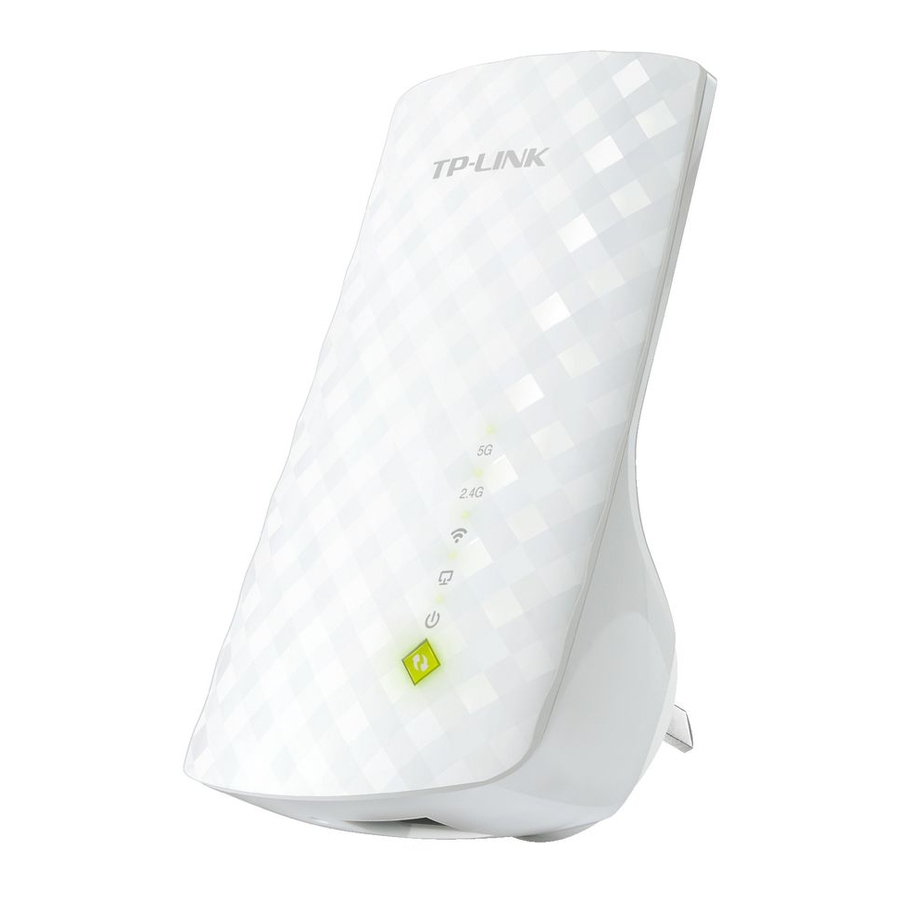
Tp-Link RE220 Range Extender Kurzanleitung
Einrichtungsvideos benötigt?
Scannen Sie den QR-Code oder besuchen Sie https://www.tp-link.com/support/setup-video/ und suchen Sie nach dem Einrichtungsvideo für Ihr Modell.

*Abbildungen können vom tatsächlichen Produkt abweichen
Einschalten
Stecken Sie den Extender in eine Steckdose neben Ihrem Router. Warten Sie, bis die Power-LED dauerhaft leuchtet.

Einrichtung
Methode 1: Über die Tether App
- Holen Sie sich die aktuelle Tether App.
![www.apple.com]()
![play.google.com]()
oder



- Verbinden Sie Ihr Smartphone mit dem Netzwerk des Extenders TP-Link_Extender.
![]()
- Starten Sie die Tether App und wählen Sie Ihren Extender aus. Erstellen Sie ein Passwort zum Einloggen.
![]()
- Befolgen Sie die Anweisungen in der App, um die Einrichtung abzuschließen. Die
![]() LED sollte dauerhaft leuchten, was eine erfolgreiche Verbindung zu Ihrem Router anzeigt.
LED sollte dauerhaft leuchten, was eine erfolgreiche Verbindung zu Ihrem Router anzeigt.
Hinweis: Falls die LED nicht dauerhaft leuchtet, lesen Sie FAQ > Q2.
![]()


Methode 2: Über einen Webbrowser
- Verbinden Sie Ihren Computer oder Ihr Smartphone mit dem Netzwerk des Extenders TP-Link_Extender. Falls Sie einen Computer verwenden, ziehen Sie gegebenenfalls das Ethernet-Kabel ab.
![]()
- Starten Sie einen Webbrowser und geben Sie http://tplinkrepeater.net oder http://192.168.0.254 in die Adressleiste ein. Erstellen Sie ein Passwort zum Einloggen.
Hinweis: Falls das Anmeldefenster nicht erscheint, lesen Sie FAQ > Q1.
![]()
- Befolgen Sie die Web-Anweisungen, um die Einrichtung abzuschließen. Die
![]() LED sollte dauerhaft leuchten, was eine erfolgreiche Verbindung zu Ihrem Router anzeigt.
LED sollte dauerhaft leuchten, was eine erfolgreiche Verbindung zu Ihrem Router anzeigt.
Hinweis: Falls die LED nicht dauerhaft leuchtet, lesen Sie FAQ > Q2.
![]()


Methode 3: Über die WPS-Taste
- Drücken Sie die WPS-Taste an Ihrem Router.

- Innerhalb von 2 Minuten drücken Sie die WPS-Taste am Extender für 1 Sekunde. Die
![]() LED sollte von Blinken auf Dauerleuchten wechseln, was eine erfolgreiche Verbindung anzeigt.
LED sollte von Blinken auf Dauerleuchten wechseln, was eine erfolgreiche Verbindung anzeigt.
Hinweis: Falls die LED nicht dauerhaft leuchtet, versuchen Sie es erneut oder verwenden Sie Methode 1 oder 2.

- Falls der Extender sich mit einem Dualband-Router verbindet, wiederholen Sie die Schritte 1 und 2, um sich mit dem anderen Band zu verbinden.
![]()
Namen des erweiterten Netzwerks: Netzwerkname des Routers mit _EXT am Ende
Passwörter: Dasselbe wie Ihr Router
Hinweis: Falls Sie die Namen der erweiterten Netzwerke ändern möchten, lesen Sie unter Extender verwalten auf der Rückseite nach.
Falls Sie die Netzwerknamen mit _EXT nicht in Ihrer WLAN-Netzwerkliste finden, bedeutet dies, dass der Extender mit einem OneMesh-Router verbunden wurde und dessen WLAN-Einstellungen automatisch übernommen hat. Weitere Informationen finden Sie auf der Rückseite.


Neu positionieren
- Stecken Sie den Extender etwa auf halbem Weg zwischen Ihrem Router und dem WLAN-Funkloch ein. Der gewählte Standort muss innerhalb der Reichweite Ihres Routers liegen.

- Warten Sie etwa 2 Minuten, bis die
![]() LED dauerhaft grün leuchtet. Falls dies nicht der Fall ist, positionieren Sie den Extender näher am Router, um eine bessere Signalqualität zu erzielen.
LED dauerhaft grün leuchtet. Falls dies nicht der Fall ist, positionieren Sie den Extender näher am Router, um eine bessere Signalqualität zu erzielen.

Tipp: Für eine intuitivere Standortassistenz rufen Sie die Extender-Einstellungen über die Tether App auf und gehen Sie zu Tools > Location Assistant (Standortassistent).
 Genießen Sie das Internet!
Extender verwalten
Nach der Einrichtung können Sie den Extender mit einer der folgenden Methoden verwalten.
Hinweis: Falls Ihr Extender und Router denselben Netzwerknamen verwenden, wird Methode 1 empfohlen.
Methode 1: Über die Tether App
- Verbinden Sie Ihr Smartphone mit dem Netzwerk des Extenders oder Routers.
- Starten Sie die Tether App, wählen Sie Ihren Extender aus und melden Sie sich an.
- Verwalten Sie den Extender nach Bedarf.
Methode 2: Über einen Webbrowser
- Verbinden Sie Ihren Computer oder Ihr Smartphone mit dem Netzwerk des Extenders. Falls Sie einen Computer verwenden, ziehen Sie gegebenenfalls das Ethernet-Kabel ab.
- Starten Sie einen Webbrowser und geben Sie http://tplinkrepeater.net in die Adressleiste ein und melden Sie sich an.
Hinweis: Falls das Anmeldefenster nicht erscheint, lesen Sie FAQ > Q1. - Verwalten Sie den Extender nach Bedarf.
OneMeshTM mit nahtlosem Roaming

TP-Link OneMesh Router und Extender arbeiten zusammen, um ein einziges, einheitliches WLAN-Netzwerk zu bilden. Gehen Sie durch Ihr Zuhause und bleiben Sie dank der nahtlosen Abdeckung von OneMesh mit den schnellstmöglichen Geschwindigkeiten verbunden.
 Vereinheitlichtes WLAN-Netzwerk
Router und Extender teilen dieselben WLAN-Einstellungen, einschließlich Netzwerknamen, Passwort, Zugriffskontrolleinstellungen und mehr.
 Nahtloses Roaming
Geräte wechseln automatisch zwischen Ihrem Router und den Extendern, wenn Sie sich durch Ihr Zuhause bewegen, um die schnellstmöglichen Geschwindigkeiten zu erzielen.
 Einfache Einrichtung und Verwaltung
Richten Sie ein OneMesh-Netzwerk durch Drücken der WPS-Tasten ein. Verwalten Sie alle Netzwerkgeräte in der Tether App oder auf der Web-Verwaltungsseite Ihres Routers.
Um die vollständige Liste der TP-Link OneMesh-Geräte zu überprüfen, scannen Sie den QR-Code oder besuchen Sie https://www.tp-link.com/One-Mesh/compatibility.

LED-Erklärung

| LED | Status | Anzeige (Für Repeater-Modus) |
| 5GHz | Ein/Aus | Der Repeater ist mit dem 5GHz-WLAN-Netzwerk Ihres Host-Routers verbunden oder nicht verbunden. |
| 2.4GHz | Ein/Aus | Der Repeater ist mit dem 2.4GHz-WLAN-Netzwerk Ihres Host-Routers verbunden oder nicht verbunden. |
 (Signal) | Dauerhaft grün | Der Repeater ist mit dem WLAN-Netzwerk Ihres Routers verbunden und befindet sich an einem geeigneten Standort. |
| Dauerhaft rot | Der Repeater empfängt ein schwaches Signal. Versuchen Sie, ihn näher an Ihren Router zu stellen. | |
| Aus | Es wurde keine WLAN-Verbindung hergestellt. | |
 (Ethernet) | Ein/Aus | Der Ethernet-Port ist mit einem eingeschalteten Gerät verbunden oder nicht verbunden. |
 (Strom) | Ein/Aus | Der Repeater ist ein- oder ausgeschaltet. |
| Blinkend | Das System startet oder die Firmware wird aktualisiert. | |
 (WPS) | Ein | WPS-Verbindung ist hergestellt. |
| Blinkend | WPS-Verbindung wird hergestellt. | |
| Aus | WPS-Verbindung wurde länger als 5 Minuten hergestellt oder die WPS-Verbindung ist fehlgeschlagen. |
FAQ (Häufig gestellte Fragen)
F1. Was soll ich tun, wenn ich die Web-Managementseite des Repeaters nicht erreichen kann?
- Stellen Sie sicher, dass Ihr Computer oder Smartphone mit dem Netzwerk des Repeaters und nicht mit dem Ihres Routers verbunden ist. Wenn Ihr Router und Repeater denselben Netzwerknamen teilen, verbinden Sie Ihren Computer über ein Ethernet-Kabel mit dem Repeater oder verwenden Sie die Tether App.
- Wenn Sie einen Computer verwenden, stellen Sie sicher, dass dieser so eingestellt ist, dass er eine IP-Adresse und DNS-Serveradresse automatisch bezieht.
- Vergewissern Sie sich, dass http://tplinkrepeater.net oder http://192.168.0.254 korrekt im Webbrowser eingegeben wurde und drücken Sie die Taste Enter. Beachten Sie, dass http://192.168.0.254 nur für Repeater mit Werkseinstellungen gilt.
- Verwenden Sie einen anderen Webbrowser und versuchen Sie es erneut.
- Starten Sie den Repeater neu oder setzen Sie ihn zurück und versuchen Sie es erneut.
Wenn Sie weiterhin Probleme haben, wenden Sie sich an unseren technischen Support.
F2. Was soll ich tun, wenn die LED nach Abschluss der Einrichtung über die Tether App oder den Webbrowser nicht dauerhaft leuchtet?
- Möglicherweise haben Sie während der Konfiguration falsche WLAN-Passwörter für Ihre Host-Netzwerke eingegeben. Überprüfen Sie die Passwörter und versuchen Sie es erneut.
- Stellen Sie sicher, dass sich der Repeater nahe an Ihrem Router befindet, vorzugsweise innerhalb von 16 feet, und fern von großen Elektrogeräten.
- Wenn Sie drahtlose MAC-Filterung, drahtlose Zugriffssteuerung oder eine Zugriffssteuerungsliste (ACL) auf Ihrem Router aktiviert haben, deaktivieren Sie diese zuerst und folgen Sie dann einer beliebigen Methode auf der Startseite, um die Konfiguration abzuschließen.
- Versuchen Sie die Einrichtung über die WPS-Taste.
- Setzen Sie den Repeater zurück und durchlaufen Sie die Konfiguration erneut.
Wenn Sie weiterhin Probleme haben, wenden Sie sich an unseren technischen Support.
F3. Wie setze ich den Repeater zurück?
- Wenn der Repeater eingeschaltet ist, drücken Sie die RESET-Taste für 1 Sekunde mit einem Stift. Der Repeater wird neu starten.
![]()

Sicherheitsinformationen
- Halten Sie das Gerät von Wasser, Feuer, Feuchtigkeit oder heißen Umgebungen fern.
- Versuchen Sie nicht, das Gerät zu zerlegen, zu reparieren oder zu modifizieren.
- Verwenden Sie das Gerät nicht an Orten, an denen drahtlose Geräte nicht zugelassen sind.
- Die Steckdose muss in der Nähe des Geräts installiert und leicht zugänglich sein.
Bitte lesen und befolgen Sie die oben genannten Sicherheitsinformationen, wenn Sie das Gerät bedienen. Wir können nicht garantieren, dass aufgrund unsachgemäßer Verwendung des Geräts keine Unfälle oder Schäden auftreten. Bitte verwenden Sie dieses Produkt mit Vorsicht und auf eigene Gefahr.
TP-Link erklärt hiermit, dass das Gerät den grundlegenden Anforderungen und anderen relevanten Bestimmungen der Richtlinien 2014/53/EU, 2009/125/EG, 2011/65/EU und (EU) 2015/863 entspricht. Die ursprüngliche EU-Konformitätserklärung finden Sie unter https://www.tp-link.com/en/ce.

 Für technischen Support, das Benutzerhandbuch und weitere Informationen besuchen Sie bitte https://www.tp-link.com/support/, oder scannen Sie einfach den QR-Code.


Referenzen
WLAN-Router
Support | TP-Link
| TP-Link Česká republika
![www.apple.com]() App Store - Apple
App Store - Apple![play.google.com]() Google Play
Google PlayVersuchen Sie, den Repeater zu konfigurieren? | TP-Link
CE Regulatory Compliance | TP-Link


Anleitung herunterladen
Hier können Sie die vollständige PDF-Version des Handbuchs herunterladen. Sie kann zusätzliche Sicherheitsanweisungen, Garantieinformationen, FCC-Regeln usw. enthalten.
Tp-Link RE220 Range Extender Kurzanleitung herunterladen


