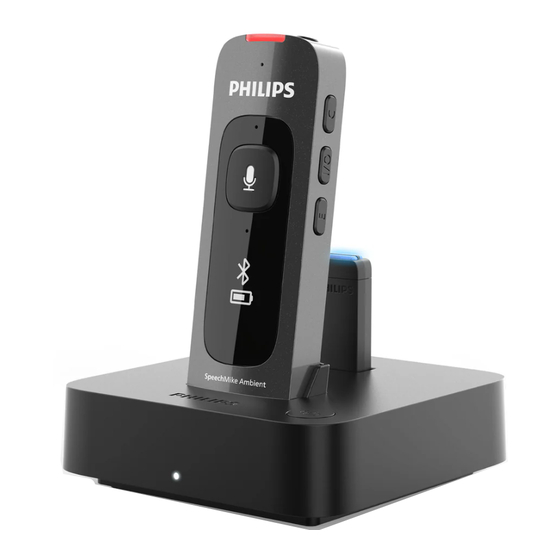
Philips SpeechMike Ambient Bedienungsanleitung
Inhaltsverzeichnis
Quicklinks
Inhaltsverzeichnis

Verwandte Anleitungen für Philips SpeechMike Ambient


Inhaltszusammenfassung für Philips SpeechMike Ambient
- Seite 1 https://www.dictation.philips.com/fileadmin/Products/psm5000/ifu/index.html?lang=de...
-
Seite 2: Sicherheitsanweisungen
• Sichern Sie Ihre Daten und Aufnahmen. Die Garantie des Herstellers erstreckt sich nicht auf den Verlust von Daten, der auf ein Verschulden des Benutzers zurückzuführen ist. • Das Tragen des SpeechMike Ambient wird nicht empfohlen, wenn Sie einen Herzschrittmacher haben, da es zu Störungen kommen kann. Reinigung und Desinfektion •... -
Seite 3: Entsorgung Des Alten Geräts
• Verwenden Sie zum Desinfizieren des Geräts Desinfektionsmittel für klinische Umgebungen und Geräte, die zur Patientenversorgung eingesetzt werden, wie beispielsweise Flächendesinfektionstücher. • Verwenden Sie keine aggressiven Chemikalien oder scharfen Reinigungsmittel. • Achten Sie darauf, dass keine Feuchtigkeit in die Geräteöffnungen gelangt. •... -
Seite 4: Anmerkung
Anmerkung Mit diesem Symbol werden Informationen gekennzeichnet, die Sie beachten sollten, wenn Sie mit dem Gerät umgehen oder es bedienen. Achtung Mit diesem Symbol werden Warnungen gekennzeichnet, die Sie beachten sollten, um das Gerät vor Beschädigung oder Datenverlust zu schützen. -
Seite 5: Ihr Speechmike
Ihr SpeechMike Wir freuen uns, dass Sie sich für ein Philips Gerät entschieden haben. Auf unserer Website finden Sie vielfältige technische Unterstützung, beispielsweise Benutzerhandbücher, Software-Downloads und Informationen zur Garantie: www.philips.com/dictation [http://www.philips.com/dictation] Highlights • Drahtloses Aufnehmen und Wiedergeben • Ausdauernder Akku •... -
Seite 6: Übersicht
SpeechMike Ambient USB-Kabel Kurzanleitung Trageband Befestigungsclip Übersicht �. Verbindungs-LED... - Seite 7 �. Ein/Aus-Taste �. Aufnahme-/Status-LED �. Mikrofon-Array �. Aufnahmetaste �. Lautsprecher �. Display �. USB-C-Anschluss �. Kopfhörerbuchse...
-
Seite 8: Übersicht Des Drahtlosadapters
��. Befehlstaste ��. Taste „Ins/Ovr“ (Einfügen/Überschreiben) ��. Taste „•EoL/••Prio“ (Ende des Diktats/Priorität) ��. Schneller-Vorlauf-Taste ��. Rücklauftaste ��. Wiedergabe-/Pause-Taste Übersicht des Drahtlosadapters... -
Seite 9: Überblick Über Die Dockingstation
�. Verbindungs-LED �. USB-Typ-C-Anschluss Überblick über die Dockingstation... - Seite 10 �. Anschluss für den Drahtlosadapter �. SpeechMike Ambient Anschluss �. Verbindungs-Button �. Status-LED �. Vorrichtung für Kensington-Schloss �. USB-C-Anschluss War das hilfreich? Nein © 2025 Speech Processing Solutions GmbH. Alle Rechte vorbehalten. Deutsch...
-
Seite 11: Erste Schritte
Sie dem Gerät etwas Zeit, sich ausreichend aufzuladen, bevor Sie es wieder einschalten. • Das SpeechMike Ambient wird aufgeladen, indem es an einen Computer angeschlossen wird. Schalten Sie den Computer jedoch aus, wird es möglicherweise nicht mehr geladen. Einige Computer verfügen über USB- Anschlüsse, die auch im ausgeschalteten Zustand Strom liefern;... - Seite 12 Setzen Sie das SpeechMike Ambient und den Drahtlosadapter in die Dockingstation ein. Anmerkung Stellen Sie sicher, dass Sie das SpeechMike Ambient bis zum Anschlag anschließen, damit es korrekt angeschlossen ist. X Das Ladesymbol wird am SpeechMike Ambient angezeigt. Gerät über einen Computer aufladen...
-
Seite 13: Bedeutung Der Led-Status Der Akkuanzeige
Verbinden Sie das SpeechMike Ambient an einen Computer. X Das Ladesymbol wird am SpeechMike Ambient angezeigt. Bedeutung der LED-Status der Akkuanzeige Unmittelbar nach dem Einschalten des SpeechMike Ambient zeigt das Display den Akku-Status an. Akku Akkuladestand Noch über 10 Stunden... -
Seite 14: Gerät Ein- Und Ausschalten
überprüfen, indem Sie kurz die Ein-/Aus-Taste drücken. Gerät ein- und ausschalten So schalten Sie das Gerät ein: • Stellen Sie das Gerät kurz in die Dockingstation oder drücken Sie etwa 3 Sekunden lang die Ein/Aus-Taste. X Der Display des SpeechMike Ambient schaltet sich von selbst ein. -
Seite 15: Koppeln Sie Das Speechmike Ambient Und Den Drahtlosadapter In Der Dockingstation
So schalten Sie das Gerät aus: • Drücken Sie etwa 3 Sekunden lang die Ein/Aus-Taste. X Der Display des SpeechMike Ambient schaltet sich von selbst aus. Koppeln Sobald Sie Ihr SpeechMike Ambient mit einem drahtlosen Adapter verbunden haben, können Sie drahtlos diktieren und das Gerät an verschiedenen Arbeitsstationen ohne weiteren Kopplungsaufwand nutzen. -
Seite 16: Koppeln Sie Das Speechmike Ambient Und Den Drahtlosadapter
Drücken Sie die Verbindungstaste an der Dockingstation. Der Kopplungsvorgang beginnt. X Wenn die Kopplung abgeschlossen ist, leuchtet die Verbindungs-LED am SpeechMike Ambient und am Drahtlosadapter blau. Koppeln Sie das SpeechMike Ambient und den Drahtlosadapter Sie können auch das SpeechMike Ambient und den Drahtlosadapter direkt ohne... - Seite 17 Dockingstation koppeln: Stecken Sie den drahtlosen Adapter in den USB-C-Anschluss des SpeechMike Ambient. Halten Sie die Befehlstaste und die Taste „•EoL/••Prio“ (Ende des Diktats/Priorität) 3 Sekunden lang gedrückt.
- Seite 18 X Wenn die Kopplung abgeschlossen ist, leuchtet die Verbindungs-LED am SpeechMike Ambient und am Drahtlosadapter blau. Entfernen Sie den Drahtlosadapter vom SpeechMike Ambient. Verbinden Sie den Drahtlosadapter mit Ihrem Computer.
-
Seite 19: Informationen Zur Drahtlostechnologie
Diktiermikrofon und dem Drahtlosadapter / der Dockingstation Bluetooth Drahtlostechnologie. Bei einer Bluetooth Verbindung müssen sich das SpeechMike Ambient und der Drahtlosadapter / die Dockingstation nicht in Sichtweite voneinander befinden, wobei der Abstand zwischen beiden aber nicht mehr als 5 Meter betragen sollte. Je näher sich die Geräte sind, desto besser ist die Verbindung. -
Seite 20: Beim Verlassen Des Empfangsbereichs
Bluetooth-Symbol auf dem Display ist nicht mehr durchgestrichen. Ruhemodus Wenn das SpeechMike Ambient 4 Minuten inaktiv war, wechselt es automatisch in den Ruhemodus, und die Verbindungs-LED blinkt blau. Wenn Sie das Gerät wieder aktivieren möchten, nehmen Sie es einfach in die Hand oder drücken Sie irgendeine Taste. -
Seite 21: Lokalisieren Sie Ihr Speechmike Ambient
[verwenden-des-speechmike-ambient.html#anpassen-des- speechmike-ambient] Lokalisieren Sie Ihr SpeechMike Ambient Wenn es mehrere SpeechMike Ambient im Raum gibt und Sie nicht wissen welches SpeechMike Ambient mit Ihrem Computer verbunden ist, oder Sie möchten Ihr SpeechMike Ambient lokalisieren, können Sie dazu SpeechControl verwenden: Laden Sie die neuste Version von SpeechControl (Philips Device Control Center) herunter (https://www.dictation.philips.com/speechcontrol... -
Seite 22: Drahtlosverbindung Zurücksetzen
X Das aktuell verbundene SpeechMike Ambient wird kurz beepen. Drahtlosverbindung zurücksetzen Wenn das SpeechMike Ambient nicht reagiert oder sich nicht mit dem Drahtlosadapter in der Dockingstation verbinden kann, können Sie die Drahtlosverbindung zurücksetzen. Trennen Sie die Dockingstation von Ihrem Computer. - Seite 23 Der Kopplungsvorgang beginnt. X Wenn die Kopplung abgeschlossen ist, leuchtet die Verbindungs-LED am SpeechMike Ambient und am Drahtlosadapter blau. Anmerkung Bei Verbindungsproblemen finden Sie weitere Informationen unter LED-Farben und ihre Bedeutung [fehlersuche-und--behebung.html#led- farben-und-ihre-bedeutung] War das hilfreich? Nein © 2025 Speech Processing Solutions GmbH. Alle Rechte vorbehalten.
-
Seite 24: Verwenden Sie Den Montageclip
Befestigen Sie den Montageclip an der oberen Rückseite Ihres SpeechMike Ambient. Verwenden Sie den Clip, um das SpeechMike Ambient an Ihrer Kleidung, zum Beispiel in einer Brusttasche oder direkt auf Ihrem Hemd anzubringen, indem Sie es direkt in den Stoff einklemmen. -
Seite 25: Verwenden Sie Den Nackenriemen
Ihrer Kleidung zu befestigen, wie Sie es auch mit einer Wäscheklammer tun würden. Bringen Sie den Clip nicht nur mit dem Magneten auf der Rückseite des Stoffs Ihres Hemdes an. Stellen Sie sicher, dass die Mikrofonanordnung Ihres SpeechMike Ambient vertikal ausgerichtet ist. Verwenden Sie den Nackenriemen Befestigen Sie den Nackenriemen an der oberen Rückseite Ihres SpeechMike... - Seite 26 Nutzen Sie den Riemen um sich das SpeechMike Ambient um den Hals zu hängen. Anmerkung Stellen Sie sicher, dass die Mikrofone Ihres SpeechMike Ambient nicht bedeckt werden (z. B. wenn Sie die Arme davor verschränken) und dass das SpeechMike Ambient frei und vertikal positioniert ist, um die beste Klangqualität zu ermöglichen.
-
Seite 27: Zur Verwendung Auf Einem Tisch
Ambient in der Dockingstation entfernt sind. Der optimale Abstand beträgt 40-50 Zur Verwendung auf einem Tisch Platzieren Sie Ihr SpeechMike Ambient längs auf einem Schreibtisch zwischen den beiden Sprechern. Achten Sie bei der Aufnahme darauf, dass Sie nicht zu weit vom SpeechMike Ambient entfernt sind. -
Seite 28: Aufnehmen
Adapter und achten Sie darauf, dass Ihr Körper das Signal nicht behindert. Anpassen des SpeechMike Ambient Passen Sie das SpeechMike Ambient mit der Software Device Control Center an individuelle Benutzeranforderungen an. Über die Software können jeder Taste verschiedene Funktionen zugewiesen, bestimmte Merkmale aktiviert und deaktiviert sowie Anwendungen mit dem SpeechMike Ambient gestartet und gesteuert werden. - Seite 29 Starten Sie das Philips Device Control Center: • Wenn bei der Installation die Option für den automatischen Start von Philips Device Control Center ausgewählt wurde, öffnen Sie das Programm, indem Sie in der Windows- Taskleiste im Infobereich auf das Symbol klicken.
-
Seite 30: Verwenden Von Programmkurzbefehlen
Taskleiste im Infobereich eingeblendet. Wenn Sie das Programm manuell starten möchten, öffnen Sie das Windows- Startmenü, und wählen Sie Philips Speech Control > Philips Device Control Center. Klicken Sie mit der rechten Maustaste in der Windows-Taskleiste im Infobereich auf das Programmsymbol und stellen Sie sicher, dass Activate application control (Anwendungssteuerung aktivieren) aktiviert ist. -
Seite 31: Programmieren Eines Benutzerdefinierten Profils
W Schneller Vorlauf Cursor vorwärts bewegen • EOL/•• PRIO Rückwärts markieren INS/OVR Korrekturfenster öffnen Powerpoint-Profil Mit diesem Profil können Sie mit dem SpeechMike Ambient Powerpoint-Präsentationen steuern. Die folgenden Einstellungen sind festgelegt: SpeechMike Ambient Taste Zugewiesener Kurzbefehl g Aufnahme Schwarzer Bildschirm e Wiedergabe/Stopp Weißer Bildschirm... - Seite 32 Starten Sie das Philips Device Control Center: • Wenn bei der Installation die Option für den automatischen Start von Philips Device Control Center ausgewählt wurde, öffnen Sie das Programm, indem Sie in der Windows- Taskleiste im Infobereich auf das Symbol klicken.
- Seite 33 • Hotkey: Ermöglicht das Zuweisen eines Tastaturbefehls. • Text: Ermöglicht die Eingabe des Textes, der eingefügt werden soll, wenn eine Taste am SpeechMike Ambient gedrückt wird. • Start application: Ermöglicht das Starten einer Anwendung durch Drücken einer Taste am SpeechMike Ambient.
-
Seite 34: Den Bewegungssensor Verwenden
Geräten dieselben Konfigurationseinstellungen zugewiesen werden können. Den Bewegungssensor verwenden Das SpeechMike Ambient verfügt über einen integrierten Bewegungssensor, der erkennt wenn das Gerät auf den Tisch gelegt und wieder hochgenommen wird. Der Bewegungssensor kann das Mikrofon automatisch stummschalten oder benutzerdefinierte Funktionen programmiert werden, z. B. die Aufnahme unterbrechen... -
Seite 35: Verwendung Des Optimalen Audiomodus
Starten Sie das Philips Device Control Center: • Wenn bei der Installation die Option für den automatischen Start von Philips Device Control Center ausgewählt wurde, öffnen Sie das Programm, indem Sie in der Windows- Taskleiste im Infobereich auf das Symbol klicken. -
Seite 36: Dictation Modus (Einzelner Sprecher)
Dieser Modus wird für Einzelbenutzer-Diktieranwendungen wie DMO, SpeechExec und SpeechLive verwendet. Wenn das SpeechMike Ambient getragen wird, trennt es den Benutzer von anderen störenden Stimmen im Raum und sendet ein Mono-Audiosignal an den Computer. In jeder anderen Position (in der Dockingstation oder liegend auf dem Schreibtisch) schaltet das SpeechMike Ambient in den Ambient modus. -
Seite 37: Firmware Aktualisieren
Ambient beide mit demselben Computer gekoppelt sind. Starten Sie das Philips Device Control Center: • Wenn bei der Installation die Option für den automatischen Start von Philips Device Control Center ausgewählt wurde, öffnen Sie das Programm, indem Sie in der Windows- Taskleiste im Infobereich auf das Symbol klicken. -
Seite 38: Unterstützte Tastenkombinationen
Center. Anmerkung Stellen Sie sicher, dass Sie die neueste Version des Philips Device Control Centers [https://www.dictation.philips.com/ verwenden. speechcontrol] Klicken Sie auf der Registerkarte Device (Gerät) auf Firmware upgrade (Firmware aktualisieren). Klicken Sie in der Liste Available firmware versions (Verfügbare Firmwareversionen) auf die gewünschte Upgrade-Version. - Seite 39 Tasten Funktion Tastenkombination halten Indikation für: • Wenn der drahtlos Adapter mit dem SpeechMike Ambient physisch Befehl verbunden ist wird Kopplungsmodus er damit gekoppelt. aktivieren (siehe • Wenn Sie das Koppeln [erste- Sekunden SpeechMike Einfügen/ schritte.html#koppeln] Ambient ohne Überschreiben/ für weitere Details) Adapter verwenden, Anhängen wird der 6-stellige...
- Seite 40 Tasten Funktion Tastenkombination halten Indikation für: Inkognito-Modus ein/ Wenn Sie den Inkognito-Modus ein- bzw. ausschalten, werden alle LED-, Display- und Toneinstellungen überschrieben: Diktatende (EoL)/ • Ein: Alle LEDs, Wenn der Inkognitomodus Priorität das OLED- aktiviert ist, wird das Display, Töne Sekunden Symbol auf dem Bildschirm angezeigt.
- Seite 41 Tasten Funktion Tastenkombination halten Indikation für: Beim Umschalten zwischen den Audiomodi zeigt das Display durch ein Symbol den aktuell ausgewählten Audiomodus an: Ambient Modus Dictation Modus Halten Sie die Integrator mode 1* Befehlstaste gedrückt und Integrator mode 2* drücken Sie dann Ändern Sie den *Nur sichtbar, wenn der die Aufnahmetaste,...
- Seite 42 © 2025 Speech Processing Solutions GmbH. Alle Rechte vorbehalten. Deutsch...
-
Seite 43: Tastenmodus Wechseln
Laden Sie die neuste Version von SpeechControl (Philips Device Control Center) herunter (https://www.dictation.philips.com/speechcontrol [https:// ) und installieren Sie diese. www.dictation.philips.com/speechcontrol] Starten Sie das Philips Device Control Center: • Wenn bei der Installation die Option für den automatischen Start von Philips Device Control Center ausgewählt wurde, öffnen Sie das Programm, indem... - Seite 44 Befehlsmodus Der Befehlsmodus ist der Standardmodus des SpeechMike Ambient. In diesem Modus ist jede Taste am SpeechMike Ambient mit einem Befehl belegt. In der SpeechControl- Software können Sie festlegen, welche Befehle zum Steuern verschiedener Computeranwendungen ausgeführt werden sollen, wenn eine Taste am SpeechMike Ambient gedrückt oder losgelassen wird.
-
Seite 45: Tastaturmodus
Anhängen Diktatende (EoL)/Priorität Tastaturmodus Sie können eine Taste am SpeechMike Ambient mit einem Kurzbefehl belegen, den Sie bereits auf dem Computer nutzen, und so verschiedene Anwendungen auf dem Computer steuern. In der SpeechControl-Software können Sie festlegen, welche Befehle beim Drücken der entsprechenden Taste am SpeechMike Ambient ausgeführt werden sollen. - Seite 46 Tabulatortaste Browsermodus Sie können eine SpeechMike Ambient Taste mit einem Kurzbefehl oder einem Befehl in Ihrem Browser belegen und so verschiedene Browser-basierte Diktieranwendungen steuern. In der SpeechControl-Software können Sie festlegen, welche Befehle beim Drücken der entsprechenden Taste am SpeechMike Ambient ausgeführt werden sollen.
- Seite 47 Befehl Diktatende (EoL)/Priorität Windows Spracherkennungsmodus In diesem Modus können Sie mithilfe der vorkonfigurierten Windows-Kurzbefehle die vorinstallierte Windows-Spracherkennungssoftware auf einem Windows-Computer bedienen.
-
Seite 48: Dragon-Modus Für Mac
Tastenkürzel in Befehl SpeechControl Windows- Mikrofon ein/ Strg + Win Nächstes Strg + Wort/nächste Umschalt + Wörter Nach-rechts markieren Vorheriges Strg + Wort/ vorherige Umschalt + Wörter Linkspfeil markieren Eingabetaste Nächstes Feld Tabulatortaste (Dragon) Umschalt + Zurück springen Tabulatortaste Dragon-Modus für Mac In diesem Modus können Sie mithilfe der vorkonfigurierten Dragon-Kurzbefehle die Spracherkennungssoftware Dragon NaturallySpeaking auf einem Mac-Computer bedienen. -
Seite 49: Dragon-Modus Für Windows
Tastenkürzel in Befehl SpeechControl Nächstes Wahltaste + Wort/nächste Umschalttaste Wörter + Rechtspfeil markieren Vorheriges Wahltaste + Wort/ vorherige Umschalttaste Wörter + Linkspfeil markieren Wiedergabe Vorwärts Tabulatortaste springen Umschalt + Zurück springen Tabulatortaste Dragon-Modus für Windows In diesem Modus können Sie mithilfe der vorkonfigurierten Dragon-Kurzbefehle die Spracherkennungssoftware Dragon NaturallySpeaking auf einem Windows-Computer bedienen. - Seite 50 Tastenkürzel in Befehl SpeechControl Strg + Zurück Umschalt + springen Linkspfeil Wiedergabe Vorwärts Tabulatortaste springen Vorheriges Wort/ Umschalt + vorherige Tabulatortaste Wörter markieren War das hilfreich? Nein © 2025 Speech Processing Solutions GmbH. Alle Rechte vorbehalten. Deutsch...
-
Seite 51: Fehlersuche Und -Behebung
Arbeit mit dem SpeechMike Ambient stoßen könnten. Wenn es Ihnen nicht gelingt, anhand der Informationen unten das Problem zu beheben, wenden Sie sich bitte an den Philips Partner für Service und Support, bei dem Sie das Gerät gekauft haben. - Seite 52 über den Lautsprecher des Computers. • Der Eingangspegel • Gehen Sie zu den Windows- ist zu niedrig, weil Audioeinstellungen und Das SpeechMike die falsche wählen Sie als Ambient nimmt Aufnahmequelle Standardaufnahmegerät das keinen Ton auf. ausgewählt wurde. SpeechMike Ambient aus.
- Seite 53 Problem Ursache Lösung • Verwenden Sie den Montageclip, um das SpeechMike Ambient an Ihrer Kleidung zu befestigen, wie Sie es auch mit einer Wäscheklammer tun würden. • Der Bringen Sie den Clip nicht nur Der Magnetclip Befestigungsclip mit dem Magneten auf der hält das...
-
Seite 54: Led-Farben Und Ihre Bedeutung
Die LED-Anzeigen an Ihrem SpeechMike Ambient und der Dockingstation geben Aufschluss über den Status der Verbindung und den Akkuladestand sowie über Probleme bei der Verwendung des SpeechMike Ambient und der Dockingstation. Der folgenden Tabelle können Sie genauere Informationen zum Verbindungsstatus, zum... -
Seite 55: Symbole Und Ihre Bedeutungen Anzeigen
• SpeechMike Ambient ausgeschaltet • Drahtlosadapter nicht eingesteckt • Keine Kopplung Symbole und ihre Bedeutungen anzeigen Abhängig von der aktiven Funktion, zeigt das SpeechMike Ambient verschiedene Symbole auf dem Bildschirm an, um den aktuellen Status oder die Nutzung anzuzeigen. Symbol Bedeutung Es wurde erfolgreich eine Bluetooth-Verbindung hergestellt. - Seite 56 War das hilfreich? Nein © 2025 Speech Processing Solutions GmbH. Alle Rechte vorbehalten. Deutsch...
-
Seite 57: Technische Daten
Technische Daten SpeechMike Ambient Drahtlose Konnektivität Drahtlose Technologie 2,4 GHz Bluetooth Low Energy Maximale Leistung ≤ 10mW Maximale Reichweite bis zu 25 m (bei freier Sicht) Audio Mikrofontyp MEMS-4-Wege-Mikrofonarray Charakteristik omnidirektional und strahlformend Frequenzgang 200 – 8000 Hz Sound Lautsprechertyp... -
Seite 58: Dockingstation
Produktabmessungen (B × T × H) 32 × 104 × 15 mm Gewicht 42 g Drahtlosadapter Produktabmessungen (B × T × H) 14 x 7 x 42,5 mm Gewicht Dockingstation Produktabmessungen (B × T × H) 85 × 85 × 32 mm Gewicht 140 g USB-C... -
Seite 59: Informationen Zum Ladegerät
Nuance Dragon Professional 12.5/13/14/15/16 (Einzel-/ Gruppenversion), Nuance Dragon Legal Unterstützte 12.5/13/14/15/16, Dragon Medical Practice Edition 2/3, Spracherkennungssoftware Dragon Medical One, Solventum Fluency Direct 8.0 und höher, Fluency for Imaging 3 und höher, Fusion Narrate powered by nVoq Informationen zum Ladegerät Die vom Ladegerät gelieferte Leistung muss zwischen minimal 2,5 Watt, die vom Gerät benötigt... -
Seite 60: Zertifizierungen
2017 No.1206. The full text of the EU/UK declaration of conformity is available at the following internet address CE and for UK: https://www.dictation.philips.com/en/philips- speechmike-ambient-wearable-ki-assistent-psm5000-serie/ Product name and model number: SpeechMike Ambient PSM5000 1) Operation Frequency:2402 MHz ~ 2480 MHz 2) Modulation Type: GFSK... -
Seite 61: Fcc Statement
Directive 2014/53/EU as well as UK Radio Equipment Regulations SI 2017 No.1206. The full text of the EU/UK declaration of conformity is available at the following internet address CE and for UK: https://www.dictation.philips.com/en/philips- speechmike-ambient-wearable-ki-assistent-psm5000-serie/ Product name and model number: Wireless Adapter ACC5100 1) Operation Frequency:2402 MHz ~ 2480 MHz... -
Seite 62: Fcc Radiation Exposure Statement
receiver is connected • Consult the dealer or an experienced radio/TV technician for help. FCC Radiation Exposure Statement This device complies with FCC radiation exposure limits set forth for an uncontrolled environment. This equipment must be installed and operated in accordance with provided instructions. - Seite 63 Any changes or modifications not expressly approved by the party responsible for compliance could void the user's authority to operate the equipment. Canada Statement SpeechMike Ambient (PSM5000) This device contains licence-exempt transmitter(s)/receiver(s) that comply with Innovation, Science and Economic Development Canada’s licence-exempt RSS(s).
- Seite 64 20 centimeters between the radiator and your body. Protect Your Hearing: Follow These Safety Guidelines To minimize the risk of hearing damage when using your SpeechMike Ambient with headphones, please observe the following precautions: Before using headphones •...
-
Seite 65: Batterieinformationen
might be tempted to raise the volume. • If you need to increase the volume, do so slowly and cautiously. • Be aware that ringing in the ears can be a sign that the volume is too high. • If you experience discomfort or ringing in your ears, stop using headphones immediately and consult a physician. - Seite 66 Schadenersatzansprüche, Verluste, Kosten oder Ausgaben, die dem Käufer oder Dritten in Folge eines Unfalls, des falschen Gebrauchs oder des Missbrauchs dieses Produkts oder infolge nicht autorisierter Modifikationen, Reparaturen, Veränderungen des Produkts oder der Nichteinhaltung der Betriebs- und Wartungshinweise von Philips erwachsen. Dieses Benutzerhandbuch ist ein Dokument ohne Vertragscharakter. Irrtümer, Druckfehler und Änderungen vorbehalten.