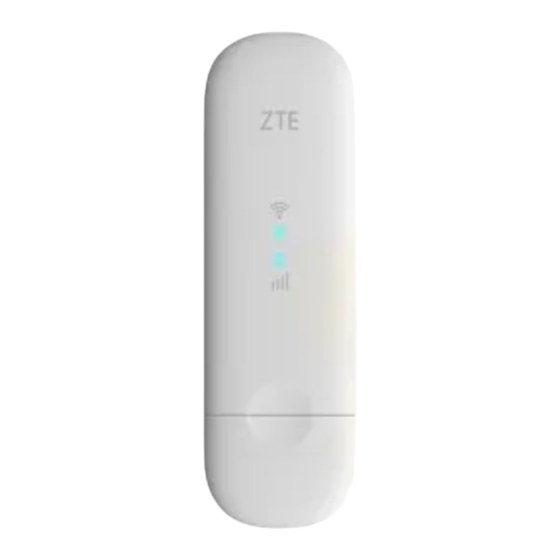
ZTE MF791U Schnellstartanleitung

Verwandte Anleitungen für ZTE MF791U


Inhaltszusammenfassung für ZTE MF791U
- Seite 1 MF791J Quick Start Guide CORPORAT NO 55, Hi-tech Road South, Shenzhen, RR China Postcode: 518057...
-
Seite 2: Übersicht
Übersicht 1 Kappe 2. Vorderseite 3. Kontrollleuchte 4.Reset Knopf -Drücken und fir 3Sekunden halten umdas Gerät zurückzusetzen 5. micro-SIM Karten Slot 6. microSDHCtUKarten Slot 7. USB connector... - Seite 3 a NOTE: microSDHC logo is a trademark of SD-3C, LLC. Übersicht Kontrollleuchten Indikator Status Beschreibung Das Gerät hat einen Fehler Das Gerät ist nicht in das Netz eingeloggt Es ist keine SIM Karte eingelegt. Es ist kein Netz verfügbar. Das Gerät ist im 2G/3G Netz Grün leuchtend registriert...
- Seite 4 Das Gerät ist im 4G Netz Blau leuchtend registriert Das Gerät ist mit dem 4G/ LTE Blau Netz verbunden und empfängt blinkend Daten Blau aktiv blinkend Blau leuchtend Wi-Fi ist aktiv Wi-Fi ist aus...
- Seite 5 Lernen Gerät kennen Verbindungsmöglichkeiten Das Gerät nutzt ihre micro-SIM Karte um sich mit dem Internet verbinden. Es erlaubt mehreren Nutzern gleichzeitig im Internet surfen.
- Seite 6 Installation ihres Geräts 1 Öffnensiedie Frontklappe 2. Installieren sie die micro-SIM Karte in den micro-SIM Kartenslot Warnung! Ihr Modem unterstützt keine Oder Nano-SIM Karten.
- Seite 7 Schieben sie die microSDHC Karte in den microSDHC Kartenslot SchliessenSiedie Fronktlappe...
- Seite 9 Verbinden sie ihr Gerät Per USB Anschluss SteekenSie das Gerät fest in den USB-Anschluss Ihres Computers. Das Betriebssystem erkennt und identifizielt Ihr Gerät automatisch startet den Installationsassistenten. Hinweis: Wenn das System die Installation nicht automatisch startet, können Sie auf das Geräteinstallationssymbol unter Arbeitsplatz > ZTEMODEM klicken, um die Software zu installieren.
- Seite 10 Wählen sie den WLAN Namen -SSID- ihres Geräts aus und klicken auf verbinden. 4 Geben Sie das WIFI Passwort ein und drücken auf 0K a Hinweis: Lesen Sie das Kapitel Kennenlernen der Wi-Fi-SSID und des Kennworts, um die standardmäßige Wi-Fi-SSID und dasKennwort zu erhalten.
- Seite 11 finde ich das WIFI SSID Passwort Aufdem Label des Geräts befindet sich dasvoreingestellte WIFI SSID Passwort...
- Seite 12 Einloggen auf der 4G Hotspot Einrichtungsseite I . Stellen Sie Sicher, dass die Verbindung zwischen Ihrem Gerät und dem Client-Gerät korrekt ist. 2. Startcn Sie den Internetbrowser und geben Sie http://192.16S.0.l Oder http://ufi.ztedevice.com in die Adressleiste eim 3 Geben Sie das Passwortein, um sich aufder Kontigurationsseite für den mobilen 4G-Hotspot anzumelden.
- Seite 13 Ändern der Wi-Fi SSID Oder des Passworts Melden Sie sich auf der 4G Mobile Hotspot-Konfigurationsseite an. Wählen Sie Wi-Fi-Einstellungen > Haupt-SSlD. ÄndernSiedenNetzwerknamen (SSID)Oder d asPasswort. Klicken Sie auf übernehmen.
- Seite 14 Verbinden mit dem Internet Nachdem ein Client-Gerät erfolgreich mit Ihrem Gerät verbunden wurde, können Sie automatisch Oder manuell aufdas Internet zugreifen. Der Standardmodus ist Automatisch. Mode Operation Automatisch Ihr Gerät Wird automatisch dem Internet Manuel 1 . Melden Sie sich aufder 4G Mobile Hotspot-Konfigurationsseite an.
-
Seite 15: Konfiguration Despc
Konfiguration desPC Das folgende Verfahren beschreibt, wie Sie das Internetprotokoll in Windows fiir Ihrc Wi-Fi-Verbindung konfigurieren. 1. Klicken Sie mit der rechten Maustaste aufNetzwerk und wählen SieEigenschaften. 2. Wählen Sie Adaptereinstellungen ändern. 3. Klicken Sie mit der rechten Maustaste auf Drahtlose Netzwerkverbindung und wählen Sie Eigenschaften aus.