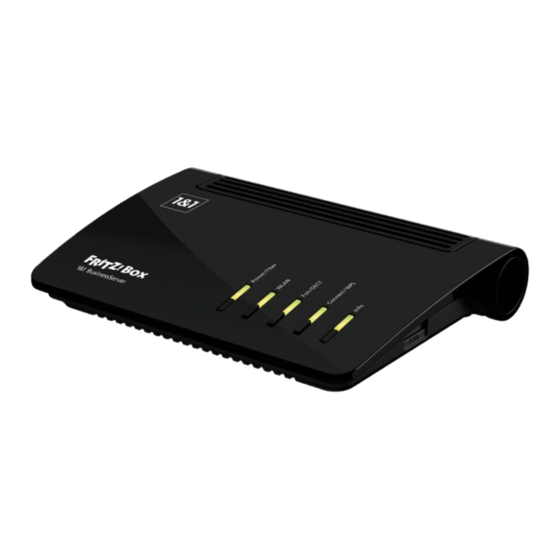
AVM FRITZ!Box 5690 Fiber Schnellstartanleitung
1&1 businessserver glasfaser

Verwandte Anleitungen für AVM FRITZ!Box 5690 Fiber


Inhaltszusammenfassung für AVM FRITZ!Box 5690 Fiber
- Seite 1 Barrierefrei: QR-Code scannen SCHNELL-START-ANLEITUNG 1&1 BusinessServer Glasfaser AVM FRITZ!Box 5530 Fiber / 5690 Fiber BusinessServer anschließen Endgerät anschließen Telefon anschließen Hilfe und Kontakt...
-
Seite 2: Internet, Telefon Und Mehr
Internet, Telefon und mehr: IHR 1&1 INTERNETANSCHLUSS Herzlich willkommen in unserer 1&1 Kundenwelt! Ich freue mich, dass Sie bei uns den passenden Internetanschluss gefunden haben, und ich bin überzeugt, dass Sie mit Ihrer Wahl richtig liegen! Bei 1&1 wählen Sie einen Anschluss nach Ihren Bedürfnissen. Wir bieten Spitzenlösungen im Bereich Vernetzung, mit einem 1&1 Internetanschluss bekommen Sie alles, was Sie brauchen, um Ihr eigenes Netzwerk aufzubauen- So können Sie Ihre Daten zentral speichern und von allen Computern abrufen. -
Seite 3: Inhaltsverzeichnis
Inhalt Wichtiges zu Beginn ............4 Inbetriebnahme ............. 12 Sicherheitshinweise ............4 Geräte anschließen ............14 Voraussetzungen für den störungsfreien Betrieb ....6 (kabelgebunden) ....... 14 LAN-Verbindung Herstellerhinweise ............6 (kabellos) ......... 14 WLAN-Verbindung Technische Voraussetzungen ..........6 Namenskonventionen ............6 WLAN- und Heimnetzoptimierung......... 16 Glasfaser-Kennungen (IDs) identifizieren ......7 Telefon anschließen ............ -
Seite 4: Wichtiges Zu Beginn
Wichtiges zu Beginn Sicherheitshinweise Gefahr durch Laser! Berühren Sie niemals die Kontakte an den Anschlussbuchsen „ Ihres Geräts oder des Netzteils. Elektrostatische Entladung Laserlicht gefährdet das Sehvermögen! Schauen Sie niemals in kann zu einer Beschädigung der elektrischen Komponenten in das Glasfaserkabel, die Glasfaserbuchse oder den Glasfaser- Ihrem Gerät führen. - Seite 5 Verwenden Sie Ihr Gerät nicht in der Nähe von Wärmequellen, Überlastete Steckdosen, Verlängerungskabel und Steckdosen- „ „ nicht unter direkter Sonnenein strahlung und nicht in Feucht- leisten können zu Bränden und Stromschlägen führen. räumen. Vermeiden Sie den Kontakt mit Flüssigkeiten, Staub Verzichten Sie daher auf den Einsatz von Steckdosenleisten und und Dämpfen sowie scharfen Reinigungs- oder Lösungsmitteln.
-
Seite 6: Voraussetzungen Für Den Störungsfreien Betrieb
FRITZ!Box 5530 Fiber, bei dem 1&1 BusinessServer Glasfaser+ um Produktnamen 1&1 BusinessServer / AVM FRITZ!Box Fiber syno- die FRITZ!Box 5690 Fiber, beide hergestellt von AVM. nym der Begriff 1&1 BusinessServer oder Router verwendet. Aus diesem Grund finden Sie in der Benutzeroberfläche und im Auf Unterschiede bei den Geräten wird an entsprechenden Stellen... -
Seite 7: Glasfaser-Kennungen (Ids) Identifizieren
12V 1,5A Modem-ID Serien-Nummer (Glasfaserseriennummer). Art.-Nummer: AVMG 1234 5678 1 2 3 4 2000 2960 AVM GmbH CWMP-Account 10547 Berlin Beispiel Glasfaser-Anschlussdose Beispiel Typenschild 1&1 BusinessServer Glasfaser mit Glasfaser-ID mit Modem-ID Abhängig von Region und Technologiepartner kann eine Registrierung erforderlich werden. -
Seite 8: Verpackungsinhalt Überprüfen
Mit dem 1&1 Start-Code und der Schnell-Start-Anleitung richten Sie Ihre Internetverbindung und Telefonie 5. Service-Informationen bequem ein. Dies ist mit 1&1 Hardware und aktuellen Produkten des Herstellers AVM möglich. Sollte eine Einrichtung über den 1&1 Start-Code nicht möglich sein, können Sie Ihren Router mit der Inter- netzugangskennung und dem Internetpasswort auch manuell konfigurieren. -
Seite 9: Bedeutung Der Leds
Bedeutung der LEDs Zustand Bedeutung Power / Fiber leuchtet dauerhaft Die Stromzufuhr besteht und der Glasfaseranschluss ist betriebsbereit. blinkt Die Stromzufuhr besteht, die Glasfaser-Verbindung wird gerade hergestellt oder ist unterbrochen. WLAN leuchtet dauerhaft Die WLAN-Funktion ist aktiviert. blinkt Die WLAN-Funktion wird gerade aktiviert oder deaktiviert. WPS wird ausgeführt. -
Seite 10: Geräteübersicht
DECT-Telefon anmelden / WPS starten Telefonanschluss analog (RJ11) 1 x 2,5 Gigabit-LAN, PC, Netzwerk Gigabit-LAN, PC, Netzwerk Netzadapter-Anschluss Nur bei 1&1 BusinessServer Glasfaser+ (AVM FRITZ!Box 5690): USB-Anschluss (z. B. für Drucker, Speichermedium) Anschlüsse 1&1 BusinessServer Glasfaser+ Anschlüsse 1&1 BusinessServer Glasfaser (AVM FRITZ!Box 5690 Fiber):... -
Seite 11: Typenschild (Auf Der Geräteunterseite)
5678 9012 3456 7890 12V 1,5A Modem-ID (werkseitig festgelegt) Serien-Nummer Art.-Nummer: AVMG 1234 5678 2000 2960 Modem-ID: Gerätekennung für die Frei- AVM GmbH CWMP-Account 10547 Berlin schaltung des Anschlusses FRITZ!Box-Kennwort: Passwort für den Zugriff auf die Benutzeroberfläche Ihres 1&1 BusinessServers (werkseitig festgelegt) WLAN-Zugang: Per QR-Code herstellen (für Mobilfunkgeräte) -
Seite 12: Inbetriebnahme
Inbetriebnahme 1&1 BusinessServer Glasfaser anschließen So bereiten Sie Ihren Internetanschluss vor. Schritt 1 Verbinden Sie mit Hilfe des Glasfaserkabels das SFP-Modul (GPON) mit der Glasfaser- Anschlussdose. Berühren Sie dabei nicht die Kontakte an den den Steckern und achten Sie auf die richtige A010021 Ausrichtung. - Seite 13 Hinweis: Verwenden Sie Schritt 2 ausschließlich das mitgelieferte Original- Schließen Sie den 1&1 BusinessServer mit Netzteil an Ihrem dem Netzteil an das Stromnetz an. Die 1&1 BusinessServer! LED „Power / Fiber“ blinkt nach einigen Sekunden. Die automatische Einrichtung des 1&1 BusinessServers ist ab Ihrem Schaltungstermin möglich, den wir Ihnen per Brief, E-Mail und SMS mitteilen.
-
Seite 14: Geräte Anschließen
Geräte anschließen Eine Verbindung ist entweder über ein Netzwerkkabel (LAN ) oder kabellos (WLAN ) möglich. LAN-Verbindung (kabelgebunden) Verbinden Sie Ihren 1&1 BusinessServer (LAN 1–3) über das Netzwerkkabel mit dem Netzwerk anschluss Ihres Computers. WLAN-Verbindung (kabellos) Stellen Sie sicher, dass die WLAN-LED am 1&1 BusinessServer leuchtet –... - Seite 15 1&1 WLAN-Repeater verbinden Zum Verbinden über WLAN drücken Sie am 1&1 WLAN-Repeater die Taste Connect und am 1&1 BusinessServer die Taste Connect/WPS.
-
Seite 16: Wlan- Und Heimnetzoptimierung
WLAN- und Heimnetzoptimierung Heimnetz-Funktionen in der 1&1 Control-Center-App Für schnelles Internet kommt es nicht nur auf den Anschluss an, sondern auch auf Ihr Heimnetz. Mit der 1&1 Control-Center-App sorgen Sie für idealen Empfang! Dank leicht verständlicher Darstellungen sehen Sie alle wichtigen Informationen auf einen Blick und können die WLAN-Reichweite erhöhen, Geräte priorisieren oder passendes Zubehör ermitteln –... -
Seite 17: Telefon Anschließen
Telefon anschließen Nutzen Sie die Rufnummer, die Sie bei der Bestellung angegeben bzw. von 1&1 erhalten haben. Analoges Telefon Stecken Sie den Telefonstecker (TAE) in den mit „FON“ beschrifteten seitlichen Anschluss des 1&1 BusinessServers. Schnurlostelefone (DECT) Handbuch Gehen Sie die einzelnen Schritte der Wie Sie USB-Geräte, z. -
Seite 18: Probleme Und Lösungen
Probleme und Lösungen Problem Mögliche Ursache Abhilfe Keine oder fehlerhafte Schaltungstermin noch nicht erreicht Warten Sie auf die Bereitstellung. Den Termin entnehmen Internetverbindung Sie Ihren Unterlagen. Die Freischaltung erfolgt an diesem Tag zwischen 08:00 und 17:00 Uhr. Glasfaseranschluss nicht registriert Abhängig von Region und Vordienstleister. -
Seite 19: Netzwerkverbindung
Problem Mögliche Ursache Abhilfe Keine oder fehlerhafte Keine Verbindung zum Verbinden Sie Ihr Endgerät über WLAN oder LAN neu. Netzwerkverbindung > Seite 14 1&1 BusinessServer Keine WLAN-Verbindung Aktivieren Sie WLAN an Ihrem 1&1 BusinessServer und an Ihrem Endgerät. > Seite 14 WLAN aktiviert, aber kein Zugriff Überprüfen Sie den Netzwerkschlüssel. - Seite 20 Gerät arbeitet nicht richtig (Neustart des 1&1 BusinessServers) Schritt 1 Sek. A010021 Trennen Sie den 1&1 BusinessServer vom 1 2 3 4 Stromnetz und von der Glasfaser-Anschluss- dose. Warten Sie 20 Sekunden. Schritt 2 Verbinden Sie den 1&1 BusinessServer wieder mit dem Stromnetz und warten Sie, bis die WLAN-LED durchgängig leuchtet.
-
Seite 21: Werkseinstellungen Laden
1&1 BusinessServer auf Werkseinstellungen zurücksetzen Schritt 1 Einstellungen sichern Sichern Sie Ihre Klicken Sie im Menü des 1&1 Business- Einstellungen und System > Sicherung Servers auf Telefonbücher, bevor Sie den 1&1 BusinessServer Schritt 2 zurücksetzen, da diese mit den Werkseinstellungen Wählen Sie Werkseinstellungen gelöscht werden. -
Seite 22: Recycling Und Entsorgung
Recycling und Entsorgung Rücknahme von Altgeräten Ihr Altgerät sowie alle im Lieferumfang enthaltenen öffentlichen Sammelstelle für elektrische und elektronische Elektronikteile dürfen gemäß europäischen Richtlinien Altgeräte oder zu einer Annahmestelle unseres Entsorgungs- und deutschem Elektro- und Elektronikgerätegesetz partners Interseroh bringen, damit sie umweltschonend und (ElektroG) nicht über den Hausmüll entsorgt werden. -
Seite 23: Hilfe Und Kontakt
Hilfe und Kontakt Sie haben Fragen beim Einrichten? Kein Problem – wir unterstützen Sie gerne! Soforthilfe Handbuch Antworten auf viele Fragen sowie Sie können die ausführliche Bedienungsanleitung interessante Tipps und Tricks finden zu Ihrem 1&1 BusinessServer online durchblättern Sie im 1&1 Hilfe-Center unter: und auch lokal herunterladen: www.1und1.de/handbuch-breitband https://hilfe-center.1und1.de... -
Seite 24: Ihr 1&1 Handbuch
IHR 1&1 HANDBUCH www.1und1.de/handbuch-breitband Weiterführende Informationen zu Services und Hilfestellungen finden Sie hier: Telefonie, Heimnetzwerk, Smart Home WLAN, Cloud, Sicherheit, E-Mail Vertrag verwalten, 1&1 Control-Center Fragen und Lösungen macOS, Windows, iOS, Android Das ausführliche 1&1 Handbuch DSL und Glasfaser ist immer aktuell im Internet verfügbar – zusätzlich per Download als PDF.