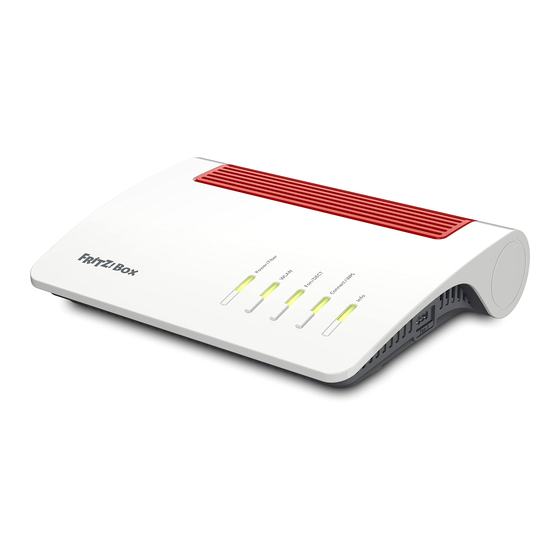
AVM FRITZ!Box 5590 Fiber Installationsanleitung
Deutsche glasfaser
Vorschau ausblenden
Andere Handbücher für FRITZ!Box 5590 Fiber:
- Handbuch (279 Seiten) ,
- Kurzanleitung (17 Seiten) ,
- Schnellstartanleitung (28 Seiten)
Quicklinks
Ihren Glasfaser-Router
am Deutsche Glasfaser
Anschluss einrichten
Die Einrichtungshinweise in dieser Anleitung gelten ausschließlich für die FRITZ!Box 5590 Fiber und die FRITZ!Box 5530 Fiber.
Andere FRITZ!Box-Modelle können nicht direkt mit der Glasfaser-Anschlussdose verbunden werden.
Die FRITZ!Box Fiber ist für den Einsatz mit Deutsche Glasfaser optimal vorbereitet. Verbinden Sie die FRITZ!Box einfach mit dem
Glasfaser-Anschluss und aktivieren Sie den Internetzugang bei Deutsche Glasfaser. Anschließend steht allen Geräten in Ihrem
Heimnetz die komplette FRITZ!Box-Funktionsvielfalt für Internet, Telefonie und Multimedia uneingeschränkt zur Verfügung.
1 Aktivierungsnummer bereitlegen
Schritt 1
Melden Sie sich im Deutsche Glasfaser Kundenportal an und notieren Sie sich die Aktivierungsnummer, die Ihnen
unter Mein Auftragsstatus > Anschluss aktivieren angezeigt wird.
2 SFP-Modul in FRITZ!Box einsetzen
Schritt 1
Stecken Sie das für Ihren Glasfaser-Anschluss geeignete SFP-Modul in den Fiber-Steckplatz der FRITZ!Box:
a.
Wenn Sie über einen passiven Glasfaser-Anschluss (GPON) verfügen, stecken Sie das SFP-Modul
„FRITZ!SFP GPON" in den Fiber-Steckplatz der FRITZ!Box.
b.
Wenn Sie über einen aktiven Glasfaser-Anschluss (AON) verfügen, stecken Sie das SFP-Modul „FRITZ!SFP AON"
in den Fiber-Steckplatz der FRITZ!Box.
Die Power-/Fiber-LED der FRITZ!Box leuchtet durchgehend, sobald die FRITZ!Box mit dem richtigen SFP-Modul mit
der Glasfaser-Anschlussdose verbunden wurde.
Abbildung 1
(beispielhaft)
SFP-Modul in
FRITZ!Box
einsetzen
Seite 1/3
Hinweis
Falls im Kundenportal keine Aktivierungsnummer angezeigt wird, kontaktieren Sie unseren
Kundenservice unter 02861 890600.
Hinweis
Falls Sie nicht wissen, ob es sich um einen aktiven oder passiven Glasfaser-Anschluss handelt, testen Sie beide
SFP-Module nacheinander und schauen Sie, bei welchem SFP-Modul die Power-/Fiber-LED leuchtet.
Installationsanleitung
AVM FRITZ!Box 5590 Fiber und
AVM FRITZ!Box 5530 Fiber
telefonischen

Verwandte Anleitungen für AVM FRITZ!Box 5590 Fiber


Inhaltszusammenfassung für AVM FRITZ!Box 5590 Fiber
- Seite 1 AVM FRITZ!Box 5530 Fiber Anschluss einrichten Die Einrichtungshinweise in dieser Anleitung gelten ausschließlich für die FRITZ!Box 5590 Fiber und die FRITZ!Box 5530 Fiber. Andere FRITZ!Box-Modelle können nicht direkt mit der Glasfaser-Anschlussdose verbunden werden. Die FRITZ!Box Fiber ist für den Einsatz mit Deutsche Glasfaser optimal vorbereitet. Verbinden Sie die FRITZ!Box einfach mit dem Glasfaser-Anschluss und aktivieren Sie den Internetzugang bei Deutsche Glasfaser.
- Seite 2 3 FRITZ!Box anschließen Schritt 1 Entfernen Sie die Staubschutzkappen vom beiliegenden Glasfaser-Kabel (LC/APC-LC/APC), vom SFP-Modul in der FRITZ!Box und von der Glasfaser-Anschlussdose. Schritt Schließen Sie das Glasfaser-Kabel an das SFP-Modul in der FRITZ!Box und an die Glasfaser-Anschlussdose an. Knicken Sie das Glasfaser-Kabel nicht und halten Sie die Enden des Kabels nicht vor die Augen. Schritt Verbinden Sie das Netzteil mit der Power-Buchse der FRITZ!Box und stecken Sie es in eine Steckdose.
- Seite 3 5 Telefonie in FRITZ!Box einrichten Hinweis Legen Sie die Anmeldedaten (Benutzernamen und Kennwort) für die Telefonie bereit. Diese finden Sie in Ihren Vertragsunterlagen. Falls Sie keine Anmeldedaten erhalten haben, kontaktieren Sie unseren telefonischen Kundenservice unter 02861 890600. 5.1 Rufnummern einrichten Schritt 1 Klicken Sie in der Benutzeroberfläche der FRITZ!Box auf Telefonie.