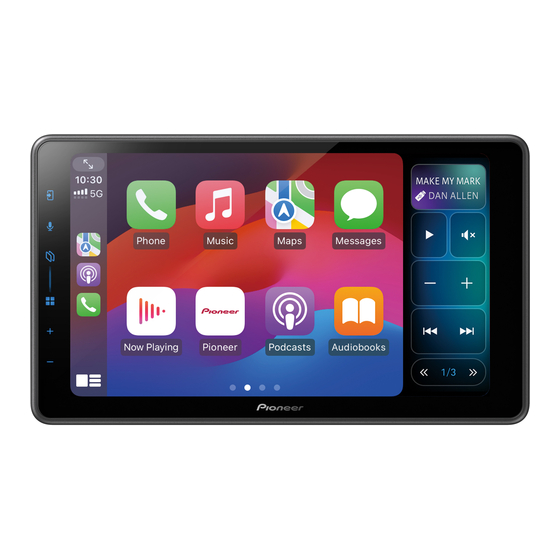
Pioneer SPH-EVO98DAB-C Bedienungsanleitung
Rds-av-receiver
Inhaltsverzeichnis
Quicklinks
Inhaltsverzeichnis

Verwandte Anleitungen für Pioneer SPH-EVO98DAB-C


Inhaltszusammenfassung für Pioneer SPH-EVO98DAB-C
- Seite 1 SPH-EVO107DAB SPH-EVO98DAB SPH-DA97DAB RDS-AV-RECEIVER Bedienungsanleitung...
-
Seite 2: Inhaltsverzeichnis
Inhalt Vielen Dank für den Kauf dieses Pioneer-Produktes. Bitte lesen Sie diese Anweisungen, damit Sie wissen, wie Sie Ihr Modell richtig bedienen. Bewahren Sie dieses Dokument zum künftigen Nachschlagen an einem sicheren Ort auf, nachdem Sie die Anweisungen vollständig gelesen haben. - Seite 3 ■ iDatalink™.................. 63 ■ Wiedergabe von Daten auf einem USB-Stick ......69 ■ Verwendung externer Geräte (HDMI™)........76 ■ Verwendung externer Geräte (AUX)........78 ■ Anzeigen von Videobildern der Heckkamera/2. Kamera ..80 ■ Drahtloses Aktualisieren der Firmware ........82 ■...
-
Seite 4: Vorsichtsmaßnahmen
Vorsichtsmaßnahmen Bestimmte Länder und nationale Gesetze können die Platzierung und Verwendung dieses Produkts im Fahrzeug verbieten oder beschränken. Beachten Sie alle geltenden Gesetze und Vorschriften hinsichtlich der Verwendung, Installation und Bedienung dieses Produkts. Für sicheres Fahren WARNUNG • DAS HELLGRÜNE KABEL AM STROMANSCHLUSS IST DAFÜR AUSGELEGT, DEN HANDBREMSENSTATUS ZU ERMITTELN, UND MUSS AN DIE STROMVERSORGUNGSSEITE DES HANDBREMSENSCHALTERS ANGESCHLOSSEN WERDEN. -
Seite 5: Besuchen Sie Unsere Website
Ihnen den Zugriff auf diese Informationen für den Eintritt eines Versicherungsfalles wie Verlust oder Diebstahl zu gewähren. • Auf unserer Website finden Sie die jeweils neuesten Informationen der PIONEER CORPORATION. • Pioneer stellt regelmäßig Softwareaktualisierungen zur Verbesserung seiner Produkte bereit. -
Seite 6: Anmerkungen Zum Internen Speicher
Anmerkungen zum internen Speicher • Die Informationen werden gelöscht, wenn das gelbe Kabel von der Fahrzeugbatterie (bzw. die Batterie selbst) abgeklemmt wird. • Einige Einstellungen und aufgezeichnete Inhalte werden nicht zurückgesetzt. - 6 -... -
Seite 7: Zu Dieser Anleitung
Zu dieser Anleitung • Diese Anleitung verwendet Abbildungen tatsächlicher Bildschirme zur Beschreibung der Vorgänge. Die Bildschirme mancher Geräte entsprechen eventuell je nach verwendetem Modell nicht den Bildschirmabbildungen in dieser Anleitung. In dieser Anleitung werden die Bildschirme des SPH-EVO107DAB als Beispiele verwendet, wenn [Europa] unter [Standort-Einstellung] ausgewählt ist. -
Seite 8: Wichtige Sicherheitshinweise
Anzeichen am LCD-Bildschirm auftreten, schalten Sie das Gerät sofort aus und wenden sich an Ihren Händler oder den nächsten autorisierten Pioneer-Kundendienst. Wenn Sie das Produkt in diesem Zustand verwenden, kann dies zu dauerhaften Schäden am System führen. - Seite 9 • Installieren Sie dieses Produkt so, dass es (i) die Sicht des Fahrers nicht beeinträchtigt, (ii) die Funktion der Fahrzeugbetriebssysteme oder Sicherheitsfunktionen, einschließlich der Airbags und der Warnleuchten, nicht behindert und (iii) den Fahrer nicht beim sicheren Führen des Fahrzeugs stört. •...
-
Seite 10: So Vermeiden Sie Eine Batterieentleerung
So vermeiden Sie eine Batterieentleerung Denken Sie daran, den Fahrzeugmotor während der Verwendung dieses Produktes laufen zu lassen. Ein Betrieb bei abgestelltem Motor kann eine Entladung der Batterie verursachen. WARNUNG Bauen Sie dieses Produkt nicht in ein Fahrzeug ein, dessen Zündung nicht mit einem ACC-Kabel oder -Schaltkreis ausgestattet ist. -
Seite 11: Schutz Des Lcd-Displays Und Des Bildschirms
Schutz des LCD-Displays und des Bildschirms • Schützen Sie den LCD-Bildschirm vor direkter Sonneneinstrahlung, wenn dieses Produkt nicht verwendet wird. Dies könnte aufgrund der daraus resultierenden hohen Temperaturen Funktionsstörungen des LCD-Bildschirms verursachen. • Wenn Sie Ihr Mobiltelefon in der Nähe des LCD-Bildschirms verwenden und das Bild in Form von Flecken, farbigen Streifen usw. -
Seite 12: Teile Und Bedienelemente
Teile und Bedienelemente Hauptgerät SPH-EVO107DAB: SPH-EVO98DAB/SPH-DA97DAB: • Berühren Sie diese Option, wenn das Hauptgerät und das iPhone/ Smartphone nicht über Bluetooth verbunden sind, um den Bluetooth- Verbindungsbildschirm anzuzeigen. • Wenn das Hauptgerät und das iPhone/Smartphone über Bluetooth verbunden sind, variiert der angezeigte Bildschirm je nach Konfiguration der Option [Einstellungen Taste Companion-App]. -
Seite 13: Verwenden Der Sensortasten
• Berühren Sie diese Option, wenn Apple CarPlay oder Android Auto ausgeführt wird, um den Bildschirm anzuzeigen, der zuletzt auf Apple CarPlay oder Android Auto angezeigt wurde. • Berühren Sie diese Option, wenn Apple CarPlay oder Android Auto nicht ausgeführt wird, um den Mobilgerätesuch- oder -auswahlbildschirm anzuzeigen. -
Seite 14: Bedienung Von Listenbildschirmen
Bedienung von Listenbildschirmen ・ ・ ・ File Durch Berühren eines Listeneintrags können Sie die Optionen eingrenzen und zum nächsten Bedienschritt übergehen. Verschieben Sie die Liste, um die versteckten Elemente anzusehen. Wird eingeblendet, wenn nicht alle Zeichen im Anzeigebereich eingeblendet werden können. Wenn Sie die Taste berühren, werden die restlichen Zeichen per Bildlauf angezeigt. -
Seite 15: Hauptmenübildschirm
Hauptmenübildschirm 12:38 6/10 Favoritenquelle-/-App-Bereich Berühren Sie den Bildschirm, um die ausgewählte Quelle/App zu sehen. Die anzuzeigende Quelle/Anwendung kann nach Belieben geändert werden (Seite 28). HINWEIS Wenn die Verknüpfung mit der Companion-App oder die Aktualisierung der Firmware noch nicht abgeschlossen ist, werden das Einstellungssymbol und die Einstellungselemente mit einem roten Zusatzsymbol versehen. - Seite 16 Quellen Berühren Sie dieses Element, um alle Quellen/Apps anzuzeigen. TIPP [Neu verb.] wird auf dem Startmenübildschirm nur angezeigt, wenn die Wi-Fi-Verbindung (Wireless Apple CarPlay oder Android Auto) fehlgeschlagen ist oder automatisch getrennt wurde (Seite 111). - 16 -...
- Seite 17 Verknüpfungen Mithilfe von Verknüpfungen können Sie häufig verwendete Funktionen bequem vom Startmenübildschirm aus verwenden. HINWEISE • Die Position der Verknüpfungen auf dem Startmenübildschirm hängt von der Fahrersitzeinstellung ab (Seite 108). • Je nach Quelle sind einige der Verknüpfungen nicht verfügbar. •...
-
Seite 18: Starten Des Geräts
Starten des Geräts Lassen Sie den Motor an, um das System hochzufahren. Der Bildschirm [Progr.-sprache wählen] erscheint. Ab dem zweiten Einschalten variiert der Bildschirm je nach den vorausgegangenen Bedingungen. Wählen Sie die Sprache aus. Berühren Sie SPH-EVO107DAB/SPH-EVO98DAB; Der Bildschirm [Standort-Einstellung] wird angezeigt. SPH-DA97DAB;... - Seite 19 SPH-EVO107DAB/SPH-EVO98DAB; Der Bildschirm [Kameraeinstellungen] wird angezeigt. SPH-DA97DAB; Der Bildschirm [Strom DAB-Antenne] wird angezeigt. Gehen Sie zu Schritt 10 über. Wenn eine Kamera angeschlossen ist, wählen Sie das Videosignalformat der Kamera (SPH-EVO107DAB/SPH-EVO98DAB). Einzelheiten finden Sie unter [Videosignal-Einstellungen] (Seite 93). Berühren Sie [OK]. Der Bildschirm [Strom DAB-Antenne] wird angezeigt.
-
Seite 20: Verwenden Der Companion-App Für Das Av-Hauptgerät
Verwenden der Companion-App für das AV- Hauptgerät Die Companion-App ist eine Anwendung, mit der Sie verschiedene Einstellungen dieses Geräts konfigurieren und übertragen können. Sie können auch die Firmware dieses Geräts über diese App drahtlos aktualisieren. HINWEIS Wenn die Verknüpfung mit der Companion-App noch nicht abgeschlossen ist, werden das Einstellungssymbol und das Einstellungselement [Info Companion-App] mit einem roten Zusatzsymbol versehen. -
Seite 21: Vorbereitende Schritte
• Herunterladen der aktuellen Firmware Einzelheiten finden Sie unter „Hilfe“ in der Companion-App. Vorbereitende Schritte • Wenn Sie die Companion-App zum ersten Mal auf Ihrem Android-Gerät verbinden, trennen Sie zuerst die Verbindung zu Android Auto. Aktivieren Sie die Funktionen Wi-Fi und Bluetooth auf Ihrem iPhone oder Smartphone. - Seite 22 - 22 -...
-
Seite 23: Bluetooth®-Verbindung
Bluetooth®-Verbindung Vorbereitende Schritte • Wenn bereits fünf Geräte gekoppelt sind, wird eine Meldung angezeigt, ob das registrierte Gerät gelöscht werden soll. Wenn Sie das Gerät löschen möchten, berühren Sie [OK]. Wenn Sie ein anderes Gerät löschen möchten, berühren Sie [Gehe zu Geräteliste] und löschen Sie die Geräte manuell auf dem Bildschirm zur Auswahl des Mobilgeräts. -
Seite 24: Anschließen Eines Dritten Bluetooth-Geräts (Nur Hfp)
Nachdem ein Gerät erfolgreich registriert wurde, baut das System eine Bluetooth- Verbindung auf. Sobald die Verbindung hergestellt ist, wird der Gerätename in der Liste angezeigt. Anschließen eines dritten Bluetooth-Geräts (nur HFP) Führen Sie die Kopplung von einem nicht verbundenen Bluetooth-Gerät aus durch, wenn bereits zwei Bluetooth-Geräte verbunden sind. - Seite 25 Menüelement Beschreibung [Einstellungen zur Wählen Sie [Qualität], um der Bluetooth-Klangqualität Tonqualität] Priorität zu geben. [Qualität] [Konnektivität] Wählen Sie [Konnektivität], um der Bluetooth-Verbindung Priorität zu geben. - 25 -...
-
Seite 26: Umschalten Des Verbundenen Bluetooth-Geräts
Umschalten des verbundenen Bluetooth-Geräts • Sie können bis zu fünf Bluetooth-Geräte bei diesem Produkt registrieren (Seite 23). • Sie können eines der registrierten Geräte mit diesem Produkt verbinden. Wenn die registrierten Geräte mit einer Telefonfunktion ausgestattet sind, können bei Verwendung der Telefonfunktion insgesamt zwei Geräte gleichzeitig verbunden werden. -
Seite 27: Wi-Fi®-Anschluss
Wi-Fi®-Anschluss Indem Sie ein Wi-Fi-zertifiziertes Mobilgerät über eine Wi-Fi-Verbindung mit diesem Gerät verbinden, können Sie Apple CarPlay oder Android Auto drahtlos nutzen. Beachten Sie die folgenden Kapitel zu den Schritten, wie Apple CarPlay oder Android Auto drahtlos verwendet wird. • Apple CarPlay (Seite 44) •... -
Seite 28: Anpassen Des Startmenübildschirms
Anpassen des Startmenübildschirms Das Symbol [Settings] kann nicht aus dem Favoritenquelle-/-App-Bereich entfernt werden. Die Symbole [Apple CarPlay] und [Android Auto] können zwar aus dem Favoritenquelle-/-App-Bereich gelöscht werden, aber wenn Apple CarPlay oder Android Auto gestartet wird, wird das jeweilige Symbol automatisch hinzugefügt. HINWEIS Diese Funktion ist nur verfügbar, wenn Sie das Fahrzeug an einem sicheren Ort anhalten und die Handbremse anziehen. -
Seite 29: Symbole Im Favoritenquelle-/-App-Bereich Neu Anordnen
Berühren Sie das Symbol, das Sie aus dem Favoritenquelle-/-App-Bereich entfernen möchten. TIPPS • Die Uhr und das Cover können ebenfalls aus dem Favoritenquelle-/-App-Bereich entfernt werden. • Wenn Sie das Entfernen abbrechen, berühren Sie [Fertig]. Berühren Sie [Fertig]. Symbole im Favoritenquelle-/-App-Bereich neu anordnen Berühren Sie Berühren Sie [Edit]. -
Seite 30: Quelle/App
Quelle/App Unterstützte Quelle und App Sie können die folgenden Quellen oder Apps mit diesem Produkt wiedergeben bzw. nutzen. • Digitalradio (Seite 33) • Radio (Seite 37) • Wiedergabe von Daten auf einem USB-Stick (Seite 69) Die folgenden Quellen oder Apps können durch Anschließen eines zusätzlichen Geräts wiedergegeben oder genutzt werden. -
Seite 31: Aufrufen Des Av-Bedienbildschirms
Quellenliste Berühren Sie die Liste, um die ausgewählte Quelle zu sehen. TIPP Durch die Auswahl von [Power OFF] werden die meisten Funktionen dieses Geräts ausgeschaltet. Der [Power OFF]-Modus wird in den folgenden Fällen unterbrochen: • Bilder der Heckkamera werden eingespeist, wenn beim Fahrzeug der Rückwärtsgang eingelegt ist. -
Seite 32: Auswählen Einer Quelle/App
12:38 6/10 9999’99” Einstellungen (Seite 87) und Favoritenmenü (Seite 87) Ein Zusatzsymbol wird angezeigt, wenn Informationen zum neuesten Firmware- Update empfangen werden oder wenn keine Verknüpfung mit der Companion- App besteht (Seite 98) (Seite 108). Wählt die Equalizer-Kurve aus oder passt sie an (Seite 105). Freisprech-Telefonieren (Seite 55) Auswählen einer Quelle/App [Source OFF] ist nur für AV-Quellen verfügbar. -
Seite 33: Digitalradio
Digitalradio Digitalradio-Tuner-Bedienung Für verbesserten Digitalradioempfang müssen Sie eine Digitalradioantenne mit Phantomspeisung (aktiver Typ) verwenden. Pioneer empfiehlt die Verwendung von AN- DAB1 (separat erhältlich) oder CA-AN-DAB.001 (separat erhältlich). Der Stromverbrauch der Digitalradioantenne sollte 100 mA oder weniger betragen. HINWEISE • Hohe Klangqualität (fast so hoch wie bei CDs, obwohl sie in einigen Fällen zur Unterstützung der Übertragung von mehr Services verringert sein kann) -
Seite 34: Grundlagen Der Bedienung
Grundlagen der Bedienung 12:38 6/10 Seek Ruft den Speichersender auf, der unter einer Taste gespeichert ist. Speichert den aktuellen Sender unter einer Taste. Zeigt die Speicherkanalliste an. Wählen Sie ein Element aus der Liste aus, um zum Speicherkanal umzuschalten. Zur Auswahl des Bandes DAB1, DAB2 oder DAB3. DAB-Diashow Berühren Sie , um die über DAB bereitgestellten Bilder als Diashow... -
Seite 35: Dab-Einstellungen
Wählt einen Sender aus. Berühren Sie die folgenden Kategorien und wählen Sie dann die jeweilige Option aus. [Sender]: Zeigt alle Servicekomponenten an. [Programmtyp] (PTY-Angabe): Sucht nach Programmtypinformationen. [Sendergruppe]: Zeigt die Ensemble-Liste an. TIPP Wenn Sie [Aktualisieren] berühren, können Sie die Senderlisten- Informationen manuell aktualisieren. - Seite 36 Menüelement Beschreibung [TA-Durchsage]*1 Empfängt die Verkehrsmeldungen von der zuletzt gewählten Frequenz und unterbricht dabei andere Quellen. [DAB+RDS TA] Empfängt aktuelle Verkehrsinformationen für DAB und RDS (AN-DAB1 hat Priorität), wenn verfügbar. [TA NUR RDS] Empfängt aktuelle Verkehrsinformationen nur für RDS, wenn verfügbar. [TA AUS] Deaktiviert diese Funktion.
-
Seite 37: Radio
Radio Vorbereitende Schritte Berühren Sie Berühren Sie [Radio]. Der Radio-Bildschirm wird angezeigt. Grundlagen der Bedienung 12:38 6/10 Seek Ruft den Speichersender auf, der unter einer Taste gespeichert ist. Speichert die aktuelle Senderfrequenz unter einer Taste. Zeigt die Speicherkanalliste an. Wählen Sie ein Element aus der Liste aus ([1] bis [6]), um zum Speichersender umzuschalten. -
Seite 38: Speichern Der Sender Mit Den Stärksten Sendefrequenzen (Bsm)
Manuelle Abstimmung Sendersuchlauf oder Nonstop-Sendersuchlauf Wenn Sie die Taste nach ein paar Sekunden loslassen, springt das Gerät von der aktuellen Frequenz zum nächsten Sender. Wenn Sie die Taste länger gedrückt halten, wird ein Nonstop-Sendersuchlauf durchgeführt. Speichern der Sender mit den stärksten Sendefrequenzen (BSM) Die Funktion BSM (Speicher der besten Sender) speichert automatisch die sechs stärksten Sendefrequenzen unter den Speichersendertasten [1] bis [6]. - Seite 39 Menüelement Beschreibung [Lokal] Mit der Lokal-Suchlauf-Abstimmung werden [Aus] nur solche Sender erfasst und eingestellt, die FM: [Level1] [Level2] [Level3] [Level4] ausreichend starke Sendesignale bieten. MW/LW(AM): [Level1] [Level2] HINWEISE • [Level4] für FM und [Level2] für MW/LW sind nur bei Sendern mit dem stärksten Signal verfügbar. •...
- Seite 40 Menüelement Beschreibung [DAB+RDS TA] Empfängt aktuelle Verkehrsinformationen für DAB und RDS (DAB hat Priorität), wenn verfügbar. [TA NUR RDS] Empfängt aktuelle Verkehrsinformationen nur für RDS, wenn verfügbar. [TA AUS] Deaktiviert diese Funktion. [NEWS-Durchsage]*2 Unterbricht die derzeit ausgewählte Quelle mit [Ein] [Aus] Nachrichtenprogrammen.
-
Seite 41: Apple Carplay
Apple CarPlay Sie können iPhone-Apps mit Fingergesten wie Antippen, Ziehen, Scrollen oder Wischen auf dem Bildschirm dieses Produkts bedienen. • Die kompatiblen Fingergesten sind je nach iPhone-App unterschiedlich. • Um die Apple CarPlay-Funktion zu verwenden, deaktivieren Sie zuerst die WebLink- Funktion. -
Seite 42: Funkverbindung
Berühren Sie [Apple CarPlay]. 12:38 6/10 Der Wiedergabebildschirm wird angezeigt. Funkverbindung Verbinden Sie ein Apple CarPlay-kompatibles Gerät drahtlos mit diesem Produkt (Seite 44). Berühren Sie Berühren Sie [Apple CarPlay]. 12:38 6/10 Der Wiedergabebildschirm wird angezeigt. Verwendung von Apple CarPlay Apple CarPlay ist in Ihrem Land oder Ihrer Region möglicherweise nicht verfügbar. - 42 -... -
Seite 43: Einstellen Der Fahrposition
• Apple CarPlay ermöglicht den Zugriff auf andere als die aufgelisteten Anwendungen, die während der Fahrt Einschränkungen unterworfen sind. • PIONEER IST NICHT VERANTWORTLICH FÜR UND HAFTET NICHT FÜR DRITTANBIETER (NICHT-PIONEER)-APPS UND -INHALTE, EINSCHLIESSLICH UND OHNE BESCHRÄNKUNG ALLER MÖGLICHEN UNGENAUIGKEITEN ODER UNVOLLSTÄNDIGEN INFORMATIONEN. - Seite 44 TIPP Sie können Apple CarPlay auch über den Quelle-/App-Listenbildschirm starten, indem Sie im Startmenübildschirm die Option [Quellen] berühren. Funkverbindung • Führen Sie folgende Schritte aus, bevor Sie Apple CarPlay drahtlos verwenden: – Bringen Sie die GPS-Antenne an diesem Produkt an. –...
-
Seite 45: Anpassen Der Lautstärke
Sie können auch Apple CarPlay mit dem gewünschten Gerät starten, indem Sie das Bluetooth- oder Apple CarPlay-Einstellungsmenü öffnen, während Sie den Bildschirm für die Gerätesuche oder die Geräteliste anzeigen. Berühren Sie zum Koppeln mit dem Gerät [Ja]. Führen Sie den Kopplungsvorgang durch, indem Sie das Gerät bedienen. Die Anlage konfiguriert die Verbindung. - Seite 46 Diese Funktion ist nützlich, wenn Sie z. B. die Radioquelle bedienen möchten, während der Kartenbildschirm angezeigt wird. • Die Bildschirmpositionen des Apple CarPlay und des Geräts hängen von der [Fahrersitz]-Einstellung ab (Seite 43). Berühren Sie , um zur Split-Screen Ansicht zu wechseln. 12:38 Berührung von führt zurück zum gesamten Bildschirm.
-
Seite 47: Android Auto
Android Auto™ Sie können Android-Apps mit Fingergesten wie Antippen, Ziehen, Scrollen oder Wischen auf dem Bildschirm dieses Produkts bedienen. • Die kompatiblen Fingergesten sind je nach Smartphone-App unterschiedlich. Kompatible Android-Geräte Einzelheiten zur Kompatibilität von Android-Modellen siehe folgende Website. https://support.google.com/androidauto Für Drahtlosverbindungen Kompatibles Android-Telefon und kompatibler aktiver Datentarif erforderlich. -
Seite 48: Verwendung Von Android Auto
Berühren Sie [Android Auto]. 12:38 6/10 Der Wiedergabebildschirm wird angezeigt. Funkverbindung Verbinden Sie ein Android Auto-kompatibles Gerät drahtlos mit diesem Produkt (Seite 49). Berühren Sie Berühren Sie [Android Auto]. 12:38 6/10 Der Wiedergabebildschirm wird angezeigt. Verwendung von Android Auto Android Auto ist in Ihrem Land oder Ihrer Region möglicherweise nicht verfügbar. - 48 -... - Seite 49 • Android Auto ermöglicht den Zugriff auf andere als die aufgelisteten Anwendungen, die während der Fahrt Einschränkungen unterworfen sind. • PIONEER IST NICHT VERANTWORTLICH FÜR UND HAFTET NICHT FÜR DRITTANBIETER (NICHT-PIONEER)-APPS UND -INHALTE, EINSCHLIESSLICH UND OHNE BESCHRÄNKUNG ALLER MÖGLICHEN UNGENAUIGKEITEN ODER UNVOLLSTÄNDIGEN INFORMATIONEN.
- Seite 50 Wenn das Gerät, mit dem Sie eine Verbindung herstellen möchten, nicht angezeigt wird, berühren Sie Die verfügbaren Geräte werden in der Liste angezeigt. Berühren Sie das gewünschte Gerät auf dem Bildschirm. Berühren Sie zum Koppeln mit dem Gerät [Ja]. Führen Sie den Kopplungsvorgang durch, indem Sie das Gerät bedienen. Die Anlage konfiguriert die Verbindung.
- Seite 51 Berühren Sie [+]/[-], um die Lautstärke der Sprachführung anzupassen. Zeigt die Hauptlautstärke an. Um die Hauptlautstärke anzupassen, drücken Sie VOL (+/-) am Gerät oder berühren Sie [+]/[-]. - 51 -...
-
Seite 52: Einstellen Der Autostart-Funktion
Einstellen der Autostart-Funktion Wenn diese Funktion aktiviert ist, wird der Android Auto-Bildschirm automatisch angezeigt, falls ein Android Auto-kompatibles Gerät mit diesem Gerät verbunden ist. • Der Android Auto-Bildschirm wird nur automatisch angezeigt, wenn derzeit ein Android Auto-kompatibles Gerät korrekt mit diesem Gerät verbunden ist. Berühren Sie Berühren Sie und dann... -
Seite 53: Weblink
Fahrbedingungen unsicher ist. Verwendung von WebLink® Wichtig • Pioneer ist nicht verantwortlich für Inhalte oder Funktionen, auf die über WebLink® zugegriffen wird. Diese liegen im Verantwortungsbereich der Anwendungs- und Inhaltsanbieter. • Die Verfügbarkeit von Nicht-Pioneer-Inhalten und -Diensten, einschließlich Apps und Konnektivität, kann sich ohne vorherige Ankündigung ändern oder beendet werden. -
Seite 54: Für Smartphone-Benutzer (Android)
Berühren Sie Berühren Sie [WebLink]. 12:38 6/10 Für Smartphone-Benutzer (Android) Systemanforderungen • Die neuesten Informationen zur Betriebssystemunterstützung finden Sie unter HelloWebLink.com. • Die Video-Wiedergabefähigkeit ist abhängig von dem verbundenen Android-Gerät. • Ausführliche Informationen zur USB-Verbindung finden Sie in der Schnellstartanleitung. •... -
Seite 55: Freisprech-Telefonieren
Freisprech-Telefonieren Zur Nutzung dieser Funktion müssen Sie Ihr Mobiltelefon zunächst per Bluetooth mit diesem Produkt verbinden (Seite 23). Tätigen von Anrufen Berühren Sie und dann [Quellen]. Berühren Sie [Phone]. Der Telefonmenübildschirm wird angezeigt. Berühren Sie eines der Anrufsymbole im Telefonmenübildschirm. Folgende Optionen werden angezeigt. -
Seite 56: Verwenden Der Kurzwahllisten
Verwenden des Telefonbuchs Auswählen eines Kontakts aus dem Telefonbuch. Berühren Sie den gewünschten Namen in der Liste und wählen Sie dann die Telefonnummer aus. • Die Kontakte in Ihrem Telefon werden automatisch auf dieses Produkt übertragen. • Aktualisieren Sie das Telefonbuch manuell. •... -
Seite 57: Annehmen Von Anrufen
Berühren Sie den gewünschten Listeneintrag, um einen Anruf zu tätigen. Der Wählbildschirm erscheint, der Wählvorgang beginnt. Löschen einer Telefonnummer Berühren Sie und dann [Quellen]. Berühren Sie [Phone]. Berühren Sie Berühren Sie Berühren Sie [Ja]. Annehmen von Anrufen Berühren Sie zum Annehmen eines Anrufs Berühren Sie zum Beenden eines Anrufs •... -
Seite 58: Telefoneinstellungen
Berühren Sie [Phone]. Berühren Sie Die Spracherkennungsfunktion wird gestartet und der Sprachsteuerungsbildschirm wird angezeigt. Die Spracherkennungsfunktion kann auch durch Berühren der Schaltfläche gestartet werden. Telefoneinstellungen Berühren Sie Berühren Sie und dann Berühren Sie [Bluetooth-Einstellungen]. Menüelement Beschreibung [Autom. Rufannahme] Wählen Sie [Ein], um einen eingehenden Anruf [Ein] [Aus] automatisch anzunehmen. -
Seite 59: Anpassen Der Ausgabelautstärke Des Gesprächspartners
Anpassen der Ausgabelautstärke des Gesprächspartners Dieses Produkt kann auf die Ausgabelautstärke des Gesprächspartners eingestellt werden. Berühren Sie zum Wechseln zwischen den drei Lautstärkepegeln. Hinweise zum Freisprech-Telefonieren Allgemeine Hinweise • Ein erfolgreicher Verbindungsaufbau mit allen Mobiltelefonen, die über Bluetooth- Drahtlostechnologie verfügen, wird nicht gewährleistet. •... -
Seite 60: Telefonbuch-Übertragungen
• Der eingetragene Name erscheint, wenn die Telefonnummer bereits im Telefonbuch eingetragen ist. Wenn mehrere Namen für die gleiche Telefonnummer registriert sind, werden die Namen in der gleichen Reihenfolge wie im Telefonbuch angezeigt. Liste der empfangenen Anrufe und Liste der gewählten Nummern •... -
Seite 61: Bluetooth Audio
Bluetooth Audio Zur Verwendung eines Bluetooth-Audio-Players mit diesem Produkt registrieren Sie das Gerät zunächst und verbinden es (Seite 23). • Abhängig von dem mit diesem Produkt verbundenen Bluetooth-Produkt sind die bei diesem Produkt verfügbaren Optionen möglicherweise eingeschränkt oder weichen von den Beschreibungen dieser Anleitung ab. •... - Seite 62 Titelnummernanzeige Wechselt zwischen Wiedergabe und Pause. Überspringt Dateien vorwärts oder rückwärts. Stellt einen Wiederholungswiedergabebereich ein. Schaltet zwischen zufälliger und normaler Dateiwiedergabereihenfolge um. Wählt eine Datei oder einen Ordner aus der Liste für die Wiedergabe aus. HINWEIS Diese Funktion ist nur verfügbar, wenn die AVRCP-Version des Bluetooth- Geräts 1.4 oder höher ist.
-
Seite 63: Idatalink
iDatalink™ Diese Funktion ist für Australien und Neuseeland vorgesehen und kann auf dem SPH-EVO107DAB und SPH-EVO98DAB verwendet werden. Dieses Leistungsmerkmal ist nur verfügbar, wenn [Australien] unter [Standort- Einstellung] ausgewählt ist. Verwendung von iDatalink Sie können auf die für das Fahrzeug bereitgestellte Satellitenradioquelle zugreifen. Die Fahrzeuginformationen und viele OEM-Systeme wie Lenkradbedienung, Warntöne, Fahrersicherheitssysteme usw. -
Seite 64: Aktivieren Von Idatalink Maestro
• Wenn Informationen an Ihr Fahrzeug oder an die Geräte in Ihrem Fahrzeug vom iDatalink™ Maestro™-Modul gesendet werden, wird möglicherweise ein Bildschirm angezeigt, der Sie über diese Informationen benachrichtigt. Aktivieren von iDatalink Maestro™ Bevor Sie den iDatalink Maestro-Adapter verwenden und/oder anschließen, müssen Sie zuerst das Maestro RR-Modul mit der entsprechenden Fahrzeug- und Hauptgerät- Firmware flashen. -
Seite 65: Verwendung Der Funktionen Auf [Car Sources]
Berühren Sie [Ein-/Ausgangseinst.]. Berühren Sie [AV-Eingang]. Vergewissern Sie sich, dass [Maestro] ausgewählt ist. Berühren Sie und dann [Quellen]. Berühren Sie [Car Sources] oder [Car Features]. Der von Ihnen berührte Menübildschirm wird angezeigt. Verwendung der Funktionen auf [Car Sources] [Car Sources] wird fast auf die gleiche Weise betrieben wie die integrierten AV-Quellen dieses Produkts. - Seite 66 Gauges-Bildschirm 5200 Vehicle Information-Bildschirm Klima-Bildschirm - 66 -...
-
Seite 67: Anzeige Von Informationen Zur Hinderniserkennung
Parking Assist-Bildschirm Geschwindigkeitsradarwarner-Bildschirm 145 169 Anzeige von Informationen zur Hinderniserkennung Diese Funktion ist nur für Fahrzeuge verfügbar, die mit einem Parksensorsystem ausgestattet sind. VORSICHT Diese Funktion dient ausschließlich der Unterstützung der Fahrersicht. Sie erkennt nicht alle Gefahren und Hindernisse und ist kein Ersatz für Ihre Aufmerksamkeit, Ihr Urteilsvermögen und Ihre Sorgfalt beim Parken Ihres Fahrzeugs. - Seite 68 Berühren Sie und dann Berühren Sie [OEM-Einst.] oder [OEM-Lautstärke]. Der Einstellungsbildschirm für iDatalink wird angezeigt. Menüelement Beschreibung [OEM-Einstellungen] Einstellung für die iDatalink-Funktion, wenn der iDatalink- Adapter an das Gerät angeschlossen ist. [OEM-Lautstärke] Einstellung für die Lautstärke der iDatalink-Funktion, wenn der iDatalink-Adapter an das Gerät angeschlossen ist. - 68 -...
-
Seite 69: Wiedergabe Von Daten Auf Einem Usb-Stick
Wiedergabe von Daten auf einem USB-Stick Anschließen/Trennen eines USB-Speichermediums Sie können auf einem USB-Speichermedium abgelegte Audiodateien, Videodateien oder Einzelbilddateien wiedergeben. Anschließen eines USB-Speichermediums • Mit gewissen USB-Speichermedien kann dieses Produkt unter Umständen nicht sein volles Leistungspotenzial entfalten. • Ein Verbinden über ein USB-Hub ist nicht möglich. •... - Seite 70 Vorbereitende Schritte Schließen Sie das USB-Speichermedium an das USB-Kabel an. Berühren Sie und dann [Quellen]. Berühren Sie [USB]. Die Wiedergabereihenfolge richtet sich nach den Ordnernummern. Ordner, die keine wiedergabefähigen Dateien enthalten, werden übersprungen. Grundlagen der Bedienung Sie können das Format für Video- und Bilddateien festlegen (Seite 110). Audioprogrammquelle Audio-Programmquellenbildschirm 1 12:38...
- Seite 71 Schaltet zwischen zufälliger und normaler Dateiwiedergabereihenfolge um. Zeigt die ausgeblendete Funktionsleiste an. Sie können die ausgeblendete Funktionsleiste auch anzeigen, indem Sie die Leiste von rechts nach links schieben. Wechselt zwischen den folgenden Mediendateitypen. [Music]: Audiodateien [Video]: Videodateien [Photo]: Bilddateien Wählt eine Datei aus der Liste. Berühren Sie eine Datei in der Liste, um sie abzuspielen.
- Seite 72 ▶Auswählen einer Datei per Musiksuche-Modus Sie können Dateien zur Wiedergabe mithilfe der Kategorieliste auswählen, sofern die Dateien Tag-Informationen enthalten. Wenn die Datenbank auf diesem Gerät erstellt wurde, ist es nicht erforderlich, die Datenbank erneut zu erstellen, solang die gleichen Inhalte gespeichert werden. Um den Music Browse-Modus direkt aufzurufen, berühren Sie und dann [Tag], bevor Sie den Titel auswählen.
- Seite 73 Blendet die Sensortasten aus. Um die Tasten wieder anzuzeigen, berühren Sie einen beliebigen Punkt auf dem Bildschirm. Wechselt zwischen Wiedergabe und Pause. Führt den schnellen Rück- oder Vorlauf durch. Berühren Sie die Taste erneut, um die Wiedergabegeschwindigkeit zu ändern. Stoppt die Wiedergabe. Berühren Sie das Element erneut, um die Wiedergabe beim nächsten Mal am Anfang zu starten.
- Seite 74 12:38 6/10 Blendet die Sensortasten aus. Um die Tasten wieder anzuzeigen, berühren Sie einen beliebigen Punkt auf dem Bildschirm. Wechselt zwischen Wiedergabe und Pause. Überspringt Dateien vorwärts oder rückwärts. Wählt den vorherigen oder nächsten Ordner aus. Dreht das angezeigte Bild um 90° im Uhrzeigersinn. Legt einen wiederholten Wiedergabebereich für alle Dateien/den aktuellen Ordner fest.
-
Seite 75: Usb-Einstellungen
USB-Einstellungen Diese Einstellung kann nur verwendet werden, wenn das wiederzugebende Medienformat [Photo] ist. Berühren Sie Berühren Sie und dann Der System-Einstellungsbildschirm erscheint. Berühren Sie [Einstellungen AV-Quelle]. Berühren Sie [USB-Einstellungen]. Menüelement Beschreibung [Zeit pro Bild] Wählen Sie das Anzeigeintervall für Bilddatei- [5Sek.] [10Sek.] [15Sek.] [Manuell] Diashows auf diesem Produkt. -
Seite 76: Verwendung Externer Geräte (Hdmi™)
Verwendung externer Geräte (HDMI™) Diese Funktion kann nur auf dem SPH-EVO107DAB verwendet werden. VORSICHT Aus Sicherheitsgründen können Videobilder nicht angesehen werden, während sich Ihr Fahrzeug bewegt. Halten Sie zur Betrachtung von Videobildern an einem sicheren Ort an und ziehen Sie die Handbremse an. HINWEIS Für den Anschluss ist ein HDMI-Kabel (separat erhältlich) erforderlich. - Seite 77 Blendet die Sensortasten aus. Um die Tasten wieder anzuzeigen, berühren Sie einen beliebigen Punkt auf dem Bildschirm. TIPP Sie können die Bildschirmgröße für das Videobild festlegen (Seite 110). - 77 -...
-
Seite 78: Verwendung Externer Geräte (Aux)
Verwendung externer Geräte (AUX) Sie können das Videobild von einem Gerät anzeigen, das am Videoeingang angeschlossen ist. • Für den Anschluss ist ein Mini-Buchsen-AV-Kabel (separat erhältlich) erforderlich. Einzelheiten finden Sie in der Schnellstartanleitung. VORSICHT Aus Sicherheitsgründen können Videobilder nicht angesehen werden, während sich Ihr Fahrzeug bewegt. - Seite 79 Grundlagen der Bedienung 12:38 6/10 Blendet die Sensortasten aus. Um die Tasten wieder anzuzeigen, berühren Sie einen beliebigen Punkt auf dem Bildschirm. • Sie können die Bildschirmgröße für das Videobild festlegen (Seite 110). Schaltet zwischen dem Video- und Audioeingang um. - 79 -...
-
Seite 80: Anzeigen Von Videobildern Der Heckkamera/2. Kamera
Anzeigen von Videobildern der Heckkamera/2. Kamera Die Funktion der 2. Kamera kann auf dem SPH-EVO107DAB und SPH-EVO98DAB verwendet werden. Sie können das Videobild von einem Gerät anzeigen, das an den Heckkameraeingang oder den Eingang für die zweite Kamera angeschlossen ist. Einzelheiten finden Sie in der Schnellstartanleitung. - Seite 81 Berühren Sie , um das Kamerabild umzuschalten. Das Bild der zweiten Kamera wird auf dem Bildschirm angezeigt. HINWEIS Wenn Sie berühren, wird vorübergehend der vorherige Bildschirm angezeigt und der Heckmodus wird nach 7 Sekunden fortgesetzt. (Wenn Sie zu einem anderen Bildschirm wechseln, wird der Heckmodus je nach Bildschirm möglicherweise nicht wiederhergestellt, z.
-
Seite 82: Drahtloses Aktualisieren Der Firmware
Drahtloses Aktualisieren der Firmware Um die Firmware drahtlos zu aktualisieren, muss die Companion-App vorab installiert werden. Die Firmware kann nur bei angehaltenem Fahrzeug und gezogener Handbremse aktualisiert werden. VORSICHT • Schalten Sie dieses Produkt oder das iPhone/Smartphone niemals aus, während die Firmware aktualisiert wird. - Seite 83 Folgen Sie den Anweisungen auf dem Bildschirm, um die Aktualisierung der Firmware abzuschließen. • Das Produkt wird nach der Firmware-Aktualisierung automatisch zurückgesetzt, wenn die Aktualisierung erfolgreich war. • Wenn auf dem Bildschirm eine Fehlermeldung angezeigt wird, berühren Sie das Display und führen Sie die oben aufgeführten Schritte erneut aus. HINWEISE •...
-
Seite 84: Informationen Zur Fahrzeugausrüstung
Informationen zur Fahrzeugausrüstung Wenn Sie SPH-EVO107DAB oder SPH-EVO98DAB verwenden, können Sie diese Funktion nutzen, wenn [Europa] unter [Standort-Einstellung] ausgewählt ist. Verwendung des Fahrzeug-Bus-Adapters Durch Anschließen des optionalen Fahrzeug-Bus-Adapters können Sie den Betriebsstatus wie Messgeräte, Fahrzeuginformationen, Klimaautomatik und Einparkhilfe anzeigen. Wichtig •... - Seite 85 Berühren Sie und dann [Quellen]. Berühren Sie [Car Features]. Der Menübildschirm erscheint. HINWEIS Diese Funktion ist nur verfügbar, wenn das Eingangssignal über den Fahrzeug-Busadapter empfangen wird. Verwendung der Funktionen auf [Car Features] Sie können die folgenden Bildschirme überprüfen und verwenden, nachdem Sie [Car Features] im Startvorgang ausgewählt haben.
- Seite 86 Anzeige von Informationen zur Hinderniserkennung VORSICHT Diese Funktion dient ausschließlich der Unterstützung der Fahrersicht. Sie erkennt nicht alle Gefahren und Hindernisse und ist kein Ersatz für Ihre Aufmerksamkeit, Ihr Urteilsvermögen und Ihre Sorgfalt beim Parken Ihres Fahrzeugs. HINWEISE • Diese Funktion ist nur für Fahrzeuge verfügbar, die mit einem Parksensorsystem ausgestattet sind.
-
Seite 87: Einstellungen
Einstellungen Sie können verschiedene Einstellungen im Hauptmenü anpassen. Anzeigen des Einstellungsbildschirms Berühren Sie Berühren Sie Berühren Sie eine der folgenden Kategorien und wählen Sie dann die Optionen aus. Systemeinstellungen (Seite 88) Motiveinstellungen (Seite 101) Audioeinstellungen (Seite 103) Kommunikationseinstellungen (Seite 107) Favoritenmenü... -
Seite 88: Auswählen Eines In Den Favoriten Registrierten Menüelements
Berühren Sie das Sternsymbol des Menüelements, um die Registrierung in den Favoriten vorzunehmen. Das Sternsymbol des ausgewählten Menüs wird hervorgehoben. Um die Registrierung aufzuheben, berühren Sie das Sternsymbol in der Menüspalte erneut. Auswählen eines in den Favoriten registrierten Menüelements Berühren Sie Berühren Sie Berühren Sie Berühren Sie das gewünschte Menüelement. - Seite 89 [Lautstärkeeinstellungen] Menüelement Beschreibung [Tastentöne] Stellen Sie die Tastentöne für das Hauptgerät ein. [Ein] [Aus] [Empfänger-Lautstärke] Berühren Sie [+]/[-], um die Lautstärke der Stimme des [0] bis [40] Sprechers anzupassen. [Rufton-Lautstärke] Berühren Sie [+]/[-], um die Rufton-Lautstärke anzupassen. [0] bis [40] [Luminous Bar Einstellungen] Die [Luminous Bar Einstellungen] können nur auf dem SPH-EVO107DAB verwendet werden.
- Seite 90 [Ein-/Ausgangseinst.] Menüelement Beschreibung [AV-Eingang] Wählen Sie die AV-Eingangsquelle. [2. Kamera] [Maestro] HINWEIS [Aus] [Maestro] wird nur angezeigt, wenn der iDatalink-Adapter angeschlossen ist. Dieses Leistungsmerkmal ist nur verfügbar, wenn [Australien] unter [SStandort-Einstellung] ausgewählt ist. [Ansicht 2. Kamera] Wählen Sie die Art, wie das Bildschirmbild einer Kamera [Normal] [Gespiegelt] angezeigt wird.
- Seite 91 Taste zum Umschalten der Anzeige eingeblendet. Berühren Sie diese Taste, um zwischen der Ansicht der Heckkamera und der 2. Kamera umzuschalten. VORSICHT Pioneer empfiehlt die Verwendung einer Kamera, die spiegelverkehrte Bilder ausgibt. Andernfalls wird das auf dem Bildschirm angezeigte Bild möglicherweise verkehrt herum dargestellt.
- Seite 92 Menüelement Beschreibung [Einst. Leitl. Zum Anpassen der Führungslinien durch Ziehen oder Parkassistent]* Berühren von / / / / auf dem Bildschirm. Berühren Sie zum Zurücksetzen der Einstellungen [Stand.]. Schalten Sie das Fahrzeug aus, bevor Sie aussteigen, um die Markierungen anzubringen. VORSICHT Parken Sie das Fahrzeug beim Anpassen der Führungslinien an einem sicheren Ort und ziehen Sie die...
- Seite 93 [Videosignal-Einstellungen] Menüelement Beschreibung [AUX] Wählen Sie die geeignete Videosignal-Einstellung, wenn [Auto] [PAL] [NTSC] Sie dieses Produkt mit einem AUX-Gerät verbinden. [PAL-M] [PAL-N] [SECAM] [Rückfahrkamera] Wählen Sie die geeignete Videosignal-Einstellung, wenn SPH-EVO107DAB/ Sie dieses Produkt mit einer Heckkamera verbinden. SPH-EVO98DAB; [HD-TVI] [PAL] [NTSC] SPH-DA97DAB;...
- Seite 94 • Je nach Fahrzeug kann es sein, dass diese Funktion nicht steht; [Aus] [Mit Adapter] richtig ausgeführt wird. Wenden Sie sich in diesem Fall an Wenn [Standort- Ihren Händler oder eine autorisierte PIONEER- Einstellung] auf Kundendienststelle. Wenn [Australien] unter [Standort-Einstellung] [Australien] steht;...
- Seite 95 [Dimmer-Einstellungen] Diese Einstellung ist nur verfügbar, wenn Sie das Fahrzeug an einem sicheren Ort anhalten und die Handbremse anziehen. Menüelement Beschreibung [Dimmer-Auslöser] Zur Einstellung des Helligkeitsauslösers für den Dimmer. Wenn [Dimmer] in der Einstellung [Erscheinungsbild] ausgewählt ist (Seite 102), wird Hellmodus oder Dunkelmodus automatisch gemäß...
- Seite 96 [Uhreinstellungen] Menüelement Beschreibung [Uhreinstellungen] Stellen Sie die folgenden Einstellungen für die Zeit- und Uhrzeitanzeige ein oder passen Sie sie an. • Datumsanzeigeformat: Tag-Monat-Jahr, Monat-Tag-Jahr oder Jahr-Monat-Tag • Zeitanzeige-Format: [12 Std.] oder [24 Std.] • Abweichung zur Zeitzone UTC (Universal Time Coordinated): [UTC-12h] bis [UTC+14h] •...
- Seite 97 HINWEISE • Die Einstellungen von [Helligkeit], [Kontrast] und [Dimmer] werden separat gespeichert, wenn sich das Fahrlicht Ihres Fahrzeugs aus- (Tageszeit) und einschaltet (Nachtzeit). • [Helligkeit] und [Kontrast] werden je nach der Einstellung von [Dimmer-Einstellungen] automatisch umgeschaltet. • Sie können die EIN/AUS-Auslösezeit für [Dimmer] in den Einstellungen anpassen (Seite 95). •...
- Seite 98 Menüelement Beschreibung [Firmware Update] Führen Sie eine Aktualisierung auf die aktuelle Firmware-Version durch, indem Sie ein USB-Speichermedium oder die Drahtlosverbindung verwenden. Um die Firmware über die Drahtlosverbindung zu aktualisieren, ist die Companion-App erforderlich. Ausführliche Informationen zur Durchführung der drahtlosen Aktualisierung finden Sie unter Drahtloses Aktualisieren der Firmware (Seite 82).
- Seite 99 Menüelement Beschreibung [3D- Überprüfen Sie den Kalibrierungsstatus des Sensors, wie z.B. den Kalibrierungsstatus] Kalibrierungsgrad. Sie können auch die aktuellen Sensorwerte und die Gesamtzahl der Geschwindigkeitsimpulse überprüfen. Um die im Sensor gespeicherten Kalibrierungsergebnisse zu löschen, befolgen Sie die Schritte unten. • Berühren Sie [Alle zurücksetzen], um den Sensor nach der Änderung der Installationsposition bzw.
- Seite 100 Menüelement Beschreibung [Beleuchtung] Wenn die Fahrzeugbeleuchtung eingeschaltet ist, wird [Ein] angezeigt, und wenn die Fahrzeugbeleuchtung ausgeschaltet ist, wird [Aus] angezeigt. [Lizenz] Zeigt die Open-Source-Lizenz für dieses Gerät an. [Systemsprache] Menüelement Beschreibung [Systemsprache] Wählen Sie die Systemsprache aus. • Falls die programmierte Sprache und die gewählte Spracheinstellung nicht übereinstimmen, werden die Textinformationen ggf.
-
Seite 101: Motiveinstellungen
[OEM-Lautstärke] Menüelement Beschreibung [OEM-Lautstärke] (Seite 68). HINWEIS [OEM-Lautstärke] kann auf dem SPH-EVO107DAB und SPH-EVO98DAB verwendet werden. Diese Funktion ist nur verfügbar, wenn der iDatalink-Adapter angeschlossen ist. Motiveinstellungen Die Menüelement variieren abhängig von der Programmquelle. Menüelement Beschreibung [Hintergrund] Wählen Sie das Hintergrundbild aus den voreingestellten Elementen des Hauptgeräts oder ein Originalbild über die Companion-App. - Seite 102 Menüelement Beschreibung (benutzerdefiniert) Zeigt den Bildschirm an, in dem die Beleuchtungsfarbe individuell angepasst werden kann. Um die definierte Farbe anzupassen, berühren Sie dann oder , um die Helligkeit und die Stufe für Rot, Grün und Blau anzupassen, um Ihre bevorzugte Farbe zu erzeugen.
-
Seite 103: Audioeinstellungen
* Durch Berühren von [Start] oder [AV] kann eine Voransicht des Startmenübildschirms bzw. des AV- Bedienbildschirms aufgerufen werden. Audioeinstellungen Die Menüelement variieren abhängig von der Programmquelle. Einige dieser Menüelemente sind nicht verfügbar, wenn die Lautstärke stummgeschaltet ist. Menüelement Beschreibung [Fader/Balance] Berühren Sie zum Anpassen der Front-/ Hecklautsprecherbalance oder... - Seite 104 Menüelement Beschreibung [Lautsprecherpegel] Passen Sie den Lautsprecher-Ausgabepegel der Hörposition*1*2 Hörposition an. • Sie können den Subwoofer-Ausgangspegel anpassen, [Aus] [Vorne L] [Vorne R] [Front] [Alle] wenn die Einstellung [Subwoofer] auf [Ein] gesetzt ist. Berühren Sie oder , um die Hörposition Standard-Modus*3 auszuwählen, und wählen Sie dann den Ausgabelautsprecher.
- Seite 105 Menüelement Beschreibung [EQ] Wählen Sie die Equalizer-Kurve aus oder passen Sie sie an. [Super-Bass (S.Bass)] Wählen Sie eine Kurve aus, die Sie als Grundlage für die [Kräftig] [Natürl.] [Vokal] Anpassung verwenden möchten, und berühren Sie dann [Flach] [Custom1] die Frequenz, die Sie anpassen möchten. •...
-
Seite 106: Anpassung Des Grenzfrequenzwertes
Menüelement Beschreibung [Einstellungen speichern] Speichert die folgenden aktuellen Klangeinstellungen durch Berühren von [OK], um sie später wieder aufzurufen: Flanke, Subwooferphase, Lautsprecherpegel, EQ, HPF/TPF, Hörposition, Frequenzweiche, Laufzeitkorrektur. • Wenn Sie [Abbrechen] berühren, wird wieder der [Audioeinstellungen]-Bildschirm aufgerufen. [Einstellungen laden] Laden Sie die Klangeinstellungen. •... -
Seite 107: Kommunikationseinstellungen
Kommunikationseinstellungen [Anschluss] Menüelement Beschreibung [Anschluss] Zeigt eine Liste der Mobilgeräte an, die über Bluetooth oder USB verbunden wurden. Verbinden, trennen oder löschen Sie das registrierte Mobilgerät manuell. Berühren Sie , um das registrierte Gerät zu löschen. Um die Verbindung zu einem registrierten Gerät manuell wiederherzustellen, führen Sie die folgenden Schritte aus: •... - Seite 108 [Wi-Fi-Einstellungen] Menüelement Beschreibung [Wi-Fi-Einstellungen] (Seite 27). [Fahrersitz] Menüelement Beschreibung [Fahrersitz] Einstellen der Fahrposition. • Einstellen der Fahrposition (Seite 43) [L] [R] HINWEIS Die Position der Verknüpfungen auf dem Startmenübildschirm hängt von der Fahrersitzeinstellung ab (Seite 17). [Benachrichtigungen] Menüelement Beschreibung [Benachrichtigungen] Wenn ein Update auf die neueste Version der Firmware möglich ist, wird eine Benachrichtigung angezeigt.
- Seite 109 [Info Companion-App] Menüelement Beschreibung [Info Companion-App] Ein Bildschirm mit Informationen zum Herunterladen der Companion-App wird angezeigt. Berühren Sie [Anschluss], um einen Bildschirm mit Informationen zum Verbinden des Hauptgeräts und der Companion-App anzuzeigen. Berühren Sie [Skip], um den Startmenübildschirm anzuzeigen. Wenn das Hauptgerät und die Companion-App nicht verknüpft sind, wird unter der Option [Info Companion- App] ein Zusatzsymbol angezeigt.
-
Seite 110: Andere Funktionen
Andere Funktionen Einstellen der Uhranzeige Sie können das Zeitformat, die Zeitzone, die Sommerzeit und das Datumsformat festlegen. Die Zeit und das Datum werden aber automatisch über die GPS-Antenne angepasst und können nicht durch den Benutzer angepasst werden. Berühren Sie die aktuelle Zeit auf dem Bildschirm. Legen Sie die folgenden Elemente in den Einstellungen fest. -
Seite 111: Über Die Wiederverbindungsfunktion
Berühren Sie die Anzeigemodus-Taste. 12:38 6/10 Bildschirmanzeigemodus-Taste Berühren Sie den gewünschten Modus. Wenn ein Video im Breitbildmodus mit einer Einstellung angezeigt wird, die nicht seinem ursprünglichen Seitenverhältnis entspricht, wird es eventuell anders angezeigt. Bilddateien können im Breitbildmodus entweder auf [Normal] oder [Trimming] eingestellt werden. -
Seite 112: Wiederherstellen Der Standardeinstellungen Des Produkts
TIPPS • [Neu verb.] wird auf dem Startmenübildschirm nur angezeigt, wenn die Wi-Fi-Verbindung (Wireless Apple CarPlay oder Android Auto) fehlgeschlagen ist oder automatisch getrennt wurde. • Wenn Sie [Neu verb.] berühren, wird auf dem Display eine Meldung angezeigt, wo Sie bestätigen müssen, dass dieses Produkt neu gestartet werden soll. -
Seite 113: Kompatible Iphone-Modelle
Kompatible iPhone-Modelle • iPhone 14 Pro Max • iPhone 14 Pro • iPhone 14 Plus • iPhone 14 • iPhone SE (3. Generation) • iPhone 13 Pro Max • iPhone 13 Pro • iPhone 13 • iPhone 13 mini • iPhone 12 Pro Max •... -
Seite 114: Umgang Mit Dem Usb-Anschluss
• Zur Vermeidung von Datenverlust und einer Beschädigung des Speichermediums entfernen Sie es niemals aus diesem Produkt, während noch Daten übertragen werden. • Pioneer kann nicht für die Kompatibilität mit allen USB-Massenspeichergeräten garantieren und übernimmt keinerlei Verantwortung für eventuellen Datenverlust in Medienplayern, iPhones, Smartphones oder anderen Geräten bei Verwendung mit diesem Produkt. -
Seite 115: Ausführliche Informationen Zu Abspielbaren Medien
Ausführliche Informationen zu abspielbaren Medien Kompatibilität Allgemeine Hinweise zu USB-Speichermedien • Lassen Sie USB-Speichermedien nicht an Orten liegen, an denen sie hohen Temperaturen ausgesetzt sind. • Je nach der Art des verwendeten USB-Speichermediums kann dieses Produkt das Speichermedium unter Umständen nicht erkennen oder Dateien nicht einwandfrei wiedergeben. - Seite 116 Handhabungsrichtlinien und ergänzende Informationen • Urheberrechtlich geschützte Dateien können nicht wiedergegeben werden. Medienkompatibilitätsübersicht Allgemein • Maximale Wiedergabezeit von auf einem USB-Speichermedium abgelegten Audiodateien: 8 h (480 Minuten) USB-Speichermedium CODEC-FORMAT MP3, WMA, WAV, AAC, FLAC, AVI, MPEG-PS, MPEG-TS, MP4, 3GP, MKV, MOV, ASF, FLV, M4V MP3-Kompatibilität •...
-
Seite 117: Aac-Kompatibilität
AAC-Kompatibilität • Dieses Produkt gibt AAC-Dateien wieder, die von iTunes codiert wurden. ABTASTRATE 8 kHz bis 48 kHz ÜBERTRAGUNGSRATE 16 kbps bis 320 kbps (CBR) FLAC-Kompatibilität • Wenn die Abtastrate der Datei 48 kHz übersteigt, wird die Abtastfrequenz automatisch auf 48 kHz reduziert, wenn die Datei wiedergegeben wird. ABTASTRATE 8 kHz bis 192 kHz QUANTISIERUNGSBITRATE... - Seite 118 .mp4 Maximale Auflösung 1 920 × 1 080 Maximale 30 Bilder/s Bildwiederholfrequenz .3gp Maximale Auflösung 1 920 × 1 080 Maximale 30 Bilder/s Bildwiederholfrequenz .mkv Maximale Auflösung 1 920 × 1 080 Maximale 30 Bilder/s Bildwiederholfrequenz .mov Maximale Auflösung 1 920 × 1 080 Maximale 30 Bilder/s Bildwiederholfrequenz...
-
Seite 119: Technische Daten
Technische Daten Allgemein Nennspannungsversorgung: 14,4 V Gleichstrom (10,8 V bis 15,1 V zulässig) Erdungssystem: Minus an Masse Maximaler Stromverbrauch: 10,0 A <SPH-EVO107DAB> Abmessungen (B × H × T): Gehäuse (ohne Monitormontageteil): 178 mm × 50 mm × 156 mm Frontfläche: 170 mm ×... - Seite 120 Frontfläche: 170 mm × 46 mm × 7 mm Monitor: 234,5 mm × 136,5 mm × 54 mm Gewicht: Gehäuse: 1,03 kg Monitor: 0,76 kg Display <SPH-EVO107DAB> Bildschirmgröße/Bildverhältnis: 10,1 Zoll breit/16:9 (effektiver Anzeigebereich: 223,680 mm × 125,820 mm) Pixel: 1 280 (Breite) × 720 (Höhe) × 3 (RGB) <SPH-EVO98DAB/SPH-DA97DAB>...
- Seite 121 Frequenz: 50 Hz/80 Hz/125 Hz/200 Hz/315 Hz/500 Hz/800 Hz/1,25 kHz/2 kHz/3,15 kHz/5 kHz/ 8 kHz/12,5 kHz Verstärkungsfaktor: ±12 dB (2 dB/Schritt) <Standard-Modus> HPF: EIN/AUS Frequenz: 25 Hz/31,5 Hz/40 Hz/50 Hz/63 Hz/80 Hz/100 Hz/125 Hz/160 Hz/200 Hz/250 Hz Steilheit: -6 dB/Okt., -12 dB/Okt., -18 dB/Okt., -24 dB/Okt. TPF (Subwoofer): EIN/AUS Frequenz: 25 Hz/31,5 Hz/40 Hz/50 Hz/63 Hz/80 Hz/100 Hz/125 Hz/160 Hz/200 Hz/250 Hz...
- Seite 122 Phase (Subwoofer): Normal/umgekehrt Zeitabgleich: 0 bis 350 cm (1,4 cm/Schritt) Lautsprecherpegel: -24 dB bis +10 dB (1 dB/Schritt) USB-Standardspezifikation: USB 1.1, USB 2.0 Full-Speed, USB 2.0 High-Speed Max. Stromversorgung: 1,5 A USB-Klasse: MSC (Massenspeichergerät-Klasse) Dateisystem: FAT16, FAT32, NTFS, exFAT <USB-Audio> MP3-Decodierformat: MPEG-1 &...
- Seite 123 Min.: 32 (H) × 32 (B) <USB-Video> : Unterstützt : Nicht unterstützt Abspielbares Videoformat QuickTime MP4/M4V MPEG2-PS TS Stream (Container) (MOV) .mpg/ .ts/.m2ts/ .avi mp4/.m4v .mov .wmv .mkv .flv .3gp ERWEITERUNG .mpeg .mts H.264 H.263 WMV9 (VC-1) Video-Codec MPEG-4 MPEG-2 Audio-Codec LPCM Vorbis...
- Seite 124 FM-Tuner Frequenzbereich: 87,5 MHz bis 108 MHz AM-Tuner Frequenzbereich: 530 kHz bis 1 640 kHz (10 kHz), 531 kHz bis 1 602 kHz (9 kHz) MW-Tuner Frequenzbereich: 531 kHz bis 1 602 kHz (9 kHz) LW-Tuner Frequenzbereich: 153 kHz bis 281 kHz DAB-Tuner Frequenzbereich: 174,928 MHz bis 239,200 MHz (5A bis 13F) (Band III)
- Seite 125 System: GPS L1C/A, SBAS L1C/A, GLONASS L1OF, Galileo E1B/C SPS (Standard Positioning Service) Empfangssystem: 92-Kanal-Mehrkanal-Empfangssystem Empfangsfrequenz: 1 575,42 MHz/1 602 MHz Empfindlichkeit: -140 dBm (typ.) Empfindlichkeit des Produkts in Kombination mit der GPS-Antenne. Frequenz: Ca. einmal pro Sekunde GPS-Antenne Antenne: Mikrostreifen-Flachantenne/rechtshändige Helixpolarisation Antennenkabel: 3,55 m...
-
Seite 126: Marken, Urheberrecht Usw
License 2.2 gewährt durch das TRON- anderen Ländern. Forum (www.tron.org). • Dieses Produkt enthält Technologie, die • Pioneer haftet nicht für den Verlust von Eigentum der Microsoft Corporation ist Daten auf einem iPhone, selbst wenn und nicht ohne Lizenz von Microsoft der Datenverlust während der... - Seite 127 er unter dem Brems- oder Gaspedal Apple CarPlay können je nach iOS- eingeklemmt werden könnte. Gerät und Empfänger variieren. • Einzelheiten finden Sie in den mit dem • LTE ist eine Marke von ETSI. iPhone gelieferten Anleitungen. • iDatalink, Maestro und iData sind •...
-
Seite 128: Fehlersuche
Abhilfemaßnahmen aufgelistet. Falls Sie hier keine Lösung für Ihr Problem finden, wenden Sie sich an Ihren Händler oder Auf dem Bildschirm wird eine eine autorisierte Pioneer- Vorsichtsmeldung angezeigt und das Serviceeinrichtung in Ihrer Nähe. Video kann nicht angezeigt werden. • Das Handbremsenkabel ist nicht Häufige Probleme... - Seite 129 – Ändern Sie die Audio- Das Symbol wird angezeigt und es ist Ausgaberichtung am iPhone. keine Bedienung möglich. • Der Bedienvorgang ist nicht kompatibel Kein Bild der Heckkamera, wenn das mit der Videokonfiguration. Fahrzeug rückwärts fährt. – Der Bedienvorgang ist nicht möglich. •...
-
Seite 130: Probleme Mit Dem Telefonbildschirm
„Systemeinstellungen“ dieses Mobiltelefone eine Rufnummer gewählt Handbuchs.) wird, es klingelt oder ein Anruf geführt wird, kann am zweiten Mobiltelefon Das Bild der Heckkamera wird keine Rufnummer gewählt werden. angezeigt, wenn sich das Fahrzeug – Wenn die Funktion am ersten der nicht im Rückwärtsgang befindet. - Seite 131 durch längere Verwendung während des Ladevorgangs zu stark angestiegen ist. – Trennen Sie das Smartphone vom Kabel und warten Sie, bis sich das Smartphone abgekühlt hat. • Es wurde mehr Batteriestrom verbraucht als beim Laden gespeichert wurde. – Dieses Problem kann durch Stoppen nicht gebrauchter Dienste am Smartphone beseitigt werden.
-
Seite 132: Fehlermeldungen
Meldung auch nach Stoppen und zurück. erneutem Anlassen des Motors weiterhin Unlesbare Datei angezeigt wird, wenden Sie sich an Ihren Händler oder ein autorisiertes Pioneer- • Auf dem USB-Speichergerät befindet Kundencenter. sich keine abspielbare Datei. – Überprüfen Sie, dass die Dateien auf dem Product overheat. - Seite 133 • Das angeschlossene USB- Schutz Speichermedium nimmt mehr als den • Alle Dateien auf dem verbundenen maximal zulässigen Strom auf. USB-Speichermedium weisen einen – Trennen Sie das USB-Speichermedium, DRM-Schutz (digitale verwenden Sie es nicht. Schalten Sie die Rechteverwaltung) auf. Zündung aus, dann auf ACC und schließlich –...
- Seite 134 Informationen zum Anschluss und zur Installation finden Sie in der Schnellstartanleitung. Wird nach diesem Vorgang dieselbe Fehlermeldung angezeigt, wenden Sie sich an Ihren Händler oder eine Pioneer- Kundendienststelle. Android Auto Android Auto wurde gestoppt. Bitte überprüfen Sie den Bildschirm Ihres Android-Telefons, wenn dies sicher ist.
-
Seite 135: Anhang
• Internetverbindung über Ihr iPhone oder • Wenn es nicht ordnungsgemäß Smartphone über ein 3G-, EDGE-, LTE- (4G) funktioniert oder WLAN-Netzwerk. • Wenn die Bildschirme nicht korrekt • Optionales Pioneer-Adapterkabel für den angezeigt werden Anschluss Ihres iPhone an dieses Produkt. Einschränkungen: Berühren Sie gleichzeitig •... -
Seite 136: Anmerkung Zur Videowiedergabe
• Pioneer haftet nicht für Probleme Änderungen an Betriebssystemen, jeglicher Art, die aus mangel- oder Firmware oder App-Versionen, fehlerhaftem App-basiertem Inhalt Änderungen, Einschränkungen oder entstehen. Einstellung des Dienstes oder der • Inhalte und Funktionalität der Servicepläne, Änderungen an unterstützten Apps liegen in der... -
Seite 137: Led-Hintergrundbeleuchtung (Licht Emittierende Dioden)
Bild ist nicht mehr sichtbar. halten Sie die Antenne nicht zu nah an Bitte wenden Sie sich in diesem Fall an den LCD-Bildschirm, um Störungen des Ihren Händler oder den nächsten Bilds durch Punkte oder Farbstreifen zu autorisierten Pioneer-Kundendienst. vermeiden. - 137 -... - Seite 138 © 2024-2025 PIONEER CORPORATION <OPM_SPHEVO107DABEU_DE_C> EU <KOZZ25C>...