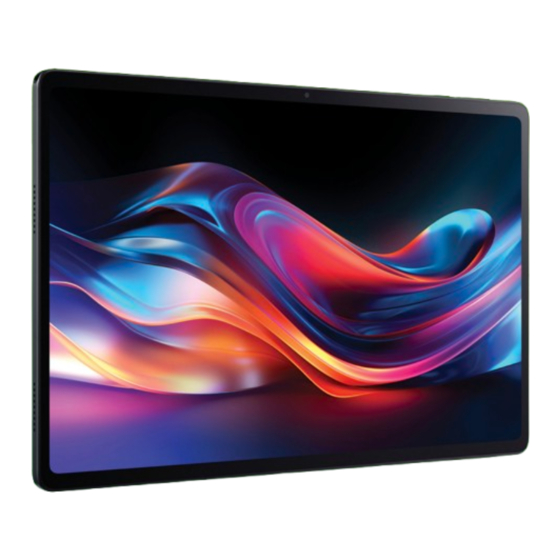
Acer Iconia X12 Benutzerhandbuch
Inhaltsverzeichnis
Quicklinks
Inhaltsverzeichnis

Verwandte Anleitungen für Acer Iconia X12


Inhaltszusammenfassung für Acer Iconia X12
- Seite 1 Benutzerhandbuch...
-
Seite 2: Ihr Acer Produkt Registrieren
Ihr Acer Produkt registrieren Gehen Sie zu www.acer.com/register-product , und melden Sie sich an oder registrieren Sie Ihre Acer ID, um Ihr Produkt zu registrieren. Anschließend können Sie es auf der Seite "Meine Produkte" einsehen. Acer Iconia X12... -
Seite 3: Inhaltsverzeichnis
Inhaltsverzeichnis - 3 N H A L T S V E R Z E I C H N I S Erste Schritte mit Ihrem Tablet Nutzung der Kamera und des Auspacken des Tablets ......4 Videorekorders Kennenlernen des Tablets....... 5 Kamera/Videosymbole und -anzeigen ... -
Seite 4: Erste Schritte Mit Ihrem Tablet
Sie den Inhalt heraus. Falls eines der folgenden Teile nicht vorhanden oder beschädigt ist, setzen Sie sich bitte sofort mit Ihrem Händler in Verbindung. • Acer Iconia Tablet • Informationen zu Produkteinrichtung und Sicherheit • USB-Kabel • Netzteil •... -
Seite 5: Kennenlernen Des Tablets
Erste Schritte mit Ihrem Tablet - 5 Kennenlernen des Tablets Ansichten... - Seite 6 6 - Erste Schritte mit Ihrem Tablet Nr. Element Beschreibung Stecken Sie eine Büroklammer in die Zurücksetzen-Loch Öffnung, um das Tablet neu zu starten. Erhöhen oder verringern Sie hiermit Lautstärketaste die Lautstärke des Tablets. Langes Drücken schaltet das Tablet ein und aus, kurzes Drücken Ein-/Aus-Taste deaktiviert/aktiviert den Ruhemodus des Displays.
-
Seite 7: Erstmaliges Einschalten
Erste Schritte mit Ihrem Tablet - 7 Erstmaliges Einschalten Drücken Sie die Ein/Aus-Taste, bis das Acer-Logo angezeigt wird, um das Tablet einzuschalten. Warten Sie einen Moment, bis das Tablet gestartet wurde. Es werden Ihnen anschließend ein paar Fragen gestellt, bevor Sie das Tablet verwenden können. - Seite 8 8 - Erste Schritte mit Ihrem Tablet Wichtig Sie müssen sich bei einem Google Konto anmelden, um Gmail, Hangouts, Google Kalender und andere Google Apps zu verwenden, Apps von Google Play herunterzuladen, Ihre Einstellungen auf Google Servern zu sichern und andere Google Dienste auf dem Tablet nutzen zu können.
-
Seite 9: Laden Des Tablets
Schließen Sie den Netzstecker an das Tablet an und das Netzteil in eine Netzsteckdose. Warnung Verwenden Sie nur ein von Acer genehmigtes Netzteil, um Ihr Gerät zu laden. Hinweis Es ist normal, dass sich das Tablet während des Ladevorgangs und während... -
Seite 10: 10 - Verwendung Des Tablets
10 - Verwendung des Tablets E R W E N D U N G D E S A B L E T S Verwendung des Touchscreens Über das Touchscreen des Tablets können Sie Elemente auswählen und Informationen eingeben. Tippen Sie mit Ihrem Finger auf das Display. -
Seite 11: Verwendung Der Startseiten
Verwendung des Tablets - 11 Widgets bieten spezielle Funktionen, schnelle Verknüpfungen zu speziellen App-Funktionen oder dienen als kleine Apps, die ständig aktualisierte Informationen (wie die Zeit und das Wetter) anzeigen. Viele Apps bieten Widgets, während einige Apps nur ein Widget bieten und von einem Startbildschirm hinzugefügt und benutzt werden müssen. -
Seite 12: Navigation
12 - Verwendung des Tablets Wischen Sie die Startseite nach oben, um die meisten der auf Ihrem Tablet installierten Apps zu sehen. Wenn Sie mehr Platz benötigen, können Sie die Startseite erweitern, um weitere Seiten für das Hinzufügen von App Symbolen zu haben. Wenn Sie weitere Seiten hinzufügen möchten, tippen, halten und ziehen Sie anschließend ein Symbol zur rechten Seite des Bildschirms. -
Seite 13: Zugriffsanfragen
Verwendung des Tablets - 13 Favoritenleiste Die Favoritenleiste ist auf jeder Startseite sichtbar und enthält Apps, die Sie häufig nutzen. Wenn Sie eine App aus der Leiste entfernen möchten, tippen und halten Sie einfach die App und ziehen Sie sie weg. -
Seite 14: Google Assistant
14 - Verwendung des Tablets Hinweis Wenn Sie im Internet suchen oder browsen möchten, benötigen Sie eine Siehe Online gehen auf Verbindung zu einem drahtlosen Netzwerk. Seite 29 Im Internet suchen Während Sie tippen, zeigt eine Liste Suchvorschläge an. Basierend auf den Wörtern, die Sie eingeben, versuchen diese Vorschläge, Ihnen zu helfen, schnell auf das zuzugreifen, was Sie suchen und können Folgendes enthalten:... -
Seite 15: Status- Und Benachrichtigungsbereich
Verwendung des Tablets - 15 Hinweis Google Assistant ist in bestimmten Sprachen und Ländern nicht verfügbar. Status- und Benachrichtigungsbereich Status- und Benachrichtigungssymbole werden oben im Fenster angezeigt. Die obere rechte Ecke zeigt Statusinformationen wie Akkustatus und Konnektivität an. Die obere linke Ecke zeigt Ereignisbenachrichtigungen wie z.B. -
Seite 16: Schnelleinstellungskacheln
16 - Verwendung des Tablets Wischen Sie wieder nach unten, um die vollständige Liste der Schnelleinstellungen Kacheln anzuzeigen. Um die Schnelleinstellungen Kacheln mit einem Wisch zu sehen, wischen Sie zwei Fingern nach unten. Schnelleinstellungskacheln Symbol Name Beschreibung Antippen, um WLAN einzuschalten und WLAN-Einstellungen anzuzeigen. -
Seite 17: Tippen Sie Auf Bearbeiten
Verwendung des Tablets - 17 Symbol Name Beschreibung Automatisch Antippen, um die automatische drehen Bildschirmumdrehung ein- und auszuschalten. Tippen Sie hier, um den Akkusparmodus zu Akkusparer aktivieren und auf die Akku Einstellungen zuzugreifen. Antippen, um den Flugmodus ein- und auszuschalten. Wenn eingeschaltet, wird die Flugzeugmodus drahtlose Konnektivität ausgeschaltet, bis Sie ein Netzwerk wieder aktivieren. -
Seite 18: Personalisieren Von Startseiten
18 - Verwendung des Tablets Benachrichtigungen Tippen Sie auf eine Benachrichtigung, um die entsprechende App zu öffnen. Tippen und halten Sie eine Benachrichtigung, um zusätzliche Steuerungen zu sehen. Personalisieren von Startseiten Sie können Ihre Startseite personalisieren, indem Sie Apps verschieben, Ordner erstellen und indem Sie das Hintergrundbild ändern. -
Seite 19: Hinzufügen Von Ordnern Zu Einer Startseite
Verwendung des Tablets - 19 Gehen Sie wie folgt vor, wenn Sie die App auf einer anderen Startseite ablegen möchten: 1. Wischen Sie mit Ihrem Finger zur rechten oder linken Seite des Bildschirms. Hinweis Sie können möglicherweise keine Symbole links vom Hauptstartbildschirm ablegen. -
Seite 20: Hinzufügen Von Widgets Zu Einer Startseite
20 - Verwendung des Tablets Sie entfernen möchten. Ziehen Sie das Symbol an eine neue Position. Wenn Sie alle Verknüpfungen entfernen, wird der Ordner entfernt. Hinweis Sie können nur heruntergeladene Apps deinstallieren. Apps, die auf Ihrem Tablet vorinstalliert wurden, werden möglicherweise nicht entfernt. Hinzufügen von Widgets zu einer Startseite Tippen und halten Sie einen freien Platz auf einer Startseite und tippen Sie dann auf Widgets. -
Seite 21: Das Hintergrundbild Wechseln
Verwendung des Tablets - 21 Das Hintergrundbild wechseln Tippen und halten Sie einen freien Platz auf dem Startbildschirm und tippen Sie dann auf Hintergrundbild & Stil. Um aus vorgewählten Hintergrundbildern zu wählen, tippen Sie auf ein Bild am unteren Rand des Bildschirms und tippen Sie auf Hintergrundbild einstellen in der oberen linken Ecke des Bildschirms. -
Seite 22: Gboard Einstellungen Ändern
22 - Verwendung des Tablets alternative Buchstaben (falls für die Taste verfügbar), z. B. Buchstaben mit Akzent oder verwandte Symbole, auszuwählen. Gboard Einstellungen ändern Tippen Sie auf Einstellungen, um eine andere Tastatursprache zu verwenden oder Einstellungen zu ändern. Tippen Sie auf System > Sprachen und tippen Sie auf die Option, die Sie ändern möchten. -
Seite 23: Auswahl Von Text
Verwendung des Tablets - 23 Auswahl von Text So wählen Sie Text aus, den Sie ausschneiden, kopieren, löschen oder ersetzen möchten: 1. Tippen Sie auf den Text, den Sie auswählen möchten. Wenn sich der Text auswählen lässt, sehen Sie einen Cursor. 2. -
Seite 24: Stellen Eines Weckers
24 - Verwendung des Tablets Stellen eines Weckers Auf dem Tablet sind zwei Wecker bereits eingestellt. Öffnen Sie zum Hinzufügen oder Bearbeiten von Weckeinstellungen Einstellungen > Apps > Uhr > Öffnen und tippen Sie anschließend auf Drücken Sie die Umschalttaste für einen voreingestellten Wecker, um ihn ein- oder auszuschalten, oder tippen Sie auf , um einen neuen Wecker zu erstellen. -
Seite 25: Ausschalten Des Tablets
Verwendung des Tablets - 25 Ausschalten des Tablets Wenn Sie beabsichtigen, das Tablet für einen längeren Zeitraum nicht zu verwenden, schalten Sie es aus, um Akkuladung zu sparen. Drücken Sie (etwa eine Sekunde lang) auf die Ein/Aus-Taste, bis ein Menü angezeigt wird, um das Tablet auszuschalten (selbst wenn es gesperrt ist). -
Seite 26: Anschließen Von Geräten An Das
A B L E T Anschließen von Netzquelle Siehe Laden des Tablets auf Seite Zubehör Eine komplette Zubehörliste finden Sie unter store.acer.com. Einsetzen einer microSD-Karte Sie können eine microSD-Karte einsetzen, um die Speicherkapazität des Geräts zu erhöhen. Stellen Sie sicher, dass die microSD-Karte vollständig in den Einschub hineingeschoben ist. -
Seite 27: Anschließen Eines Bluetooth-Geräts
Anschließen von Geräten an das Tablet - 27 2. Stecken Sie den USB-Client-Stecker in einen verfügbaren USB- Anschluss am Computer. Das Gerät wird jetzt als Laufwerk im Datei Explorer Ihres Computers verfügbar sein. Für USB-Optionen wischen Sie auf dem Bildschirm von oben nach unten, um den Benachrichtigungsbereich anzuzeigen und tippen Sie auf Dieses Gerät via USB aufladen zur Auswahl, ob Dateien übertragen (die empfohlene Option) oder Fotos übertragen (PTP) - Seite 28 28 - Anschließen von Geräten an das Tablet Es werden nur A2DP-Stereo-Headsets (nur Wiedergabe, kein Mikrofon) unterstützt. Hinweis Bitte suchen Sie nach Updates für die Software des Tablets, die Unterstützung für weitere Bluetooth Geräte hinzufügen könnte (öffnen Sie Einstellungen > System > Systemaktualisierung > Auf Aktualisierung prüfen.
-
Seite 29: Online Gehen
Online gehen - 29 N L I N E G E H E N Verwaltung von WLAN-Verbindungen Wenn Sie beim ersten Einschalten des Tablets noch keine WLAN- Verbindung hergestellt haben oder wenn Sie eine Verbindung mit einem neuen Netz herstellen möchten, tippen Einstellungen... -
Seite 30: Surfen Im Internet
30 - Online gehen Surfen im Internet Wenn Sie mit dem Tablet das Internet besuchen möchten, benötigen Sie eine Verbindung zu einem Netzwerk mit Zugang zum Internet. Verwendung des Browsers Um mit dem Browsen zu starten, tippen Sie auf das Chrome Symbol auf der Startseite. -
Seite 31: Google Dienste
Online gehen - 31 Neue Registerkarte Google Dienste Hinweis Apps stehen möglicherweise nicht in allen Ländern und Regionen zur Verfügung. Sie müssen ein Google Konto aktivieren, bevor Sie Google Dienste verwenden können. Wenn Sie Google Dienste zum ersten Mal besuchen, lesen und akzeptieren Sie die Nutzungsbestimmungen. -
Seite 32: Google Play
32 - Online gehen Schreiben einer E-Mail 1. Stellen Sie sicher, dass das Tablet mit dem Internet verbunden ist. 2. Öffnen Sie Gmail auf der Startseite. 3. Tippen Sie auf 4. Geben Sie die E-Mail-Adresse des Empfängers, den Betreff und die Nachricht ein. -
Seite 33: Verwendung Heruntergeladener Applikationen
Online gehen - 33 Nachdem Sie eine Applikation ausgewählt haben, tippen Sie auf Installieren, um die Applikation herunterzuladen und zu installieren. Wichtig Bestimmte Applikationen müssen Sie erst kaufen, bevor Sie diese herunterladen können. Fügen Sie eine Zahlungsmethode hinzu, um diese Apps zu bezahlen, z.B. das Einlösen einer Geschenkkarte oder das Hinzufügen von Kreditkartendetails. -
Seite 34: Nutzung Der Kamera Und Des
34 - Nutzung der Kamera und des Videorekorders U T Z U N G D E R A M E R A U N D D E S I D E O R E K O R D E R S Ihr Tablet ist mit zwei Kameras ausgestattet (Vorder- und Rückseite). -
Seite 35: Aufnahme Eines Fotos
Nutzung der Kamera und des Videorekorders - 35 Einstellungen: Tippen Sie auf das Einstellungen Symbol, um die allgemeinen, Kamera- und Videoeinstellungen zu ändern. Kameraansicht wechseln: Tippen Sie auf ein Symbol, um zwischen der vorderen und hinteren Kamera zu wechseln. Auslöser/Bildtasten: Tippen Sie auf die Auslöser-Taste, um ein Foto aufzunehmen. -
Seite 36: Anzeige Von Fotos Und Videos
36 - Nutzung der Kamera und des Videorekorders 6. Tippen Sie auf zur Aufnahme eines Fotos während der Aufnahme eines Videos. Anzeige von Fotos und Videos Nachdem Sie ein Foto oder Video aufgenommen haben, wird es automatisch im internen Speicher gespeichert. Sie können ansehen, indem Sie auf Galerie tippen. -
Seite 37: Einstellung Optionen
Nutzung der Kamera und des Videorekorders - 37 Einstellung Optionen 13M (4096 x 3072) / 6M (3072 x 1844) / Bildgröße 5M (2560 x 1920) / 3M (1920 x 1440) / 2M (2000 x 1200) Ein / Aus (Keine Auslöserverzögerung) Wählen Sie Auto, Glühbirne, Tageslicht, Neonlicht, Weißabgleich Bewölkt, Dämmerung, Vorhänge oder Warmes... -
Seite 38: Erweiterte Einstellungen
38 - Erweiterte Einstellungen R W E I T E R T E I N S T E L L U N G E N Wenn Sie auf die Einstellungen zugreifen möchten, gehen Sie zur Startseite und tippen Sie auf Einstellungen. Netzwerk &... -
Seite 39: Flugmodus
Erweiterte Einstellungen - 39 Wenn eine App zu viele Daten verbraucht oder Sie die Nutzung Ihres Datendienstes kontrollieren müssen, öffnen Sie Einstellungen > Netzwerk & Internet > Internet und tippen Sie auf Datennutzung von Anwendungen, um eine Liste der auf Ihrem Gerät installierten Apps anzuzeigen. -
Seite 40: Verbundene Geräte
40 - Erweiterte Einstellungen Verbundene Geräte Bluetooth Zeigt alle verfügbaren Geräte an, mit denen Sie Bluetooth verwenden können. Sie können Bluetooth ein- oder ausschalten, den Namen des Geräts umbenennen und die empfangenen Dateien anzeigen. Um eine Verbindung zu einem Gerät herzustellen, tippen Sie auf das Gerät Liste vorhandenen... -
Seite 41: Anzeige
Erweiterte Einstellungen - 41 Deinstallieren einer App Sie können auf dem Tablet installierte Apps entfernen, um zusätzlichen Speicherplatz bereitzustellen. Tippen Sie auf der Startseite auf das App Symbol und ziehen Sie es anschließend in den Bereich Deinstallieren am oberen Rand des Bildschirms. Hinweis Apps, welche bei Auslieferung bereits auf dem Tablet installiert waren, können nicht deinstalliert werden. -
Seite 42: Ton & Vibration
42 - Erweiterte Einstellungen Element Beschreibung Legen Sie fest, wie lange das Tablet inaktiv sein Display-Timeout soll, bevor es in den Energiesparmodus übergeht. Tippen Sie auf Dunkles Thema und der Dunkles Thema Hintergrund aller Einstellungsmenüs und unterstützten Apps wechselt zur dunklen Seite. Anzeigegröße und Legt die Größe von Symbolen und Text auf dem Text... -
Seite 43: Persönlich
Erweiterte Einstellungen - 43 Persönlich Konten und Synchronisation Sie können Ihren Kalender, E-Mails und Kontakte auf Ihrem Tablet synchronisieren und auf die neuesten Updates auf all Ihren Android Geräten zugreifen. Öffnen Sie Einstellungen. Und tippen Sie anschließend auf Kennwörter & Konten. Tippen Sie anschließend entsprechende Konto, Synchronisationseinstellungen zuzugreifen. -
Seite 44: System
44 - Erweiterte Einstellungen System Einstellen von Datum und Uhrzeit Datum Uhrzeit einzustellen, öffnen Einstellungen > System > Datum & Uhrzeit. Hinweis Wenn Sie häufig reisen oder an einem Ort mit Sommerzeit wohnen und Zugang zu einem Funknetz haben, aktivieren Sie Zeit aus Netzwerk beziehen. - Seite 45 Erweiterte Einstellungen - 45 Öffnen Sie zum Zurücksetzen Einstellungen und tippen Sie anschließend auf System > Reset-Optionen > Alle Daten löschen (Standardeinstellungen wiederherstellen). Befolgen anschließend die Anweisungen auf dem Bildschirm, um diesen Vorgang fertigzustellen.
-
Seite 46: 46 - Faq Und Problembehebung
46 - FAQ und Problembehebung F A Q U N D R O B L E M B E H E B U N G In diesem Abschnitt finden Sie Antworten auf häufig gestellte Fragen (FAQs), die Sie sich bei der Benutzung Ihres Tablets vielleicht stellen. Zusätzlich finden Sie einfache Lösungsvorschläge bei Problemen. - Seite 47 Karte verschieben. fast voll ist? Sie müssen Ihr Tablet zurücksetzen oder Ich habe mein wiederherstellen. Entsperrmuster, Entsperrmuster, PIN oder PIN oder Sollte diese Option nicht zur Kennwort Kennwort Verfügung stehen, wenden Sie vergessen. sich bitte einen Acer- Reparaturdienst in Ihrer Nähe.
-
Seite 48: Weitere Informationsquellen
Erhitzung Verwendung über längeren Zeitraum verwenden, einen längeren z. B. wenn Sie sich ein Video Zeitraum. anschauen oder ein Spiel spielen. Alle Acer-Tablets werden vor der Herausgabe intensiv getestet. Weitere Informationsquellen Für Information über: Siehe: Aktuelle Informationen zum www.acer.com Tablet Kundendienst-Anfragen support.acer.com... -
Seite 49: Technische Daten
Technische Daten - 49 E C H N I S C H E A T E N Leistung • MTK MT8781 Octa-Core Cortex A76 2,2 GHz x 2 und Cortex A55 2,0 GHz x 6 Prozessor • Systemspeicher: • LPDDR4X 8GB + 128GB UFS •... -
Seite 50: Erweiterung
50 - Technische Daten • Hintere Kamera: • 13-Megapixel • 1080p Full HD Audio/Video Aufnahme Erweiterung • microSD-Karteneinschub (SDXC, bis zu 1 TB) USB-Anschluss • USB Typ-C Anschluss • OTG Unterstützung Ein/Aus • DC Stromeingang (20 W) Akku • 30,4 Wh 10000 mAh 3,8 V 2-Zellen Li-Ion Akku Betriebsdauer: Bis zu 10 Stunden (basierend auf Videowiedergabe Testergebnisse) Hinweis... - Seite 51 Technische Daten - 51 Umgebung Temp Luftfeuchtigkeit (nicht kondensierend) ° ° Betrieb: 0 C bis 35 Betrieb: 20% bis 80% ° ° Nichtbetrieb: -20 C bis 60 Nichtbetrieb: 20% bis 80%...
-
Seite 52: Richtlinien Für Die Sichere
52 - Richtlinien für die sichere Akkunutzung I C H T L I N I E N F Ü R D I E S I C H E R E K K U N U T Z U N G Akkuinformationen Verwenden Sie dieses Produkt nicht in einer feuchten, nassen und/ oder zersetzenden Umgebung. -
Seite 53: Ersetzen Des Akkus
Richtlinien für die sichere Akkunutzung - 53 Verwenden Sie den Akku nur für seinen bestimmten Zweck. Verwenden Sie kein Ladegerät und keinen Akku, das/der beschädigt ist. Schließen Akku nicht kurz. unbeabsichtigtes Kurzschließen kann passieren, wenn ein aus Metall bestehendes Objekt, z.B. eine Münze, eine Büroklammer oder ein Stift die positiven (+) und negativen (-) Pole des Akkus direkt verbindet. -
Seite 54: 54 - Endbenutzer-Lizenzvertrag
WICHTIG - BITTE SORGFÄLTIG DURCHLESEN: DIESER ENDBENUTZER-LIZENZVERTRAG (IM FOLGENDEN "VERTRAG") IST EIN RECHTSGÜLTIGER VERTRAG ZWISCHEN IHNEN, ENTWEDER ALS NATÜRLICHE ODER JURISTISCHE PERSON, UND ACER INC. UND DESSEN TOCHTERGESELLSCHAFTEN (IM FOLGENDEN "ACER") FÜR DIE SOFTWARE, DIE DIESEN VERTRAG BEGLEITET (ENTWEDER VON ACER ODER ACERS LIZENZNEHMERN... - Seite 55 6. Die Software an einen Dritten zu lizenzieren oder auf sonstige Weise einem Dritten zur Verfügung zu stellen, es sei denn, dass Sie nach vorheriger schriftlicher Benachrichtigung an Acer die gesamte Software an einen Dritten übertragen und selbst keine Kopie der Software zurückbehalten und der Dritte die Bestimmungen dieses Vertrags akzeptiert.
- Seite 56 In einem solchen Fall sind Sie verpflichtet: 1. Jegliche Benutzung der Software einzustellen; 2. Die Originalkopie und alle Kopien der Software zu vernichten oder an Acer zurückzugeben; 3. Die Software von allen Geräten, auf denen sie sich befindet, zu entfernen.
- Seite 57 Beendigung dieses Vertrags weiter. ALLGEMEIN Dies ist der vollständige Vertrag zwischen Ihnen und Acer bezüglich der Lizenz für die Software. Er ersetzt alle bisherigen Vereinbarungen, Kommunikationen, Vorschläge und Zusicherungen zwischen den Parteien und hat Vorrang bei allen in Konflikt stehenden oder hinzugefügten Bestimmungen von Angeboten, Bestellungen, Anerkennungen oder ähnlicher Kommunikationen.