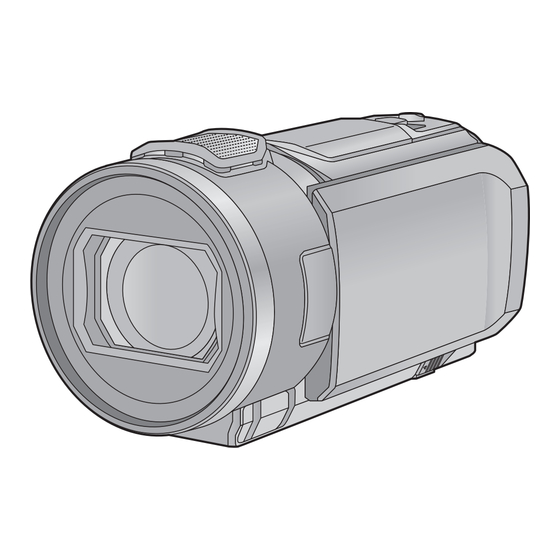
Panasonic HC-V900 Bedienungsanleitung

Verwandte Anleitungen für Panasonic HC-V900


Inhaltszusammenfassung für Panasonic HC-V900
- Seite 1 Bedienungsanleitung 4K Camcorder High Definition Camcorder HC-VX3 HC-V900 Modell-Nr Modell-Nr Bitte lesen Sie diese Anleitung vor der Inbetriebnahme dieses Produkts aufmerksam durch, und bewahren Sie dieses Handbuch für spätere Bezugnahme griffbereit auf. DVQP3182ZA F1024MZ0...
-
Seite 2: Informationen Zum Aufnahmeformat Für Videoaufnahmen
High-Definition-Bildqualität (1920k1080/24p) ∫ Haftung für aufgenommene Inhalte Panasonic übernimmt keine Haftung für Schäden, die bei Problemen direkt oder indirekt durch den Verlust von Aufnahmen oder Editiermaterial entstanden sind, und leistet keinen Ersatz für verlorenes Material, wenn die Aufnahme oder die Bearbeitung nicht richtig ausgeführt werden konnten. -
Seite 3: Informationen Zur Kondensation (Wenn Die Linse Oder Der Lcd-Monitor Beschlagen Ist)
∫ Informationen zur Kondensation (Wenn die Linse oder der LCD-Monitor beschlagen ist) Kondensation tritt auf, wenn es zu einer Veränderung von Temperatur oder Feuchtigkeit kommt, wie zum Beispiel, wenn das Gerät vom Freien oder aus einer kalten Umgebung in eine warme Umgebung gebracht wird. -
Seite 4: In Dieser Bedienungsanleitung Werden Die Beiden Kartentypen
≥ Referenzseiten sind durch einen Pfeil gekennzeichnet, zum Beispiel: l 00 ≥ Modellnummern werden in der Bedienungsanleitung wie folgt abgekürzt: Modellnummer In dieser Bedienungsanleitung verwendete Abkürzung HC-VX3 [VX3] HC-V900 [V900] V900 Diese Bedienungsanleitung ist für den Gebrauch mit den Modellen V900 bestimmt. Die Bilder können geringfügig vom Original abweichen. -
Seite 5: Inhaltsverzeichnis
Inhaltsverzeichnis Bitte zuerst lesen .......... 2 Erweitert (Aufnahme) Vorbereitung Gebrauch des Zoom ........47 Bezeichnungen und Funktionen der Haupt- Zoom-Verhältnis im bauteile ............7 Fotoaufnahme-Modus ......47 Stromversorgung ........11 Ändern des Aufnahmemodus ....48 Akku einsetzen/herausnehmen ..... 11 Intelligenter Auto-Modus ......50 Akku aufladen ........12 Intelligenter Automatik-Plusmodus ..52 Lade- und Aufnahmedauer .... - Seite 6 Erweitert (Wiedergabe) Mit einem PC Was Sie mit einem PC machen Funktionen zur Wiedergabe ....... 96 können ............144 Videowiedergabe mit den Systemumgebung ........146 Funktionssymbolen ........ 96 Installation ..........148 Erstellung von Fotos aus Videos ... 97 Anschluss an einen Computer ....149 Zeitintervall-Index ........
-
Seite 7: Bezeichnungen Und Funktionen Der Hauptbauteile
Vorbereitung Bezeichnungen und Funktionen der Hauptbauteile Linse ≥ Informationen zur Montage der mitgelieferten Gegenlichtblende finden Sie auf Seite 27. Objektivabdeckung ≥ Die Objektivabdeckung öffnet sich im Video-Aufnahmemodus oder im Standbildaufnahmemodus. Integrierte Mikrofone Handgriff-Riemen Kopfhörer-Anschluss [ ≥ Übertriebene Lautstärke von Kopfhörern oder Headsets kann zu schweren Hörschäden führen. ≥... - Seite 8 Aufnahme-/Wiedergabetaste [ Ein-/Aus-Taste [ Akku-Freigabehebel [BATT] HDR-Taste MENU-Taste REMOTE-Anschluss ≥ Sie können eine Fernbedienung (im Handel erhältlich) anschließen, um einige Funktionen aus der Ferne zu bedienen. Mikro-HDMI-Verbinder [HDMI] 136) (Für die MIC/LINE IN-Eingangsbuchse [MIC/LINE IN] (Für die V900 Mikrofonanschluss [MIC] ≥...
- Seite 9 18 19 LCD-Monitor (Touchscreen) ≥ Der Monitor kann sich bis zu 90o ≥ Er kann bis zu 180o A in Richtung Objektiv oder 90o öffnen. B in die entgegengesetzte Richtung gedreht werden. Akkuhalter Lautsprecher Start-/Stopp-Taste für die Aufnahme Statusanzeige - 9 -...
- Seite 10 Stativanschluss ≥ Das Anbringen eines Stativs mit einer Schraubenlänge von 5,5 mm oder mehr kann zur Beschädigung des Geräts führen. SD-Kartenabdeckung Zugriffsanzeige [ACCESS] Kartenschlitz Photoshot-Taste [ Zoomhebel [W/T] (im Video- oder Standbildaufnahmemodus) 47), Lautstärkehebel [sVOLr] (im Wiedergabemodus) 36)/Miniaturbildansicht-Schalter [ Zubehörschuh-Abdeckung ≥...
-
Seite 11: Stromversorgung
Funktion. Die einzigen Batterien, die zum Einsatz in diesem Gerät geeignet sind, sind Originalprodukte von Panasonic sowie Batterien, die von anderen Unternehmen hergestellt sowie von Panasonic zertifiziert wurden. Panasonic garantiert keinesfalls die Qualität, Leistung oder Sicherheit der Batterien, die von anderen Unternehmen hergestellt wurden und keine Originalprodukte von Panasonic sind. -
Seite 12: Akku Aufladen
Akku aufladen Verwenden Sie zum Laden einen Netzadapter (Sonderzubehör, im Handel erhältlich) und ein USB- Kabel (mitgeliefert oder im Handel erhältlich). Bei Kauf dieses Geräts ist die Batterie nicht aufgeladen. Vor dem Gebrauch dieses Geräts die Batterie voll aufladen. Wichtig: ≥... - Seite 13 ≥ Wir empfehlen, den als Sonderzubehör erhältlichen Panasonic-Netzadapter (DMW-AC11) zum Laden und für die Stromversorgung zu verwenden. ≥ Sie können zum Laden und für die Stromversorgung einen handelsüblichen Netzadapter und ein handelsübliches USB-Kabel verwenden. * Empfohlene Spezifikationen für handelsübliche Netzadapter:...
-
Seite 14: Lade- Und Aufnahmedauer
Lade- und Aufnahmedauer ∫ Lade-/Aufnahmedauer ≥ Temperatur: 25 oC/Luftfeuchtigkeit: 60%RH ≥ Bei Verwendung des LCD-Monitors ≥ Die Ladedauer wurde unter folgenden Bedingungen ermittelt: s Verwendung dieses Geräts mit einem Netzadapter (DMW-AC11, Sonderzubehör) s Laden des vollständig entleerten Akkus ≥ Die Ladedauer und die Aufnahmezeit variieren je nach Einsatzbedingungen, wie hohe/ niedrige Temperatur. -
Seite 15: Anzeige Der Verbleibenden Akkukapazität
Funktion ausgeführt wird. Jedoch erfolgt die Anzeige dauerhaft, sobald die verbleibende Batteriedauer 30 Minuten unterschreitet. ≥ Die verbleibene Akkukapazität wird angezeigt, wenn der Panasonic-Akku, der mit Gerät kompatibel ist, verwendet wird. Die tatsächliche Zeit kann je nach aktueller Verwendung des Gerätes variieren. -
Seite 16: Aufnahme Auf Eine Speicherkarte
SD-Speicherkarte/SDHC-Speicherkarte/SDXC-Speicherkarte (Maximum 512 GB) ≥ Lesen Sie bitte die neuesten Informationen auf der folgenden Website: https://panasonic.jp/support/global/cs/e_cam/index.html (Diese Website steht nur auf Englisch zur Verfügung.) ≥ Stellen Sie sicher, wenn Sie eine SDHC-Speicherkarte/SDXC-Speicherkarte mit anderen Geräten verwenden, dass diese zu den genannten Speicherkarten kompatibel sind. -
Seite 17: Informationen Zu Den Geschwindigkeitsklassen Für Die Aufnahme Von Videos
∫ Informationen zu den Geschwindigkeitsklassen für die Aufnahme von Videos Je nach [AUFN. MODUS] und [AUFN. FORMAT] unterscheidet sich die benötigte Karte. 82, 83) Verwenden Sie eine Karte, die den folgenden Ratings der SD Speed Class entspricht. Die Verwendung einer inkompatiblen Karte kann dazu führen, dass die Aufnahme plötzlich stoppt. -
Seite 18: Sd-Speicherkarte Einsetzen/Herausnehmen
SD-Speicherkarte einsetzen/herausnehmen Bevor Sie eine SD-Karte mit diesem Gerät verwenden können, muss sie in diesem Gerät formatiert werden. 45) Beim Formatieren der SD-Karte werden alle darauf gespeicherten Daten gelöscht. Nach dem Löschen der Daten können diese nicht wieder hergestellt werden. Achtung: Vergewissern Sie sich, dass die Zugriffsanzeige aus ist. -
Seite 19: Gerät Ein- Und Ausschalten
Vorbereitung Gerät ein- und ausschalten Das Gerät kann entweder mithilfe der Ein-Austaste oder durch Öffnen und Schließen des LCD- Monitors ein- und ausgeschaltet werden. Ein- und Ausschalten des Geräts mit der Ein-Aus-Taste Öffnen Sie den LCD-Monitor und betätigen Sie die Taste, um das Gerät einzuschalten. -
Seite 20: Modus Auswählen
Vorbereitung Modus auswählen Sie können dieses Gerät zwischen dem Aufnahmemodus (Video-Aufnahmemodus/Standbild- Aufnahmemodus) und dem Wiedergabemodus umschalten, indem die Aufnahme-/Wiedergabe- Taste gedrückt wird. Wenn Sie das Aufnahmemodusschalter-Symbol im Aufnahmemodus berühren, kann dieses Gerät zwischen dem Video-Aufnahmemodus und dem Standbild-Aufnahmemodus umgeschaltet werden. Video-Aufnahmemodus Aufnehmen von Videos. -
Seite 21: Umschalten Dieses Geräts Zwischen Video-Aufnahmemodus Und Standbild-Aufnahmemodus
Umschalten dieses Geräts zwischen Video- Aufnahmemodus und Standbild-Aufnahmemodus Berühren Sie das Aufnahmemodusschalter-Symbol, das auf dem LCD-Monitor (Touchscreen) angezeigt wird, um dieses Gerät zwischen dem Video-Aufnahmemodus und dem Standbild- Aufnahmemodus umzuschalten. (Videoaufnahme-Modus) Drücken Sie die Aufnahme-/ Wiedergabetaste, um dieses Gerät in den Aufnahmemodus umzuschalten. -
Seite 22: Lcd-Monitor
Vorbereitung LCD-Monitor Verwendung des Touchscreens Sie können das Gerät bedienen, indem Sie den LCD-Monitor (Touchscreen) direkt mit dem Finger berühren. ∫ Berühren Berühren Sie den Touchscreen kurz, um ein Symbol oder Bild auszuwählen. ≥ Berühren Sie die Mitte des Symbols. ≥... -
Seite 23: Zum Touch-Menü
Zum Touch-Menü Berühren Sie (nach links)/ (nach rechts) von im Touch-Menü, um die Funktionssymbole umzuschalten. ≥ Die Funktionssymbole können auch durch Verschieben des Touch-Menüs nach rechts oder links während des Berührens umgeschaltet werden. A Touch-Menü Aufnahme-Modus Wiedergabemodus FOCUS SHTR MENU MENU IRIS... -
Seite 24: Datum Und Uhrzeit Einstellen
∫ Anzeige des Touch-Menüs Die Touch-Menü-Anzeige wird ausgeblendet, wenn über einen bestimmten Zeitraum während der Aufnahme von Videos/Fotos keine Touch-Bedienung ausgeführt wird Vorbereitung Datum und Uhrzeit einstellen Die Uhr ist zum Kaufzeitpunkt nicht gestellt. Stellen Sie die Uhr. ≥ Wenn Sie dieses Gerät einschalten, wird möglicherweise die Meldung “Region und Datum/ Zeit einstellen.”... -
Seite 25: Allgemein
Allgemein Vor der Aufnahme ∫ Grundlegendes zur Handhabung des Gerätes 1 Halten Sie das Gerät mit beiden Händen. 2 Schieben Sie Ihre Hand durch den Halteriemen. 3 Es ist vorteilhaft, das Symbol der Aufnahmetaste A zu verwenden, während Sie das Gerät in Hüfthöhe halten. - Seite 26 Bildschirmanzeige, wenn Sie sich selbst aufnehmen ≥ Die folgenden Symbole werden auf dem Bildschirm angezeigt, wenn Sie sich selbst aufnehmen. Berühren Sie zum Bedienen die Symbole. Wegzoomen: Weitwinkel Heranzoomen: Nahaufnahme Wechseln zwischen Videoaufnahme- und Fotoaufnahme-Modus Starten/Pausieren einer Videoaufnahme Aufnehmen von Fotos 30, 32, 33) Nur im Videoaufnahme-Modus Im Fotoaufnahme-Modus werden Fotos nach Berühren fokussiert und aufgenommen.
-
Seite 27: Befestigen/Entfernen Der Objektivabdeckung
∫ Befestigen/Entfernen der Objektivabdeckung Dies verringert das bei hellem Sonnenlicht oder Gegenlicht usw. in die Linse zusätzlich einfallende Licht und ermöglicht das schärferer Fotografieren. Anbringen der Gegenlichtblende Entfernen der Gegenlichtblende ≥ Ziehen Sie die Gegenlichtblende nicht zu fest an. Andernfalls kann sie möglicherweise nicht mehr abgenommen werden. -
Seite 28: Videoaufnahmen
Allgemein Videoaufnahmen Öffnen Sie den LCD-Monitor, um in den Video-Aufnahmemodus zu wechseln. ( Drücken Sie die Aufnahme- Start-/-Stopp-Taste, um die Aufnahme zu starten. A Symbol der Aufnahmetaste B Wenn die Aufnahme startet, ändert sich die Anzeige von ; zu ¥. ≥... - Seite 29 ≥ Wenn die Aufnahme-/Wiedergabetaste während der Videoaufnahme gedrückt wird, stoppt die Aufnahme und dieses Gerät wird in den Wiedergabemodus geschaltet. ≥ Wechseln Sie zum Ändern des Aufnahmeformates [AUFN. FORMAT] oder [AUFN. MODUS]. 82, 83) ≥ Fotos können auch während laufender Videoaufnahmen aufgezeichnet werden. ≥...
-
Seite 30: Fotos Aufnehmen
Allgemein Fotos aufnehmen Öffnen Sie den LCD-Monitor, um in den Standbildaufnahmemodus zu wechseln. ( Drücken Sie die -Taste halb nach unten. (Nur für Autofokus) Fokusanzeige: A Fokusanzeige: ± (Die weiße Lampe leuchtet auf.): Wird scharfgestellt ¥ (Die grüne Lampe leuchtet auf.): Ist scharfgestellt Keine Anzeige: Scharfstellen nicht erfolgreich. -
Seite 31: Informationen Zum Af-Rahmen
∫ Bildschirmanzeigen im Standbildaufnahmemodus Fotobetriebsanzeige 154) R3000 R3000 R3000 Verbleibende Anzahl von Standbildern R3000 MEGA 25.9M ≥ Blinkt rot, wenn [0] eingeblendet wird. Bildgröße der Fotos 25.9M MEGA Optischer Bildstabilisator MEGA Optischer Bildstabilisator ≥ Die Bildschirmanzeige verschwindet, wenn über einen bestimmten Zeitraum keine Touch-Funktion ausgeführt wird. -
Seite 32: Aufnehmen Von Fotos Im Videoaufnahme-Modus
Aufnehmen von Fotos im Videoaufnahme-Modus ¬ Schalten Sie dieses Gerät in den Video-Aufnahmemodus ( Drücken Sie die -Taste bis zum Anschlag, um eine Fotoaufnahme zu machen. ≥ In den folgenden Fällen können Sie auch während der Aufnahme von Videos Standbilder aufnehmen (gleichzeitige Aufnahme): j Wenn [AUFN. -
Seite 33: Lieblingsszenen Registrieren, Während Sie Ein 4K-Video Aufnehmen [Vx3]
Lieblingsszenen registrieren, während Sie ein 4K-Video aufnehmen [VX3] Wenn Sie [AUFN. FORMAT] auf [4K MP4] oder den Aufnahmemodus auf 4K-Photo einstellen, können Sie den Teil, bei dem Sie die Fotoaufnahme-Taste betätigen, als Lieblingsszene speichern. Nach dem Registrieren Ihrer Lieblingsszenen können Sie Fotos aus diesen Szenen erstellen, indem Sie im Wiedergabemodus die unter "Markieren von Lieblingsszenen"... -
Seite 34: Wiedergabe Video/Foto
Allgemein Wiedergabe Video/Foto (Die Abbildungen wurden bei der Aufnahme von Videos erstellt.) Schalten Sie dieses Gerät in den Wiedergabemodus. Berühren Sie die Video/Foto-Registerkarte A. [MP4]: 4K MP4 und MP4-Szenen werden als Miniaturbilder angezeigt. [AVCHD]: AVCHD-Szenen werden als Miniaturbilder angezeigt. [24p]: 2160/24p und 1080/24p-Szenen werden als Miniaturbilder angezeigt. -
Seite 35: Die Miniaturbild-Anzeige Ändern
Berühren Sie die Szene oder das Foto, die/das wiedergegeben werden soll. ≥ Anzeige der nächsten (vorherigen) Seite: j Verschieben Sie das Miniaturbild nach oben (unten), während sie es berühren. j Schalten Sie das Touch-Menü um und berühren Sie dann (nach oben)/ (nach unten) auf dem Hebel zum Durchblättern der Miniaturbilder. -
Seite 36: Kompatibilität Von Videos
∫ Lautsprecher-/Kopfhörer- Lautstärkeeinstellung Betätigen Sie den Lautstärkehebel zur Einstellung des Lautsprechers im Videowiedergabemodus. Auf “r”: Erhöht die Lautstärke Auf “s”: Verringert die Lautstärke ≥ Der Ton ist nur bei normaler Wiedergabe zu hören. ≥ Wenn das Anhalten der Wiedergabe für 5 Minuten fortgesetzt wird, wird der Bildschirm auf die Miniaturansicht zurückgeschaltet. -
Seite 37: Verwenden Des Menübildschirms
Allgemein Verwenden des Menübildschirms ≥ Berühren Sie (nach links)/ (nach rechts) von im Touch-Menü, um MENU anzuzeigen. Berühren Sie ∫ Das -Guide-Display MENU Nach der Auswahl von , können durch Berühren der Untermenüpunkte Funktionsbeschreibungen und Meldungen über Bestätigungseinstellungen aufgerufen werden. ≥... -
Seite 38: Das Setup-Menü Verwenden
Allgemein Das Setup-Menü verwenden [DISPLAY] Einrichten der Anzeigemethode für die Bildschirminformationen. : [EINRICHTUNG] # [DISPLAY] # gewünschte Einstellung MENU [5 SEK.]: Die Informationen werden nach Aufrufen des Video-Aufnahmemodus oder des Fotoaufnahmemodus, nach Starten der Wiedergabe oder Berühren des Bildschirms 5 Sekunden lang auf dem Bildschirm angezeigt. -
Seite 39: Die Anzeige Auf Die Heimat-Zeitzone Zurückstellen
(Nur beim Einstellen der Ortszeit am ausgewählten Zielort) Berühren Sie [ZIELORT]. ≥ Berühren Sie [ENTER]. ≥ Wenn die Heimat-Zeitzone zum ersten Mal eingestellt wird, wird die Anzeige zur Auswahl der Heimatregion/Zielregion eingeblendet, nachdem die Heimatregion erfolgreich eingestellt wurde. Wenn die Heimat-Zeitzone bereits eingestellt wurde, führen Sie die Menüfunktion für Schritt 1 aus. - Seite 40 [DATUM/ZEIT] Es ist möglich den Modus der Datums- und Zeitanzeige zu ändern. : [EINRICHTUNG] # [DATUM/ZEIT] # gewünschte Anzeige MENU [DATUM]/[D/Z]/[AUS] ≥ Das Datum und die Zeit werden nicht angezeigt, während das Aufnahmemodusschalter-Symbol angezeigt wird. ≥ Wenn der Touch-Auslöser aktiv ist, wird das Aufnahmemodusschalter-Symbol dauerhaft angezeigt.
- Seite 41 [ENERGIESPAR (BATT)] Wenn etwa 5 Minuten lang kein Bedienschritt erfolgt, schaltet sich das Gerät automatisch aus, um den Akku zu schonen. : [EINRICHTUNG] # [ENERGIESPAR (BATT)] # [EIN] MENU ≥ Der Stromverbrauch: dieses Geräts kann höher ausfallen, wenn [ENERGIESPAR (BATT)] auf [AUS] eingestellt ist.
- Seite 42 [PIEPTON] Mit diesem Ton können die Bedienung des Touchscreens, der Start und Stopp der Aufzeichnung sowie das Ein- und Ausschalten des Geräts signalisiert werden. Wenn [AUS] gewählt ist, wird der Sound nicht beim Start/Ende der Aufnahme, etc. ausgegeben. : [EINRICHTUNG] # [PIEPTON] # gewünschte Einstellung MENU (Leise)/ (Laut)/[AUS]...
- Seite 43 [POWER LCD] Damit lässt sich der LCD-Monitor in heller Umgebung und im Freien besser erkennen. : [EINRICHTUNG] # [POWER LCD] # gewünschte Einstellung MENU (Heller)/ (Normal)/ (Dunkler) ≥ Die hier vorgenommenen Einstellungen wirken sich nicht auf die eigentlichen Aufnahmen aus. ≥...
- Seite 44 [Auto Cursor Position] Das eingegebene Zeichen wird innerhalb von etwa 1 s bei Eingabe bestätigt und der Cursor bewegt sich nach rechts. Dadurch wird die Eingabe vereinfacht, ohne dass sich der Cursor bewegt, wenn die Zeichen der gleichen Taste erneut eingegeben werden. : [EINRICHTUNG] # [Auto Cursor Position] # [EIN] MENU ≥...
- Seite 45 [MEDIEN FORMATIEREN] Formatieren Sie eine SD-Karte. Bitte beachten Sie, dass nach der Formatierung eines Speichermediums alle auf dem Speichermedium aufgenommenen Daten gelöscht werden und nicht wiederhergestellt werden können. Sichern Sie wichtige Daten auf einem PC, einer DVD usw. 144) : [EINRICHTUNG] # [MEDIEN FORMATIEREN] MENU ≥...
- Seite 46 : [EINRICHTUNG] # [Version akt.] MENU Informationen zum aktuellen Update finden Sie auf der Support-Website unten. (Stand: September 2024) https://panasonic.jp/support/global/cs/e_cam/index.html (Diese Webseite ist nur in englischer Sprache verfügbar.) [SOFTWARE INFO] Sie können dieses Gerät und einen PC über das USB-Kabel miteinander verbinden und die Software-Informationen (Lizenz) auf dem PC überprüfen.
-
Seite 47: Gebrauch Des Zoom
Erweitert (Aufnahme) Gebrauch des Zoom Zoom-Hebel-/Zoom-Tasten- Symbol T-Seite: Tele-Aufnahme (heranzoomen) W-Seite: Weitwinkel-Aufnahme (wegzoomen) A Zoom-Leiste ≥ Das maximale Zoomverhältnis zur Aufnahme von Videos kann mit [ZOOM MODUS] eingerichtet werden. ∫ Die Zoomleiste Während des Zoom-Betriebs wird die Zoomleiste angezeigt. B Optischer Zoom C Videoaufnahme-Modus: i.Zoom/Digital Zoom (Blau) ... -
Seite 48: Ändern Des Aufnahmemodus
Erweitert (Aufnahme) Ändern des Aufnahmemodus Berühren Sie das Aufnahmemodus- Tastensymbol. MENU Berühren Sie das gewünschte Aufnahmemodus-Tastensymbol. V900 Modus Effekt Sie können den Modus in den Intelligenten Intelligenter Automatikmodus wechseln, der die Einstellungen entsprechend der Aufnahmeumgebung optimiert. Automatikmodus Intelligenter Sie können manuell angepasste Helligkeit und Automatik- Farbausgleichseinstellungen zum Intelligenten Automatikmodus hinzufügen und aufnehmen. - Seite 49 Modus Effekt Sie können Videos aufnehmen, die für die Erfassung 4K Photo *1, 3 von Standbildern aus 4K-Videos optimiert sind. Sie können ein aufgenommenes Standbild als Stop-Motion- Hintergrund einstellen und das nächste Bild Animations- aufnehmen, während Sie das aufgenommene Bild als Hilfsmodus Hintergrund sehen.
-
Seite 50: Intelligenter Auto-Modus
Intelligenter Auto-Modus Es werden die folgenden, zu den jeweiligen Bedingungen passenden Modi eingestellt, indem Sie das Gerät einfach auf das gewünschte Aufnahmemotiv richten. Modus Effekt Gesichter werden automatisch erkannt und scharfgestellt, die Helligkeit Porträt wird so angepasst, dass das Motiv klar und gut beleuchtet abgebildet wird. -
Seite 51: Automatischer Weißabgleich
Automatischer Weißabgleich Die Abbildung zeigt den Bereich mit den Funktionen des Automatischen Weißabgleichs. Effektiver Bereich für den automatischen Weißabgleich 10 000K dieses Geräts 9 000K 8 000K Blauer Himmel 7 000K Bewölkter Himmel (Regen) 6 000K Sonnenlicht 5 000K Weiße Fluoreszenz-Lampe Halogen-Lampe 4 000K Glühlampe... -
Seite 52: Intelligenter Automatik-Plusmodus
Intelligenter Automatik-Plusmodus Siehe Seite für Einzelheiten zu den Effekten der einzelnen Modi. (Porträt)/ (Landschaft)/ (Spotlight) (Restlicht) (Nachtlandschaft) (Makro) (Normal) (Normal) Nur im Videoaufnahme-Modus Nur im Fotoaufnahme-Modus ≥ Ändern des Aufnahmemodus in (Beim Anpassen der Helligkeit) Berühren Sie (Beim Anpassen des Farbausgleichs) Berühren Sie ≥... - Seite 53 [Miniatureffekt] MINI Berühren Sie , um die horizontale Position des fokussierten Bereichs anzupassen. ≥ Wenn Sie den Bildschirm berühren, können Sie die horizontale Position des fokussierten Bereichs anpassen. ≥ Wenn ca. 1 Sekunde lang keine Touch-Bedienung ausgeführt wird, werden [Aufheb], [GRÖSSE] und [ENTER] angezeigt.
- Seite 54 [8mm Film] (Beim Anpassen der Helligkeit) Berühren Sie ≥ Die Helligkeitsstufe wird jedes Mal umgeschaltet, wenn Sie das Symbol berühren. (Standard) # (Hell) # (Dunkel) (Beim Anpassen des Farbausgleichs) Berühren Sie ≥ Der Farbausgleich wird jedes Mal umgeschaltet, wenn Sie das Symbol berühren. (Blau) # (Rot) # (Gelb)
-
Seite 55: Hdr-Filmmodus
HDR-Filmmodus Sie können den Verlust von Abstufungen in hellen und dunklen Bereichen minimieren, wenn beispielsweise der Kontrast zwischen dem Hintergrund und dem Motiv groß ist. ≥ Ändern des Aufnahmemodus in ∫ Hinweise zur HDR-Taste Mit der Taste HDR können Sie vom Aufnahmemodus zum HDR-Filmmodus wechseln. -
Seite 56: Ändern Der Stärke Der Bildkontrastkorrektur
∫ Ändern der Stärke der Bildkontrastkorrektur [HDR-EFFEKT] gestattet Ihnen, im HDR-Filmmodus die Stärke der Bildkontrastkorrektur zu ändern. ≥ Ändern des Aufnahmemodus in Wählen Sie das Menü. : [AUFN.-EINST.] # [HDR-EFFEKT] # gewünschte Einstellung MENU Stellt eine hohe Korrekturstufe ein. Stellt eine niedrige Korrekturstufe ein. Berühren Sie [ENTER]. -
Seite 57: Szenenmodus
Szenenmodus ≥ Ändern des Aufnahmemodus in Wählen Sie den gewünschten Szenenmodus aus und berühren Sie [ENTER]. Modus Effekt Für geringeres Verwackeln bei Szenen mit schneller Bewegung 5 Sport: mit Zeitlupe und Anhalten der Zeitlupe Porträt: Für das Hervorheben von Menschen vor dem Hintergrund Weiche Haut: Damit die Hautfarben für ein attraktiveres Aussehen weicher erscheinen Spotlight:... -
Seite 58: Kino-Effekt [Vx3]
Kino-Effekt [VX3] ≥ Ändern des Aufnahmemodus in Wählen Sie den gewünschten Kino-Effekt-Modus aus und berühren Sie [ENTER]. Modus Effekt Zeitlupen- und Schnelllauf- Hiermit können Sie während der Aufnahme zwischen Zeitlupen- und Schnelllauf wechseln. Videomodus Full HD-Zeitlupen- Hiermit können Sie Zeitlupen-Videos aufnehmen. Videomodus Hiermit können Sie Bilder aufnehmen, die langsam heran-/ Langsamer-Zoom-Modus... - Seite 59 ≥ Verwenden Sie bei der Aufnahme im Zeitlupen- und Schnelllauf-Videomodus eine SD- Karte der SD-Geschwindigkeitsklasse 10. ≥ Die Aufnahmezeit mit Batterie verkürzt sich bei Verwenden des Zeitlupen- und Schnelllauf- Videomodus. ≥ Diese Funktion ist nicht verfügbar, wenn [AUFN. FORMAT] auf [24p] eingestellt ist. ≥...
- Seite 60 Full HD-Zeitlupen-Videomodus Berühren Sie [OK]. Wählen Sie das Menü. : [AUFN.-EINST.] # [ZEITLUPE EINST.] # gewünschte Einstellung MENU [Interval]: Ermöglicht Ihnen, zwischen der normalen Aufnahme und der Aufnahme von FULL HD Zeitlupen-Videos während der Aufnahme umzuschalten. [Immer]: Nimmt die ganze Szene als FULL HD Zeitlupen-Video auf. Starten Sie die Aufnahme.
-
Seite 61: So Legen Sie Die Zoom-Geschwindigkeit Fest
≥ Bei Szenen, die im Full HD-Zeitlupen-Videomodus aufgenommen wurden, wird das Symbol in der Miniaturbildanzeige im Wiedergabemodus angezeigt, und die Wiedergabe erfolgt in 1920k1080/50p. ≥ Sie können die Wiedergabegeschwindigkeit auf diesem Gerät in [Zeitlupen-Wdg.] einstellen 99). Zusätzlich können Sie die Wiedergabegeschwindigkeit auf einem anderen Gerät in [Langsame Umwandlung] auf 1/4 der normalen Geschwindigkeit einstellen 135). - Seite 62 Dolly-Zoom-Modus Berühren Sie [OK]. Richten Sie die Position der Person am Mittenrahmen B aus. AUTO AUTO ≥ Der Gesichtserkennungsrahmen A wird um das Gesicht AUTO der Person herum angezeigt. ≥ Richten Sie ihn so aus, dass Gesichtserkennungsrahmen und Mittenrahmen in der gleichen Größe angezeigt werden. Ist dies der ...
-
Seite 63: Full Hd Zeitlupen-Video [V900]
FULL HD Zeitlupen-Video [V900] ≥ Ändern des Aufnahmemodus in ≥ Informationen zum Verwenden dieses Modus finden Sie unter “Full HD-Zeitlupen-Videomodus” auf Seite 60. 4K Photo-Modus [VX3] ≥ Ändern des Aufnahmemodus in Nehmen Sie ein Video auf. Schalten Sie dieses Gerät in den Wiedergabemodus und erstellen Sie Fotos aus dem Video. -
Seite 64: Stop-Motion-Animations-Hilfsmodus
Stop-Motion-Animations-Hilfsmodus Vor der Aufnahme im Stop-Motion-Animations-Hilfsmodus Sie können eine Diashow erstellen, die sich zu bewegen erscheint, indem Sie ein Motiv aufnehmen, das immer ein bisschen bewegt wird. ≥ Jede Aufnahmegruppe kann bis zu 999 Standbilder speichern, die im Stop-Motion- Animations-Hilfsmodus aufgenommen wurden. ≥... -
Seite 65: Manuelles Aufnehmen
Erweitert (Aufnahme) Manuelles Aufnehmen Berühren Sie zum Einstellen von Fokus, Weißabgleich, Verschlusszeit und Helligkeit (Blende und Verstärkung) das Manuell-Symbol. ≥ Die Einstellungen des manuellen Fokus, des Weißabgleiches, der Auslösegeschwindigkeit und der Helligkeit (Blende und Verstärker) werden beibehalten, wenn Sie zwischen dem Video- und Standbildaufnahmemodus wechseln. -
Seite 66: Weißabgleich
Weißabgleich Der automatische Weißabgleich führt bei manchen Szenen oder Lichtverhältnissen unter Umständen nicht zu natürlichen Farben. Sie können den Weißabgleich in diesem Fall manuell einstellen. ≥ Schalten Sie in den Manuellen Modus. Berühren Sie [WB]. FOCUS Berühren Sie , um den Weißabgleichmodus zu wählen. -
Seite 67: Manuelle Verschlusszeiteinstellung
Manuelle Verschlusszeiteinstellung Stellen Sie die Verschlusszeit ein, wenn Sie Motive in schneller Bewegung aufnehmen. ≥ Schalten Sie in den Manuellen Modus. Berühren Sie [SHTR]. Wählen Sie durch Berühren , um die Einstellungen zu ändern. ≥ Berühren Sie [SHTR], um die Anpassung zu beenden. : Verschlusszeit: SHTR 1/50 bis 1/8000... -
Seite 68: Blendeneinstellung
Blendeneinstellung Stellen Sie die Blende ein, wenn die Anzeige zu hell oder zu dunkel ist. ≥ Schalten Sie in den Manuellen Modus. Berühren Sie [IRIS]. Wählen Sie durch Berühren , um die Einstellungen zu ändern. ≥ Berühren Sie [IRIS], um die Anpassung zu beenden. : Blenden/Verstärkungswert: IRIS CLOSE !# (F16 bis F2.0) !# OPEN !# (0dB bis 18dB) -
Seite 69: Manuelle Scharfstellung
Manuelle Scharfstellung Wenn die automatische Scharfstellung aufgrund der Aufnahmebedingungen problematisch ist, arbeiten Sie mit der manuellen Scharfstellung. ≥ Ändern Sie diese Menüeinstellungen, um die MF-Hilfe zu verwenden. : [AUFN.-EINST.] # [FOKUS HILFE] # [EIN] MENU ≥ Schalten Sie in den Manuellen Modus. Berühren Sie [FOCUS]. -
Seite 70: Verwenden Der Erweiterten Fokusfunktion [Vx3]
Verwenden der erweiterten Fokusfunktion [VX3] Beim Aufnehmen mit der [AUFN. FORMAT]-Einstellung [4K MP4] oder [24p] (und mit der [AUFN. MODUS]-Einstellung [2160/24p]) können Sie den Bildschirm vergrößern, um den Fokus anzupassen. Sie können auch die Vergrößerungsstufe und die Position des Vergrößerungsfensters ändern. ≥... -
Seite 71: Aufnehmen Mit Der Touch-Funktion
≥ Einige Informationen verschwinden während der Bildschirmvergrößerung vom Bildschirm. ≥ Das Vergrößerungsfenster wird auf den tatsächlich aufgenommenen Bildern nicht angezeigt. ≥ Das Vergrößerungsfenster wird auf Fernsehern nicht angezeigt. ≥ Das Vergrößerungsfenster wird in folgenden Fällen ausgeblendet: j Beim Aufnehmen von Videos j Beim Zoomen in den Digitalzoombereich ≥... -
Seite 72: Änderung Des Bildstabilisatormodus
Bildstabilisatorfunktion Verwenden Sie den Bildstabilisator, um die Wackeleffekte während der Aufnahme zu reduzieren. Dieses Gerät ist mit einem hybriden optischen Bildstabilisator ausgestattet. Der hybride optische Bildstabilisator ist eine Mischung aus einem optischen und einem elektrischen Bildstabilisator. Berühren Sie , um den Bildstabilisator ein-/ auszuschalten. -
Seite 73: Informationen Zum Zielrahmen
AF/AE Spurhaltung Die Bildschärfe und die Belichtung können auf dem Touch-Bildschirm auf ein bestimmtes Objekt eingestellt werden. Der Fokus und die Belichtung verfolgen das Objekt weiter automatisch, auch wenn es sich bewegt. Berühren Sie ≥ Es wird ein Symbol angezeigt B. Berühren Sie das Motiv, um das Ziel festzulegen. -
Seite 74: Optische Bildstabilisatorsperre
Optische Bildstabilisatorsperre Im Videoaufnahme-Modus können Sie ferner die optische Bildstabilisierung durch Berühren und Halten von verbessern. Mit dieser Funktion können Sie auch die Wackeleffekte reduzieren, die bei Zoomverwendung auftreten. Berühren Sie , um den Bildstabilisator einzuschalten. ( Berühren und halten Sie die Funktion aktiv ≥... -
Seite 75: Touch-Auslöser
Touch-Auslöser Es ist möglich, ein Foto eines berührten Objektes scharf zu stellen und aufzunehmen. Berühren Sie ≥ Es wird ein Symbol angezeigt A. Berühren Sie das Motiv. ≥ Der Fokusbereich zeigt die berührte Position und es wird ein Foto aufgenommen. ≥... -
Seite 76: Aufnahmefunktionen Von Funktionssymbolen
Erweitert (Aufnahme) Aufnahmefunktionen von Funktionssymbolen Wählen Sie die entsprechenden Funktionssymbole aus, um verschiedene Effekte auf die Aufnahmen anzuwenden. Berühren Sie (nach links)/ (nach rechts) von im Touch-Menü, um die Funktionssymbole anzuzeigen. ( Berühren Sie ein Bediensymbol. PRE-REC (z.B. PRE-REC) ≥ Die im Touch-Menü angezeigten Funktionssymbole können geändert werden. -
Seite 77: Ausblenden
Ausblenden Beim Aufnahmestart wird das Bild/der Ton allmählich (Einblenden) angezeigt. (Einblenden) Wenn Sie die Aufnahme beenden, werden Bild und Ton langsam ausgeblendet. (Ausblenden) ≥ Die Einstellung für das Ein-/Ausblenden wird deaktiviert, wenn die Aufnahme stoppt. ∫ Auswahl der Farbe zum Ein-/Ausblenden : [AUFN.-EINST.] # [FADE] # [WEISS] oder [SCHWARZ] (Ausblenden) MENU ≥... -
Seite 78: Selbstauslöser
PRE-REC Dies vermindert das Risiko eine Aufnahme zu verpassen. Diese Funktion ermöglicht die Aufzeichnung von Bild und Ton ca. 3 Sekunden vor dem Drücken der Aufnahme-Start/Stopp-Taste. wird auf dem Bildschirm eingeblendet. ≥ PRE-REC ≥ Richten Sie das Gerät auf das vorhandene Motiv. ≥... -
Seite 79: Gegenlichtausgleich
Gegenlichtausgleich Diese Funktion hellt das Bild auf, um eine zu dunkle Abbildung von Motiven im Gegenlicht zu verhindern. Guidelines Sie können überprüfen, ob das Bild gerade ist, während Sie Videos oder Fotos aufnehmen oder wiedergeben. Die Funktion kann auch zur Schätzung der Balance der Bildkomposition verwendet werden. Wird bei jeder Berührung des Symbols umgeschaltet. -
Seite 80: Aufnahmefunktionen Der Menüs
Erweitert (Aufnahme) Aufnahmefunktionen der Menüs [SZENENMODUS] Diese Funktion entspricht dem Szenenmodus im Aufnahmemodus. Die Verschlusszeit und die Blende etc. werden automatisch entsprechend der aufzunehmenden Szene angepasst. ≥ Dieser Menüpunkt wird im Menü nur angezeigt, wenn [Zeitraffer aufn.] im Kreativen Steuermodus eingestellt ist. : [AUFN.-EINST.] # [SZENENMODUS] # gewünschte Einstellung MENU [AUS]:... - Seite 81 [ZOOM MODUS] Stellen Sie im Videoaufnahme-Modus das maximale Zoomverhältnis ein. : [AUFN.-EINST.] # [ZOOM MODUS] # gewünschte Einstellung MENU (Für die [Opt. Zoom 24k]: Nur Optischer Zoom (Bis zu 24k) [i.Zoom 32k]: Diese Zoom-Funktion ermöglicht es Ihnen, eine 4K-Bildqualität beizubehalten. (Bis zu 32k) [i.Zoom 48k]: Diese Zoom-Funktion ermöglicht es Ihnen eine High-Definition- Bildqualität beizubehalten.
- Seite 82 [AKTIVER KONTRAST] Hiermit wird der Kontrast automatisch entsprechend der Szene eingestellt. : [AUFN.-EINST.] # [AKTIVER KONTRAST] # [EIN] MENU wird auf dem Bildschirm angezeigt, wenn dies auf [EIN] eingestellt ist. ≥ ≥ Wird auf [EIN] eingestellt, wenn zum Intelligenten Automatikmodus/Intelligenten Automatik- Plusmodus gewechselt wird ≥...
- Seite 83 [AUFN. MODUS] Schalten Sie die Bildqualität und das Aufnahmeformat des aufzunehmenden Videos um. Die Aufnahmemodi, die eingestellt werden können, ändern sich je nach [AUFN. FORMAT]-Einstellung. : [AUFN.-EINST.] # [AUFN. MODUS] # gewünschte Einstellung MENU ≥ (Für die Wenn [AUFN. FORMAT] auf [4K MP4] eingestellt ist Stellen Sie den Aufnahmemodus auf 2160/25p ein (72 Mbps).
-
Seite 84: Vorrangige Gesichtsrahmeneinblendung
[GESICHTSRAHMEN] Erkannte Gesichter werden eingerahmt angezeigt. : [AUFN.-EINST.] # [GESICHTSRAHMEN] # gewünschte Einstellung MENU [VORRANG]: Nur die vorrangigen Gesichtsrahmen werden angezeigt. [ALLE]: Alle Gesichtsrahmen werden angezeigt. [AUS]: Einstellung deaktivieren. ≥ Es werden bis zu 5 Vollbilder angegeben. Größer dargestellte Gesichter und Gesichter, die sich weiter in der Mitte des Bildschirms befinden, werden vorrangig erkannt. -
Seite 85: Korrektur Der Neigung
[KÜNSTL.HORIZONT] Diese Funktion zeigt die horizontale/vertikale Neigung des Geräts mit der elektronischen Ebenenanzeige an. : [AUFN.-EINST.] # [KÜNSTL.HORIZONT] # [EIN] MENU ∫ Korrektur der Neigung (Horizontale Richtung) (Vertikale Richtung) Bei der Korrektur einer Neigung nach Bei der Korrektur einer Neigung links nach unten ≥... - Seite 86 [AUT. LANGZEIT-BEL.] Wenn Sie die Verschlusszeit verlängern, können Sie sogar an dunklen Orten ausreichend beleuchtete Bilder aufnehmen. ≥ Schalten Sie in den Manuellen Modus. : [AUFN.-EINST.] # [AUT. LANGZEIT-BEL.] # [EIN] MENU ≥ Die Verschlusszeit wird entsprechend der Umgebungshelligkeit auf mindestens 1/25 eingestellt (mindestens 1/24, wenn [AUFN.
- Seite 87 [WIND FILTER] Dadurch wird das durch die integrierten Mikrofone eingefangene Windgeräusch reduziert, während eine realistische Aufnahme bewahrt bleibt. ≥ Schalten Sie in den Manuellen Modus. : [AUFN.-EINST.] # [WIND FILTER] # gewünschte Einstellung MENU [Stark]: Wenn ein starker Wind erkannt wird, reduziert diese Option effektiv Windgeräusche, indem niederfrequente Töne minimiert werden.
- Seite 88 [LOWCUT] Diese Funktion verringert bei Verwenden eines externen Mikrofons oder Audiogeräts die niederfrequenten Töne. ≥ Schalten Sie in den Manuellen Modus. : [AUFN.-EINST.] # [LOWCUT] # [EIN] MENU ≥ Kann eingestellt werden, wenn ein externes Mikrofon oder Audiogerät angeschlossen ist. [Ton wählen] Sie können die Tonqualität des integrierten Mikrofons entsprechend der Szene einstellen, die Sie aufnehmen möchten.
- Seite 89 (Wenn [Mikrofonverstärkung] bei Schritt 2 ausgewählt ist) Wählen Sie eine Option aus. [Normal]: Stellt die Tonqualität automatisch ein. [Abmildern]: Nimmt Töne in sehr lauten Szenen mit angemessener Lautstärke auf. (Wenn [Frequenzgang] in Schritt 2 eingestellt ist) Berühren Sie zum Einstellen. ≥...
- Seite 90 [MIKR-EINST.] Die Aufnahmeeinstellung des eingebauten Mikrophons kann reguliert werden. ≥ Stellen Sie [AUFN. FORMAT] auf [AVCHD] ein. : [AUFN.-EINST.] # [MIKR-EINST.] # gewünschte Einstellung MENU [SURROUND] Die Umgebungsgeräusche werden mit zusätzlichem Realismus aufgenommen. [ZOOM-MIKRO]: Der Ton wird durch Änderung der Direktionalität in Verbindung mit den Zoomvorgängen aufgenommen.
- Seite 91 [AUDIOPEGEL] V900 [MIK. LAUTST.] (Für die Regeln Sie beim Aufnehmen den Eingangspegel des integrierten Mikrofons bzw. eines externen Mikrofons oder Audiogeräts. ≥ Ändern Sie [AUDIOEINGANGSWAHL] je nach angeschlossenem Eingabegerät. (Für die V900 Der Eingangspegel der integrierten Mikrofone und des Anschlusses für das externe Mikrofon lässt sich während der Aufnahme regulieren.
- Seite 92 ≥ Wenn [MIKR-EINST.] auf [ZOOM-MIKRO] eingestellt ist, ist die Lautstärke je nach Zoom-Faktor unterschiedlich. (Audioeingangspegelmesser) wird auf dem Bildschirm angezeigt, wenn [5.1/2-Kanal] auf ≥ [5.1-Kanal] eingestellt ist, und (Audioeingangspegelmesser) wird angezeigt, wenn [5.1/2- Kanal] auf [2-Kanal] eingestellt ist und [AUDIOPEGEL]/[MIK. LAUTST.] eine andere Einstellung als [AUTO] aufweist.
- Seite 93 [Zeitstempel in Betrieb] Datum und Uhrzeit der Aufnahme können auf aufgenommene Bilder überlagert werden. ≥ Wenn Sie für [DATUM/ZEIT] einen anderen Wert als [AUS] auswählen : [AUFN.-EINST.] # [Zeitstempel in Betrieb] # [EIN] MENU ≥ Die Zeitstempelanzeige ist von den Einstellungen unter [DATUM/ZEIT] und [DATUMS FORMAT] abhängig.
- Seite 94 ∫ Bildgröße im Video-Aufnahmemodus ≥ Schalten Sie dieses Gerät in den Video-Aufnahmemodus : [FOTO] # [BILGRÖSSE] # gewünschte Einstellung MENU ≥ Die verfügbaren Bildgrößen variieren je nach [AUFN. FORMAT]- und [AUFN. MODUS]- Einstellung. (Für die Verfügbare Aufnahmeformat Aufnahme-Modus Bildseitenverhältnis Bildgröße [4K MP4] [2160] 6016k3384...
- Seite 95 [BILDVERHÄLT.] Hier können Sie das Bildseitenverhältnis für die Aufnahmen wählen, das am besten zum Ausdrucken oder zur Wiedergabeart passt. : [FOTO] # [BILDVERHÄLT.] # gewünschte Einstellung MENU [4:3]: Seitenverhältnis 4:3 TV-Format [16:9]: Seitenverhältnis von HD-TV, usw. ≥ Die Standardeinstellung dieses Gerätes ist [16:9]. ≥...
-
Seite 96: Erweitert (Wiedergabe)
Erweitert (Wiedergabe) Funktionen zur Wiedergabe Videowiedergabe mit den Funktionssymbolen Einzelheiten zu den grundlegenden Wiedergabefunktionen finden Sie auf Seite 34. Funktion zur Anzeige zur Funktionsschritte Wiedergabe Wiedergabe Während der Wiedergabe Berühren Sie den LCD-Monitor und gleiten Sie während der Wiedergabe schnell von Wiedergabe rechts nach links (von links nach rechts). -
Seite 97: Erstellung Von Fotos Aus Videos
Erstellung von Fotos aus Videos Ein Einzelbild aus einem aufgezeichneten Video kann als Foto gespeichert werden. Die Größe der aufzunehmenden Bilder wird über ihren Szenentyp bestimmt. Szenentyp Bildgröße ≥ 4K MP4-Szenen ≥ Im Aufnahmemodus [2160/24p] aufgenommene (3840k2160) 8.3M Szenen ≥ Im Aufnahmeformat [MP4] aufgenommene Szenen ≥... -
Seite 98: Zeitintervall-Index
Zeitintervall-Index Ein Bild einer Szene wird als Miniaturbild bei der Einstellung Suchbedingungen dargestellt. Die Szene kann an jeder beliebigen Stelle in der Szene, die Sie sehen möchten, wiedergegeben werden. * Für die Bewegen Sie den Zoomhebel in Richtung wechseln Sie über die Miniaturbild-Anzeige zum Zeitintervall-Index. -
Seite 99: Wiedergabe Wiederholen
Wiedergabe wiederholen Nach Wiedergabe der letzten Szene wird wieder mit der ersten Szene fortgesetzt. : [VIDEO-KONFIG.] # [WIEDERHOLEN] # [EIN] MENU Die Anzeige wird in der Vollbildanzeige eingeblendet. ≥ Alle Szenen werden wiederholt wiedergegeben. (Bei der Wiedergabe von Videos nach Datum werden alle Szenen vom ausgewählten Datum wiederholt wiedergegeben.) Wiederaufnahme der Wiedergabe Wenn die Wiedergabe einer laufenden Szene unterbrochen wurde, kann sie an dieser Stelle... -
Seite 100: Heranzoomen Eines Fotos Während Der Wiedergabe (Wiedergabezoom)
Heranzoomen eines Fotos während der Wiedergabe (Wiedergabezoom) Sie können in ein Bild hineinzoomen, wenn Sie es während der Wiedergabe berühren. Berühren und halten Sie während der Fotowiedergabe den Bereich, in den Sie hineinzoomen möchten. ≥ Er wird gegenüber der Normalanzeige vergrößert angezeigt (k1) # k2 # k4. Zum Vergrößern den Bildschirm weiterhin berühren (k1) bis k2. -
Seite 101: Verschiedene Wiedergabefunktionen
Erweitert (Wiedergabe) Verschiedene Wiedergabefunktionen Wiedergabe von Videos/Fotos nach Datum Die Szenen oder Fotos, die am selben Tag aufgenommen wurden können nacheinander wiedergegeben werden. Berühren Sie das Symbol zur Datumsauswahl. A Symbol für die Datumswahl Berühren Sie das Datum für die Wiedergabe. Die Szenen oder Fotos, die am ausgewählten Datum aufgenommen wurden, werden als Miniaturbidler angezeigt. - Seite 102 ≥ Die folgenden Videos und Fotos werden separat in der Datumsliste gruppiert und Symbole werden entsprechend der Kategorie angezeigt: Anzuzeigendes Szene oder Standbild Symbol Mit [1080/50p] in [AVCHD] aufgenommene Szenen In 4K MP4 gespeicherte Szenen Mit [2160/24p] aufgenommene Szenen Mit [1080/50M]/[1080/28M] in [MP4] aufgenommene Szenen Mit [1080/24p] aufgenommene Szenen In MP4 gespeicherte Szenen (1920k1080/25p) 133)
-
Seite 103: Ausschnitt [Vx3]
4K-Ausschnitt [VX3] Sie können 4K MP4-Szenen verschiedene Effekte hinzufügen und sie als 1080/25p-Szenen speichern. ≥ Berühren Sie [MP4] auf der Video/Foto-Registerkarte. Berühren Sie Berühren Sie die Funktion, die Sie verwenden möchten. Funktion Effekt [Zeitl.- & Zeitraff.- Sie können ein aufgenommenes Bild speichern und diesem Post-Effekt (4K Zeitlupen- und Schnelllaufeffekte in High-Definition- Bildqualität hinzufügen. - Seite 104 Anwenden von [Zeitl.- & Zeitraff.-Post-Effekt (4K Zuschn./Bearb.)] Berühren Sie die Szene, auf die Sie die Funktion anwenden möchten. ≥ Berühren Sie [NÄCHST.] und dann [OK]. Berühren Sie [SLOW] oder [QUICK], um den Effekt auf den entsprechenden Bereich anzuwenden. [SLOW]:Zeitlupeneffekt [QUICK]:Schnelllaufeffekt ≥...
-
Seite 105: Anwenden Von [Automatisches Tracking-Zuschneiden]
Anwenden von [Automatisches Tracking-Zuschneiden] Berühren Sie die Szene, auf die Sie die Funktion anwenden möchten. ≥ Berühren Sie [OK]. Führen Sie Wiedergabevorgänge aus, um einen Startpunkt für die Vorschau festzulegen. ≥ Es ist vorteilhaft, die Zeitlupenwiedergabe und Einzelbildwiedergabe zu verwenden. ≥... -
Seite 106: Anwenden Von [Manuelles Tracking-Zuschneiden]
Anwenden von [Manuelles Tracking-Zuschneiden] Berühren Sie die Szene, auf die Sie die Funktion anwenden möchten. ≥ Berühren Sie [OK]. Führen Sie Wiedergabevorgänge aus, um einen Startpunkt für die Vorschau festzulegen. ≥ Es ist vorteilhaft, die Zeitlupenwiedergabe und Einzelbildwiedergabe zu verwenden. ≥... -
Seite 107: Anwenden Von [Fixierter Zuschnitt]
Anwenden von [Fixierter Zuschnitt] Berühren Sie die Szene, auf die Sie die Funktion anwenden möchten. ≥ Berühren Sie [OK]. Führen Sie Wiedergabevorgänge aus, um einen Startpunkt für die Vorschau festzulegen. ≥ Es ist vorteilhaft, die Zeitlupenwiedergabe und Einzelbildwiedergabe zu verwenden. ≥... -
Seite 108: Anwenden Von [Zoom-Herausschneiden]
Anwenden von [Zoom-Herausschneiden] Berühren Sie die Szene, auf die Sie die Funktion anwenden möchten. ≥ Berühren Sie [OK]. Führen Sie Wiedergabevorgänge aus, um einen Startpunkt für die Vorschau festzulegen. ≥ Legen Sie den Startpunkt so fest, dass die Dauer zwischen Start- und Endpunkt mindestens 3 Sekunden beträgt. -
Seite 109: Anwenden Von [Zuschneiden Stabilisieren]
Anwenden von [Zuschneiden stabilisieren] Berühren Sie die Szene, auf die Sie die Funktion anwenden möchten. ≥ Berühren Sie [OK]. Berühren Sie ≥ Es wird eine Vorschau am Anfang der Szene gestartet. ≥ Wenn eine Vorschau ca. 1 Stunde lang wiedergegeben wird, so wird sie automatisch beendet. Wenn Sie das Bild speichern, wird die gesamte Szene von Anfang bis Ende gespeichert. -
Seite 110: Highlight-Wiedergabe
Highlight-Wiedergabe Ein Teil, der als deutlich aufgezeichnet beurteilt wurde, wird aus mehreren Szenen entnommen und kann in kurzer Zeit unter Hinzufügen von Effekten und Musik wiedergegeben oder abgespeichert werden. Es ist auch möglich, eine Original Highlight-Wiedergabe zu erstellen, indem Sie Ihre Lieblingsszenen auswählen und deren Extraktion einrichten. - Seite 111 ≥ Die Highlight-Wiedergabe ist für die folgenden Szenen nicht verfügbar: s 24p-Szenen s Szenen, die im Kreativen Steuermodus 52), im HDR-Filmmodus 55) oder im FULL HD Zeitlupen-Video 60, 63) aufgenommen wurden s Als Highlight-Wiedergabe gespeicherte Szenen s Als manuell bearbeitet gespeicherte Szenen 117) s Szenen, die in MP4-Szenen konvertiert wurden 133)
-
Seite 112: Einrichten Von Benutzerspezifischen Effekten
∫ Einrichten von benutzerspezifischen Effekten Die Highlight-Wiedergabe ist mit benutzerspezifischen Effekten möglich, wenn eine Kombination aus einem Bildeffekt und Musik eingerichtet wird. Berühren Sie [INDIVIDUELL]. Wählen Sie durch Berühren [EFFEKT EINST.] oder [MUSIK WÄHLEN]. (Wenn [EFFEKT EINST.] ausgewählt ist) Berühren Sie den gewünschten Effekt. ≥... -
Seite 113: Wiedergabe Mit Geänderten Einstellungen
Wiedergabe mit geänderten Einstellungen Berühren Sie [SETUP], um die zu ändernde Position zu wählen. [SZENE EINST.] Wählen Sie die Szene oder das Datum, das wiedergegeben werden soll. [FAVORISIERTE SZENE] Richten Sie die Lieblingsszenen ein. 114) [FAVOR. SZENE WIEDERG.] Richten Sie mit dieser Option ein, ob die Lieblingsszenen bei der Highlight-Wiedergabe wiedergegeben werden sollen oder nicht. -
Seite 114: Löschen Der Lieblingsszenen Aus Der Miniaturbildanzeige
∫ [FAVORISIERTE SZENE] Berühren Sie die Szenen, die wiedergegeben 0h01m30s 0h01m30s 0h01m30s werden sollen. Berühren Sie [Hinzu] und fügen Sie den bevorzugten Teil hinzu. ≥ Etwa 4 s vor und nach dem Berühren der [Hinzu]-Taste werden als Lieblingsszenen hinzugefügt. ≥... -
Seite 115: Texteingabe
∫ [WIEDERG. ZEIT] Berühren Sie die Wiedergabezeit. [CA. 90 SEK.]/[CA. 3 MIN.]/[AUTO] ≥ Die Wiedergabezeit von [AUTO] umfasst maximal ca. 5 Minuten. ≥ Die Wiedergabedauer kann kürzer sein als die eingestellte Zeit, oder es findet gar keine Wiedergabe statt, wenn der Teil, der als deutlich aufgezeichnet erkannt wird, nur kurz ist. ∫... -
Seite 116: Speichern Der Highlight-Wiedergabe
Speichern der Highlight-Wiedergabe Die als Highlight-Wiedergabe zusammengestellten Szenen werden als Einzelvideo abgespeichert. Stoppen Sie die Highlight-Wiedergabe oder warten Sie, bis die Highlight- Wiedergabe beendet ist. Berühren Sie [SPEICHERN]. Wählen Sie das zu speichernde Format. [AVCHD 1920k1080/50i] Es wird in High Definition-Bildqualität gespeichert. *2, 3, 4 [MP4 1920k1080/25p] Es wird in High-Definition-Bildqualität gespeichert. -
Seite 117: Manuelle Bearbeitung
Manuelle Bearbeitung Sie können gewünschte AVCHD-Szenen oder ?Szenenteile in der Reihenfolge ihrer Aufnahme zusammensetzen, um diese als einzelne Szene mit zusätzlicher Musik wiederzugeben. ≥ Berühren Sie [AVCHD] auf der Video/Foto-Registerkarte. Wählen Sie das Menü. : [SZENE BEARB.] # [MANUELL BEARBEITEN] MENU Wählen Sie durch Berühren [1080/50p] oder [1080/50i]. -
Seite 118: Zur Auswahl Einer Szene
(Etwaige Speicheranforderungen zum Speichern einer manuell bearbeiteten Szene) Gesamtzeit einer Benötigter freier Speicherformat bearbeiteten Szene Speicherplatz 30 min Ca. 4 GB [AVCHD 1920k1080/50i] Ca. 8 GB 30 min Ca. 2 GB [MP4 1280k720/25p] Ca. 4 GB 30 min Ca. 0,4 GB [MP4 640k360/25p] Ca. -
Seite 119: Zur Einstellung Der Musik
(Um Miniaturbilder durch die Bestimmung eines Bereichs auszuwählen) Berühren Sie [Bereich.]. ≥ Um den Vorgang abzubrechen, berühren Sie es erneut. (Um Miniaturbilder durch die Bestimmung eines Bereichs auszuwählen) Berühren Sie den Bereich (Start- und Endpunkte), den Sie wiedergeben möchten. ≥ Der Bereich zwischen den Start- und Endpunkten wird ausgewählt und die -Anzeige (weiß) erscheint auf den ... -
Seite 120: Zum Speichern Einer Manuell Bearbeiteten Szene
∫ Zum Speichern einer manuell bearbeiteten Szene Sie können manuell bearbeitete Szenen als einzelne Szene speichern. Stoppen Sie die Wiedergabe einer manuell bearbeiteten Szene oder warten Sie, bis die Wiedergabe beendet wurde. Berühren Sie [SPEICHERN]. Wählen Sie das zu speichernde Format. [AVCHD 1920k1080/50i]: Es wird in High Definition-Bildqualität gespeichert. -
Seite 121: Babykalender
Babykalender Wenn der Geburtstag und der Name eines Babys registriert wurden, werden Szenen ab der Geburt des Babys als Miniaturbilder für jedes Alter in Monaten angezeigt. ≥ Sie können keine Szenen auswählen, die als 24p aufgenommen wurden. ≥ Szenen, die vor der Geburt aufgenommen wurden, werden nicht angezeigt. ≥... -
Seite 122: Um Registrierte Daten Eines Babys Zu Löschen
Berühren Sie das Miniaturbild in der Mitte. ≥ Die Miniaturbilder der Szenen, die im selben Alter in Monaten aufgenommen wurden, werden angezeigt. Berühren Sie die gewünschte Szene, um den Wiedergabevorgang auszuwählen. ≥ Die Miniaturbildanzeige kann nicht auf die Anzeige von 1 Szene/6 Szenen oder auf den Zeitintervall-Index eingestellt werden. -
Seite 123: Markieren Von Lieblingsszenen [Vx3]
Markieren von Lieblingsszenen [VX3] Sie können aus einer 4K MP4-Szene Teile extrahieren, die von diesem Gerät als klar aufgenommen erkannt oder bei Aufnahme der 4K MP4-Szene als Lieblingsszenen gespeichert wurden. Die extrahierten Teile können als Standbilder gespeichert werden. ≥ Informationen zum Registrieren von Lieblingsszenen finden Sie auf Seite 33. ≥... -
Seite 124: Verändern Der Wiedergabe-Einstellungen Und Wiedergabe Der Diashow
Verändern der Wiedergabe-Einstellungen und Wiedergabe der Diashow Berühren Sie (Nur wenn die Einstellungen geändert werden sollen) Berühren Sie [SETUP] zur Auswahl der zu ändernden Option. [DATUM EINST.]: Wählen Sie das Datum, das wiedergegeben werden soll. [DIA-INTERVALL] Bestimmt den Intervall zwischen den Fotos bei der Wiedergabe. - Seite 125 (Wenn [MUSIK WÄHLEN] ausgewählt ist) Berühren Sie den gewünschten Ton. ≥ Berühren Sie [ENTER]. (Um die Audiofunktion der Musikwiedergabe zu testen) Berühren Sie [START] und starten Sie die Audiotests. ≥ Berühren Sie die andere Musikoption, um die zu testende Musik zu ändern.
-
Seite 126: Wiedergabe Von Im Stop-Motion-Animations-Hilfsmodus Aufgenommen Standbildern Als Diashow
Wiedergabe von im Stop-Motion-Animations- Hilfsmodus aufgenommen Standbildern als Diashow ≥ Informationen zur Aufnahme im Stop-Motion-Animations-Hilfsmodus finden Sie auf Seite 64. Berühren Sie ≥ Die zuletzt im Stop-Motion-Animations-Hilfsmodus erstellte Aufnahmegruppe wird angezeigt. MENU ≥ Durch erneutes Berühren von kehrt die Anzeige zur normalen Miniaturbildanzeige zurück. -
Seite 127: Szenen/Fotos Löschen
Erweitert (Wiedergabe) Szenen/Fotos löschen Gelöschte Szenen/Fotos können nicht wiederhergestellt werden, überprüfen Sie daher den Inhalt sorgfältig, bevor Sie mit dem Löschvorgang fortfahren. ¬ Drücken Sie die Aufnahme-/Wiedergabetaste, um dieses Gerät in den Wiedergabemodus umzuschalten. ∫ Löschen der wiedergegebenen Szene bzw. des wiedergegebenen Fotos Berühren Sie während Szenen oder Standbilder 0h01m30s... -
Seite 128: Beim Zwischenzeitigen Abbrechen Des Löschvorgangs
Beim zwischenzeitigen Abbrechen des Löschvorgangs: Berühren Sie während des Löschens [ABBRUCH]. ≥ Die Szenen, die beim Abbruch des Löschvorgangs bereits gelöscht waren, können nicht wiederhergestellt werden. Beenden der Bearbeitung: Berühren Sie [Zurück]. sowie Auswahl von [SZENE BEARB.] # ≥ Sie können die Szenen auch durch Berühren von MENU [LÖSCHEN] # [ALLE SZENEN], [MULTI] oder [EINZELN] löschen. -
Seite 129: Löschen Eines Teils Der Szene (Avchd)
Löschen eines Teils der Szene (AVCHD) Unbenötigte Teile eines AVCHD-Videos können gelöscht werden. Die gelöschten Szenen können nicht wiederhergestellt werden. ≥ Berühren Sie [AVCHD] auf der Video/Foto-Registerkarte. Wählen Sie das Menü. : [SZENE BEARB.] # [BEREICH LÖSCHEN] MENU Berühren Sie die Szene mit einem zu löschenden Teil. Richten Sie den zu löschenden Bereich durch 0h00m15s 0h00m15s... -
Seite 130: Aufteilen Einer Szene (Avchd)
Aufteilen einer Szene (AVCHD) Es ist möglich, eine AVCHD-Szene zu teilen. Alle unerwünschten Teile in der Szene können nach dem Teilen gelöscht werden. ≥ Berühren Sie [AVCHD] auf der Video/Foto-Registerkarte. Wählen Sie das Menü. : [SZENE BEARB.] # [TEILEN] # [SETUP] MENU Berühren und geben Sie die Szene wieder, die Sie trennen möchten. -
Seite 131: Teilen Einer Szene, Um Einen Abschnitt Zu Löschen (4K Mp4, Mp4)
Teilen einer Szene, um einen Abschnitt zu löschen (4K MP4, MP4) Teilen Sie die 4K MP4 - oder MP4-Szenen und löschen Sie die nicht erforderlichen Teile. Mit dieser Funktion werden die aufgenommenen Szenen in zwei Abschnitte geteilt und der erste oder zweite Teil wird gelöscht. -
Seite 132: Szenen/Fotos Schützen
Szenen/Fotos schützen Szenen/Fotos können geschützt werden, so dass sie nicht versehentlich gelöscht werden können. (Beim Formatieren des Speichermediums werden auch geschützte Szenen/Fotos gelöscht.) ≥ Drücken Sie die Aufnahme-/Wiedergabetaste, um dieses Gerät in den Wiedergabemodus umzuschalten. Wählen Sie das Menü. : [VIDEO-KONFIG.] oder [BILD-KONFIG] # [SZENENSCHUTZ] MENU Berühren Sie die Szene/das Foto, die/das geschützt werden soll. -
Seite 133: Zu Mp4 Konvertieren
Erweitert (Wiedergabe) Zu MP4 konvertieren Sie können AVCHD- und MP4-Szenen konvertieren und kopieren. Die Bildqualität wird in ein Format konvertiert, das die Wiedergabe auf einem PC und die Online-Freigabe unterstützt (MP4 (1280k720/25p) oder MP4 (640k360/25p)). ≥ (Für die 4K MP4-Szenen können auch in Szenen mit High Definition-Videoqualität (MP4 (1920k1080/ 25p)) konvertiert und kopiert werden. - Seite 134 Um mitten während der Konvertierung zu MP4 zu stoppen Berühren Sie [ABBRUCH] während der Formatkonvertierung. Um die MP4-Konvertierung zu beenden Berühren Sie [Zurück]. ≥ [MP4 Umwandlung] ist bei den folgenden Szenen nicht verfügbar: s 24p-Szenen s In MP4 gespeicherte Szenen (640k360/25p) ≥...
-
Seite 135: Zeitlupenumwandlung
Erweitert (Wiedergabe) Zeitlupenumwandlung Sie können die Wiedergabegeschwindigkeit der im FULL HD-Zeitlupen-Videomodus 60, 63) aufgenommenen Teile mit 1/4 der normalen Geschwindigkeit wiedergeben und diese Teile kopieren. Bei Umwandeln der im FULL HD Zeitlupen-Video-Modus aufgenommenen Szenen, können Sie diese auf einem anderen Gerät bei 1/4 der normalen Geschwindigkeit wiedergeben. ≥... -
Seite 136: Video/Bilder Auf Dem Fernsehgerät Ansehen
Erweitert (Wiedergabe) Video/Bilder auf dem Fernsehgerät ansehen ≥ Verwenden Sie das HDMI-Mikrokabel (mitgeliefert). ≥ HDMI ist die Schnittstelle für digitale Geräte. Wenn Sie dieses Gerät mit einem HDMI- kompatiblen HD-TV-Gerät verbinden und dann die aufgenommenen HD-Bilder wiedergeben, können Sie diese in HD mit qualitativ hochwertigem Sound genießen. ≥... -
Seite 137: Onscreen-Informationen Auf Dem Fernsehgerät Anzeigen
Wählen Sie den Eingangskanal des Fernsehgeräts. ≥ Beispiel: Wählen Sie den [HDMI]-Kanal aus, wenn Sie ein HDMI-Mikrokabel verwenden. (Der Name des Kanals kann je nach angeschlossenem Fernseher variieren.) ≥ Überprüfen Sie die Einstellung des Eingangs (Eingangsschalter) und des Audioeinganges am TV-Gerät. -
Seite 138: Anschluss Über Ein Hdmi-Mikrokabel
Anschluss über ein HDMI-Mikrokabel Wählen Sie die gewünschte Methode des HDMI-Ausgangs. (Für die : [EINRICHTUNG] # [HDMI-AUFL.] # [AUTO]/[2160p]/[1080p]/[1080i]/[576p] MENU ≥ [AUTO] bestimmt die Ausgabeauflösung automatisch nach der Information des verbundenen TV-Gerätes. Wenn bei Einstellung von [AUTO] keine Anzeige der Bilder auf dem Fernseher erfolgt, schalten Sie in den Modus [2160p], [1080p], [1080i] oder [576p]. -
Seite 139: Anhören Im 5.1 Kanal-Ton (Avchd)
Informieren Sie sich in der Bedienungsanleitung des AV-Verstärkers und des Fernsehgeräts darüber, wie dieses Gerät an den AV-Verstärker und das Fernsehgerät angeschlossen wird. ≥ Wenn Sie dieses Gerät an einen AV-Verstärker von Panasonic anschließen, der zu VIERA Link kompatibel ist, wird die verknüpfte Bedienung (VIERA Link) möglich. -
Seite 140: Wiedergabe Mit Viera Link
über ein HDMI-Mikrokabel (mitgeliefert) an ein zu VIERA Link kompatibles Gerät angeschlossen wurde. (Es sind nicht alle Funktionen möglich.) ≥ VIERA Link ist eine einzigartige Funktion von Panasonic auf Grundlage einer HDMI- Steuerfunktion und arbeitet mit der Spezifikation HDMI CEC (Consumer Electronics Control). - Seite 141 Sie sich in der Bedienungsanleitung des jeweiligen Geräts. ≥ Welche zusätzlichen Funktionen zwischen diesem Gerät und einem Panasonic-Fernsehgerät möglich sind, ist unabhängig von der Kompatibilität mit VIERA Link je nach Typ des Panasonic- Fernsehgeräts unterschiedlich. Einzelheiten zu den vom Fernsehgerät unterstützten Funktionen finden Sie in der Bedienungsanleitung des Fernsehgeräts.
-
Seite 142: Überspielen Mit High Definition-Bildqualität
Überspielen Überspielen mit einem Blu-ray Disc- Recorder, usw. ∫ Prüfen Sie vor dem Kopieren Dieses Gerät kann 4K /High-Definition-Material an Geräte wie Rekorder mit USB-Anschlüssen übertragen. Prüfen Sie die zum Kopieren verwendete Ausrüstung. ≥ Einige Geräte sind möglicherweise nicht kompatibel mit 4K MP4 , MP4, 24p oder High Definition (AVCHD). - Seite 143 ≥ Verwenden Sie keine anderen USB-Verbindungskabel als die mitgelieferten. (Andere USB-Kabel funktionieren möglicherweise nicht.) ≥ Bei Anschluss dieses Geräts mithilfe eines USB-Kabels an einen Panasonic, Blu-ray Disc Recorder oder DVD Recorder wird bei eingeschaltetem Gerät auch Strom von der angeschlossenen Ausstattung an dieses Gerät geliefert.
-
Seite 144: Mit Einem Pc
Um die Software herunterzuladen/zu installieren, gehen Sie auf die folgende Website. ≥ Die Software steht bis Ende November 2029 zum Download zur Verfügung. https://panasonic.jp/support/global/cs/soft/download/f_ae54.html ≥ Lesen Sie in der Bedienungsanleitung zum HD Writer AE 5.4 (PDF-Datei) für Details zu dessen Verwendung. - Seite 145 Was kann mit dem HD Writer AE 5.4 vorgenommen werden Datenart Daten auf einen PC kopieren Kopieren in Blu-ray Disc-/AVCHD-Format: ≥ Die in 1080/50p aufgenommenen Szenen können als 1080/50p kopiert werden. Videos und 145: Wichtiger Hinweis) Fotos ≥ 4K MP4-Szenen , MP4-Szenen oder 24p-Szenen können nicht als Blu-ray- Disc oder im AVCHD-Format kopiert werden.
-
Seite 146: Systemumgebung
Mit einem PC Systemumgebung ≥ Manche PCs können nicht verwendet werden, obwohl sie die hier genannten Systemanforderungen erfüllen. ≥ (Für die Auch wenn die Systemanforderungen erfüllt sind, kann es einige Zeit dauern, 4K-Videos zu bearbeiten, und eine reibungslose Wiedergabe ist unter Umständen nicht möglich. ≥... -
Seite 147: Verwendung Des Programms Hd Writer Ae
Freier HDD- Ultra DMA — 100 oder mehr Speicherplatz 450 MB oder mehr (für die Software-Installation) ≥ Ist die Komprimierungseinstellung aktiviert, treten während der Aufnahme Fehler auf. Entfernen Sie das Häkchen des Kontrollfelds [Compress this drive to save disk space] in [Properties] für die Festplatte. -
Seite 148: Installation
Um die Software herunterzuladen/zu installieren, gehen Sie auf die folgende Website. ≥ Die Software steht bis Ende November 2029 zum Download zur Verfügung. https://panasonic.jp/support/global/cs/soft/download/f_ae54.html ∫ HD Writer AE 5.4 deinstallieren Folgen Sie den unten aufgeführten Schritten, um eine Software-Anwendung zu deinstallieren, die Sie nicht länger benötigen. -
Seite 149: Anschluss An Einen Computer
Mit einem PC Anschluss an einen Computer ≥ Schließen Sie dieses Gerät an den Computer an, nachdem die Software installiert ist. ≥ Verwenden Sie einen ausreichend geladenen Akku. A USB-Kabel (mitgeliefert) ≥ Stecken Sie die Stecker so weit wie möglich ein. Schalten Sie dieses Gerät ein. -
Seite 150: Usb-Kabel Sicher Entfernen
∫ Laden des Akkus durch Anschließen an verschiedene Geräte Wenn Sie beim Gebrauch des Akkus das Gerät ausschalten und es an einen PC, einen Blu-ray Disc Recorder von Panasonic oder einen DVD-Recorder von Panasonic anschließen, wird der Akku aufgeladen. ≥ Bei Erstanschluss dieses Geräts an einen PC vergewissern Sie sich, dass dieses Gerät eingeschaltet an den PC angeschlossen wird. -
Seite 151: Informationen Zur Pc-Anzeige
Informationen zur PC-Anzeige Wenn das Gerät an einen PC angeschlossen wird, wird es als externes Laufwerk erkannt. ≥ Wechseldatenträger (Beispiel: ) wird in [This PC] angezeigt. Wir empfehlen die Verwendung des HD Writer AE 5.4, um Videodaten zu kopieren. Wenn der Windows Explorer oder andere Programme auf dem PC für das Kopieren, Verschieben oder Umbenennen von Dateien und Ordnern verwendet werden, die mit diesem Gerät aufgezeichnet wurden, können diese nicht mehr mit dem HD Writer AE 5.4 bearbeitet oder verwendet werden. -
Seite 152: Hd Writer Ae 5.4 Starten
Anwendungen. ≥ Sie benötigen den Adobe Acrobat Reader 5.0 oder höher bzw. den Adobe Reader 7.0 oder höher, um die PDF-Bedienungsanleitung zu lesen. ] # [All apps] # [Panasonic] # [HD Writer AE 5.4 Operating Wählen Sie [ Instructions]. - 152 -... -
Seite 153: Bei Verwendung Von Mac (Massenspeicher)
Mit einem PC Bei Verwendung von Mac (Massenspeicher) ≥ HD Writer AE 5.4 ist nicht verfügbar für Mac. ∫ Betriebsumgebung Betriebssystem macOS 14 Intel Core 2 Duo oder höher 2 GB oder mehr Schnittstelle USB-Schnittstelle Andere Maus oder ähnliches Eingabegerät Anforderungen ≥... -
Seite 154: Zusätzliche Informationen
Zusätzliche Informationen Anzeigen Für die Für die V900 ∫ Aufnahme-Anzeigen Videoaufnahme-Modus Standbildaufnahmemodus 0h00m00s 1h30m R 3000 1h30m 1h30m R 1h20m MEGA 25.9M PRE-REC 1/100 OPEN ¥/; (Rot) Aufnahme ; (Grün) Aufnahmepause 0h00m00s Abgelaufene Aufnahmezeit Intelligenter Automatikmodus (“h” ist die Abkürzung für Stunde, “m” für Intelligenter Automatik-Plusmodus Minute und “s”... - Seite 155 25.9M 14M 2.1M 20.4M 10.9M 0.3M Weißabgleich Anzahl der Aufnahmepixel bei Fotos 1/100 Verschlusszeit 31, 93, 97) OPEN/F2.0 Blendenwert Im Wiedergabemodus wird die Bildgröße für diejenigen Fotos nicht angezeigt, die mit Verstärkungswert anderen Geräten aufgenommen wurden, falls ± (Weiß)/ Fokusanzeige diese Geräte mit anderen Bildgrößen als den ¥...
- Seite 156 ∫ Wiedergabe-Anzeigen Szenen, die im Dolly-Zoom-Modus aufgenommen wurden /7/8/9/:/ 1/;/5/ Szenen, die im 4K-Photo-Modus D/E/;1/2; aufgenommen wurden Anzeige während der Wiedergabe 35, 96) Miniatur-Szene MINI 0h00m00s Wiedergabezeit Zeitraffer-Szene No.10 Szenennummer Mit Highlight-Wiedergabe Wiederholte Wiedergabe gespeicherte Videos 116) Hiermit wird die Größe des Wiedergabe fortsetzen Ausschnittrahmens geändert (wenn [Manuelles Tracking-Zuschneiden]/...
-
Seite 157: Angabe Zur Verbindung Mit Anderen Geräten
∫ Angabe zur Verbindung mit anderen Geräten Zugriff auf die Speicherkarte 150) ∫ Bestätigungsanzeigen –– Die integrierte Batterie ist leer. (Zeitanzeige) Warnanzeige bei Selbstaufnahme Die SD-Karte ist nicht eingelegt oder ist nicht kompatibel. - 157 -... -
Seite 158: Meldungen
DIESE BATTERIE IST NICHT VERWENDBAR. ≥ Verwenden Sie einen Akku, der mit diesem Gerät kompatibel ist. Wenn Sie einen mit diesem Gerät kompatiblen Akku von Panasonic verwenden, nehmen Sie ihn heraus und setzen Sie ihn dann erneut ein. Wenn die Meldung weiter angezeigt wird, nachdem Sie dies mehrmals wiederholt haben, muss das Gerät repariert werden. -
Seite 159: Hinweise Zur Datenwiederherstellung
Hinweise zur Datenwiederherstellung Wenn fehlerhafte Steuerinformationen gefunden werden, kann die Meldung angezeigt werden und eine Reparatur durchgeführt werden. (Die Reparatur kann je nach genauer Art des Fehlers einige Zeit dauern.) wird angezeigt, wenn bei der Anzeige von Videos als Miniaturbilder fehlerhafte ≥... -
Seite 160: Fehlersuche
Zusätzliche Informationen Fehlersuche ∫ In folgenden Fällen handelt es sich nicht um eine Funktionsstörung Wird das Gerät ≥ Dies ist das Geräusch der Linsenbewegung und keine Fehlfunktion. geschüttelt, ist ein Dieses Geräusch ist nicht mehr zu hören, wenn das Gerät Knacken hörbar. - Seite 161 Anzeige Problem Prüfpunkte Die Anzeige der ≥ Die Anzeige der verbleibenden Akkukapazität ist ein Näherungswert. verbleibenden Wenn die Anzeige der verbleibenden Akkukapazität nicht korrekt Akkukapazität ist nicht angezeigt wird, laden Sie den Akku komplett auf, entladen Sie ihn und korrekt. laden Sie ihn erneut auf.
- Seite 162 Wiedergabe Problem Prüfpunkte Szenen/Fotos können nicht ≥ Keine der Szenen/Fotos, bei denen die Miniaturbilder als wiedergegeben werden. angezeigt werden, kann wiedergegeben werden. Szenen können nicht ≥ Heben Sie die Schutzeinstellung auf. 132) gelöscht werden. ≥ Videos/Fotos, deren Miniaturbilder als angezeigt werden, können nicht gelöscht werden.
- Seite 163 Mit einem PC Problem Prüfpunkte Das Gerät wird vom PC ≥ Nach dem Wiedereinsetzen der SD-Karte in das Gerät, nicht erkannt, obwohl es schliessen Sie das mitgelieferte USB-Kabel wieder an. über USB-Kabel ≥ Benutzen Sie einen anderen USB-Anschluss am PC. angeschlossen ist.
- Seite 164 ∫ Wenn sich die AVCHD-Szenen ruckartig bei der Wiedergabe auf einem anderen Gerät ändern Bei der kontinuierlichen Wiedergabe mehrerer Szenen auf einem anderen Gerät kann es unter den unten genannten Umständen vorkommen, dass die Aufnahmen an den Verbindungsstellen zwischen den Szenen mehrere Sekunden lang stillstehen. ≥...
-
Seite 165: Sicherheits- Und Anwendungshinweise
Zusätzliche Informationen Sicherheits- und Anwendungshinweise Wenn Sie das Gerät an einem sandigen oder staubigen Ort Hinweise zu diesem Gerät wie beispielsweise einem Strand verwenden, achten Sie darauf, dass keinerlei Sand oder feiner Staub in das Gehäuse oder die Anschlüsse des Geräts gelangt. Das Gerät und die SD-Speicherkarte werden bei der Halten Sie das Gerät zudem von Meerwasser fern. -
Seite 166: Informationen Zum Akku
Wenn Sie das Gerät über einen längeren Wenn Sie eine Aufnahme durchführen Zeitraum nicht verwenden möchten, legen Sie Ersatzakkus bereit. ≥ Wenn Sie das Gerät in einem Schrank oder Wandschrank ≥ Bereiten Sie ausreichend Akkus für die aufbewahren, empfehlen wird Ihnen, darin auch ein 3- oder 4-fache geplante Aufnahmedauer vor. -
Seite 167: Informationen Über Die Statusanzeige Beim Laden
Informationen über die Informationen zur SD-Karte Statusanzeige beim Laden Beachten Sie Folgendes zur Bereitstellung oder Weitergabe der SD-Karte: Wenn die Statusanzeige besonders schnell ≥ Formatieren und Löschen des Gerätes oder oder langsam blinkt, sollte Folgendes Computers ändert lediglich die beachtet werden. Dateiverwaltungsinformationen und löscht Blinken in Abständen von 4 Sekunden (für nicht komplett die Daten auf der SD-Karte. -
Seite 168: Zu Persönlichen Informationen
Bildpunkte effektive Pixel sind und 0,01 % Bitte beachten Sie im Voraus, dass oder weniger ungültige Pixel sind und immer Panasonic in keiner Weise für direkte oder leuchten. Dies ist keine Fehlfunktion und hat indirekte Schäden durch die Änderung oder keinerlei Auswirkungen auf die das Löschen von Informationen oder... -
Seite 169: Informationen Zum Urheberrecht
® ≥ USB Type-C und USB-C sind eingetragene Marken des USB Implementers Forum. ™ ≥ HDAVI Control ist eine Marke von Panasonic Holdings Corporation. ® ® ≥ Microsoft und Windows sind eingetragene Warenzeichen oder Warenzeichen der Microsoft Corporation in den USA und/oder anderen Ländern. -
Seite 170: Aufnahme-Modi/Ungefähr Mögliche Aufnahmedauer
Zusätzliche Informationen Aufnahme-Modi/ungefähr mögliche Aufnahmedauer ≥ Es wird nur die Arbeitsspeichergröße der SD-Karten genannt. Die festgestellten Zeiten sind Standardaufnahmezeiten für durchgehende Aufnahme. Aufnahmeformat [AVCHD] [1080/50i] Aufnahme-Modus [1080/50p] [PH] [HA] [HG] [HE] Bildgröße/ 1920k1080 1920k1080 1920k1080 1920k1080 1920k1080 Bildwechselfrequenz /50p /50i /50i... - Seite 171 ≥ “h” ist die Abkürzung für Stunde, “min” für Minute und “s” für Sekunde. ≥ Die Video-Aufnahmedauer hängt von den Aufnahmebedingungen und dem SD-Kartentyp ab. ≥ Für lange Aufnahmezeiten bereiten Sie Batterien für das 3- oder 4-fache des Zeitraumes vor, den Sie aufnehmen möchten.
-
Seite 172: Ungefähre Anzahl Der Aufnehmbaren Bilder
Zusätzliche Informationen Ungefähre Anzahl der aufnehmbaren Bilder ≥ Es wird nur die Arbeitsspeichergröße der SD-Karten genannt. Die angegebene Anzahl ist die ungefähre Anzahl der aufnehmbaren Bilder. (Standbildaufnahmemodus) 25.9M 2.1M Bildgröße 6784k3816 4992k2808 1920k1080 Bildseitenverhältnis [16:9] 4 GB 3200 SD-Karte 64 GB 4300 7500 52000... - Seite 173 Panasonic Entertainment & Communication Co., Ltd. Web site: http://www.panasonic.com...