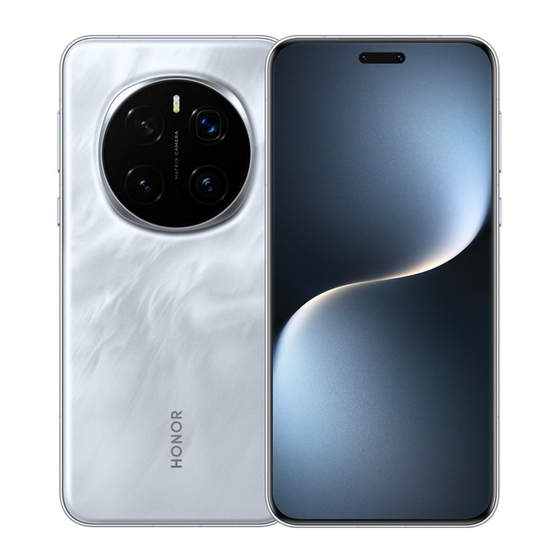
honor Magic7 Pro 5G Benutzerhandbuch
Inhaltsverzeichnis
Quicklinks
Inhaltsverzeichnis

Verwandte Anleitungen für honor Magic7 Pro 5G


Inhaltszusammenfassung für honor Magic7 Pro 5G
- Seite 1 Benutzerhandbuch...
-
Seite 2: Inhaltsverzeichnis
Geräteübergreifender Anruf Geräteübergreifende Benachrichtigung Geräteübergreifende Kamera Geräteübergreifende Dienstnutzung Bildschirmfreigabe Gemeinsame Nutzung von Ohrhörern Druckerfreigabe Kooperation zwischen Telefon und HONOR-PC Kooperation zwischen Telefon und Nicht-HONOR-PC Kooperation zwischen Telefon und Tablet Easy Projection HONOR Share Anmelden bei HONOR ID Erstellen von Videos... - Seite 3 Inhaltsverzeichnis Magischer Text AI Privacy-Anruf HONOR Magic Portal Magic Capsule KI-Übersetzung Automatischer Kanalwechsel mit einem Antippen Klangqualität und Effekte Tipps Intelligente Erkennung Schnelles Aktivieren von häufig verwendete Funktionen der Screenshot und Bildschirmaufnahme Gleichzeitige Verarbeitung von Aufgaben in Multi-Window Apps Apps...
- Seite 4 Inhaltsverzeichnis Akku Speicher Sicherheit Datenschutz Bedienungshilfen Einrichten von mehreren Nutzern System & Aktualisierungen Über das Telefon...
-
Seite 5: Einführung
Einführung Häufig verwendete Gesten Grundlegende Gesten und Verknüpfungen Vollbild-Navigationsgesten Gehen Sie zu Einstellungen > System & Aktualisierungen > Systemnavigation und vergewissern Sie sich, dass Gesten ausgewählt ist. Zum vorherigen Bildschirm zurückkehren Streichen Sie vom linken oder rechten Rand des Bildschirms nach innen. Zum Startbildschirm zurückkehren Streichen Sie vom unteren Bildschirmrand nach oben. - Seite 6 Einführung Apps wechseln Streichen Sie am unteren Rand des Bildschirms entlang. • Bevor Sie diese Funktion verwenden, gehen Sie zu Systemnavigation. Vergewissern Sie sich, dass Zum Wechseln zwischen Apps am unteren Rand entlang streichen aktiviert ist. Streichen Sie in einem Bogen am unteren Rand des Bildschirms •...
- Seite 7 Einführung Weitere Gesten Modus zur Bearbeitung des Startbildschirms aufrufen Ziehen Sie zwei Finger auf dem Startbildschirm zusammen/ auseinander. Schnellzugriffsfeld auf dem Sperrbildschirm aufrufen Tippen Sie bei gesperrtem Bildschirm auf den Bildschirm und streichen Sie mit einem Finger von unten nach oben. Kontrollzentrum öffnen Streichen Sie vom oberen rechten Bildschirmbereich nach unten.
-
Seite 8: Ändern Der Navigationsmethode
Einführung Lauter Drücken Sie die Lauter-Taste. Leiser Drücken Sie die Leiser-Taste. Screenshot Drücken Sie die Leiser-Taste und die Ein-/Aus-Taste. Ändern der Navigationsmethode Den Systemnavigationsmodus ändern Navigation mit Gesten verwenden Gehen Sie zu Einstellungen > System & Aktualisierungen > Systemnavigation und wählen Sie Gesten aus. -
Seite 9: Das Navidot Zum Bedienen Des Geräts Verwenden
Einführung Sie können auch zu Einstellungen gehen und den Schalter Navigationsleiste anzeigen aktivieren, um die Gestenbedienung über die Navigationsleiste zu unterstützen. Verbesserte Randgestenempfindlichkeit Aktivieren Sie Verbesserte Randgestenempfindlichkeit, wenn Sie eine Hülle verwenden, um die gestenempfindlichen Bereiche an den Seiten und oben zu erweitern und die Reaktion auf Gesten zu verbessern. -
Seite 10: Migrieren Von Daten Vom Alten Gerät Auf Das Neue Gerät
Öffnen Sie auf Ihren neuen Telefon die Device Clone -App. Alternativ können Sie zu Ein stellungen > System & Aktualisierungen > Device Clone gehen, auf Dies ist das neue Gerät und dann auf HONOR oder Anderes Android-Gerät tippen. Folgen Sie den Bildschirmanweisungen, um Device Clone auf Ihr altes Gerät herunterzuladen und zu installieren. - Seite 11 Einstellungen für den Ruhezustand ausgeschaltet. Wechseln Sie zu Einstellungen > HONOR AI > Smart Sensing und bestätigen Sie, dass Bildschirm beim Anschauen eingeschaltet lassen aktiviert ist. Falls der Bildschirm abgedunkelt wird, aber noch nicht gesperrt ist, können Sie ihn mit einem Blick wieder einschalten.
-
Seite 12: Ihre Signatur Auf Dem Sperrbildschirm Anzeigen
Einführung Ihre Signatur auf dem Sperrbildschirm anzeigen Navigieren Sie zu Einstellungen > Startbildschirm und Stil, tippen Sie auf Signatur auf Sperrbildschirm und geben Sie dann Text ein, der auf dem Sperrbildschirm angezeigt werden soll. Um die Signatur zu entfernen, tippen Sie auf Signatur auf Sperrbildschirm und löschen Sie den Text. -
Seite 13: Sim-Karten Verwalten
Einführung Wenn zwei SIM-Karten in Ihr Telefon eingelegt sind, wechseln Sie zu Einstellungen > Mobilfunknetz > Mobile Daten > Mehr und aktivieren Sie 5G-Dual-SIM. SIM-Karten verwalten Sie können SIM-Karten aktivieren oder deaktivieren und ihnen zur leichteren Identifizierung einen Namen geben. Eine SIM-Karte aktivieren oder deaktivieren Navigieren Sie zu Einstellungen >... - Seite 14 Einführung Streichen Sie vom oberen rechten Bildschirmbereich nach unten, um das Kontrollzentrum zu öffnen. Aktivieren Sie SIM -Daten. Tippen Sie auf den Text unter , bis eine Aufforderung angezeigt wird, wählen Sie dann eine SIM-Karte und tippen Sie auf OK. Wenn die Aufforderung angezeigt wird, tippen Sie auf Einstellungen, um den Bildschirm SIM- Verwaltung aufzurufen.
- Seite 15 Einführung Tippen Sie auf neben SIM 2. Führen Sie einen der folgenden Vorgänge zum Hinzufügen der eSIM-Karte aus: Scannen Sie den QR-Code: Nachdem Sie eine eSIM-Kartennummer beantragt • haben, stellt Ihnen der Anbieter einen QR-Code bereit. Nach Scannen des QR- Codes wird Ihr Gerät die Konfigurationsdatei herunterladen und installieren und die neue eSIM-Karte standardmäßig aktivieren.
-
Seite 16: Ihre Netzwerkverbindungen Für Andere Geräte Freigeben
Einführung Die eSIM-Karte benennen Sie können Ihren eSIM-Karten verschiedene Namen geben, wie „Geschäftlich“ oder „Privat“. Tippen Sie auf dem SIM-Verwaltung-Bildschirm auf neben SIM 2 und befolgen Sie anschließend die Bildschirmanweisungen zum Bearbeiten des Namens der eSIM-Karte. Eine eSIM-Karte löschen Sie können eine eSIM-Karte löschen, die Sie nicht länger verwenden. Die gelöschte eSIM- Karte kann nicht wiederhergestellt werden und wird nicht in der eSIM-Liste angezeigt. -
Seite 17: Flugmodus Aktivieren Oder Deaktivieren
Einführung Navigieren Sie zu Einstellungen > Mobilfunknetz > Persönlicher Hotspot und aktivieren Sie Persönlicher Hotspot. Die mobile Daten- oder WLAN-Netzwerkverbindung Ihres Geräts wird anschließend mit anderen Geräten geteilt. Sie können für den persönlichen Hotspot auch wie folgt vorgehen: Legen Sie die Option Gerätename fest. •... -
Seite 18: Volte Für Hd-Videoanrufe Nutzen
Einführung Navigieren Sie zu Einstellungen > Mobilfunknetz und aktivieren oder deaktivieren Sie • Flugmodus. Wenn der Flugmodus aktiviert ist, werden WLAN und Bluetooth automatisch deaktiviert. Sie können die beiden Optionen erneut aktivieren, wenn dies von der Fluggesellschaft genehmigt wird. VoLTE für HD-Videoanrufe nutzen VoLTE (Voice over LTE) ist eine IP-basierte Übertragungstechnologie. - Seite 19 Einführung Einige Apps (z. B. die von App-Twin erzeugten) können den Internetzugang unter „Datennutzungsverwaltung“ nicht einschränken. Gehen Sie zu Einstellungen > Apps > Apps verwalten, suchen Sie nach dem Namen der App und tippen Sie auf Datennutzung, um den Internetzugang zu beschränken. Internetzugang für Apps anzeigen und einstellen Tippen Sie in der Oberfläche „Datennutzungsverwaltung“...
-
Seite 20: Verbinden Mit Dem Wi-Fi-Netzwerk
Bitte beachten Sie die tatsächliche Situation. Übertragen von Daten mit Wi-Fi Direct Sie können Wi-Fi Direct verwenden, um Daten zwischen HONOR-Geräten zu übertragen. Wi-Fi Direct ermöglicht Ihnen eine schnellere Übertragung von großen Dateien an ein Gerät in der Nähe als mit Bluetooth und ohne, dass ein Koppeln der Geräte erforderlich ist. -
Seite 21: Informationen Zum Startbildschirm
Einführung Navigieren Sie zu Weitere Einstellungen > Wi-Fi Direct, um die Suche nach Geräten in der Nähe zu starten, auf denen Wi-Fi Direct aktiviert ist. Halten Sie auf dem Sendegerät zum Auswählen die Dateien gedrückt, die Sie teilen möchten, tippen Sie auf und wählen Sie anschließend Wi-Fi Direct. - Seite 22 Einführung Nutzen intelligenter empfohlener Verknüpfungsschalter Basierend auf den intelligenten Funktionen von Sugestii AI kann Ihr /Telefon die Nutzungshäufigkeit und Szenarien von Verknüpfungsschaltern intelligent erkennen. Zum richtigen Zeitpunkt werden häufig verwendete Verknüpfungsfunktionen, die Sie möglicherweise benötigen, aktiv empfohlen, wodurch Sie Zeit sparen können. Mit zunehmender Nutzungsdauer wird die Empfehlung immer genauer.
-
Seite 23: Große Ordner
Einführung Karten anzeigen: Tippen Sie auf eine Karte, um die Details anzuzeigen. • Karten erweitern: Durch langes Streichen nach oben oder unten können Sie alle Karten • erweitern. Karten entfernen: Halten Sie eine Karte gedrückt und wählen Sie dann das Entfernen der •... -
Seite 24: Personalisieren Ihres Startbildschirms
App-Vorschläge aktivieren Die Karte fur App-Vorschläge ist standardmasig auf dem Startbildschirm vorinstalliert. Gehen Sie zu Einstellungen > HONOR AI > KI-Vorschläge > App-Vorschläge und stellen Sie sicher, dass die Schalter der Apps, die App-Vorschläge unterstutzen, aktiviert sind. App-Vorschläge zum Startbildschirm hinzufugen Sie konnen die grosere Karte App-Vorschläge auswahlen, um genauere Empfehlungen und... -
Seite 25: Informationen Zu Allgemeinen Symbolen
Einführung Drücken Sie lange auf einen Schnellzugriff in der Anzeige-Liste, um die Reihenfolge • anzupassen. Ziehen Sie einen Schnellzugriff aus der Ausblenden-Liste in die Anzeigen-Liste oder • umgekehrt, um seine Sichtbarkeit zu ändern. Größen der Ordnersymbole anpassen Drücken Sie lange auf ein Ordnersymbol, um den Bearbeitungsmodus zu aktivieren. - Seite 26 Einführung Aufladen Hotspot getrennt Aufladen mit Supercharger Akku schwach Schnelles kabelloses Aufladen Schnelles Aufladen Stromsparen aktiviert Kabelloses SuperCharge Bluetooth aktiviert Kabelloses Aufladen Digital Balance auf dem Telefon Mit Bluetooth-Gerät verbunden aktiviert Weitere Informationen Akku des Bluetooth-Geräts Standortservices aktiviert Mit VPN-Netzwerk verbunden Mit Ohrhörern verbunden Augen schonen aktiviert Die Verbindung zum...
-
Seite 27: Anzeigen Und Deaktivieren Von Benachrichtigungen
Einführung Anzeigen und Deaktivieren von Benachrichtigungen Benachrichtigungen anzeigen und löschen Benachrichtigungen anzeigen Wenn eine Benachrichtigungserinnerung angezeigt wird, können Sie den Bildschirm entsperren und von der Statusleiste nach unten streichen, um das Benachrichtigungsfeld zu öffnen und die Benachrichtigung anzuzeigen. Benachrichtigungen löschen Sie können eine Benachrichtigung entfernen, indem Sie darauf nach rechts streichen. - Seite 28 Bei einem eingehenden Anruf auf dem oder Telefon können Sie zum Anpassen der Anruflautstärke einfach auf den Bildschirm schauen. Bevor Sie diese Funktion verwenden, wechseln Sie zu Einstellungen > HONOR AI > Smart Sensing und stellen Sie sicher, dass Klingellautstärke durch Blick auf den Bildschirm...
-
Seite 29: Ein- Und Ausschalten Und Neustart
Einführung Zum Verringern der Lautstärke das Telefon in die Hand nehmen Wenn Sie einen Anruf erhalten, nehmen Sie das Telefon in die Hand, um den Klingelton zu reduzieren. Bevor Sie diese Funktion verwenden, gehen Sie zu Einstellungen > Bedienungshilfen > Verknüpfungen und Gesten >... -
Seite 30: Gerät Ein- Und Ausschalten Oder Neu Starten
Einführung Gerät ein- und ausschalten oder neu starten Ein- und Ausschalten Ihres Geräts Um Ihr Gerät auszuschalten, halten Sie die Ein/Aus-Taste für 5 Sekunden gedrückt und tippen Sie auf Ausschalten und Zum Ausschalten antippen. Um Ihr Gerät einzuschalten, halten Sie die Ein/Aus-Taste ein paar Sekunden lang gedrückt, bis Ihr Gerät vibriert und das Logo anzeigt. - Seite 31 Akkus haben eine begrenzte Anzahl von Ladezyklen. Wenn die Akkulaufzeit merklich • kürzer wird, wenden Sie sich an ein autorisiertes HONOR Customer Service Center, um den Akku auszutauschen. Decken Sie Ihr Telefon oder das Ladegerät während des Ladevorgangs nicht ab.
- Seite 32 Einführung Dock-Anzeige Anzeige Aufladen Blinkt Ein Ladefehler ist aufgetreten. Aufladen Ihres Telefons mit einem PC Schließen Sie Ihr Telefon über ein USB-Kabel an einen PC oder ein anderes Gerät an. Wenn das USB-Nutzung-Dialogfeld auf Ihrem Telefon angezeigt wird, tippen Sie auf Nur laden.
- Seite 33 Einführung...
-
Seite 34: Honor Connect
HONOR Connect basiert auf der von HONOR entwickelten MagicRing-Technologie. Es kann die Zusammenarbeit zwischen Geräten bequemer und effizienter gestalten. Geräte, die mit derselben HONOR ID angemeldet sind, können einander entdecken und automatisch eine Verbindung zueinander herstellen, wodurch ein MagicRing gebildet wird. - Seite 35 Verbindung herzustellen. Wechseln Sie zu HONOR Connect, stimmen Sie der Benutzervereinbarung zu und stellen Sie sicher, dass die Services von HONOR Connect auf Ihrem Telefon und dem zu verbindenden Gerät aktiviert sind. Auf der Einstellungsseite von HONOR Connect auf dem Telefon zeigt das Gerät mit der Anzeige „In der Nähe“...
-
Seite 36: Magicring
MagicRing kontrollieren. Erste Schritte Melden Sie sich auf Ihrem Telefon und auf Geräten in der Nähe bei demselben HONOR- Konto an, schalten Sie Wi-Fi und Bluetooth ein und aktivieren Sie HONOR Connect in Ein stellungen. Geräte wie Uhren und Kopfhörer müssen mit anderen Geräten gekoppelt und verbunden werden. -
Seite 37: Geräteübergreifende Apps
Sie können Apps über MagicRing von einem Gerät auf ein anderes übertragen. Erste Schritte Melden Sie sich auf Ihrem Telefon und auf Geräten in der Nähe bei demselben HONOR- Konto an, schalten Sie Wi-Fi und Bluetooth ein und aktivieren Sie HONOR Connect in Ein stellungen. - Seite 38 übertragen werden, um die Bedienung zu erleichtern. Vor der Verwendung Melden Sie sich mit derselben HONOR ID auf dem Gerät an und schalten Sie das WLAN und Bluetooth ein. Gehen Sie zu Einstellungen > HONOR Connect und vergewissern Sie sich, dass Geräteübergreifende Apps aktiviert ist.
- Seite 39 Sie ihn auf Ihrem Telefon einfügen. Vor der Verwendung Melden Sie sich mit derselben HONOR ID auf dem Gerät an und schalten Sie das WLAN und Bluetooth ein. Gehen Sie zu Einstellungen > HONOR Connect und vergewissern Sie sich, dass Geräteübergreifende Apps aktiviert ist.
- Seite 40 Wirkung zu erzielen. Vor der Verwendung Melden Sie sich mit derselben HONOR ID auf dem Gerät an und schalten Sie das WLAN und Bluetooth ein. Gehen Sie zu Einstellungen > HONOR Connect und vergewissern Sie sich, dass Geräteübergreifende Apps aktiviert ist.
-
Seite 41: Geräteübergreifender Anruf
Telefone, Tablets, Laptops, die HONOR Connect unterstützen. Vorbereitung Melden Sie sich auf dem Telefon und auf Geräten in der Nähe bei derselben HONOR ID an und aktivieren Sie Wi-Fi und Bluetooth. Wechseln Sie zu Einstellungen > HONOR Connect > Geräteübergreifender Anruf und stellen Sie sicher, dass Geräteübergreifender Anruf aktiviert ist. -
Seite 42: Geräteübergreifende Benachrichtigung
Telefone, Tablets und Laptops, die HONOR Connect unterstützen. Vorbereitung Melden Sie sich auf dem Telefon und auf Geräten in der Nähe bei derselben HONOR ID an und aktivieren Sie WLAN und Bluetooth. Gehen Sie zu Einstellungen > HONOR Connect > Geräteübergreifende Benachrichtigung, stellen Sie sicher, dass Gerätübergreifende Benachrichtigung... -
Seite 43: Geräteübergreifende Kamera
Kamera des Telefons kann mit dem Computer geteilt werden. Erste Schritte Melden Sie sich auf Ihrem Telefon und auf Geräten in der Nähe bei demselben HONOR- Konto an und schalten Sie Wi-Fi und Bluetooth ein. Wechseln Sie zu Einstellungen > HONOR Connect > Geräteübergreifende Kamera und stellen Sie sicher, dass Geräteübergreifende Kamera aktiviert ist. -
Seite 44: Geräteübergreifende Dienstnutzung
Bedingungen hängen von der tatsächlichen Situation ab. Vorbereitung Melden Sie sich auf Ihrem /Tablet und auf Geräten in der Nähe bei derselben HONOR ID an und aktivieren Sie und Bluetooth. Wechseln Sie zu Einstellungen > HONOR Connect und stellen Sie sicher, dass HONOR Connect aktiviert ist. -
Seite 45: Bildschirmfreigabe
Telefone, Tablets und PCs, die HONOR Connect unterstützen. Erste Schritte Melden Sie sich auf Ihrem Telefon und auf Geräten in der Nähe bei demselben HONOR- Konto an und schalten Sie Wi-Fi und Bluetooth ein. Wechseln Sie zu Einstellungen > HONOR Connect und stellen Sie sicher, dass HONOR Connect eingeschaltet ist. -
Seite 46: Gemeinsame Nutzung Von Ohrhörern
Geräte wie Telefon, Ohrhörer, Tablet müssen alle diese Funktion unterstützen. Erste Schritte Melden Sie sich auf den Geräten mit derselben HONOR ID an und aktivieren Sie sowohl WLAN als auch Bluetooth. Wechseln Sie zu Einstellungen und aktivieren Sie HONOR Connect. -
Seite 47: Kooperation Zwischen Telefon Und Honor-Pc
Erste Schritte Stellen Sie zur Nutzung dieser Funktion sicher, dass der Drucker ordnungsgemäß mit Ihrem Telefon oder Tablet verbunden ist. Sie sollten mit derselben HONOR ID an Ihren Geräten angemeldet sein und sowohl WLAN als auch Bluetooth aktiviert haben. Schalten Sie dann HONOR Connect in Einstellungen ein. -
Seite 48: Kooperation Zwischen Telefon Und Nicht-Honor-Pc
Wenn Telefon und PC über ein USB-Kabel miteinander verbunden sind, entfernen Sie das • Kabel, um sie zu trennen. Kooperation zwischen Telefon und Nicht-HONOR-PC Verbinden Sie Ihr Telefon mit einem PC Nachdem Sie Ihr Telefon mit dem Windows PC verbunden haben, können Sie Ihre... - Seite 49 HONOR Connect Um diese Funktion nutzen zu können, müssen sowohl das Telefon als auch der Computer • mit dem Internet verbunden sein. Hinzufügen eines neuen Computers zu Ihrem Telefon Wechseln Sie auf dem Telefon zu Einstellungen > Weitere Verbindungen > Link zu Windows.
-
Seite 50: Kooperation Zwischen Telefon Und Tablet
HONOR Connect Ihr PC muss Bluetooth unterstützen, um diese Funktion nutzen zu können. Folgen Sie den Anweisungen, um das Telefon und den PC vor der Nutzung über Bluetooth zu verbinden und den Zugriff über den PC zu ermöglichen. Auf Telefonfotos auf Ihrem PC zugreifen... - Seite 51 Tippen Sie mit dem NFC-Bereich auf der Rückseite Ihres Telefons (Position des NFC- Sensorbereichs des HONOR Telefons) gegen den NFC-Bereich auf der Tastatur, bis Ihr Telefon vibriert oder einen Ton ausgibt. Verbinden Sie Ihr Telefon und Tablet bei Aufforderung.
-
Seite 52: Easy Projection
HONOR Connect Telefonbenachrichtigungen (wie SMS-Nachrichten) und Tätigen bzw. Annehmen von Telefonanrufen. Wenn Ihr Telefonbildschirm entsperrt ist, können Sie die folgenden Vorgänge im Telefonfenster auf Ihrem Tablet durchführen: Öffnen Sie Telefon, um einen Anruf durch das Wählen einer Nummer zu tätigen. -
Seite 53: Den Bildschirm Ihres Telefons Drahtlos Projizieren
Geräteprojektion über eine kabelgebundene Verbindung Sie können Ihr Gerät über eine kabelgebundene Verbindung auf einen Großbildschirm (z. B. ein Fernsehgerät) projizieren. Es wird empfohlen, dass Sie Zubehör über autorisierte HONOR-Kanäle kaufen. Projektion mit einem Typ-C-Kabel Bereiten Sie ein Typ-C-Kabel vor. - Seite 54 HONOR Connect Schließen Sie die Seite mit dem Typ-C-Anschluss an Ihr Gerät und das andere Ende am Großbildschirm an. Stellen Sie auf der externen Anzeige den entsprechenden HDMI-, DP- oder MiniDP- Eingang als Signalquelle ein. Projektion mit einer Dockingstation Sie können eine Dockingstation verwenden, um Ihr Gerät mit einem Großbildschirm zu verbinden und an diese dann eine kabelgebundene Tastatur und Maus anzuschließen.
-
Seite 55: Honor Share
HONOR Share HONOR Share HONOR Share ist eine Technologie zum drahtlosen Teilen, mit der Sie Bilder, Videos, Dokumente und sonstige Dateitypen schnell zwischen Geräten übertragen können. Diese Technologie verwendet Bluetooth, um Geräte in der Nähe zu erkennen, die HONOR Share... - Seite 56 Streichen Sie vom oberen rechten Bildschirmbereich nach unten, um das Kontrollzentrum • zu öffnen, und schalten Sie HONOR Share ein oder aus. Sie können HONOR Share auch gedrückt halten, um seinen Einstellungsbildschirm aufzurufen. Navigieren Sie zu Einstellungen > Weitere Verbindungen > HONOR Share, um HONOR •...
- Seite 57 Funktion kann je nach Produkt variieren. Es wird auf die jeweilige Situation verwiesen. One-Touch-Drucken mit HONOR Share Wenn sich ein Drucker in der Nähe befindet, der HONOR Share unterstützt, können Sie HONOR Share verwenden, um nach dem Drucker zu suchen und auf Ihrem Gerät gespeicherte Bilder oder PDF-Dateien auszudrucken.
-
Seite 58: Anmelden Bei Honor Id
HONOR Connect Anmelden bei HONOR ID Einfache Anmeldung bei HONOR ID Gehen Sie auf dem neuen Gerät zu Einstellungen > Mit HONOR ID anmelden. Sie können Folgendes ausprobieren: Kontoanmeldung: Geben Sie den Kontonamen ein, tippen Sie auf WEITER und melden •... -
Seite 59: Erstellen Von Videos
Erstellen von Videos Grundlagen der Fotografie Kamera starten Es gibt verschiedene Möglichkeiten, um die Kamera-App zu öffnen. Über den Startbildschirm Öffnen Sie Kamera auf dem Startbildschirm. Über den Sperrbildschirm Wenn der Bildschirm gesperrt ist, schalten Sie den Bildschirm ein und streichen Sie anschließend auf dem Kamera-Symbol in der unteren rechten Ecke nach oben, um die Kamera zu öffnen. - Seite 60 , um Wasserzeichen aufzurufen. Schalten Sie Sticker ein. Sie können jetzt Stil wählen: Sie können Text wählen und Gerät oder Zeit hinzufügen. • Sie können Rahmen wählen und Zeit oder Logo für HONOR Magic Moments Awards • hinzufügen. Die von Telefonen unterstützten Stickerarten können variieren.
-
Seite 61: Aufnehmen Von Fotos
Erstellen von Videos Horizontale Ebene für bessere Kompositionen nutzen Wechseln Sie zu Kamera > , aktivieren Sie Horizontale Ebene, um eine horizontale Führungslinie im Bildsucher anzuzeigen. Wenn die gepunktete Linie mit der durchgezogenen Linie überlappt, bedeutet dies, dass die Kamera parallel zur horizontalen Ebene ist. Anpassen des Kameramodus-Layouts Das Layout des Kameramodus kann angepasst werden. - Seite 62 Erstellen von Videos Helligkeit des Bildes anpassen: Tippen Sie auf den Bildschirm und streichen Sie • neben dem Fokusfeld nach oben oder unten. Vergrößern oder Verkleinern: Ziehen Sie Ihre Finger zum Vergrößern auf dem • Bildschirm zusammen oder zum Verkleinern auseinander oder verschieben Sie die Zoomleiste auf dem Bildschirm, um die Vergrößerung anzupassen.
-
Seite 63: Porträtmodus Ausprobieren
Erstellen von Videos Lassen Sie los, um die Aufnahme zu beenden. Serienfotos auswählen, die Sie behalten möchten Öffnen Sie Galerie. Tippen Sie auf ein Serienfoto (das mit gekennzeichnet ist) und dann auf Streichen Sie durch die Serienfotos, wählen Sie diejenigen aus, die Sie behalten möchten, tippen Sie dann auf SPEICHERN UNTER und befolgen Sie die Anweisungen auf dem Bildschirm. - Seite 64 Erstellen von Videos Beauty-Haut-Effekt aktivieren: Tippen Sie im Modus Rückkamera auf • ziehen Sie den Slider, um den Beauty-Haut-Effekt anzupassen. Um den Effekt auszuschalten, stellen Sie den Slider auf die niedrigste Einstellung. Bokeh-Effekt einstellen: Tippen Sie auf , um den Hintergrund unscharf zu •...
-
Seite 65: Aufnahmeeffekt Automatisch Optimieren
Erstellen von Videos Ein Foto mit großer Blende aufnehmen Der Modus „Große Blende“ ermöglicht Ihnen das Aufnehmen von Fotos, auf denen der Hintergrund verschwommen ist, während Ihr Motiv scharfgestellt bleibt. Öffnen Sie die Kamera und wählen Sie den Blende-Modus aus. Tippen Sie auf die Stelle, die Sie fokussieren möchten. -
Seite 66: Super-Makro Zum Erstellen Von Nahaufnahmen Verwenden
Erstellen von Videos Richten Sie das Telefon auf das aufzunehmende Motiv. Wenn die Kamera das Szenario intelligent erkennt und automatisch den Fotomodus aktiviert, tippen Sie im Modus Frontkamera auf (tippen Sie im Modus Rückkamera auf > Filter). Die Kamera empfiehlt Ihnen auf Grundlage Ihrer Nutzungsgewohnheiten geeignete Filter und zeigt diese oben in der Liste an. -
Seite 67: Panoramafotos Aufnehmen
Erstellen von Videos Super-Makro Öffnen Sie Kamera und bringen Sie das Objektiv nah an das Objekt, das Sie aufnehmen möchten. Wenn der Abstand genau richtig ist, erkennt die Kamera das Objekt automatisch und wechselt in den Modus Super-Makro. Jetzt wird auf dem Bildschirm angezeigt. -
Seite 68: Mit Dem Pro-Modus Wie Ein Profi Fotografieren
Erstellen von Videos Fotos mit hoher Auflösung aufnehmen Nehmen Sie Fotos mit ultrahoher Auflösung auf, wenn Sie diese ausdrucken oder auf einem großen Bildschirm anzeigen möchten. Navigieren Sie zu Kamera > Mehr und wählen Sie den Modus Hohe Auflösung aus. Rahmen Sie Ihr Motiv im Bildsucher ein und tippen Sie anschließend auf den Bereich, den Sie fokussieren möchten. - Seite 69 Erstellen von Videos aufnehmen; erhöhen Sie die Verschlusszeit, wenn Sie bewegte Landschaften und Porträts aufnehmen. · Die Belichtungskorrektur einstellen: Tippen Sie auf EV und streichen Sie über den • EV-Anpassungsbereich. Stellen Sie bei schwacher Beleuchtung einen höheren EV-Wert ein; stellen Sie bei starker Beleuchtung einen niedrigeren EV-Wert ein.
-
Seite 70: Highlights-Aufnahme
Erstellen von Videos Öffnen Sie auf dem Dokument scannen-Bildschirm das Miniaturbild in der unteren linken Ecke. Tippen Sie auf Exportieren und speichern Sie das Dokument im gewünschten Format. Wechseln Sie zu Dateien, um das exportierte Dokument anzuzeigen. Highlights-Aufnahme Wenn Highlights-Aufnahme aktiviert ist, kann die Kamera lächelnde Gesichter, springende und laufende Katzen, Hunde oder Menschen intelligent einfangen. -
Seite 71: Bedienungshilfen Für Intelligente Fotoaufnahmen
Erstellen von Videos Bedienungshilfen für intelligente Fotoaufnahmen Beim Aufnehmen von Fotos gibt das Telefon die Anzahl und Position von Gesichtern im Vorschaubild der Kamera per Sprachausgabe an und auch, ob das Telefon schräg steht, damit Nutzer mit Sehbehinderung Anpassungen vornehmen und schöne Bilder im richtigen Winkel und mit den Personen in der Mitte aufnehmen können. - Seite 72 Erstellen von Videos Um das Foto um 90 Grad zu drehen oder es horizontal zu spiegeln, tippen Sie auf oder Filter hinzufügen: Tippen Sie auf Filter und wählen Sie einen Filter. • Licht und Farben anpassen: Tippen Sie auf Anpassen, um Helligkeit, Kontrast, •...
-
Seite 73: Aufnehmen Von Videos
Erstellen von Videos Tippen Sie auf , um die Aufnahme zu starten. Tippen Sie auf , um die Aufnahme zu beenden. Die schöne und sanfte Bewegung des Wassers mittels Silky Water aufnehmen: Wechseln Sie zu Kamera > Mehr > Lichtmalerei und wählen Sie den Modus Seidiges Wasser aus. - Seite 74 Erstellen von Videos Zur Vorbereitung der Aufnahme können Sie einen der folgenden Schritte durchführen: Vergrößern oder Verkleinern: Ziehen Sie zwei Finger auf dem Bildschirm auseinander • oder zusammen oder verschieben Sie zum Vergrößern oder Verkleinern die Zoom- Leiste. Fokus: Tippen Sie auf dem Bildschirm auf die Stelle, die sie hervorheben möchten. •...
- Seite 75 Erstellen von Videos Paralleles Heranholen des Audios und Vergrößern des Videos während Videoaufnahmen Bei der Aufnahme von Videos kann Ihr Telefon den Ton des Ziels fokussieren, sodass der Ton parallel zur Brennweite erhöht werden kann. Wenn Sie zum Beispiel ein Instrument aufnehmen, das in der Ferne gespielt wird, wird der aufgenommene Ton der Vorstellung klarer, wenn die Kamera auf das Instrument fokussiert und das Bild vergrößert.
- Seite 76 Erstellen von Videos Kehren Sie zum Video-Bildschirm zurück und tippen Sie auf , um ein Video aufzunehmen. Eine höhere Auflösung führt zu einer besseren Videoqualität, nimmt aber auch mehr Speicherplatz in Anspruch. Aufnehmen von Videos mit Magische Aufnahme Wenn Sie mit der Rückkamera ein Video von über 5 Sekunden im Aufnahmemodus aufnehmen, erkennt diese Funktion besondere Momente und erstellt eine Auswahl von einfach zu teilenden Highlight-Fotos und Musikclips.
-
Seite 77: Filmmodus
Erstellen von Videos Tippen Sie zum Aufnehmen auf Tippen Sie während der Aufnahme auf , um die Rauschunterdrückung zu aktivieren zeigt an, dass die Funktion aktiviert ist). Tippen Sie auf , um die Aufnahme zu beenden. Andere Video-Aufnahmemodi wie Zeitlupe unterstützen die Rauschunterdrückungsfunktion ebenfalls. -
Seite 78: Zeitlupenvideos Aufnehmen
Erstellen von Videos Tippen Sie zum Starten der Aufnahmen auf , zum Anhalten der Aufnahme auf oder zum Beenden der Aufnahme auf Öffnen Sie das LOG-Video und tippen Sie auf > , um Filter hinzufügen. Tippen Sie nach dem Bearbeiten auf Exportieren. Zeitlupenvideos aufnehmen Wechseln Sie zu Kamera >... -
Seite 79: Den Zeitraffer Zum Erstellen Kurzer Videos Verwenden
Erstellen von Videos Tippen Sie auf Mehr > Format konvertieren, um das von Ihnen aufgenommene Zeitlupenvideo zu speichern. Tippen Sie auf Teilen. Den Zeitraffer zum Erstellen kurzer Videos verwenden Sie können den Zeitraffer verwenden, um Bilder langsam über mehrere Minuten oder sogar Stunden aufzunehmen und sie dann zu einem kurzen Video zu verdichten. -
Seite 80: Bearbeiten Von Bildern
Erstellen von Videos Verschlusszeit. Erhöhen Sie beim Aufnehmen von sich bewegenden Motiven oder Objekten die Verschlusszeit. · Belichtungskorrekturwert anpassen: Tippen Sie auf EV und ziehen Sie den EV- • Slider. Erhöhen Sie den EV-Wert bei schlechten Lichtverhältnissen und reduzieren Sie ihn in gut beleuchteten Umgebungen. - Seite 81 Erstellen von Videos Berühren Sie , um Ihre Änderungen zu speichern, und berühren Sie Speichern, um das Foto zu speichern. Verpixeln von Fotos Berühren Sie in der Galerie ein Foto und wechseln Sie dann zu > Mosaik. Wählen Sie einen Mosaikstil und eine Mosaikgröße aus, um Teile des Fotos abzudecken. Um das Mosaik zu entfernen, berühren Sie Radierer und wischen Sie es vom Foto weg.
-
Seite 82: Bearbeiten Von Videos
Erstellen von Videos Collage erstellen Mit Collage können Sie schnell mehrere Bilder aus der Galerie zu einem einzigen zusammenfügen, um es zu teilen. Sie können auf folgende Weise auf die Collage zugreifen. Wechseln Sie zu Galerie > Erstellen, tippen Sie auf Collage, wählen Sie mehrere •... -
Seite 83: Filme Auf Tastendruck
Erstellen von Videos Filter auswählen: Tippen Sie auf Filter und wählen Sie einen Filtereffekt aus. • Verschieben Sie den Slider, um den Filtereffekt anzupassen. Hintergrundmusik bearbeiten: Tippen Sie auf Musik und dann auf Musik hinzufügen, • um aus vorinstallierter Hintergrundmusik oder Ihrer lokal gespeicherten Musik auszuwählen. -
Seite 84: Anzeigen Von Bildern Und Videos
ändern oder um deren Reihenfolge anzupassen. Weitere Bearbeitungen vornehmen: Tippen Sie auf , um weitere Bearbeitungen • mit HONOR Clip vorzunehmen, und tippen Sie dann, um zu exportieren oder als Entwurf zu speichern. Nach der Bearbeitung können Sie auf tippen, um zu speichern, oder auf , um es mühelos zu teilen. -
Seite 85: Galerie-Karte Auf Dem Startbildschirm
Erstellen von Videos Einige Fotos und Videos werden in Standardalben gespeichert. Zum Beispiel werden Videos, die mit der Kamera aufgenommen wurden, im Album Kamera gespeichert. Screenshots und Bildschirmaufnahmen werden im Album Screenshots gespeichert. Nach Kategorie anzeigen Die Galerie sortiert Fotos intelligent nach Kategorien, wodurch Sie große Alben schnell nach Kategorie durchsehen können. -
Seite 86: In Der Galerie Nach Bildern Suchen
Erstellen von Videos In der Galerie nach Bildern suchen Geben Sie Schlüsselwörter, z. B. die Zeit, den Ort und das Motiv, in der Suchleiste in der Galerie ein, um nach Bildern zu suchen. Navigieren Sie zu Galerie > Alben und geben Sie die Schlüsselwörter, nach denen Sie suchen möchten, in das Suchfeld oben auf dem Bildschirm ein. - Seite 87 Erstellen von Videos Einige Bilder können nicht aus dem Album entfernt werden. Personen-Alben anzeigen und festlegen Sobald Sie eine ausreichende Anzahl von Fotos aufgenommen haben, erstellt die Galerie automatisch Personen-Alben von Einzelpersonen oder Gruppen, indem sie Gesichter auf Ihren Fotos identifiziert. Dies geschieht automatisch, wenn Ihr Gerät aufgeladen wird und der Bildschirm ausgeschaltet ist.
- Seite 88 Erstellen von Videos Zum Wiederherstellen des Standard-Covers wechseln Sie zu diesem Album und tippen Sie auf > Standard-Cover. Alben sortieren Navigieren Sie zu Galerie > Alben > und tippen Sie auf Alben sortieren. Ziehen Sie neben ein Album an der gewünschten Position. Tippen Sie auf Zurücksetzen, um die Alben auf die Standardreihenfolge zurückzusetzen.
- Seite 89 Erstellen von Videos Sobald die Elemente verschoben wurden, sind sie nicht mehr in ihrem ursprünglichen Album vorhanden. Die Alben Alle Fotos und Videos zeigen alle auf Ihrem Gerät gespeicherten Fotos und Videos. Durch das Verschieben von Elementen zwischen Alben wird die Ansicht in diesen Alben nicht beeinträchtigt.
- Seite 90 Erstellen von Videos An diesem Tag KI ist in der Lage, alte Fotos zu erkennen, die am heutigen Datum, jedoch in früheren Jahren, aufgenommen wurden, und Text generieren, um Fotos unter dem Motto „An diesem Tag“ im Album Erinnerungen zu erstellen. Sie können sich die Fotos unter dem Motto „An diesem Tag“...
- Seite 91 Erstellen von Videos Highlights-Albumcover ändern Tippen Sie auf der Registerkarte Erinnerungen auf ein Album. Gehen Sie zu > Benutzerdefiniertes Cover, wählen Sie ein Foto aus und tippen Sie dann auf Highlights-Videos teilen Sie können Highlights-Videos als Fotos oder Videos teilen. Highlights-Videos als Videos teilen Navigieren Sie zu Galerie >...
-
Seite 92: Nutzung Von Smart Life
MagicOS Version veröffentlicht, bitte informieren Sie sich über den aktuellen Stand. Magischer Text aktivieren TIppen Sie auf Einstellungen > HONOR AI > Magischer Text und stellen Sie sicher, dass Magischer Text aktiviert ist. Text aus Bildern extrahieren Sie können Text aus Bildern auf die folgenden beiden Arten extrahieren:... -
Seite 93: Ai Privacy-Anruf
Nutzung von Smart Life Die Handschrifterkennung wird unterstützt. Die Extraktionsergebnisse können bei Bildern variieren. Screenshots mit Ihren Fingerknöcheln aufnehmen Tippen Sie mit einem Fingerknöchel zweimalig auf den Bildschirm. Tippen Sie im Bearbeitungsbildschirm auf Wenn der Text hervorgehoben ist, können Sie auf den unterstrichenen Text tippen, um die entsprechenden Services anzuzeigen und auszuwählen. -
Seite 94: Honor Magic Portal
AI Privacy-Anruf ausschalten Wechseln Sie zu Einstellungen > Bedienungshilfen > AI-geschützter Anruf und wählen Sie Nie aus. Der normale Anrufeffekt bleibt während des Anrufs immer erhalten. HONOR Magic Portal Magic Portal Magic Portal, versteht basierend auf kontextbezogener Intelligenz Ihre Absichten und empfiehlt Ihnen auf intelligente Weise die Services, die Sie benötigen. - Seite 95 Ziehen ein und Magic Portal wird nicht unterstützt. Bitte beziehen Sie sich auf die tatsächliche Erfahrung, um die Funktionalität im jeweiligen Fall zu bestätigen. Magic Portal aktivieren Gehen Sie zu Einstellungen > HONOR AI > Magic Portal und aktivieren Sie den Schalter Magic Portal. Kreisen mit dem Knöchel, um Magic Portal zu öffnen So verwenden Sie Knöchelkreis:...
-
Seite 96: Magic Capsule
Sie den Screenshot lange und ziehen Sie dann. Magic Portal personalisieren Gehen Sie zu Einstellungen > HONOR AI > Magic Portal, und tippen Sie auf Benutzerdefinierte Services, um Empfehlung zur Seitenliste hinzuzufügen. Wenn Sie Magic Portal öffnen, werden diese Services oder Apps zuerst angezeigt. -
Seite 97: Ki-Übersetzung
Nutzung von Smart Life Magische Kapsel Die Magische Kapsel befindet sich am oberen Rand des Bildschirms und wird in Form einer „Kapsel“ angezeigt. Sie zeigt aktuelle Aufgaben an. Mit ihr können Sie den Echtzeitstatus abrufen, Schnellaktionen durchführen oder schnell in Anwendungen einsteigen. Die Kapsel kann zu einer „kleinen Kugel“... - Seite 98 KI-Übersetzen aktivieren Bei der erstmaligen Verwendung können Sie die KI-Übersetzen-Verknüpfung mit einer der folgenden Methoden erstellen: Gehen Sie zu Einstellungen > HONOR AI > KI-Übersetzen und tippen Sie dann in • Verknüpfung auf dem Startbildschirmauf Hinzufügen. Streichen Sie von der oberen rechten Ecke des Bildschirms nach unten, um das •...
-
Seite 99: Automatischer Kanalwechsel Mit Einem Antippen
Nutzung von Smart Life Automatischer Kanalwechsel mit einem Antippen Während der Wiedergabe zu einem anderen Ausgabegerät wechseln Während der Wiedergabe von Musik oder Videos über Ihre Kopfhörer können Sie schnell zu der Wiedergabe über ein anderes Gerät wechseln, ohne Ihre kabelgebundenen Kopfhörer ausstecken oder die Verbindung Ihrer Bluetooth-Kopfhörer trennen zu müssen. - Seite 100 Nutzung von Smart Life Wählen Sie Soundeffekte für Lautsprecher aus. Wählen Sie je nach Nutzungsszenario Erstklassiger Bass, 3D-Surround-Sound oder Standardmodus.
-
Seite 101: Tipps
Einige Apps oder Schnittstellen unterstützen kein berührungsloses Scrollen. Bitte informieren Sie sich über die tatsächlichen Gegebenheiten. Berührungsloses Scrollen aktivieren Wechseln Sie zu Einstellungen > HONOR AI > Berührungslose Gesten > Berührungsloses Scrollen und aktivieren Sie Berührungsloses Scrollen. Berührungsloses Scrollen Berührungsloses Scrollen nach unten Schließen Sie alle fünf Finger zusammen, halten Sie Ihre Handfläche in Richtung der... - Seite 102 Tipps Berührungsloses Scrollen nach links Schließen Sie alle fünf Finger zusammen, halten Sie Ihre Handfläche in Richtung der Oberseite des Bildschirms und halten Sie sie etwa 30–40 cm entfernt. Bewegen Sie Ihre Hand nach links, wenn auf dem Bildschirm erscheint. Berührungsloses Scrollen nach rechts Schließen Sie alle fünf Finger zusammen, halten Sie Ihren Handrücken in Richtung der Oberseite des Bildschirms und halten Sie ihn etwa 30–40 cm entfernt.
- Seite 103 Tipps Um nach oben zu scrollen, halten Sie Ihren Handrücken mit geschlossenen und ausgestreckten Fingern in Richtung Bildschirm und bewegen Sie Ihre Hand dann nach oben, wenn das Symbol stabil auf dem Bildschirm erscheint. Um nach unten zu scrollen, halten Sie Ihre Handfläche mit geschlossenen und ausgestreckten Fingern in Richtung Bildschirm und bewegen Sie Ihre Hand dann nach unten, wenn das Symbol stabil auf dem Bildschirm erscheint.
-
Seite 104: Zurück-Geste
Einige Apps oder Schnittstellen unterstützen keine berührungslosen Gesten. Bitte informieren Sie sich über die aktuelle Verfügbarkeit. Zurück-Geste aktivieren Wechseln Sie zu Einstellungen > HONOR AI > Berührungslose Gesten > Zurück-Geste, um Zurück-Geste zu aktivieren. Zurück-Geste anwenden Schließen Sie alle fünf Finger zusammen, halten Sie Ihre Handfläche in Richtung der Oberseite des Bildschirms und halten Sie sie etwa 30–40 cm entfernt, wobei die... -
Seite 105: Intelligente Anpassung Der Bildschirm- Und Fotoausrichtung
Tipps Bitte drehen Sie Ihre Handfläche, wenn das Symbol erscheint. Achten Sie bitte darauf, Ihre Handfläche um 180 Grad zu drehen. Intelligente Anpassung der Bildschirm- und Fotoausrichtung Aktivieren Sie Intelligentes Drehen & Auto-Ausrichtung, damit Ihr Telefon die Position Ihres Gesichts intelligent erkennt und die Bildschirm- und Fotoanzeige an Ihren Augen ausrichtet. -
Seite 106: Screenshot Und Bildschirmaufnahme
Tipps Wenn kein Pop-up-Menü angezeigt wird, nachdem Sie ein App-Symbol gedrückt gehalten haben, weist dies darauf hin, dass die App diese Funktion nicht unterstützt. Häufig verwendete App-Funktionen zum Startbildschirm hinzufügen Halten Sie ein App-Symbol auf Ihrem Startbildschirm gedrückt, um das entsprechende Popup-Menü... -
Seite 107: Einen Screenshot Mit Berührungslosen Gesten Aufnehmen
Gesten einen Screenshot aufnehmen. Diese Funktion wird im Querformat nicht unterstützt. Grabshot aktivieren Navigieren Sie zu Einstellungen > HONOR AI > Berührungslose Gesten > Grabshot und aktivieren Sie Grabshot. Grabshot Schließen Sie alle fünf Finger zusammen, halten Sie Ihre Handfläche in Richtung der Oberseite des Bildschirms und halten Sie sie etwa 30–40 cm entfernt. - Seite 108 Tipps Verbessern der Erfolgsrate von Grabshot Halten Sie Ihre Hände nicht zu nah an die Oberseite des Bildschirms, sondern halten Sie bitte einen Abstand von ca. 30–40 cm ein. Halten Sie Ihre Hand nicht schräg zum Bildschirm, sondern direkt über der Oberseite des Bildschirms gerade nach oben.
-
Seite 109: Teil-Screenshot Aufnehmen
Tipps Bitte greifen Sie zu und machen Sie eine Faust, wenn das Symbol erscheint. Teil-Screenshot aufnehmen Halten Sie den Bildschirm mit einem Fingerknöchel gedrückt und zeichnen Sie einen Umriss um den Teil des Bildschirms, den Sie aufnehmen möchten. Achten Sie darauf, dass Ihr Knöchel auf dem Bildschirm bleibt. -
Seite 110: Gleichzeitige Verarbeitung Von Aufgaben In Multi-Window
Tipps Bildschirmaufnahme mit einer Tastenkombination starten Halten Sie die Ein-/Aus-Taste und die Lauter-Taste gleichzeitig gedrückt, um die Bildschirmaufnahme zu starten. Um die Aufnahme zu beenden, halten Sie beide Tasten erneut gedrückt. Bildschirmaufnahme mit einer Verknüpfung starten Streichen Sie vom oberen rechten Bildschirmbereich nach unten, um das Kontrollzentrum zu öffnen. - Seite 111 Tipps Doppelfenster: Sie können zwei gleiche Apps gleichzeitig auf einem geteilten Bildschirm • nutzen. Welche Apps Multi-Window unterstützen, kann je nach Gerätemodell und -version variieren. • Unverankerte Fenster erleichtern den Aufgabenwechsel Möchten Sie Kommunikations-Apps nutzen, ohne das Spiel verlassen zu müssen? Dazu müssen Sie lediglich unverankerte Fenster aktivieren.
- Seite 112 Tipps Multitasking in unverankerten Fenstern Mit dem Task-Manager für unverankerte Fenster können Sie unverankerte Fenster schnell finden und wechseln. Mehrere Aufgaben für unverankerte Fenster wurden geöffnet und zur unterstützenden Kugel minimiert. Tippen Sie auf die unterstützende Kugel, um den Task-Manager für unverankerte Fenster aufzuklappen.
- Seite 113 Tipps Tippen Sie in der E-Mail-App auf einen Link oder Anhang, um ihn im unverankerten Fenster zu öffnen. Einen Link öffnen: Tippen Sie auf einen Link in der E-Mail-App, um ihn in einem • unverankerten Fenster anzuzeigen. Einen Anhang öffnen: Tippen Sie auf einen Anhang (z. B. ein Dokument, Bild oder •...
- Seite 114 Tipps Geteilten Bildschirmmodus beenden: Verschieben Sie den App-Teiler an den • oberen oder unteren Bildschirmrand. Manche Apps unterstützen den geteilten Bildschirm nicht. • Der Modus Geteilter Bildschirm unterstützt nur zwei Apps gleichzeitig. • Wenn Sie eine App deinstallieren, werden eventuell damit verknüpfte App-Paare •...
- Seite 115 Tipps Halten Sie bei einer geöffneten App, die den geteilten Bildschirm unterstützt, über dem unverankerten Fenster gedrückt und ziehen Sie es zum unteren oder oberen Bildschirmrand und lassen Sie es dann los. Multi-Window-Ansicht für eine einzelne App Sie können zwei Aufgabenfenster für dieselbe App erstellen (wie E-Mail und Notizen) und Bilder, Text oder Dokumente zwischen diesen Fenstern ziehen.
-
Seite 116: Apps
Apps Apps App-Grundlagen Apps deinstallieren Du kannst eine App durch eine der folgenden Methoden deinstallieren: Wenn du den Startbildschirm im Standard-Stil verwendest, tippe auf das App-Symbol • auf dem Startbildschirm und halte es gedrückt, tippe dann auf Deinstallieren und folge den Anweisungen. -
Seite 117: Kontakte
Apps Den Cache einer App löschen Löschen Sie Dateien im App-Cache, um Speicherplatz freizugeben. Navigieren Sie zu Einstellungen > Apps > Apps verwalten, wählen Sie die, deren Cache Sie löschen möchten und navigieren Sie anschließend zu Speicher > Cache löschen. Kontakte Kontakte hinzufügen und verwalten Sie können auf dem Startbildschirm Kontakte öffnen (oder öffnen Sie Telefon und gehen... -
Seite 118: Kontaktgruppen Verwalten
Apps Doppelte Kontakte zusammenführen Gehen Sie in der Oberfläche Kontakte zu > Einstellungen > Kontakte organisieren > Doppelte Kontakte zusammenführen, wählen Sie die doppelten Kontakte aus und tippen Sie aufZusammenführen. Kontakte suchen Sie können Kontakte auf folgende Weise suchen: Öffnen Sie die Oberfläche Kontakte und geben Sie die Stichwörter, die Sie abfragen •... -
Seite 119: Persönliche Informationen Hinzufügen
Apps erleichtern. Das System gruppiert Kontakte automatisch nach Unternehmen, Stadt und dem letzten Zeitpunkt des Kontakts. Sie können auch eigene Gruppen erstellen. Gruppen erstellen Öffnen Sie Kontakte oder Telefon und wählen Sie die Registerkarte Kontakte aus. Wählen Sie Gruppen aus, tippen Sie auf Neu, geben Sie den Gruppennamen ein, z. B. Familie, und tippen Sie auf OK. -
Seite 120: Kontaktverlauf Löschen
Apps Visitenkarten erstellen Öffnen Sie Kontakte oder Telefon und wählen Sie die Registerkarte Kontakte aus. Tippen Sie auf Meine Karte und legen Sie Ihr Profilbild, Ihren Namen, Ihre Telefonnummer und andere Informationen fest. Tippen Sie auf , um eine Visitenkarte mit einem QR-Code zu erstellen. Sie können Ihre Karte auch über QR-Codes teilen. -
Seite 121: Volte Für Hd-Videoanrufe Nutzen
Apps Direktwahl verwenden Nachdem Sie die Direktwahl für einen Kontakt eingerichtet haben, können Sie diesen Kontakt mit der zugewiesenen Nummerntaste schnell anrufen. Navigieren Sie zu Telefon > > Einstellungen > Direktwahl, wählen Sie eine Nummerntaste aus und legen Sie anschließend einen Kontakt für diese Direktwahl-Zahl aus. -
Seite 122: Eingehende Anrufe Verwalten
Apps Öffnen Sie Telefon, tippen Sie auf die Registerkarte Kontakte unten auf dem Bildschirm und wählen Sie anschließend den Kontakt, den Sie anrufen möchten. Tippen Sie zum Tätigen eines Videoanrufs auf Sie können während eines Sprachanrufs auf tippen, um zu einem Videoanruf zu wechseln. - Seite 123 Apps Neue eingehende Anrufe während eines Gesprächs annehmen Wenn Sie einen eingehenden Anruf erhalten, während Sie telefonieren, tippen Sie auf , um diesen anzunehmen. Tippen Sie auf oder einen gehaltenen Anruf in der Anrufliste, um zwischen den beiden Anrufen zu wechseln. Rufumleitung aktivieren Nach Aktivieren der Rufumleitungsfunktion werden Anrufe, die Ihre vorab festgelegten Voraussetzungen erfüllen, automatisch an eine spezifische Telefonnummer weitergeleitet.
-
Seite 124: Notfall-Sos Und Notrufe
Apps Öffnen Sie Telefon, tippen Sie auf die Registerkarte Kontakte und anschließend auf den • Kontakt, den Sie blockieren möchten. Wählen Sie dann > Kontakt blockieren. Festlegen, ob Benachrichtigungen für blockierte Anrufe empfangen werden sollen Navigieren Sie zu Telefon > >... -
Seite 125: Bedienungen Während Eines Anrufs Durchführen
Apps Notrufe tätigen Im Notfall können Sie Notrufe direkt vom Sperrbildschirm Ihres Geräts aus tätigen, auch wenn kein Signal vorhanden ist. Die Notruf-Funktion unterliegt lokalen Vorschriften und denen Ihres Mobilfunkanbieters. Netzwerkprobleme oder andere Störungen können zu fehlgeschlagenen Notrufen führen. Greifen Sie über den Sperrbildschirm auf den Bildschirm zur Passworteingabe zu und tippen Sie anschließend auf Notfallkontakte. - Seite 126 Apps Zeitpläne hinzufügen Gehen Sie zu Kalender und tippen Sie dann auf Geben Sie Details wie Titel, Ort, Start- und Endzeit des Zeitplans ein. Tippen Sie auf Erinnerung hinzufügen, um eine Erinnerung für den Zeitplan festzulegen. Tippen Sie auf , um den Zeitplan zu speichern. Meeting-Erinnerungen importieren Navigieren Sie zu Kalender >...
-
Seite 127: Kalenderbenachrichtigung Festlegen
Apps Bestehende Termine als wichtig markieren Manuell markieren Öffnen Sie Kalender, tippen Sie auf einen Termin und gehen Sie zur zugehörigen Detailseite, tippen Sie auf Priorität und wählen Sie Wichtig aus. Sie können auch zur Vorschauseite eines Termins gehen und auf das Dropdown-Menü auf der rechten Seite eines Termins tippen >... - Seite 128 Apps Navigieren Sie zu Kalender > > Einstellungen > Nationale/Regionale Feiertage. Aktivieren Sie den Schalter eines Landes/einer Region. Ihr Telefon lädt daraufhin automatisch Feiertagsinformationen für dieses Land/diese Region herunter und zeigt sie im Kalender an. Mein Tagesablauf Ihr Telefon sammelt auf intelligente Weise Ihre Aufgaben- und Ereignisdaten aus Ihren Textnachrichten und Apps und organisiert diese Daten in Ihrem Kalender >...
-
Seite 129: Uhr
Apps Wiederholte Erinnerung für Aufgaben festlegen Wenn Sie eine Erinnerungszeit für Ihre zu erledigende Aufgabe festgelegt haben, können Sie auch wiederkehrende Erinnerungen einrichten (Nie, Täglich, Wöchentlich, Monatlich, Jährlich). Ihr Telefon benachrichtigt Sie zu jedem angegebenen Zyklus. Alarme festlegen Sie können festlegen, dass Alarme zu bestimmten Zeiten einen Ton abspielen oder vibrieren. -
Seite 130: Duale Uhren Auf Dem Sperrbildschirm Anzeigen
Apps Stoppuhr Navigieren Sie Uhr > Stoppuhr und tippen Sie auf , um die Stoppuhr zu starten. Tippen Sie zum Stoppen auf Duale Uhren auf dem Sperrbildschirm anzeigen Wenn Sie sich außerhalb Ihrer Heimatzeitzone befinden, verwenden Sie Duale Uhren, um die Zeit Ihrer Heimatstadt und Ihres aktuellen Standorts auf dem Sperrbildschirm anzuzeigen. - Seite 131 Apps Hinzufügen einer handschriftlichen Notiz Sie können handschriftliche Notizen nutzen, um Ihre Inspirationen und Ideen anschaulicher festzuhalten, z. B. durch das Zeichnen von Kritzeleien, das Einfügen von Bildern, um schöne Sammelalben zu erstellen, und das Hinzufügen von Anmerkungen, um wichtige Punkte nach dem Einfügen von Präsentationen zu markieren.
- Seite 132 Apps Globale Favoriten Mit Globale Favoriten mit drei Fingern können Sie Bilder, Texte, Webseiten oder Dokumente schnell in Notizen oder Favoritenbereich speichern. Sie können sie jederzeit problemlos überprüfen und bewerten. Wechseln Sie zu Einstellungen > Bedienungshilfen > Verknüpfungen und Gesten > Screenshot/Globale Favoriten >...
-
Seite 133: Notizen Synchronisieren
HONOR ID-Synchronisierung: Melden Sie sich auf Ihrem alten Telefon bei Ihrer HONOR • ID an und synchronisieren Sie die Notizen-Daten von Ihrem alten Telefon mit der Cloud. Melden Sie sich mit derselben HONOR ID auf Ihrem neuen Telefon an, um die Notizen- Daten zu synchronisieren. Device Clone:... -
Seite 134: Ihr Memo Verwalten
Daten auf einer externen Speicherkarte oder einem USB-Speichermedium sichern und sie nach Abschluss der Datensicherung im externen Speicher des Telefons wiederherstellen. HONOR Share: Wählen Sie die Notizen aus, die Sie weitergeben müssen, und übertragen • Sie sie über HONOR Share schnell auf Ihr neues Telefon. - Seite 135 Sie sie, indem Sie den Anweisungen folgen. Notizen können über Als Bild, Als Text und Als Dokument geteilt werden. Dokumente im TXT- oder HTML-Format können standardmäßig Als Dokument exportiert und in Dateien > Meine Dateien > HONOR Notizen > HONOR Share gespeichert werden.
-
Seite 136: Honor Dokumente
Teilen von Dokumenten, für eine einfache Erstellung und effiziente Büroarbeit auf dem Mobilgerät. Erstellen eines neuen Dokuments Öffnen Sie HONOR Dokumente und tippen Sie unten rechts auf , um ein neues Dokument zu erstellen. Auf der Erstellungsseite stellt das Telefon verschiedene allgemeine Funktionen bereit. - Seite 137 Sie können das neu erstellte Dokument unter Zuletzt verwendete Dokumente oder am Dateispeicherort anzeigen und weiter bearbeiten. Formatkonvertierung Auf dem Erstellungsbildschirm von HONOR Dokumente können Sie nach Bedarf Bilder, Tabellen oder Dokumente in PDF konvertieren. Nehmen Sie Tabelle zu PDF als Beispiel: Tippen Sie auf Tabelle zu PDF, wählen Sie die Tabelle zur Konvertierung aus und...
- Seite 138 Dateisynchronisierung Synchronisieren Sie HONOR Dokumente mit der Cloud, sodass Sie auf allen Ihren HONOR- Geräten problemlos auf Ihre Dokumente zugreifen und diese verwalten können. Wechseln Sie zu HONOR Dokumente und suchen Sie die Dokumentliste. Drücken Sie lange auf ein Dokument oder einen Ordner und tippen Sie dann unten auf dem Bildschirm auf Verschieben.
-
Seite 139: Automatische Dateispeicherung
Ihrem Telefon mit der Cloud synchronisiert. Sobald Sie fertig sind, können Sie die Dateien anzeigen und verwalten, indem Sie auf jedem Gerät, das mit derselben HONOR ID angemeldet ist, zu HONOR Dokumente > Meine Dokumente oder Dateien > Meine Dateien gehen. -
Seite 140: E-Mail
Apps Die Audioaufnahme wiedergeben Die Aufnahmedateien werden in einer Liste auf der Startseite von Rekorder angezeigt und können durch Antippen wiedergegeben werden. Auf dem Bildschirm des Players haben Sie folgende Möglichkeiten: Tippen Sie auf , um die Abschnitte ohne Ton automatisch zu überspringen. •... -
Seite 141: Rechner
Apps Hinzufügen von persönlichen E-Mail-Konten Öffnen Sie E-Mail auf Ihrem Telefon und wählen Sie anschließend aus den verfügbaren Mailbox-Anbietern aus. Geben Sie Ihre E-Mail-Adresse und Ihr Passwort ein, tippen Sie auf Anmelden und befolgen Sie die Bildschirmanweisungen, um die Konfiguration abzuschließen. Das System verbindet sich automatisch mit dem Server und prüft die Servereinstellungen. -
Seite 142: Taschenlampe
Apps Suchen Sie den Rechner im Werkzeuge-Ordner. • Streichen Sie vom unteren Rand des Sperrbildschirms nach oben, um das • Verknüpfungsfeld anzuzeigen, und tippen Sie dann auf , um den Rechner zu öffnen. Den wissenschaftlichen Rechner verwenden Öffnen Sie den Rechner und navigieren Sie zu >... -
Seite 143: Kompass
Apps gesperrt ist und kein Audio abgespielt wird, tippen Sie zweimal auf die Leiser-Taste, um die Taschenlampe ein- oder auszuschalten. Nachdem die Taschenlampe eingeschaltet wurde, wird eine Benachrichtigung auf dem Sperrbildschirm angezeigt. Sie können auf tippen, um die Taschenlampe auszuschalten. Die Verfügbarkeit dieser Funktion variiert je nach Gerät. -
Seite 144: Systemmanager
Apps Systemmanager Speicher des Telefons freigeben Bei der Bereinigung von Systemmanager wird der Speicher nach redundanten Dateien und großen Dateien, wie z. B. Anwendungsreste, redundante Installationspakete, durchsucht und es werden Bereinigungsvorschläge gemacht, die Ihnen helfen, Speicherplatz freizugeben. Gehen Sie zu Systemmanager und tippen Sie auf Bereinigung. Wenn der Scanvorgang abgeschlossen ist, tippen Sie auf Bereinigen oder Bereinigen hinter dem zu bereinigenden Element und folgen Sie den Anweisungen zum Löschen redundanter Dateien. - Seite 145 Apps Sie können den Internetzugang für einige Apps (z. B. die von APP-Twin erstellten) nicht über die Oberfläche „Datennutzungsverwaltung“ beschränken. Gehen Sie zu Einstellungen > Apps > Apps verwalten, suchen Sie nach dem Namen der App und tippen Sie auf Datennutzung, um den Internetzugang zu beschränken.
-
Seite 146: Device Clone
Öffnen Sie auf Ihren neuen Telefon die Device Clone -App. Alternativ können Sie zu Ein stellungen > System & Aktualisierungen > Device Clone gehen, auf Dies ist das neue Gerät und dann auf HONOR oder Anderes Android-Gerät tippen. Folgen Sie den Bildschirmanweisungen, um Device Clone auf Ihr altes Gerät herunterzuladen und zu installieren. -
Seite 147: Tipps
Apps Telefon zu verbinden, indem Sie einen Code scannen oder die Verbindung manuell herstellen. Wählen Sie auf Ihrem alten Gerät die Daten aus, die sie klonen möchten, und tippen Sie dann auf Weiter > Übertragen, um den Klonvorgang zu starten. Device Clone ist nur auf Telefonen mit Android 7.0 oder höher verfügbar. -
Seite 148: Einstellungen
Bitte beachten Sie die tatsächliche Situation. Übertragen von Daten mit Wi-Fi Direct Sie können Wi-Fi Direct verwenden, um Daten zwischen HONOR-Geräten zu übertragen. Wi-Fi Direct ermöglicht Ihnen eine schnellere Übertragung von großen Dateien an ein Gerät in der Nähe als mit Bluetooth und ohne, dass ein Koppeln der Geräte erforderlich ist. -
Seite 149: Bluetooth
Einstellungen Navigieren Sie auf dem Empfangsgerät zu Einstellungen > WLAN und aktivieren Sie WLAN. Navigieren Sie zu Weitere Einstellungen > Wi-Fi Direct, um die Suche nach Geräten in der Nähe zu starten, auf denen Wi-Fi Direct aktiviert ist. Halten Sie auf dem Sendegerät zum Auswählen die Dateien gedrückt, die Sie teilen möchten, tippen Sie auf und wählen Sie anschließend Wi-Fi Direct. - Seite 150 Einstellungen Greifen Sie über Ihr Gerät auf den Bluetooth-Einstellungsbildschirm zu und aktivieren Sie Bluetooth, damit Ihr Gerät automatisch nach Bluetooth-Geräten in der Nähe sucht. Wählen Sie aus der Verfügbare Geräte-Liste dasjenige aus, mit dem Sie Ihr Gerät koppeln möchten und befolgen Sie die Bildschirmanweisungen, um den Kopplungsvorgang abzuschließen.
-
Seite 151: Mobilfunknetz
Einstellungen Tippen Sie in der Liste der Gekoppelte Geräte auf neben dem Namen des Geräts, das Sie entkoppeln möchten. Tippen Sie anschließend auf Entkoppeln. Mobilfunknetz Mit mobilen Daten verbinden Stellen Sie sicher, dass mobile Daten auf Ihrer SIM-Karte verfügbar sind. Stellen Sie über eine der folgenden Methoden eine Verbindung mit mobilen Daten her: Streichen Sie vom oberen rechten Bildschirmbereich nach unten, um das •... - Seite 152 Einstellungen Dual-SIM-Einstellungen konfigurieren Wenn zwei SIM-Karten in Ihr Gerät eingesetzt sind, können Sie eine Standard-SIM-Karte für mobile Daten und eine Standard-SIM-Karte für Anrufe festlegen und eine Rufumleitung zwischen den beiden SIM-Karten aktivieren. Diese Funktion gilt nur für Dual-SIM-Geräte. Die Standard-SIM-Karte für mobile Daten und die Standard-SIM-Karte für Anrufe festlegen Navigieren Sie zu Einstellungen >...
- Seite 153 Einstellungen verknüpft werden. Sie können frei zwischen Anbietern wählen, um das beste Angebot für Sie zu finden. Diese Funktion kann je nach Anbieter variieren. • Diese Funktion ist nur in einigen Ländern und Regionen verfügbar. • Diese Funktion kann abhängig vom Gerät variieren. •...
- Seite 154 Einstellungen Gerät identifiziert den QR-Code automatisch, lädt die Konfigurationsdatei herunter und installiert sie. Geben Sie den Aktivierungscode ein: Tippen Sie auf Manuell eingeben und befolgen • Sie die anschließend die Bildschirmanweisungen zum Eingeben des vom Anbieter bereitgestellten Aktivierungscodes. Die eSIM-Karte aktivieren Aktivieren Sie eine eSIM-Karte, wenn Sie sie erneut verwenden möchten.
- Seite 155 Einstellungen Das Löschen einer eSIM-Karte bedeutet nicht, dass Sie den Vertrag mit dem Anbieter • gekündigt haben. Der Anbieter wird weiterhin Gebühren für die eSIM-Karte erheben. Um die Erhebung von Gebühren zu beenden, wenden Sie sich an Ihren Anbieter, um die Registrierung für den eSIM-Kartendienst aufzuheben.
- Seite 156 Einstellungen Ihr Netzwerk über Bluetooth freigeben Navigieren Sie zu Einstellungen > Bluetooth und aktivieren Sie Bluetooth. Wählen Sie ein Gerät aus und befolgen Sie anschließend die Bildschirmanweisungen, um die Kopplung abzuschließen. Navigieren Sie zu Einstellungen > Mobilfunknetz > Persönlicher Hotspot > Mehr und aktivieren Sie Bluetooth-Tethering.
- Seite 157 Einstellungen VoLTE aktivieren Wenden Sie sich an Ihren Anbieter, um den VoLTE-Service für Ihre SIM-Karte zu aktivieren. Wenn sowohl das primäre als auch das sekundäre SIM-Kartenfach eines Dual-SIM- Telefons VoLTE unterstützen, kann die Funktion für beide SIM-Karten aktiviert werden. Diese Funktion kann je nach Anbieter variieren. •...
-
Seite 158: Weitere Verbindungen
Einstellungen Sie können den Internetzugang für einige Apps (z. B. die von APP-Twin erstellten) nicht über die Oberfläche „Datennutzungsverwaltung“ beschränken. Gehen Sie zu Einstellungen > Apps > Apps verwalten, suchen Sie nach dem Namen der App und tippen Sie auf Datennutzung, um den Internetzugang zu beschränken. - Seite 159 Öffnen Sie NFC und rufen Sie die Seite NFC auf, wählen Sie dann Standard-App. Fügen Sie die für NFC-Schnelltippen erforderliche Karte hinzu. Bringen Sie einfach den NFC-Bereich (NFC-Standort des HONOR-Telefons) des Telefons in die Nähe des Sensorbereichs des POS-Geräts. Den Bildschirm Ihres Telefons drahtlos projizieren Wenn Sie Ihren Telefonbildschirm für berufliche Zwecke oder zur Unterhaltung auf einen...
- Seite 160 Streichen Sie vom oberen rechten Bildschirmbereich nach unten, um das Kontrollzentrum • zu öffnen, und schalten Sie HONOR Share ein oder aus. Sie können HONOR Share auch gedrückt halten, um seinen Einstellungsbildschirm aufzurufen. Navigieren Sie zu Einstellungen > Weitere Verbindungen > HONOR Share, um HONOR •...
- Seite 161 Kontrollzentrum auf dem Telefon zu öffnen. Tippen Sie länger auf HONOR Share, um zum Bildschirm „Einstellungen“ zu gelangen, und schalten Sie HONOR Share ein. Schalten Sie HONOR PC Manager > HONOR Share auf Ihrem PC ein und überprüfen Sie, ob Erkennen durch andere Geräte zulassen aktiviert ist.
-
Seite 162: Personalisierter Startbildschirm Und Mehr
Einstellungen Tippen Sie zum Anzeigen einer Liste der unterstützten Drucker auf dem Bildschirm zum Teilen von HONOR Share auf Hilfe, wählen Sie Drucker und tippen Sie anschließend auf Welche Drucker werden unterstützt?. Daten zwischen Ihrem Telefon und einem Computer mit einem USB-Kabel übertragen... - Seite 163 Einstellungen Einstellungen für Always On Display Wechseln Sie zu Einstellungen > Startbildschirm und Stil > Always On Display. Wählen Sie unter Ausgeschalteter Bildschirm die Option Vollbild oder Teilbild aus. Wenn Vollbild ausgewählt ist, tippen Sie auf Anzeigemodus. Dann haben Sie die •...
- Seite 164 Einstellungen GIF-Bilder oder animierte Fotos auswählen Sie können ein lokales Bild (z. B. ein GIF-Bild oder ein animiertes Foto) anzeigen, wenn der Bildschirm ausgeschaltet ist, um das Always On Display lebendig und interessant zu gestalten. Gehen Sie zu Always On Display. Tippen Sie unter Bilder auf Tippen Sie auf Bild auswählen, wählen Sie ein Bild aus und tippen Sie auf Wenn Sie bereits ein lokales Bild eingerichtet haben, tippen Sie bitte auf Bild ändern.
- Seite 165 Einstellungen Uhr-Stile Sie können für das Always On Display Analog oder Digital als Uhrenstil auswählen. Streichen Sie auf dem Bildschirm Analog unter Digital oder Always On Display nach links oder rechts, um durch die Uhrenstile zu blättern und Ihren bevorzugten Uhrenstil auszuwählen.
- Seite 166 Einstellungen Übergangseffekte einstellen Ziehen Sie auf dem Hauptbildschirm zwei Finger zusammen/auseinander und tippen Sie, um Hintergründe und Benutzerdefiniert > Effekt ändern zu öffnen. Wählen Sie den Effekt ändern aus, den Sie individuell anpassen möchten. Designvorlagen schnell einstellen Ziehen Sie auf dem Hauptbildschirm zwei Finger zusammen/auseinander und tippen Sie, um Hintergründe und Benutzerdefiniert >...
-
Seite 167: App-Drawer Zum Speichern Von Apps Verwenden
Einstellungen App-Drawer zum Speichern von Apps verwenden Sie können Ihre Apps in einem Drawer ablegen und nur häufig verwendete Apps auf Ihrem Startbildschirm anzeigen, um Ihren Startbildschirm zu optimieren. App-Drawer aktivieren Navigieren Sie zu Einstellungen > Startbildschirm und Stil > Startbildschirmstil und wählen Sie Drawer aus. -
Seite 168: Anzeige Und Helligkeit
Einstellungen Standby personalisieren Aktivieren Sie Alben, um vom System empfohlene Fotos, bestimmte Alben oder Ihre • Lieblingsbilder in Standby zu präsentieren. Aktivieren Sie Künstlerische Signatur, um Ihre einzigartige Signatur mit angegebenen • Vorlagen in Standby anzuzeigen. Sobald Ihr Bildschirm gesperrt und Standby aktiv ist, streichen Sie einfach nach oben und unten, um zwischen Stilen zu wechseln, und streichen Sie nach links und rechts, um aus Alben oder Signaturen auszuwählen. - Seite 169 • um die Farbtemperatur einzustellen. Augenschonendes HONOR-Display Das augenschonende HONOR-Display wurde speziell dafür entwickelt, Ihre Augen in verschiedenen Situationen zu schützen – egal ob Sie Ihr Gerät für Freizeit- und Unterhaltungszwecke verwenden, im Büro arbeiten oder zum Schlafengehen bereit sind.
- Seite 170 Kontrollzentrum zu öffnen, und aktivieren oder deaktivieren Sie Augen schonen. Halten Sie Augen schonen gedrückt, um die Seite mit den Einstellungen zu öffnen. Gehen Sie zu Einstellungen > Augenschonendes HONOR-Display > Augen schonen und • aktivieren oder deaktivieren Sie Ganztägig aktivieren.
-
Seite 171: Dark Mode
Ihr Telefon passt die Farbtemperatur automatisch an die Umgebungslichtbedingungen an, um ein papierähnliches Seherlebnis zu ermöglichen und die Augen vor Ermüdung zu schützen. Wechseln Sie zu Augenschonendes HONOR-Display und schalten Sie Natürliche Farbtöne ein. Dark Mode Die Helligkeit des Bildschirms wird abgeschwächt, um Ihnen ein intensives visuelles Erlebnis zu bieten, und kann bei Sonnenuntergang und Sonnenaufgang automatisch ein- und ausgeschaltet werden, was Strom und Aufwand spart. -
Seite 172: Einstellung Der Bildschirmauflösung
Einstellungen Einstellen des Dark Mode für einzelne Apps Wechseln Sie zu Einstellungen > Anzeige und Helligkeit und stellen Sie sicher, dass Dunkel aktiviert ist. Tippen Sie auf Einstellungen für Dark Mode. Schalten Sie den Schalter neben der App ein. Wenn Sie die App erneut öffnen, hat sie einen dunklen Hintergrund. - Seite 173 Einstellungen Dynamisch: Ermöglicht Energieeinsparung und verbessert die Leichtgängigkeit des • Bildschirms. Standard: Hilft Strom zu sparen. • Hoch: Verbessert die Leichtgängigkeit des Bildschirms, erhöht jedoch den • Stromverbrauch. Videooptimierer Dynamisches, lebendiges Display Verbessern Sie die Farbe und Klarheit von Vollbildvideos für ein lebendiges Seherlebnis. Wechseln Sie zu Einstellungen >...
-
Seite 174: Töne
Einstellungen Töne Toneinstellungen anpassen Lautstärke durch Drücken einer Lautstärketasten regeln Drücken Sie die Lauter- oder Leiser-Taste, um die Lautstärke anzupassen. Wechsel des Tonmodus über das Kontrollzentrum Streichen Sie von der rechten oberen Bildschirmecke nach unten, um das Kontrollzentrum zu öffnen. Tippen Sie auf Ton, Lautlos, oder... - Seite 175 Bei einem eingehenden Anruf auf dem oder Telefon können Sie zum Anpassen der Anruflautstärke einfach auf den Bildschirm schauen. Bevor Sie diese Funktion verwenden, wechseln Sie zu Einstellungen > HONOR AI > Smart Sensing und stellen Sie sicher, dass Klingellautstärke durch Blick auf den Bildschirm reduzieren aktiviert ist.
-
Seite 176: Modus "Nicht Stören" Einstellen
Einstellungen Weitere Einstellungen einrichten Gehen Sie zu Einstellungen > Töne & Vibration > Weitere Einstellungen und erkunden Sie weitere Möglichkeiten zur Benachrichtigung. Wie zum Beispiel Bildschirmsperre, Screenshot. Diese Funktion kann abhängig vom Gerät variieren. Modus „Nicht stören“ einstellen Der Modus Nicht stören hilft Ihnen, Unterbrechungen zu vermeiden, wenn Sie sich konzentrieren müssen. -
Seite 177: Benachrichtigungen
Einstellungen Navigieren Sie zu Einstellungen > Töne & Vibration > Nicht stören und schalten Sie Nicht stören oder Planmäßig ein. Anschließend haben Sie folgende Möglichkeiten: Tippen Sie auf Klingelton oder Nachrichten und wählen Sie eine bestimmte Kategorie • von Kontakten aus. Im Modus Nicht stören wird der Klingelton wiedergegeben, wenn ein Anruf oder eine Nachricht von Personen aus der Kategorie eingeht. -
Seite 178: Inhalte Von Benachrichtigungen Auf Dem Sperrbildschirm Ausblenden
Einstellungen Benachrichtigungen von mehreren Apps auf einmal deaktivieren Um die Benachrichtigungen für mehrere Apps auf einmal zu aktivieren, navigieren Sie zu Einstellungen > Benachrichtigungen & Statusleiste > Alle verwalten und deaktivieren Sie den Schalter neben jeder App. Inhalte von Benachrichtigungen auf dem Sperrbildschirm ausblenden Sorge dafür, dass die Inhalte von Benachrichtigungen nicht mehr von anderen gesehen werden, indem du diese auf dem Sperrbildschirm ausblendest. - Seite 179 Einstellungen Fingerabdruck-ID nutzen Sie können Ihre Fingerabdruck-ID zum Entsperren des Bildschirms, zur automatischen Eingabe von Kontonummern und Passwörtern oder für den Zugriff auf private Informationen wie die App-Sperre verwenden. Registrieren eines Fingerabdrucks Wechseln Sie zu Einstellungen > Biometrie & Passwort > Fingerabdruck-ID und befolgen Sie die Anweisungen, um das Entsperrpasswort festzulegen oder einzugeben.
-
Seite 180: Gesichtserkennung
Einstellungen Tippen Sie im Abschnitt Fingerabdruckliste auf einen registrierten Fingerabdruck, um diesen umzubenennen oder zu löschen. Fingerabdruck identifizieren Die Fingerabdruckidentifizierung ermöglicht es Ihnen, Ihre Finger mit den registrierten Fingerabdrücken abzugleichen. Navigieren Sie zu Einstellungen > Biometrie & Passwort > Fingerabdruck-ID und geben Sie Ihr Sperrbildschirm-Passwort ein. - Seite 181 Einstellungen Wählen Sie „Zum Aktivieren aufrichten“ aktivieren aus. Die einstellbaren Elemente variieren je nach Gerät. Wenn Ihr Gerät ein bestimmtes Element nicht bereitstellt, bedeutet dies, dass die entsprechende Funktion nicht unterstützt wird. Tippen Sie auf Starten und befolgen Sie die Bildschirmanweisungen, um Ihre Gesichtsdaten zu registrieren.
-
Seite 182: Sperre Aktivieren
Einstellungen Gesichtsdaten deaktivieren oder löschen Auf dem Gesichtserkennung-Bildschirm haben Sie folgende Optionen: Gesichtsdaten oder bestimmte Funktionen deaktivieren: Deaktivieren Sie Gerät • entsperren oder Auf App-Sperre zugreifen nach Bedarf. Hierdurch werden keine Gesichtsdaten gelöscht. Gesichtsdaten löschen: Tippen Sie auf Gesichtsdaten löschen und befolgen Sie die •... -
Seite 183: App
Einstellungen Halten Sie die Ein-/Aus-Taste gedrückt, bis die Option Sperrmodus auf dem Bildschirm angezeigt wird. Tippen Sie auf Sperrmodus und folgen Sie den Bildschirmanweisungen, um den Sperrmodus zu aktivieren. Sobald der Sperrmodus aktiviert ist, können Sie nur noch mit dem Entsperrpasswort entsperren. Der Sperrmodus wird automatisch deaktiviert, wenn Sie Ihr Gerät entsperren. -
Seite 184: Akku-Optimierung
Einstellungen um die längst mögliche Standby-Dauer sicherzustellen. Es wird empfohlen, Stromsparen zu aktivieren, wenn der Akkustand 20 % oder weniger beträgt. Navigieren Sie hierzu zu Einstellungen > Akku (oder Systemmanager > Akku) und aktivieren Sie Stromsparen . Anschließend wird das Symbol in der Statusleiste angezeigt. -
Seite 185: Leistungsmodus Aktivieren
Einstellungen Leistungsmodus aktivieren Leistungsmodus Passt die Energieeinstellungen Ihres Telefons an, um die maximale Leistung zu erzielen. Dadurch wird der Akku schneller entladen, insbesondere bei grafikintensiven Anwendungen. Wenn der Akkustand ausreichend ist, navigieren Sie zu Einstellungen > Akku (oder Systemmanager > Akku) und aktivieren Sie Leistungsmodus. Anschließend wird das Symbol in der Statusleiste angezeigt. -
Seite 186: Speicher
Einstellungen Verbleibende Akkuladung in Prozent in der Statusleiste anzeigen Navigieren Sie zu Einstellungen > Akku (oder Systemmanager > Akku), tippen Sie dann auf Akkuladung in Prozent, und wählen Sie, ob die Akkuladung in Prozent entweder innerhalb oder außerhalb des Akkusymbols in der Statusleiste angezeigt werden soll. Verbindung halten, während Ihr Gerät im Ruhezustand ist Wenn Sie möchten, dass Ihr Gerät weiterhin Nachrichten empfängt oder Daten herunterlädt, während es sich im Ruhemodus befindet, stellen Sie ein, dass es während... - Seite 187 Einstellungen Parallel Space Parallel Space ist ein separater sicherer Bereich, der speziell dem Schutz der Daten Ihres Telefons dient und unabhängig vom MainSpace ist, aber gleichzeitig genutzt werden kann. Sie können Ihre wichtigen Daten und Apps in Parallel Space speichern, damit diese unabhängiger und sicherer werden.
-
Seite 188: Verwenden Sie Den Passwortmanager, Um Das Passwort Automatisch Einzutragen
Wenn Sie Ihren Nutzernamen und Ihr Passwort mit anderen Geräten synchronisieren • möchten, die bei Ihrer HONOR ID angemeldet sind, gehen Sie zu Einstellungen > Sicherheit & Datenschutz > Geräte- und Datenschutz > Passwort und Passkey > Passwortmanager, tippen Sie auf Passwortmanager-Daten synchronisieren oder tippen Sie im Pop-up-Dialogfeld auf Mit anderen Geräten synchronisieren, um das... -
Seite 189: Privatsphäre Mit App-Sperre Schützen
Nutzernamen und das Passwort automatisch einzugeben. Wenn Sie zu einem neuen Gerät wechseln, können Sie die Daten im Passwortmanager mit Device Clone auf das HONOR-Telefon übertragen. So können Sie sich schnell beim neuen Telefon anmelden. Gespeicherte Benutzernamen und Passwörter anzeigen oder löschen Sie können im Passwortmanager gespeicherte Benutzernamen und Passwörter jederzeit... -
Seite 190: Sim-Pin-Sperre Einrichten
Einstellungen App-Sperre zurücksetzen: Navigieren Sie zu > App-Sperre deaktivieren > • DEAKTIVIEREN. Dadurch werden alle Sperren aufgehoben und alle Einstellungen für die App-Sperre gelöscht. SIM-PIN-Sperre einrichten Eine PIN ist der Identitätscode einer SIM-Karte und kann als SIM-Kartensperre festgelegt werden. Nach der Einrichtung müssen Sie die korrekte PIN jedes Mal zum Entsperren der SIM-Karte eingeben, wenn Sie Ihr Gerät einschalten oder zu einem neuen Gerät wechseln, um unbefugten Zugriff zu verhindern. -
Seite 191: Datenschutz
Einstellungen Wenn im Sicherheitsmodus weiterhin Probleme auftreten, liegt der Fehler • möglicherweise beim System. Sichern Sie Ihre Daten und wenden Sie an ein HONOR Kundenservice Center, um weitere Unterstützung zu erhalten. Aufrufen oder Beenden des Sicherheitsmodus Um den Sicherheitsmodus aufzurufen, halten Sie beim Einschalten Ihres Geräts die Ein-/ •... - Seite 192 Einstellungen Datenschutzrisiken anzeigen und abstellen Sie können auch den Bericht zum Datenschutzrisiko auf dem Bildschirm „Datenschutz“ anzeigen und unnötige Berechtigungen optimieren, um die größtmögliche Sicherheit zu wahren. Navigieren Sie zu Einstellungen > Sicherheit & Datenschutz > Geräte- und Datenschutz. Das System sucht dann automatisch nach Datenschutzrisiken und erkennt diese.
-
Seite 193: Einen Privatespace Für Ihre Privaten Daten Erstellen
Einstellungen Das Abrufen von Standortinformationen durch Apps zulassen oder verbieten Sie können einer App den Zugriff auf Standortinformationen erlauben oder verbieten, einschließlich des einmaligen oder dauerhaften Zugriffs oder der Verweigerung des Zugriffs auf Standortinformationen während der App-Nutzung. Navigieren Sie zu Einstellungen > Apps > Berechtigungsverwaltung, tippen Sie auf Standort und prüfen Sie, welchen Apps der Zugriff auf Standortinformationen gewährt wurde. - Seite 194 Einstellungen Dateien zwischen MainSpace und PrivateSpace übertragen Navigieren Sie im PrivateSpace zu Einstellungen > Sicherheit & Datenschutz > Geräte- und Datenschutz > PrivateSpace und tippen Sie auf MainSpace zu PrivateSpace oder PrivateSpace zu MainSpace. Wählen Sie die Dateien aus (z.B. Fotos, Videos und Audiodateien), die Sie übertragen möchten, tippen Sie auf Verschieben und befolgen Sie die Bildschirmanweisungen, um die Dateien zu übertragen.
-
Seite 195: Bedienungshilfen
Einstellungen Den PrivateSpace löschen Wenn Sie den PrivateSpace löschen, werden alle in diesem Bereich gespeicherten Apps und Daten gelöscht und können nicht wiederhergestellt werden. Seien Sie bei diesem Vorgang bitte vorsichtig. Sie können den PrivateSpace auf eine der folgenden Arten löschen: Navigieren Sie im MainSpace zu Einstellungen >... -
Seite 196: Ihr Gerät Mit Einer Hand Bedienen
Einstellungen Text mit hohem Kontrast aktivieren Mit dieser Funktion können Sie die Schriftfarbe vertiefen und den Kontrast zwischen Text und Hintergrund verbessern, um Nutzer mit eingeschränktem Sehvermögen zu unterstützen. Navigieren Sie zu Einstellungen > Bedienungshilfen > Bedienungshilfen und aktivieren Sie Text mit hohem Kontrast. -
Seite 197: Verknüpfungen Und Gesten
Einstellungen Der Einhandmodus funktioniert nicht, wenn die Vergrößerung mit Gesten auf Ihrem Gerät aktiviert ist. Verknüpfungen und Gesten Mithilfe von Verknüpfungen und Gesten können Sie ganz einfach auf häufig genutzte Funktionen zugreifen. Sie können zu Einstellungen > Bedienungshilfen > Verknüpfungen und Gesten wechseln, um die von diesem Gerätemodell unterstützten Funktionen anzuzeigen. -
Seite 198: Geplantes Ein-/Ausschalten Einrichten
Wechseln Sie zu Einstellungen > Bedienungshilfen > Favoritenbereich und stellen Sie • sicher, dass alle Funktionen aktiviert sind. Wechseln Sie zu Einstellungen > HONOR AI > Magic Portal und stellen Sie sicher, dass • Magic Portal aktiviert ist. Inhalte in die Favoriten ziehen: Halten Sie Bilder, Videos, Text oder Dokumente gedrückt, bis sie nicht mehr verankert sind. -
Seite 199: Einrichten Von Mehreren Nutzern
Einstellungen Schlüsselwörter ein, um nach erfassten Inhalten zu suchen. Tippen Sie dann auf , um Inhalte nach Typ zu filtern. Tippen Sie in Favoritenbereich auf die obere rechte Ecke > Auswählen. Sie können • einen oder mehrere erfasste Inhalte auswählen, die geteilt, exportiert, verschoben und gelöscht werden können. -
Seite 200: System & Aktualisierungen
Einstellungen Zwischen Besitzer, Benutzer und Gast wechseln Sie können mit einer der folgenden Methoden auf ein anderes Konto wechseln: Streichen Sie vom oberen rechten Bildschirmbereich nach unten, um das Kontrollzentrum • zu öffnen, tippen Sie auf und tippen Sie dann auf das Profilbild des Kontos, zu dem Sie wechseln möchten. -
Seite 201: Systemdatum Und -Zeit Festlegen
Öffnen Sie auf Ihren neuen Telefon die Device Clone -App. Alternativ können Sie zu Ein stellungen > System & Aktualisierungen > Device Clone gehen, auf Dies ist das neue Gerät und dann auf HONOR oder Anderes Android-Gerät tippen. Folgen Sie den Bildschirmanweisungen, um Device Clone auf Ihr altes Gerät herunterzuladen und zu installieren. -
Seite 202: Daten Auf Usb-Speichermedium Sichern
Einstellungen Daten auf USB-Speichermedium sichern Wenn der Speicherplatz auf dem Telefon knapp ist, sollten Sie regelmäßig große Dateien oder wichtige Daten auf einem USB-Speichermedium (z. B. USB-Stick, Kartenleser) sichern. Verbinden Sie das Telefon über ein USB-OTG-Kabel mit einem USB-Speichermedium. Navigieren Sie zum Telefon Einstellungen > System & Aktualisierungen > Sichern und wiederherstellen >... -
Seite 203: Einfachen Modus Aktivieren Oder Beenden
Systemeinstellungen, installierte Apps, Musik, Bilder, alle Dateien im internen Speicher, Inhalte von Sicherheitschips und lokal gespeicherte System-, App- und persönliche Daten im Zusammenhang mit HONOR IDs. Sichern Sie Ihre Daten, bevor Sie die Werkseinstellungen Ihres Geräts wiederherstellen. Gehen Sie zu Einstellungen > System & Aktualisierungen > Zurücksetzen > Telefon zurücksetzen, berühren Sie Zurücksetzen und befolgen Sie die Anweisungen auf dem... -
Seite 204: Ihr Gerätesystem Online Aktualisieren
Einstellungen Einfachen Modus beenden Öffnen Sie Einstellungen und tippen Sie auf Einfachen Modus beenden. Ihr Gerätesystem online aktualisieren Wenn eine Aktualisierung verfügbar ist, fordert Sie Ihr Gerät auf, das Aktualisierungspaket herunterzuladen und zu installieren. Stellen Sie vor der Aktualisierung sicher, dass auf Ihrem Gerät eine offizielle Systemversion •... -
Seite 205: Rechtlicher Hinweis
Einstellungen Rechtlicher Hinweis Copyright © Honor Device Co., Ltd. 2025. Alle Rechte vorbehalten. - Seite 206 Dieses Handbuch dient nur zu Ihrer Information. Das eigentliche Produkt, einschließlich, aber nicht beschränkt auf Farbe, Größe und Bildschirmlayout, kann davon abweichen. Die Angaben, Informationen und Empfehlungen in diesem Handbuch stellen weder eine ausdrückliche noch eine stillschweigende Garantie dar. Modell: PTP-N49 MagicOS 9.0_01...