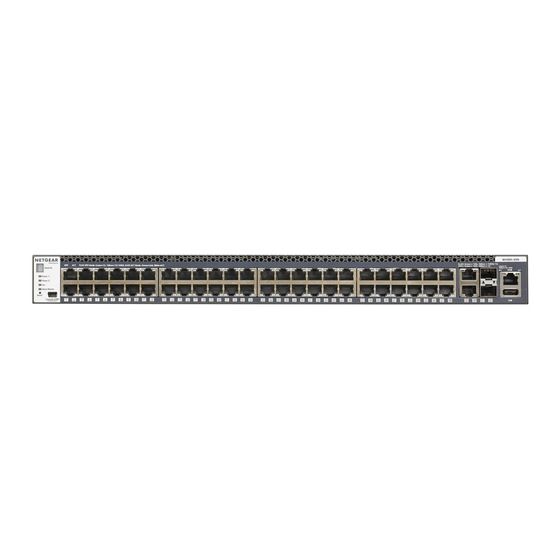
NETGEAR M4300 Intelligent-Edge Serie Installationsanleitung
Inhaltsverzeichnis
- 1 Schritt 2: Anmelden und den Switch Konfigurieren
- 2 Zugriff auf die AV-UI zur Konfiguration des Switches
- 3 Zugriff auf die Haupt-UI zur Konfiguration des Switches
- 4 Zugriff auf die CLI zum Konfigurieren des Switches
- 5 Auffinden der DHCP-Zugewiesenen IP-Adresse
- 6 Support und Community
- Diese Anleitung herunterladen
Installationsanleitung
M4300 Intelligent-Edge-Serie
Fully Managed Stackable Switches
Schritt 1: Einrichten des Switches
Bereiten Sie die Umgebung so vor, dass alle Anforderungen im Hinblick auf Montage,
Zugang, Stromversorgung und Umweltschutz erfüllt werden.
HINWEIS: Weitere Informationen zu diesen Anforderungen finden Sie in der Hardware-
Installationsanleitung, die Sie hier herunterladen können: netgear.com/de/support/download/.
1.
Installieren Sie den Switch mit einer der folgenden Methoden:
•
Auf einer ebenen Fläche. Befestigen Sie die Gummifüße an den vier dafür
vorgesehenen Stellen an der Unterseite des Switches.
In einem Rack. Verwenden Sie das im Lieferumfang des Switches enthaltene
•
Befestigungsset für die Installation des Switches in einem Rack, und befolgen Sie
die Anweisungen in der Hardware-Installationsanleitung.
2.
Schließen Sie das Gerät an eine Stromquelle an.
Die Power-LED leuchtet durchgehend gelb, während der Switch einen Power-On
Self-Test (POST) durchführt. Nach Abschluss des Selbsttests zum Systemstart zeigt die
Power-LED die Ergebnisse an:
•
Leuchtet grün: Der Switch ist einsatzbereit.
•
Leuchtet gelb: Der Selbsttest zum Systemstart war nicht erfolgreich. Weitere
Informationen finden Sie in der Hardware-Installationsanleitung.
•
Leuchten nicht: Überprüfen Sie, ob das Netzkabel oder das Netzteil richtig
in der Steckdose steckt ist und ob die Stromquelle funktioniert. Wenn diese
Maßnahmen das Problem nicht lösen können, finden Sie in der Hardware-
Installationsanleitung weitere Informationen.
3.
Schließen Sie Geräte an den Switch an.
Wir empfehlen, die folgenden Kabel und sofern zutreffend SFP-Module zu verwenden:
Inhaltsverzeichnis

Verwandte Anleitungen für NETGEAR M4300 Intelligent-Edge Serie


Inhaltszusammenfassung für NETGEAR M4300 Intelligent-Edge Serie
- Seite 1 Bereiten Sie die Umgebung so vor, dass alle Anforderungen im Hinblick auf Montage, Zugang, Stromversorgung und Umweltschutz erfüllt werden. HINWEIS: Weitere Informationen zu diesen Anforderungen finden Sie in der Hardware- Installationsanleitung, die Sie hier herunterladen können: netgear.com/de/support/download/. Installieren Sie den Switch mit einer der folgenden Methoden: •...
-
Seite 2: Schritt 2: Anmelden Und Den Switch Konfigurieren
(Cat 5e, Cat 6, Cat 6a oder Cat 7) für einen Kupferanschluss mit 10 GBit/s. • NETGEAR AGM734 für einen Kupferanschluss mit 1 GBit/s. • NETGEAR AGM731F oder AGM732F für einen Glasfaseranschluss mit 1 GBit/s. • NETGEAR AXM761, AXM762 oder AXM764 für einen Glasfaseranschluss mit 10 GBit/s. -
Seite 3: Zugriff Auf Die Av-Ui Zur Konfiguration Des Switches
Vergewissern Sie sich bitte auf jeder UI-Seite, dass Sie die vorgenommenen Änderungen abspeichern. HINWEIS: Informationen zur Verwendung der AV-UI, einschließlich Informationen zur Vergabe einer statischen IP-Adresse für den Switch, finden Sie im audiovisuellen Benutzerhandbuch, das Sie hier herunterladen können: netgear.com/de/support/download/. -
Seite 4: Zugriff Auf Die Haupt-Ui Zur Konfiguration Des Switches
Einstellungen am Switch vornehmen: Vergewissern Sie sich bitte auf jeder UI-Seite, dass Sie die vorgenommenen Änderungen abspeichern. HINWEIS: Informationen zur Verwendung der Haupt-UI, einschließlich Informationen zur Vergabe einer statischen IP-Adresse für den Switch, finden Sie im Benutzerhandbuch, das Sie hier herunterladen können: netgear.com/de/support/download/... -
Seite 5: Zugriff Auf Die Cli Zum Konfigurieren Des Switches
USB-Konsolenkabel zur Verwendung mit dem USB-C-Konsolenanschluss. HINWEIS: Um den USB-C-Anschluss zu verwenden, müssen Sie gegebenenfalls den USB-Konsolentreiber auf dem Computer installieren. Sie können den Treiber hier herunterladen: netgear.com/de/support/download/. • Konsolenkabel zur Verwendung mit dem RJ-45 RS232-Konsolenport. Schließen Sie ein Ende des Kabels an den entsprechenden Anschluss des Switches an, und schließen Sie das andere Ende an Ihren Computer oder Ihr Terminal an. -
Seite 6: Auffinden Der Dhcp-Zugewiesenen Ip-Adresse
Richten Sie mit dem ezconfig-Dienstprogramm die grundlegende Konfiguration des Switches ein, einschließlich einer statischen IP-Adresse und Subnetzmaske. Sie können auch die Switch-IP-Adresse verwenden, die Sie manuell in der CLI konfigurieren oder die vom ezconfig-Dienstprogramm zugewiesen wurde, um sich bei der Haupt-UI oder AV-UI des Switches anzumelden. -
Seite 7: Support Und Community
Support und Community Unter netgear.de/support finden Sie Antworten auf Ihre Fragen und die neuesten Downloads. Hilfreiche Tipps finden Sie auch in unserer NETGEAR Community unter community.netgear.com/de. Rechtsvorschriften Informationen zur Einhaltung der rechtlichen Vorschriften, einschließlich der EU- Konformitätserklärung, finden Sie unter: https://www.netgear.com/de/about/regulatory/.