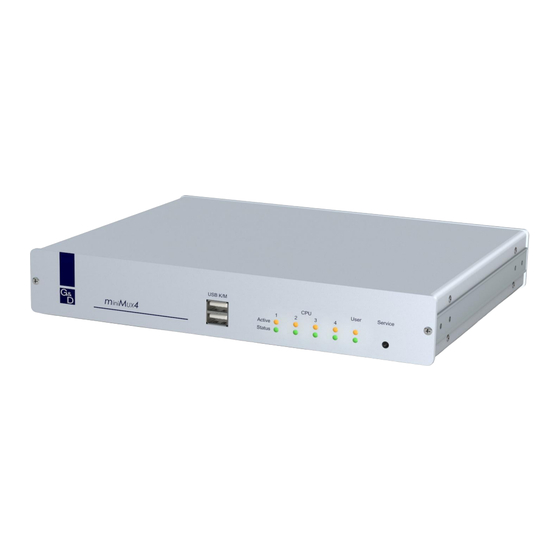
Guntermann & Drunck miniMUX4 Installationshandbuch Und Benutzerhandbuch

Verwandte Anleitungen für Guntermann & Drunck miniMUX4


Inhaltszusammenfassung für Guntermann & Drunck miniMUX4
- Seite 1 Guntermann & Drunck GmbH www.gdsys.de G&D miniMUX4 Installation und Bedienung Installation and Operation A9100078-2.20...
-
Seite 2: Zu Dieser Dokumentation
© Guntermann & Drunck GmbH 2012. Alle Rechte vorbehalten. Version 2.20 – 21.09.2012 Firmware: 1.3.5 Guntermann & Drunck GmbH Obere Leimbach 9 57074 Siegen Germany Telefon +49 (0) 271 23872-0 Telefax +49 (0) 271 23872-120 http://www.gdsys.de sales@gdsys.de i · G&D miniMUX4... -
Seite 3: Inhaltsverzeichnis
Inhaltsverzeichnis Inhaltsverzeichnis Sicherheitshinweise ..................3 Der KVM-Switch »miniMUX4« ............... 4 Lieferumfang ....................5 Installation ....................... 5 Vorbereitungen ....................5 Anschluss der Geräte des Arbeitsplatzes ............. 6 Anschluss der Computer ..................7 Anschluss der Stromversorgung ................. 8 Inbetriebnahme ....................9 Initialisierung ....................9 Erste Schritte .................... - Seite 4 Anzahl der anschließbaren Computer erweitern ..........45 Slave-Switch an den Master-Switch anschließen ..........45 Modus einer »CPU«-Schnittstelle ändern ............46 Darstellung von Computern an Slave-Switches ..........47 Statusanzeigen ....................48 Technische Daten .................... 49 Bestellnummern ....................51 2 · G&D miniMUX4...
-
Seite 5: Sicherheitshinweise
Betreiben Sie dieses Gerät nur mit dem mitgelieferten oder in der Bedienungsan- leitung aufgeführten Netzteil. ! Betreiben Sie das Gerät ausschließlich im vorgesehenen Einsatzbereich Die Geräte sind für eine Verwendung im Innenbereich ausgelegt. Vermeiden Sie extreme Kälte, Hitze oder Feuchtigkeit. G&D miniMUX4 · 3... -
Seite 6: Der Kvm-Switch »Minimux4
Der KVM-Switch »miniMUX4« Der KVM-Switch »miniMUX4« Der KVM-Switch miniMUX4 ermöglicht die Bedienung von bis zu vier Computern über einen Arbeitsplatz. Durch die Aufschaltung eines am KVM-Switch angeschlossenen Computers wird die Verbindung zu diesem Computer hergestellt. Mit der am KVM-Switch angeschlosse- nen Tastatur und Maus bedienen Sie den Computer. -
Seite 7: Lieferumfang
Lieferumfang Lieferumfang 1 × KVM-Switch »miniMUX4« 1 × Stromversorgungskabel 1 × Update-Kabel 1 × Handbuch WICHTIG: Die KVM-Switches sind in Sets mit PS/2- oder USB-Anschlusskabeln verfügbar. Die Anschlusskabel der Sets sind 2 Meter lang. Bestellen Sie den KVM-Switch und die Kabel separat. falls Sie Computer mit PS/2- sowie Computer mit USB-Signalen an einen KVM-Switch anschließen möchten... -
Seite 8: Anschluss Der Geräte Des Arbeitsplatzes
An die Multichannel-Varianten können Sie zwei (MC2), drei (MC3) oder vier (MC4) Monitore anschließen. Über der Monitor -Schnittstelle sind die zusätzlichen Monitoranschlüsse angeordnet. Die folgende Abbildung zeigt exemplarisch denKVM-Switch miniMUX4-MC2. Monitor 2 VGA CPU 1.2 VGA CPU 2.2 VGA CPU 3.2 VGA CPU 4.2... -
Seite 9: Anschluss Der Computer
Stecken Sie den violetten Stecker in die PS/2-Tastatur-Schnittstelle des Computers. Stecken Sie den grünen Stecker in die PS/2-Maus-Schnittstelle des Computers. Anschlusskabel »CPU-USB«: Stecken Sie den 15-poligen D-Sub-Stecker in den Grafikausgang des Computers. Stecken Sie den USB-A-Stecker in eine USB-Schnittstelle des Computers. G&D miniMUX4 · 7... -
Seite 10: Anschluss Der Stromversorgung
Verwenden Sie hierzu eines der Videokabel aus den optional erhältlichen Kabelsets. Anschluss der Stromversorgung Keyb. Mouse Monitor CPU 1 CPU 2 CPU 3 CPU 4 Power: Stecken Sie das mitgelieferte Stromversorgungskabel ein und verbinden Sie es mit einer Netzsteckdose. 8 · G&D miniMUX4... -
Seite 11: Inbetriebnahme
Version wird hier der Status der Erkennung von Tastatur und Maus angezeigt. TIPP: Betätigen Sie die -Taste, um den Vorgang anzuhalten. Ein Tastendruck Pause auf eine beliebige andere Taste führt den Vorgang fort. Sobald der KVM-Switch einsatzbereit ist, erscheint der Dialog bzw. Select Computer Login G&D miniMUX4 · 9... -
Seite 12: Erste Schritte
Die Namen eingeschalteter Computer werden in grüner Farbe dargestellt. Compu- ternamen in roter Farbe bedeuten, dass an diesen Kanal kein Computer angeschlos- sen oder dieser ausgeschaltet ist. TIPP: Die ausführliche Beschreibung des On-Screen-Displays lesen Sie ab Seite 17. 10 · G&D miniMUX4... -
Seite 13: Computer Via Tastenkombination Aufschalten
Falls Ihnen die Select-Keys nicht bekannt sind, können Sie diese in der rechten Spalte des Select Computer -Menüs ablesen (s. Seite 10). Weiterführende Informationen: Hotkey bzw. Doppel-Hotkey ändern auf Seite 38 Select-Keys ändern auf Seite 41 Festlegung von Select-Keys auf Seite 28 G&D miniMUX4 · 11... -
Seite 14: Erweiterte Aufschaltfunktionen
Eingaben fortgesetzt. HINWEIS: In der Standardeinstellung des KVM-Switches werden alle Computer im Rahmen der Autoscan-Funktion berücksichtigt. Diese Einstellung können Sie, wie im Abschnitt Auswahl der Computer für erweiterte Aufschaltfunktionen auf Seite 29 beschrieben, ändern. 12 · G&D miniMUX4... -
Seite 15: Automatische Aufschaltung Eingeschalteter Computer (Autoskip)
3. Wählen Sie Autoskip mit den Pfeiltasten und betätigen Sie die Eingabetaste So beenden Sie die Autoskip-Funktion: 1. Betätigen Sie (Standard) zum Aufruf des On-Screen-Displays oder Strg+Num schalten Sie via Tastenkombination auf einen anderen Kanal um. G&D miniMUX4 · 13... -
Seite 16: Manuelles Aufschalten Der Computer (Stepscan)
Name zugewiesen. Der Name wird aus dem Begriff , einem Leerzeichen und der Nummer des Computers gebildet (z. B. CPU 4 Sie können die vorgegebenen Namen der Computer beliebig editieren. Die maximale Länge eines Computernamens beträgt 14 alphanumerische Zeichen. 14 · G&D miniMUX4... -
Seite 17: Aktivierung Oder Reset Einer Ps/2-Maus
Um die Aktivierung oder einen Reset der PS/2-Maus zu erreichen, kann durch den KVM-Switch ein spezieller Befehl an den Computer gesendet werden. Da die Befehle in Abhängigkeit vom verwendeten Maustyp und Betriebssystem unterschiedlich sind, stehen vier verschiedene Befehle zur Verfügung. G&D miniMUX4 · 15... - Seite 18 4. Wählen Sie eine der nachfolgend aufgeführten Funktionen und betätigen Sie die Eingabetaste Reset Mouse: Reset der PS/2-Maus-Schnittstelle eines Windows-Computers Enable Mouse (for Unix): Aktivierung der PS/2-Maus eines Linux-Computers Enable Intelli: Aktivierung der PS/2-Wheel-Maus eines Linux-Computers Enable Intelli-Explorer Aktivierung der PS/2-Wheel-Maus mit Zusatztasten eines Linux-Computers 16 · G&D miniMUX4...
-
Seite 19: Das On-Screen-Display
Titel des aktuellen Menüs angezeigt. Im werden die aufschaltbaren Computer bzw. die Menüeinträge des Listenfeld geöffneten Menüs aufgeführt. In der werden die wichtigsten Tasten zur Bedienung des aktuell ange- Fußzeile zeigten Menüs aufgeführt. G&D miniMUX4 · 17... -
Seite 20: Bedienung Des On-Screen-Displays
Alternativ betätigen Sie nach dem Aufruf des On-Screen-Displays eine der unten aufgeführten Funktionstasten, um sofort ein Menü aufzurufen. Funktion Taste Menü bzw. Select Computer Autoscan Console Setup CPU Config User Profile User Account Logout Autoskip Stepscan 18 · G&D miniMUX4... -
Seite 21: Einstellungen Im On-Screen-Display Ändern
Bezeichnung des Menüeintrags weiß: hellblau: deaktivierter Menüeintrag (ggf. Rechte des Benutzers prüfen) gelb: vom Benutzer editierbare Werte eingeschalteter Computer (im Listenfeld des Select Computer-Menüs) grün: rot: ausgeschalteter Computer (im Listenfeld des Select Computer-Menüs) G&D miniMUX4 · 19... -
Seite 22: Benutzerverwaltung
Neben dem Supervisor können Benutzer mit Konfigurationsrechten Com- puter umbenennen, die Benutzerkonten verwalten sowie die Systemeinstellungen einsehen und ändern. Der Supervisor kann anderen Benutzerkonten das Konfigurationsrecht gewähren oder entziehen. WICHTIG: Das OpenAccess-Benutzerkonto ist in der Standardeinstellung mit Konfi- gurationsrechten ausgestattet! 20 · G&D miniMUX4... -
Seite 23: Benutzer Bzw. Supervisor An- Oder Abmelden
2. Betätigen Sie die , um die Anmeldung durchzuführen und das Eingabetaste On-Screen-Display zu öffnen. HINWEIS: Wurde im Benutzerkonto ein Computer zur automatischen Aufschal- tung nach der Anmeldung definiert (s. Seite 27), erfolgt jetzt die Aufschaltung. G&D miniMUX4 · 21... -
Seite 24: Abmeldung Des Aktiven Benutzers
Benutzerkontos und vergeben einen Benutzernamen und ein Passwort. Die erforderlichen Schritte hierzu werden in den folgenden Abschnitten erklärt. TIPP: Sie können die verschiedenen Änderungen im Menü User Account nachein- ander durchführen und abschließend mit der -Taste speichern. 22 · G&D miniMUX4... -
Seite 25: Benutzerkonto (De)Aktivieren
User Account Pfeiltasten Eingabetaste 4. Wählen Sie das zu editierende Benutzerkonto und betätigen Sie die Eingabetaste 5. Wählen Sie User Name mit den Pfeiltasten 6. Geben Sie den gewünschten Benutzernamen ein und betätigen Sie die Eingabetaste G&D miniMUX4 · 23... -
Seite 26: Änderung Des Passworts Eines Benutzerkontos
7. Geben Sie das Passwort zur Bestätigung erneut ein und betätigen Sie die Eingabe- taste WICHTIG: Wird der Dialog mit -Taste verlassen, ist dem Benutzerkonto kein Passwort zugewiesen. Die Anmeldung des Benutzers ist nicht möglich! 8. Betätigen Sie die -Taste zur Speicherung der durchgeführten Änderungen. 24 · G&D miniMUX4... -
Seite 27: Standardeinstellungen Eines Benutzerkontos Wiederherstellen
Strg+Num 2. Betätigen Sie die -Taste zum Aufruf des -Menüs. Function 3. Wählen Sie User Account mit den Pfeiltasten und betätigen Sie die Eingabetaste 4. Wählen Sie das zu editierende Benutzerkonto und betätigen Sie die Eingabetaste G&D miniMUX4 · 25... -
Seite 28: Zugangsberechtigung Der Angeschlossenen Computer Einstellen
Zugriff auf den Computer untersagt View Only: Ansicht des Monitorbildes des Computers erlaubt Keine Bedienung möglich 7. Wiederholen Sie ggf. Schritt 6. zur Änderung der Rechtes eines anderen Computers. 8. Betätigen Sie die -Taste zur Speicherung der durchgeführten Änderungen. 26 · G&D miniMUX4... -
Seite 29: Benutzerprofil Bearbeiten
5. Wählen Sie den Computer, dessen Aufschaltungs-Einstellung Sie ändern möch- ten, mit den Tasten Pfeil bzw. Pfeil 6. Betätigen Sie die zur Aktivierung oder Deaktivierung der automatischen Leertaste Aufschaltung des Computers. 7. Betätigen Sie die -Taste zur Speicherung der durchgeführten Änderungen. G&D miniMUX4 · 27... -
Seite 30: Festlegung Von Select-Keys
Ist der Select-Key bereits einem anderen Computer zugeordnet, wird die bisherige Zuordnung gelöscht! 7. Wiederholen Sie ggf. die Schritte 5. und 6. zur Änderung weiterer Select-Keys. 8. Betätigen Sie die -Taste zur Speicherung der durchgeführten Änderungen. 28 · G&D miniMUX4... -
Seite 31: Auswahl Der Computer Für Erweiterte Aufschaltfunktionen
Computer bei erweiterten Umschaltfunktionen berücksichtigen Computer bei erweiterten Umschaltfunktionen übergehen 7. Wiederholen Sie ggf. die Schritte 5. und 6. zur Änderung der Scan-Einstellung eines weiteren Computers. 8. Betätigen Sie die -Taste zur Speicherung der durchgeführten Änderungen. G&D miniMUX4 · 29... -
Seite 32: Konfiguration
Eingabetaste 4. Wählen Sie Autoscan Time mit den Pfeiltasten 5. Geben Sie den gewünschten Wert über die der Tastatur ein und Zifferntasten betätigen Sie die Eingabetaste 6. Betätigen Sie die -Taste zur Speicherung der durchgeführten Änderungen. 30 · G&D miniMUX4... -
Seite 33: Layout Der Tastatur Des Arbeitsplatzes Auswählen
Power-Down-Modus, falls während der eingestellten Wartezeit kein Tasten- druck bzw. keine Mausbewegung erfolgt. Ein Tastendruck bzw. eine Mausbewegung aktiviert den Monitor wieder. TIPP: Nach Aktivierung des Bildschirmschoners des KVM-Switches können die Bildschirmschoner der angeschlossenen Computer deaktiviert werden. G&D miniMUX4 · 31... -
Seite 34: Automatische Abmeldung Des Aktiven Benutzers Konfigurieren
5. Geben Sie den gewünschten Wert zwischen Minuten über die Ziffernta- sten der Tastatur ein und betätigen anschließend die Eingabetaste HINWEIS: Zum Deaktivieren der Funktion geben Sie den Wert ein. 6. Betätigen Sie die -Taste zur Speicherung der durchgeführten Änderungen. 32 · G&D miniMUX4... -
Seite 35: Kvm-Switch Umbenennen
So ändern Sie die Einstellung der Informationseinblendung: 1. Betätigen Sie Strg+Num (Standard) zum Aufruf des On-Screen-Displays. 2. Betätigen Sie die -Taste zum Aufruf des Function -Menüs. 3. Wählen Sie Console Setup mit den Pfeiltasten und betätigen Sie die Eingabetaste G&D miniMUX4 · 33... -
Seite 36: Informationseinblendung Positionieren
Display position 6. Verwenden Sie die oder die Maus, um das Menü an die gewünschte Pfeiltasten Position zu verschieben. 7. Betätigen Sie bzw. die linke Maustaste. Eingabetaste 8. Betätigen Sie die -Taste zur Speicherung der durchgeführten Änderungen. 34 · G&D miniMUX4... -
Seite 37: On-Screen-Display Positionieren
Das Arbeitsplatzmodul interpretiert alle Eingaben einer PS/2-Tastatur in der Stan- dardeinstellung mit dem Scancode-Set 2. Falls das Verkettungszeichen (engl. Pipe, „|“) nicht eingegeben werden kann oder die Pfeiltasten der Tastatur nicht wie erwartet funktionieren, ist die Umstellung auf das Scancode-Set 3 empfehlenswert. G&D miniMUX4 · 35... -
Seite 38: Aufruf Des On-Screen-Displays Per Maus Ermöglichen
OSD by mouse Pfeiltasten Leertaste Auswahl einer der aufgelisteten Optionen: Aufruf des OSD per Maus deaktiviert Yes: Aufruf des OSD mit den Tasten einer kompatiblen Maus möglich 5. Betätigen Sie die -Taste zur Speicherung der durchgeführten Änderungen. 36 · G&D miniMUX4... -
Seite 39: Step-Keys Auswählen
Haben Sie den Aufruf des On-Screen-Displays per Maus aktiviert (s. Seite 36), kann die »IntelliMouse Explorer« von Microsoft bzw. eine hierzu kompatible Maus nicht im Rahmen der Stepscan-Funktion verwendet werden. 5. Betätigen Sie die -Taste zur Speicherung der durchgeführten Änderungen. G&D miniMUX4 · 37... -
Seite 40: System Konfigurieren
Sie die System Config Pfeiltasten Eingabetaste 4. Wählen Sie mit den und betätigen Sie die zur Auswahl Hotkey Pfeiltasten Leertaste einer der aufgelisteten Optionen. Bei Verwendung haben Sie folgende Wahlmöglichkeiten: einfacher Hotkeys 38 · G&D miniMUX4... -
Seite 41: Hotkey Bzw. Doppel-Hotkey Ändern
In der Zeile Hotkey wird Ihnen der aus Ihrer Auswahl resultierende einfache bzw. doppelte Hotkey angezeigt. 5. Betätigen Sie die -Taste zur Speicherung der durchgeführten Änderungen. Weiterführende Informationen: Hotkey bzw. Doppel-Hotkey ändern auf Seite 38 G&D miniMUX4 · 39... -
Seite 42: On-Screen-Display Mit Doppeltem Tastendruck Starten
Das OSD kann ausschließlich durch die zweifache, aufeinanderfolgende Betätigung der -Taste geöffnet werden. Strg Print: Das OSD kann ausschließlich durch die zweifache, aufeinanderfolgende Betätigung der -Taste geöffnet werden. Druck 5. Betätigen Sie die -Taste zur Speicherung der durchgeführten Änderungen. 40 · G&D miniMUX4... -
Seite 43: Select-Keys Ändern
-Schnittstellen anschließen, ist der Modus dieser Schnittstelle entsprechend zu ändern. Anschließend kann der Master- Switch auf die am Slave-Switch angeschlossenen Computer zugreifen. Ausführliche Informationen zu diesem Thema finden Sie im Kapitel Anzahl der anschließbaren Computer erweitern ab Seite 45. G&D miniMUX4 · 41... -
Seite 44: Usb-Tastaturmodus Auswählen
5. Wählen Sie den gewünschten Kanal und betätigen Sie die Leertaste zur Auswahl einer der aufgelisteten Optionen (s. Tabelle oben). 6. Wiederholen Sie ggf. Schritt 5. zur Änderung des Tastaturmodus eines anderen Kanals. 7. Verlassen Sie das Menü durch Betätigung der Eingabetaste 42 · G&D miniMUX4... - Seite 45 »SOLARIS SHORTCUT KEY« DES SUN KEYBOARDS Strg+Alt+F2 Wiederholen Strg+Alt+F3 Eigenschaften Strg+Alt+F4 Zurücknehmen Strg+Alt+F5 Vordergrund Strg+Alt+F6 Kopieren Strg+Alt+F7 Öffnen Strg+Alt+F8 Einfügen Strg+Alt+F9 Suchen Strg+Alt+F10 Ausschneiden Strg+Alt+F11 Hilfe Strg+Alt+F12 Still Strg+Alt+NUM+ Lauter Strg+Alt+NUM- Leiser Strg+Alt+NUM* Compose Strg+Alt+Pause Shutdown Pause+A Stop G&D miniMUX4 · 43...
-
Seite 46: Unterstützung Für Ps/2-Spezialtastaturen
Sie die System Config Pfeiltasten Eingabetaste 4. Wählen Sie Set System Defaults mit den Pfeiltasten und betätigen Sie Eingabetaste 5. Betätigen Sie die -Taste zum Abbruch der Funktion oder die Eingabetaste Wiederherstellung der Standardeinstellungen. 44 · G&D miniMUX4... -
Seite 47: Anzahl Der Anschließbaren Computer Erweitern
Abbildung 2: Schnittstellen am Slave-Switch zur Verbindung mit dem Master-Switch Keyb.: Stecken Sie den violetten Stecker, des am Master-Switch angeschlossenen Computer-Anschlusskabels (CPU-PS/2), ein. Mouse: Stecken Sie den grünen Stecker, des am Master-Switch angeschlossenen Computer-Anschlusskabels (CPU-PS/2), ein. G&D miniMUX4 · 45... -
Seite 48: Modus Einer »Cpu«-Schnittstelle Ändern
Sie die zur Auswahl einer der aufgelisteten Optionen: Leertaste CPU: Anschluss eines Computers miniMUX4: Anschluss des KVM-Switches miniMUX4 Anschluss des KVM-Switches miniMUX8 miniMUX8; CC1/8: bzw. ControlCenter1plus-8 CC1/16: Anschluss des KVM-Switches ControlCenter1plus-16 6. Wiederholen Sie ggf. Schritt 5. zur Änderung des Modus einer anderen Schnitt- stelle. -
Seite 49: Darstellung Von Computern An Slave-Switches
CPU 2.02 CPU 2.03 CPU 2.04 CPU 4 Enter F1:Menu BEISPIEL: Der Slave-Switch miniMUX4 ist an die Schnittstelle CPU 2 des Master- Switches angeschlossen. Die Auflistung der Computer enthält insgesamt vier Einträge für . Die an die CPU 2 vier -Schnittstellen des Slave-Switches angeschlossenen Computer können... -
Seite 50: Statusanzeigen
Die Tastatur des Arbeitsplatzes wurde nicht gefunden. Status Der KVM-Switch wird mit der erforderlichen elektrischen Spannung versorgt. Der KVM-Switch ist ausgeschaltet oder die erforderliche elektrische Spannung ist nicht verfügbar. Prüfen Sie gegebenenfalls den korrekten Anschluss des Netzteils. 48 · G&D miniMUX4... -
Seite 51: Technische Daten
siehe spezifische Eigenschaften Gehäuse Material: Aluminium eloxiert Maße (B × H × T): siehe spezifische Eigenschaften Gewicht: siehe spezifische Eigenschaften Einsatzumgebung Temperatur: +5 bis +40 °C Luftfeuchte: < 80%, nicht kondensierend Konformität CE, RoHs G&D miniMUX4 · 49... - Seite 52 Arbeitsplatz Computer Anzahl Videoquellen Stromversorgung Stromaufnahme: 200 - 95 mA Gehäuse Maße (B × H × T): 270 × 88 × 210 mm (Desktop) 19” × 2 HE × 210 mm (Rackmount) Gewicht: ca. 1,9 kg 50 · G&D miniMUX4...
-
Seite 53: Bestellnummern
A2100139 miniMUX4-MC2-USB A6100081 CPU-MC4-U-4 (4 Meter) A2100140 miniMUX4-MC2-USB-RM A2100143 miniMUX4-MC3-USB Videokabel A6300001 VGA-M/M-1 (1 Meter) A2100144 miniMUX4-MC3-USB-RM A2100147 miniMUX4-MC4-USB A6300002 VGA-M/M-2 (2 Meter) A2100148 miniMUX4-MC4-USB-RM A6300003 VGA-M/M-4 (4 Meter) A6300004 VGA-M/M-5 (5 Meter) A6300005 VGA-M/M-6 (6 Meter) G&D miniMUX4 · 51... - Seite 105 NOTES...
- Seite 106 NOTES...
- Seite 107 NOTES...
- Seite 108 Das Handbuch wird fortlaufend aktualisiert und im Internet veröffentlicht. The manual is constantly updated and available on our website. http://gdsys.de/A9100078 Guntermann & Drunck GmbH Obere Leimbach 9 57074 Siegen Germany http://www.gdsys.de sales@gdsys.de...