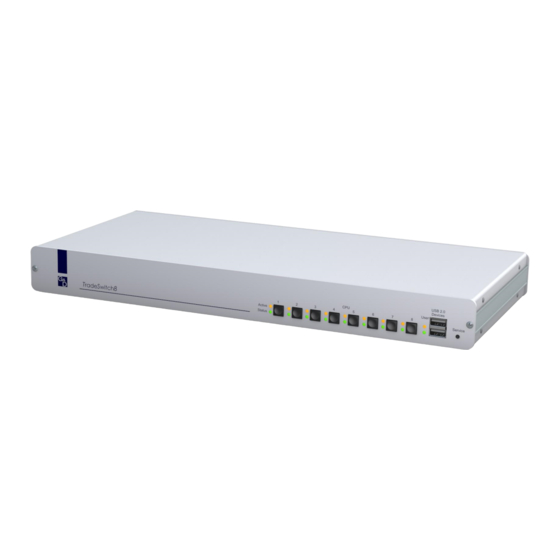
Guntermann & Drunck G&D Installationshandbuch

Verwandte Anleitungen für Guntermann & Drunck G&D


Inhaltszusammenfassung für Guntermann & Drunck G&D
- Seite 1 Guntermann & Drunck GmbH www.gdsys.de G&D TradeSwitch8-USB Installation und Bedienung Installation and Operation A9100180-2.01...
-
Seite 2: Zu Dieser Dokumentation
Zu dieser Dokumentation Diese Dokumentation wurde mit größter Sorgfalt erstellt und nach dem Stand der Technik auf Korrektheit überprüft. Für die Qualität, Leistungsfähigkeit sowie Marktgängigkeit des G&D-Produkts zu einem bestimmten Zweck, der von dem durch die Produktbeschreibung abgedeck- ten Leistungsumfang abweicht, übernimmt G&D weder ausdrücklich noch still- schweigend die Gewähr oder Verantwortung. -
Seite 3: Inhaltsverzeichnis
Inhaltsverzeichnis Inhaltsverzeichnis Sicherheitshinweise ..................1 Der KVM-Switch »TradeSwitch8-USB« ............2 Lieferumfang ....................2 Installation ....................... 3 Übersicht der Schnittstellen ................3 Aufstellen des Geräts ..................3 Anschluss der Geräte des Arbeitsplatzes ............. 4 Anschluss der Rechner ..................5 Anschluss der TradeSwitch-LEDs ..............5 Anschluss der Stromversorgung ................. - Seite 4 Inhaltsverzeichnis Konfigurationseinstellungen (Fortsetzung) Änderung der Bitrate der Service-Buchse ............ 32 Änderung des Standard-Modus der Service-Buchse ........33 Auswahl des Typs der USB-Tastatur ............34 USB 2.0-Datenübertragung (de)aktivieren ........... 36 USB-Haltefunktion (Pinning) ..............37 Bestellnummern ....................38 Technische Daten ................... 39 iii ·...
-
Seite 5: Sicherheitshinweise
Sicherheitshinweise Sicherheitshinweise Bitte lesen Sie die folgenden Sicherheitshinweise aufmerksam durch, bevor Sie das G&D-Produkt in Betrieb nehmen. Die Hinweise helfen Schäden am Produkt zu ver- meiden und möglichen Verletzungen vorzubeugen. Halten Sie diese Sicherheitshinweise für alle Personen griffbereit, die dieses Produkt benutzen werden. -
Seite 6: Der Kvm-Switch »Tradeswitch8-Usb
Der KVM-Switch »TradeSwitch8-USB« Der KVM-Switch »TradeSwitch8-USB« Der KVM-Switch TradeSwitch8-USB ermöglicht die Bedienung von bis zu acht Rechnern über einen Arbeitsplatz. Die Videoausgabe der Rechner erfolgt – unabhängig vom KVM-Switch – über die Monitore der verschiedenen Rechner. Mit der am Gerät angeschlossenen USB- Tastatur und USB-Maus können alle Rechner zentral bedient werden. -
Seite 7: Installation
Installation Installation Übersicht der Schnittstellen Frontseite des KVM-Switches An der Frontseite des KVM-Switches sind zwei USB 2.0-Schnittstellen zum Anschluss beliebiger USB 2.0-Geräte vorhanden. HINWEIS: Wird ein Drucker oder ein Massenspeichergerät an eine dieser Schnitt- stellen angeschlossen, stehen dem Rechner des jeweils aktiven Kanals diese Geräte zur Verfügung. -
Seite 8: Anschluss Der Geräte Des Arbeitsplatzes
Installation Anschluss der Geräte des Arbeitsplatzes HINWEIS: Beim Anschluss der Kabel des Arbeitsplatzes und der Rechner ist vor- zugsweise blockweise und von unten nach oben vorzugehen. So vermeiden Sie, dass bereits gesteckte Kabel die Sicht auf die Bezeichnung der Schnittstellen versper- ren. -
Seite 9: Anschluss Der Rechner
Installation Anschluss der Rechner HINWEIS: Zum Anschluss der (maximal acht) Rechner an den KVM-Switch sind die unten aufgeführten Schnittstellen für jeden Rechner verfügbar. Die Bezeichnung (beispielsweise ) eines bestimmten Abschnitts der Rückblende CPU 1 ordnet die entsprechenden Schnittstellen einem bestimmten Rechner sowie dem gleichnamigen Schalter an der Frontseite zu. -
Seite 10: Anschluss Der Stromversorgung
Installation Anschluss der Stromversorgung LED Out 1 LED Out 7 LED Out 8 CPU 1 CPU 6 CPU 7 CPU 8 Keyb./Mouse Line In Speaker Line In Line Out USB 2.0 Line In Line Out USB 2.0 Line In Line Out USB 2.0 Line In Line Out... -
Seite 11: Inbetriebnahme
Inbetriebnahme Inbetriebnahme Schalten Sie den Power-Schalter auf der Rückseite des KVM-Switches ein. Sobald das Gerät mit elektrischer Spannung versorgt wird, leuchtet die grüne User-LED. Der KVM-Switch ist nach dem Startvorgang des Gerätes sofort betriebsbereit. Statusanzeigen Die LEDs an der Frontseite des Geräts geben Ihnen die Möglichkeit, den Betriebs- status jederzeit zu kontrollieren. -
Seite 12: Umschaltung
Umschaltung Umschaltung Die Umschaltung zwischen den verschiedenen Kanälen kann wahlweise über die acht Taster an der Frontseite des Gerätes oder über Tastenkombinationen erfolgen. Die Tastatur- und Mauseingaben werden an den Rechner des aktiven Kanals gelei- tet und dessen Videosignal auf dem Monitor des Arbeitsplatzes dargestellt. KVM-Kanal umschalten HINWEIS: In der Standardeinstellung des KVM-Switches werden die KVM-Daten... -
Seite 13: Umschaltung Mit Step-Keys
Umschaltung Umschaltung mit Step-Keys WICHTIG: Die Verwendung von Step-Keys ist im Auslieferungszustand des KVM- Switches deaktiviert. Hinweise zur Aktivierung der Funktion lesen Sie auf Seite 28. Alternativ zur gezielten Umschaltung auf einen der am KVM-Switch angeschlosse- nen Kanäle mit den Select-Keys (s. vorangegangener Abschnitt) können Sie die Kanäle in auf- oder absteigender Folge mit den Step-Keys umschalten. -
Seite 14: Umschaltung Via »Crossdisplay-Switching
Umschaltung Umschaltung via »CrossDisplay-Switching« WICHTIG: Die Umschaltung via »CrossDisplay-Switching« ist im Auslieferungszu- stand des KVM-Switches deaktiviert. Aktivieren Sie diese Funktion bei Bedarf im Setup-Menü (s. Seite 30). Haben alle Monitore die gleiche Größe und sind sie nebeneinander am Arbeitsplatz angeordnet, kann die Funktion sofort nach der Aktivierung eingesetzt werden. Verwenden Sie die Software CrossDisplay-Switching Config Tool zur Konfiguration der... -
Seite 15: Umschaltung Über Ein Serielles Gerät
Umschaltung Umschaltung über ein serielles Gerät Die Kanalumschaltung ist über ein serielles Gerät möglich, das an die Service- Schnittstelle des KVM-Switches angeschlossen ist. Das serielle Gerät kann beispiels- weise ein spezielles Tastenfeld oder ein Rechner sein, auf welchem ein Terminale- mulationsprogramm betrieben wird. - Seite 16 Umschaltung Umschaltbefehle Zur Umschaltung des Kanals stehen die folgenden Befehle zur Verfügung: Befehl Kanal <! einen Kanal zurück >! einen Kanal vor TIPP: Den aktuell aufgeschalteten Kanal können Sie mit dem Befehl » « abfragen. HINWEIS: Der Befehl wird unmittelbar nach dem Senden des Befehls durch das seri- elle Gerät ausgeführt.
-
Seite 17: Usb 2.0-Geräte Permanent Umschalten
Umschaltung USB 2.0-Geräte permanent umschalten In der Standardeinstellung des KVM-Switches werden die KVM-Daten und die Daten der an die Schnittstelle »USB 2.0 Devices« angeschlossenen Geräte an den Rechner des aktiven Kanals geleitet. Aktivieren Sie die USB-Haltefunktion, falls Sie die Daten der an die Schnittstelle »USB 2.0 Devices«... -
Seite 18: Konfiguration
Konfiguration Konfiguration Die Konfiguration des KVM-Switches kann wahlweise im Setup-Modus oder im Setup-Menü durch den Anwender geändert werden: Der Setup-Modus wird über die Tastatur des Arbeitsplatzes aktiviert. Durch spezielle Setup-Keys kann anschließend die Änderung der Konfiguration erreicht werden. Das Setup-Menü wird mit einem Terminalemulationsprogramm bedient und bietet eine einfache Textoberfläche zur Konfiguration des Gerätes. -
Seite 19: Bedienung Des Setup-Modus
Konfiguration Auf den folgenden Seiten wird die grundlegende Bedienung des Setup-Modus sowie des Setup-Menüs erläutert. Die konfigurierbaren Funktionen des KVM-Switches werden ab Seite 19 detailliert beschrieben. Bedienung des Setup-Modus Der Setup-Modus kann jederzeit mit der Tastatur des Arbeitsplatzes aktiviert wer- den. -
Seite 20: Bedienung Des Setup-Menüs
Konfiguration Bedienung des Setup-Menüs Das Setup-Menü bietet eine komfortable Möglichkeit die Konfiguration des KVM- Switches einzusehen und zu editieren. Die Textoberfläche des Setup-Menüs ermöglicht die einfache Bedienung sowie die Änderung mehrerer Einstellungen innerhalb einer Sitzung. Das Setup-Menü wird über ein beliebiges Terminalemulationsprogramm (beispiels- weise HyperTerminal oder PuTTY) bedient. - Seite 21 Konfiguration Das Setup-Menü listet alle Einstellungen des KVM-Switches in Tabellenform auf: Settings for TradeSwitch8 Show System Info ... Hotkey: Alt Gr Double Hotkey: Select Key: 1..8 Hotkey Delay: Set System Defaults Select Ch.1 after Power up: Select Channel via Front Button: Select Channel via Hotkey: Select Channel via Step Key: Select Channel via Mouse:...
- Seite 22 Konfiguration So bedienen Sie das Setup-Menü: 1. Wählen Sie mit den Tasten oder zunächst den gewünschten Menü- Pfeil Pfeil punkt aus. Die aktive Zeile wird durch eckige Pfeile an den Rändern der Zeilen angezeigt. 2. Abhängig von der Art des Menüpunkts, können Sie folgende Aktion(en) durch- führen: ...
-
Seite 23: Konfigurationseinstellungen
Konfiguration Konfigurationseinstellungen Verwendung von einfachen oder Doppel-Hotkeys Werden auf einem Rechner viele Anwendungsprogramme mit Tastenkombinatio- nen bedient oder verschiedene G&D-Geräte in einer Kaskade verwendet, ist die Zahl der „freien” Tastenkombinationen möglicherweise eingeschränkt. In einem solchen Fall ist der Einsatz von Doppel-Hotkeys sinnvoll. So aktivieren Sie die Verwendung von einfachen oder Doppel-Hotkeys: 1. -
Seite 24: Änderung Des Einfachen Hotkeys
Konfiguration Änderung des einfachen Hotkeys Der Hotkey wird gleichzeitig mit der Taste Backspace betätigt, um den Setup-Modus des KVM-Switches zu starten. Bei gleichzeitiger Betätigung des Hotkeys und eines Select-Keys wird die Umschaltung auf einen anderen Kanal erreicht. Falls ein Anwendungsprogramm oder ein anderes G&D-Gerät innerhalb der Kaskade den gleichen Hotkey verwendet, kann dieser geändert werden. -
Seite 25: Änderung Des Doppel-Hotkeys
Konfiguration Änderung des Doppel-Hotkeys Haben Sie die Verwendung von Doppel-Hotkeys (s. Seite 19) aktiviert, wird durch die Betätigung des Doppel-Hotkeys und der Taste der Setup-Modus des Backspace KVM-Switches gestartet. Bei gleichzeitiger Betätigung des Doppel-Hotkeys und eines Select-Keys wird die Umschaltung auf einen anderen Kanal erreicht. Falls ein Anwendungsprogramm oder ein anderes G&D-Gerät innerhalb der Kaskade den gleichen Doppel-Hotkey verwendet, kann dieser geändert werden. -
Seite 26: Änderung Der Select-Keys
Konfiguration Änderung der Select-Keys In der Standardeinstellung sind die Select-Keys zur Umschaltung zwischen den am KVM-Switch angeschlossenen Rechnern aktiv. Die Umschaltung zu Rechner 2 erfolgt in der Standardeinstellung beispielsweise mit der Tastenkombination Hotkey+2 (Standard: Alt Gr+2 So wählen Sie ein anderes Set von Select-Keys: 1. -
Seite 27: Hotkey-Verzögerung Ein- Oder Ausschalten
Konfiguration Hotkey-Verzögerung ein- oder ausschalten In der Standardeinstellung des Switches ist die Tastenkombination Hotkey+Backspace (Standard: ) sieben Sekunden lang zu betätigen um den Setup- Alt Gr+Backspace Modus zu starten. Möchten Sie den Setup-Modus unmittelbar nach Betätigung der Tastenkombination starten, kann die Hotkey-Verzögerung deaktiviert werden. So schalten Sie die Hotkey-Verzögerung an oder aus: 1. -
Seite 28: Standardeinstellungen Wiederherstellen
Konfiguration Standardeinstellungen wiederherstellen Mit dieser Funktion werden die Standardeinstellungen des KVM-Switches wieder- hergestellt. WICHTIG: Nach dem Ausführen der Funktion sind die auf Seite 14 aufgeführten Standardeinstellungen des KVM-Switches wieder aktiv! So stellen Sie die Standardeinstellungen wieder her: 1. Betätigen Sie zur Aktivierung des Setup-Modus die Tastenkombination Hotkey+Backspace (Standard: Alt Gr+Backspace... -
Seite 29: Automatische Aufschaltung Des Ersten Kanals
Konfiguration Automatische Aufschaltung des ersten Kanals Nach dem Einschalten des Gerätes wird üblicherweise der zuletzt aktive Kanal auf- geschaltet. Alternativ können Sie die automatische Aufschaltung des am ersten Kanal angeschlossenen Rechners nach dem Einschalten des Gerätes einstellen. So (de)aktivieren Sie die automatische Aufschaltung des ersten Kanals nach dem Start: HINWEIS: Die Aktivierung der automatischen Aufschaltung des ersten Kanals... -
Seite 30: Umschaltung Über Taster An Der Frontseite (De)Aktivieren
Konfiguration Umschaltung über Taster an der Frontseite (de)aktivieren Die Umschaltung zwischen den verschiedenen Rechnern über die Taster der Front- seite des Geräts ist in der Standardeinstellung aktiviert. Falls gewünscht können Sie die Taster über das Setup-Menü deaktivieren. So aktivieren bzw. deaktivieren Sie die Umschaltung über die Taster: HINWEIS: Die Umschaltung über die Taster kann ausschließlich über das Setup- Menü... -
Seite 31: Umschaltung Über Tastenkombinationen (De)Aktivieren
Konfiguration Umschaltung über Tastenkombinationen (de)aktivieren Die Umschaltung zwischen den verschiedenen Rechnern über Tastenkombinatio- nen ist in der Standardeinstellung aktiviert. Falls gewünscht können Sie diese Art der Umschaltung über das Setup-Menü deak- tivieren. So aktivieren bzw. deaktivieren Sie die Umschaltung über Tastenkombinationen: HINWEIS: Die Umschaltung über Tastenkombinationen kann ausschließlich über das Setup-Menü... -
Seite 32: Umschaltung Über Step-Keys (De)Aktivieren
Konfiguration Umschaltung über Step-Keys (de)aktivieren Alternativ zur gezielten Umschaltung auf einen der am KVM-Switch angeschlosse- nen Kanäle mit über Tastenkombinationen können Sie die Kanäle in auf- oder absteigender Folge mit den Step-Keys umschalten. WICHTIG: Die Verwendung von Step-Keys ist im Auslieferungszustand des KVM- Switches deaktiviert. -
Seite 33: Umschaltung Mit Der Maus (De)Aktivieren
Konfiguration Umschaltung mit der Maus (de)aktivieren Ist am Arbeitsplatz eine »IntelliMouse Explorer« von Microsoft oder eine hierzu kompatible Maus eines anderen Herstellers mit fünf Tasten angeschlossen, kann die Umschaltung zwischen den verschiedenen Kanälen optional mit dieser Maus durchgeführt werden. Die Umschaltung mit der Maus ist in der Standardeinstellung deaktiviert. Im Setup- Menü... -
Seite 34: Crossdisplay-Switching« (Cds) Aktivieren
Konfiguration »CrossDisplay-Switching« (CDS) aktivieren Die Funktion CrossDisplay-Switching ermöglicht die Umschaltung zwischen den Rech- nern durch die Bewegung des Mauszeigers (s. Seite 10). HINWEIS: Verwenden Sie die Software CrossDisplay-Switching Config Tool zur Konfi- guration der Größe und Anordnung der Monitore, falls die Monitore unterschied- lich groß... -
Seite 35: Einstellen Der Cds-Mausgeschwindigkeit
Konfiguration Einstellen der CDS-Mausgeschwindigkeit Bei aktivierter Umschaltung via CrossDisplay-Switching (CDS) wird die Mausge- schwindigkeit der via CDS schaltbaren Rechner nicht vom Betriebssystem des ange- schlossenen Rechners, sondern vom KVM-Switch gesteuert. Bewegt sich der Mauszeiger auf dem Monitor des Rechners zu langsam oder zu schnell, können Sie dieses Verhalten im Setup-Menü... -
Seite 36: Änderung Der Bitrate Der Service-Buchse
Konfiguration Änderung der Bitrate der Service-Buchse Über die Service-Buchse des KVM-Switches kann sowohl das Setup-Menü bedient werden, als auch die Umschaltung der Kanäle über ein serielles Gerät erfolgen. Pro Zeiteinheit wird über die Service-Buchse eine bestimmte Datenmenge übertra- gen. Diese sogenannte Bitrate wird in der Einheit bit/s angegeben. WICHTIG: Die erfolgreiche Kommunikation eines Terminalemulationsprogrammes oder eines seriellen Gerätes mit dem KVM-Switch erfordert die Verwendung einer... -
Seite 37: Änderung Des Standard-Modus Der Service-Buchse
Konfiguration Änderung des Standard-Modus der Service-Buchse Über die Service-Buchse des KVM-Switches kann sowohl das Setup-Menü bedient werden, als auch die Umschaltung der Kanäle über ein serielles Gerät erfolgen. WICHTIG: Der KVM-Switch unterscheidet – je nach Einsatzzweck – zwischen den nachfolgend aufgeführten Modi der Service-Buchse. In der Standardeinstellung des KVM-Switches ist der Modus Setup-Menü... -
Seite 38: Auswahl Des Typs Der Usb-Tastatur
Konfiguration Auswahl des Typs der USB-Tastatur Die Tasten der Standardtastatur wurden bei einigen USB-Tastaturen verschiedener Hersteller ergänzt. So sind einige USB-Tastaturen mit Multimedia-Sondertasten ausgestattet, die die komfortable Bedienung spezieller Multimedia-Funktionen des Rechners ermöglichen. Sun Desktops und Server verfügen – im Vergleich zu Standardtastaturen – über separate Tasten (Solaris Shortcut Keys), um spezielle Systemfunktionen zu bedienen. - Seite 39 Konfiguration Falls eine Sun-Tastatur am Arbeitsplatz angeschlossen ist, können die Solaris Shortcut Keys dieser Tastatur nach Aktivierung der Unterstützung verwendet werden. Bei Einsatz einer Standardtastatur können die Funktionen – durch Verwendung der- unten aufgelisteten Tastenkombinationen – bedient werden: Tastenkombination »Solaris Shortcut Keys« des Sun Keyboards Strg+Alt+F2 Wiederholen Strg+Alt+F3...
-
Seite 40: Usb 2.0-Datenübertragung (De)Aktivieren
Konfiguration USB 2.0-Datenübertragung (de)aktivieren An der Frontseite des Gerätes stehen zwei USB 2.0-Schnittstellen zum Betrieb belie- biger USB-Geräte zur Verfügung. Die angeschlossenen USB-Geräte werden dem jeweils aktiven Rechner zur Verfügung gestellt. Im Setup-Menü können Sie die USB 2.0-Datenübertragung deaktivieren. Die an den USB 2.0-Schnittstellen eingesteckten USB-Geräte sind in diesem Fall für den aktiven Rechner nicht sichtbar werden. -
Seite 41: Usb-Haltefunktion (Pinning)
Konfiguration USB-Haltefunktion (Pinning) In der Standardeinstellung des KVM-Switches werden die KVM-Daten und die Daten der an die Schnittstelle »USB 2.0 Devices« angeschlossenen Geräte an den Rechner des aktiven Kanals geleitet. Aktivieren Sie die USB-Haltefunktion (s. Seite 37), falls Sie die Daten der an die Schnittstelle »USB 2.0 Devices«... -
Seite 42: Bestellnummern
Bestellnummern Bestellnummern TRADESWITCH2-PS/2 TRADESWITCH8-PS/2 A210 0073 TradeSwitch2-PS/2 A210 0119 TradeSwitch8-PS/2 A210 0074 TradeSwitch2-PS/2-RM TRADESWITCH8-USB TRADESWITCH2-USB A210 0118 TradeSwitch8-USB A210 0089 TradeSwitch2-USB A210 0090 TradeSwitch2-USB-RM TRADESWITCH4-PS/2 A210 0075 TradeSwitch4-PS/2 A210 0076 TradeSwitch4-PS/2-RM TRADESWITCH4-USB A210 0080 TradeSwitch4-USB A210 0081 TradeSwitch4-USB-RM 38 · G&D TradeSwitch8-USB... -
Seite 43: Technische Daten
Technische Daten Technische Daten TRADESWITCH8-USB Arbeitsplatz Anschlüsse pro Gerät: Anschluss: direkt am Gerät Schnittstellen USB-Tastatur/-Maus: 2 × USB-A-Buchse für Arbeitsplatz USB 2.0 (transparent): 2 × USB-A-Buchse Audio: 1 × 3,5-mm-Klinkenbuchse (Speaker), 1 × 3,5-mm-Klinkenbuchse (Line In) Rechner Anschlüsse pro Gerät: Anschluss: mit mitgelieferten Kabeln am Gerät Schnittstellen... - Seite 88 Das Handbuch wird fortlaufend aktualisiert und im Internet veröffentlicht. The manual is constantly updated and available on our website. http://gdsys.de/A9100180 Guntermann & Drunck GmbH Dortmunder Str. 4a 57234 Wilnsdorf Germany http://www.GDsys.de sales@GDsys.de...