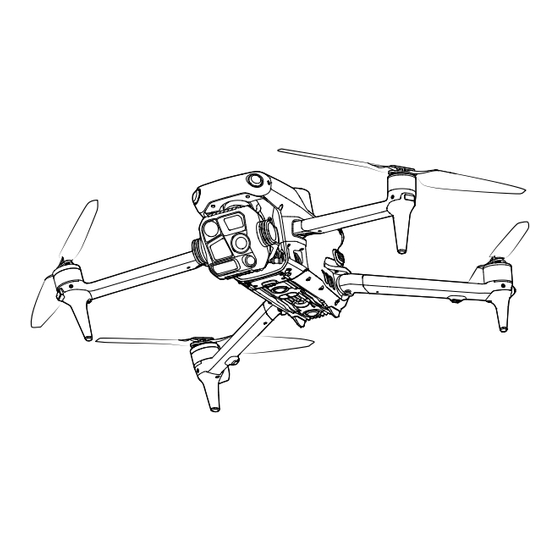
DJI MATRICE 4 Serie Handbuch
Vorschau ausblenden
Andere Handbücher für MATRICE 4 Serie:
- Kurzanleitung (95 Seiten) ,
- Schnellstartanleitung (7 Seiten)
Inhaltsverzeichnis
Quicklinks
Inhaltsverzeichnis

Verwandte Anleitungen für DJI MATRICE 4 Serie


Inhaltszusammenfassung für DJI MATRICE 4 Serie
- Seite 1 Handbuch v1.0 2025.01...
- Seite 2 Dieses Dokument ist urheberrechtlich geschütztes Eigentum von DJI, und alle Rechte sind vorbehalten. Sofern nicht anderweitig von DJI genehmigt, bist du nicht berechtigt, das Dokument oder einen Teil davon durch Reproduktion, Weitergabe oder Verkauf zu verwenden oder anderen Personen eine solche Verwendung zu gestatten. Du darfst dieses Dokument und seinen Inhalt nur als Anleitung zum Betrieb von DJI-Produkten verwenden.
-
Seite 3: Dieses Handbuch Verwenden
„Sicherheitsvorschriften“ zu lesen. Lies unbedingt die „Kurzanleitung“, bevor du das Gerät zum ersten Mal verwendest, und ziehe dieses „Handbuch“ für weitere Informationen heran. Video-Tutorials Rufe die nachstehende Internetadresse auf oder scanne den QR-Code, um die Tutorial- Videos zur sicheren Nutzung des Produkts anzusehen: https://enterprise.dji.com/matrice-4-series/video © 2025 DJI All Rights Reserved. -
Seite 4: Dji Assistant 2 Herunterladen
DJI Matrice 4 Serie Handbuch DJI Assistant 2 herunterladen ™ Laden Sie DJI ASSISTANT 2 (Enterprise-Serie) über den folgenden Link herunter und installieren Sie es: https://www.dji.com/downloads/softwares/assistant-dji-2-for-matrice © 2025 DJI All Rights Reserved. -
Seite 5: Inhaltsverzeichnis
Ausrichtung der Antennen Fluggerät vorbereiten Aktivierung Grundlagen des Fliegens Checkliste vor dem Flug Motoren starten/stoppen Motoren starten Motoren stoppen Motoren während des Flugs stoppen Steuerung des Fluggeräts Fluggerät Flugmodi Status-LEDs des Fluggeräts Signalleuchte Propeller © 2025 DJI All Rights Reserved. - Seite 6 Landeschutz 4.10 Sensorsystem Hinweis Vision Assist 4.11 Fortschrittliches Assistenzsystem für Piloten (APAS) Hinweis Landeschutz 4.12 DJI AirSense 4.13 Erweiterungsanschluss Fernsteuerung Akku Aufladen Frei belegbare Taste Tastenkombinationen Bedienung des Touchscreens LEDs der Fernsteuerung Status-LED Akkustand-LEDs Fernsteuerungsalarm © 2025 DJI All Rights Reserved.
- Seite 7 DJI Mobilfunk-Dongle 2 installieren Verwendung der verbesserten Übertragung Sicherheitsstrategie Verwendungshinweise für die Fernsteuerung Anforderungen an das 4G-Netzwerk Checkliste nach dem Flug Wartungsanweisungen Fehlerbehebung Risiken und Warnhinweise Entsorgung 7.10 C2-Zertifizierung Warnungen an der Fernsteuerung Direct Remote ID (Drohnenidentifikation) © 2025 DJI All Rights Reserved.
- Seite 8 DJI Matrice 4 Serie Handbuch GEO Awareness GEO-Zonen EASA-Hinweis Original-Anweisungen © 2025 DJI All Rights Reserved.
-
Seite 9: Übersicht
15. Ein/Aus-Taste 5. Dreidimensionale Infrarotsensoren 16. Akkustand-LEDs 6. Zusatzbeleuchtung 17. Akkuverrieglung 7. Front-LEDs 18. USB-C-Hilfsanschluss (E-Anschluss Lite) 8. Motoren 19. microSD-Kartensteckplatz 9. Propeller 20. Mobilfunk-Dongle-Fach 10. Status-LEDs des Fluggeräts 21. E-Anschluss 11. Landegestell (integrierte Antennen) © 2025 DJI All Rights Reserved. -
Seite 10: Fernsteuerung
Abschnitt Tastenkombinationen. verweilen zu lassen (nur wenn GNSS 5. L1/L2/L3/R1/R2/R3-Tasten oder Sichtsensoren verfügbar sind). Öffnen Sie die Kameraansicht in 13. microSD-Kartensteckplatz DJI Pilot 2, um die genauen Funktionen 14. USB-C-Anschluss dieser Tasten anzuzeigen. 15. Externe Antennen 6. Rückkehrtaste 16. Frei belegbare Taste C3 Drücken und gedrückt halten, um die... - Seite 11 Taste ganz herunterdrücken, um 34. Mobilfunk-Dongle-Fach ein Foto aufzunehmen. 35. Entriegelung der hinteren Abdeckung 24. Rädchen für Kamera-Zoom 36. Alarm 25. Konfigurierbares C4-Scrollrad 37. Lufteinlass 26. Griff 38. M4 Gewindebohrungen 27. Lautsprecher 28. Lüftungsschlitz © 2025 DJI All Rights Reserved.
-
Seite 12: Flugsicherheit
10. Verwende dieses Produkt NICHT, um andere zu diffamieren, zu missbrauchen, zu belästigen, zu stalken, zu bedrohen oder anderweitig ihre Rechte zu verletzen, wie z. B. das Recht auf Privatsphäre und Öffentlichkeit. 11. Begehe KEINEN Land- oder Hausfriedensbruch. © 2025 DJI All Rights Reserved. -
Seite 13: Flugbeschränkungen
DJI Matrice 4 Serie Handbuch 2.2 Flugbeschränkungen GEO-System (Geospatial Environment Online) Das Geospatial Environment Online System von DJI, abgekürzt GEO-System, ist ein globales Informationssystem, das in Echtzeit aktuelle Informationen zu Flugsicherheit und Flugbeschränkungen liefert und verhindert, dass UAVs in beschränkten Flugräumen fliegen. In Ausnahmefällen können beschränkte Gebiete für Flüge freigegeben werden. - Seite 14 Um in einer Autorisierungszone zu fliegen, muss man einen Antrag auf Freischaltung mit einer von DJI überprüften Telefonnummer einreichen. Im Flug: Wenn das Fluggerät in eine Autorisierungszone fliegt, beginnt in DJI Pilot 2 ein 100-Sekunden- Countdown. Wenn der Countdown abgelaufen ist, landet das Fluggerät sofort im halbautomatischen Sinkflug und schaltet nach der Landung die Motoren aus.
-
Seite 15: Pufferzone
Pufferzone von unten in vertikaler Richtung kann das Fluggerät in der Höhe auf- und absteigen oder sich von der Höhenlagenzone wegbewegen, aber nicht auf die Höhenlagenzone zufliegen. Das Fluggerät kann nach dem Verlassen der Pufferzone nicht in horizontaler Richtung in die Pufferzone zurückfliegen. © 2025 DJI All Rights Reserved. -
Seite 16: Geo-Zonen Freischalten
Freischaltungsmethode ist in allen Ländern und Regionen verfügbar und kann über die Website von DJI FlySafe unter https://fly-safe.dji.com beantragt werden. Freischaltung auf einem mobilen Gerät: Starten Sie die DJI Pilot 2 und tippen Sie auf dem Startbildschirm auf die GEO-Zonen Karte. Sehen Sie sich die Liste der © 2025 DJI All Rights Reserved. -
Seite 17: Flughöhen- Und Flugdistanzbegrenzungen
Die maximale Flughöhe begrenzt die Flughöhe des Fluggeräts, während die maximale Flugdistanz den Flugradius um den Startpunkt des Fluggeräts begrenzt. Diese Grenzwerte können über die DJI Pilot 2 geändert werden, um die Flugsicherheit zu erhöhen. 1. Max. Flughöhe 2. Startpunkt (Horizontale Position) 3. -
Seite 18: Anforderungen An Die Flugumgebung
Wenn das Fluggerät in der Nähe von Gebäuden abgehoben hat, kann die Genauigkeit des Startpunkts nicht garantiert werden. Achte in diesem Fall während der automatischen Rückkehr genau auf die aktuelle Position des Fluggeräts. Wenn © 2025 DJI All Rights Reserved. - Seite 19 Autodach, abheben lassen. 10. Vorsicht beim Starten in der Wüste oder von einem Strand aus, damit kein Sand in das Fluggerät eindringt. 11. Verwende das Fluggerät NICHT in der Nähe von Vogelschwärmen. © 2025 DJI All Rights Reserved.
-
Seite 20: Erster Gebrauch
Klicke auf den Link oder scanne den QR-Code, um die Tutorial-Videos anzusehen. https://enterprise.dji.com/matrice-4-series/video 3.1 Akku aufladen • Laden Sie die Fernsteuerung zur Aktivierung des internen Akkus vor dem ersten Gebrauch auf. 3.2 Fernsteuerung vorbereiten Ausrichtung der Antennen © 2025 DJI All Rights Reserved. -
Seite 21: Fluggerät Vorbereiten
5. Die Propeller müssen mit den Motoren übereinstimmen. Die Propeller nach unten drücken und drehen, bis diese einrasten. 3.4 Aktivierung Das Fluggerät und die Fernsteuerung müssen vor dem ersten Gebrauch aktiviert werden. Die Netztaste drücken, erneut drücken und gedrückt halten, um die Geräte einzuschalten. © 2025 DJI All Rights Reserved. -
Seite 22: Grundlagen Des Fliegens
6. Achten Sie darauf, dass die Antennen der Fernsteuerung richtig ausgerichtet sind. 7. Stellen Sie sicher, dass die Firmware aller Geräte und DJI Pilot 2 auf die neueste Version aktualisiert wurde. 8. Schalten Sie das Fluggerät und die Fernsteuerung ein. Schalten Sie dann den Flugmodusschalter auf den N-Modus. -
Seite 23: Motoren Starten/Stoppen
DJI Matrice 4 Serie Handbuch 10. Um die Flugsicherheit zu gewährleisten, rufen Sie die Flugansicht von DJI Pilot 2 auf und überprüfen Sie die Parameter auf der Checkliste vor dem Flug. 11. Vergewissern Sie sich, dass DJI Pilot 2 ordnungsgemäß geöffnet ist, um Sie bei der Bedienung des Fluggeräts zu unterstützen. OHNE DIE VON DER DJI Pilot 2 APP AUFGEZEICHNETEN FLUGDATEN KANN DJI IHNEN IN BESTIMMTEN SITUATIONEN (INKL. -
Seite 24: Motoren Während Des Flugs Stoppen
Modus 2 ist der Standard-Steuerungsmodus der Fernsteuerung. In diesem Handbuch wird Modus 2 als Beispiel verwendet, um den Gebrauch der Steuerknüppel zu demonstrieren. Je weiter der Steuerknüppel von der Mitte weggedrückt wird, desto schneller bewegt sich das Fluggerät. Modus 1 © 2025 DJI All Rights Reserved. - Seite 25 DJI Matrice 4 Serie Handbuch Modus 2 Modus 3 © 2025 DJI All Rights Reserved.
-
Seite 26: Fluggerät
Normalmodus. Beachten Sie, dass die Hindernisvermeidung im Sportmodus deaktiviert ist. Funktionsmodus Der Funktionsmodus kann in DJI Pilot 2 auf T-Modus (Stativmodus) oder A-Modus (Fluglagemodus) eingestellt werden. Der T-Modus basiert auf dem Normalmodus. Die Fluggeschwindigkeit ist begrenzt, um das Fluggerät besser steuern zu können. Der Fluglagemodus muss vorsichtig verwendet werden. -
Seite 27: Status-Leds Des Fluggeräts
• Wechseln Sie NICHT vom Normalmodus in andere Modi, wenn Sie nicht ausreichend mit dem Verhalten des Fluggerätes in den einzelnen Flugmodi vertraut sind. Sie müssen Multi-Flugmodus in DJI Pilot 2 aktivieren, bevor Sie vom Normalmodus in andere Modi wechseln können. •... - Seite 28 örtlichen Gesetze und Vorschriften. • Um besseres Filmmaterial zu erhalten, schalten sich die Front-LEDs bei der Aufnahme von Fotos und Videos automatisch aus, vorausgesetzt die Front-LEDs wurden in DJI Pilot 2 auf Auto eingestellt. © 2025 DJI All Rights Reserved.
-
Seite 29: Signalleuchte
DJI Matrice 4 Serie Handbuch 4.3 Signalleuchte Dank der Signalleuchte des Fluggeräts kann man bei Nachtflügen die Position des Fluggeräts sehen. Die Signalleuchte kann in DJI Pilot 2 manuell ein- oder ausgeschaltet werden. • Blicken Sie NICHT direkt in die Signalleuchte, wenn diese eingeschaltet sind, um Augenverletzungen zu vermeiden. -
Seite 30: Kamera
DJI Matrice 4E 1. Telekamera 4. Laser-Entfernungsmesser 2. Mittlere Telekamera 5. Infrarot-Wärmebildkamera 3. Weitwinkelkamera 6. NIR-Zusatzbeleuchtung • Aufgrund der Eigenschaften des Infrarotsensors kann dieser bereits verbrannt sein, bevor der Sonnenschutz ausgelöst wird. Setzen Sie die Objektive © 2025 DJI All Rights Reserved. -
Seite 31: Fotos Und Videos Speichern Und Exportieren
Stelle sicher, dass das Fluggerät richtig abgeschaltet wird. Andernfalls werden die Parameter der Kamera nicht gespeichert, und aufgezeichnete Bilder oder Videos könnten beeinträchtigt werden. DJI übernimmt keine Verantwortung für die nicht gelungene Aufzeichnung von Bildern oder Videos, einschließlich einer Aufzeichnung, die nicht maschinenlesbar ist. -
Seite 32: Gimbal
Steuern Sie die Neigung der Kamera, indem Sie das Gimbal-Rädchen an der Fernsteuerung verwenden. Alternativ dazu können Sie auch die Kameraansicht in DJI Pilot 2 aufrufen. Drücken Sie auf den Bildschirm, bis ein Kreis erscheint, und ziehen Sie den Kreis nach oben und unten, um die Neigung der Kamera zu steuern. -
Seite 33: Intelligent Flight Battery
• Wenn sich das Fluggerät im Flug befindet, nachdem die obenstehenden Bedingungen erfüllt wurden, und die DJI Pilot 2 eine Warnung zu einem extrem niedrigen Akkustand anzeigt, wird empfohlen, den Flug sofort abzubrechen und das Fluggerät an einem geeigneten Ort zu landen. Während der automatischen Landung können Anwender weiterhin die Ausrichtung des Fluggeräts mithilfe der... -
Seite 34: Akku Einsetzen Und Entfernen
Vergewissere dich, dass beim Einsetzen des Akkus ein Klickgeräusch zu hören ist. Starte das Fluggerät NICHT, wenn der Akku nicht sicher befestigt ist, da dies zu einem schlechten Kontakt zwischen dem Akku und dem Fluggerät führen und © 2025 DJI All Rights Reserved. -
Seite 35: Akkustand Überprüfen
76 bis 91 % 63 bis 75 % 51 bis 62 % 38 bis 50 % 26 bis 37 % 13 bis 25 % 0 bis 12 % Akku aufladen Verwendung der Akkuladestation 1. Status-LED 3. Modusschalter 2. Stromanschluss 4. Akkuanschluss © 2025 DJI All Rights Reserved. - Seite 36 Netzteil von der Steck- dose trennen und wieder einstecken) • Sie benötigen das DJI 100 W USB-C Netzteil, wenn Sie die Akkuladestation zum Aufladen von Intelligent Flight Batteries verwenden. • Die Akkuladestation ist nur mit der Intelligent Flight Battery kompatibel.
-
Seite 37: Akkustand-Leds
Ladevorgang fortzusetzen. Wenn die Ladetemperatur außerhalb des normalen Bereichs liegt, dann warte, bis sie sich normalisiert hat. Der Akku setzt den Aufladevorgang automatisch fort, ohne dass das Ladegerät aus- und wieder eingesteckt werden muss. © 2025 DJI All Rights Reserved. -
Seite 38: Rtk Im Fluggerät
RTK aktivieren/deaktivieren Stellen Sie sicher, dass vor jedem Einsatz die RTK-Funktion aktiviert ist und der RTK-Diensttyp korrekt eingestellt wurde. Andernfalls kann RTK nicht für die Positionsbestimmung verwendet werden. Gehen Sie auf DJI Pilot 2 und tippen Sie auf Kameraansicht > > , um die Einstellungen einzusehen und zu überprüfen. -
Seite 39: Rückkehrfunktion
Startpunkt: Der Startpunkt wird beim Abheben aufgezeichnet, solange das Fluggerät ein starkes GNSS-Signal empfängt oder die Lichtverhältnisse ausreichend sind. Nach Aufzeichnung des Startpunkts gibt die DJI Pilot 2 eine Sprachansage aus. Falls der Startpunkt während eines Flugs aktualisiert werden muss (z. B. wenn der Standort gewechselt wurde), kann der Startpunkt unter >... -
Seite 40: Hinweis
Bei einer Fehlfunktion des Positionierungssystems wechselt das Fluggerät in den ATTI-Modus. • Vor jedem Flug muss eine angemessene Rückkehr-Flughöhe eingestellt werden. Starte DJI Pilot 2 und stelle die Rückkehr-Flughöhe ein. Die voreingestellte Rückkehr-Flughöhe beträgt 100 m. • Das Fluggerät kann während der automatischen Rückkehr keine Hindernisse erkennen, wenn die Umgebungsbedingungen für das Sensorsystem nicht... - Seite 41 Falls ein großer Unterschied zwischen der aktuellen Flughöhe und der Rückkehr-Flughöhe besteht, kann die verbrauchte Akkuleistung aufgrund der Windgeschwindigkeiten in unterschiedlichen Höhen nicht genau berechnet werden. Achte in DJI Pilot 2 besonders auf die Hinweise zur Akkuleistung und die Warnmeldungen. • Wenn das Fernsteuerungssignal während der verbesserten Rückkehr normal ist, kann der Nick-Steuerknüppel zur Kontrolle der Fluggeschwindigkeit...
-
Seite 42: Verbesserte Rückkehr
Akkustand des Fluggeräts niedrig Wenn während des Flugs der Akkustand niedrig ist und nur noch ausreicht, um zum Startpunkt zurückzufliegen, wird eine Warnmeldung in DJI Pilot 2 angezeigt. Wenn du die Bestätigung der Rückkehr antippst oder vor Ablauf des Countdowns nichts unternimmst, leitet das Fluggerät automatisch eine akkubedingte Rückkehr ein. -
Seite 43: Details Zur Rückkehrfunktion
Fluggerät bei Verlust des Fernsteuerungssignals automatisch die sicherheitsbedingte Rückkehrfunktion. Wenn die Lichtverhältnisse und die Umgebungsbedingungen für die Sichtsensoren geeignet sind, zeigt DJI Pilot 2 die Rückkehr-Flugroute an, die vom Fluggerät vor dem Verlust des Fernsteuerungssignals generiert wurde. Das Fluggerät startet die Rückkehrfunktion anhand der verbesserten Rückkehr, gemäß den Rückkehreinstellungen. - Seite 44 ◇ strukturlosen Bereichen wie Glas oder weißen Wänden nicht unterstützt. Bei der automatischen Rückkehr müssen der Boden und die nähere ◇ Umgebung (z. B. Wände) eine ausgeprägte Struktur aufweisen und dürfen sich nicht dynamisch verändern. © 2025 DJI All Rights Reserved.
-
Seite 45: Einstellungen Der Rückkehrfunktion
Wenn die Fernsteuerung mit dem Internet verbunden ist, tippen Sie auf > > Unterstützung in DJI Pilot 2 und aktivieren Sie die Geländedaten. Die Fernsteuerung lädt dann automatisch die Höhendatenbank auf das Fluggerät herunter. Anhand der Geländedaten kann das Fluggerät eine optimale Flugroute planen, um Hindernisse auf dem Weg während der automatischen Rückkehr zu umgehen. - Seite 46 Akkus zu reduzieren und die Flugzeit zu verlängern. Wenn die Lichtverhältnisse nicht ausreichend sind oder die Umgebung nicht ◆ für die Sichtsensoren geeignet ist, führt das Fluggerät die voreingestellte Rückkehrfunktion basierend auf der eingestellten Rückkehr-Flughöhe aus. • Voreingestellt: © 2025 DJI All Rights Reserved.
- Seite 47 Wenn das Fluggerät über dem Startpunkt angekommen ist, wird die aktuelle Flughöhe des Fluggeräts nicht niedriger sein als die eingestellte Rückkehr-Flughöhe. Die Rückkehrfunktion plant folgendermaßen für verschiedene Umgebungen, Rückkehr- Auslösemethoden und Rückkehreinstellungen: © 2025 DJI All Rights Reserved.
-
Seite 48: Landeschutz
Schwebeflug und wartet auf eine Eingabe durch die Pilotin oder den Piloten. • Wenn der Landeschutz nicht funktionsbereit ist, zeigt DJI Pilot 2 eine Landeaufforderung an, sobald das Fluggerät auf 0,5 m über dem Boden sinkt. Tippe Bestätigen an oder drücke den Schub-Steuerknüppel bis zum Anschlag nach unten und halte ihn eine Sekunde lang dort, dann landet das Fluggerät. -
Seite 49: Sensorsystem
Die omnidirektionalen Sichtsensoren arbeiten am zuverlässigsten bei idealen Lichtverhältnissen und klar definierten oder konturierten Hindernissen. Wenn sich das Fluggerät im Normalmodus oder Stativmodus befindet und in DJI Pilot 2 die Maßnahme zur Hindernisvermeidung auf Vermeiden oder Bremsen eingestellt ist, dann werden die omnidirektionalen Sichtsensoren automatisch aktiviert. -
Seite 50: Hinweis
DJI Matrice 4 Serie Handbuch sie auch manuell in der DJI Pilot 2 App ein- und ausschalten. Bei jedem Neustart des Fluggeräts wird die Zusatzbeleuchtung auf die Standardeinstellung Auto zurückgesetzt. • Wenn die optische Positionsbestimmung und die Hindernisvermeidung deaktiviert sind, verlässt sich das Fluggerät beim Schweben nur auf GNSS, die omnidirektionale Hindernisvermeidung ist nicht verfügbar und das Fluggerät... - Seite 51 Umgebungen eingesetzt werden. • Die Sichtsensoren müssen nach einer längeren Aufbewahrungszeit eventuell kalibriert werden. In DJI Pilot 2 wird eine Meldung angezeigt und die Kalibrierung wird automatisch durchgeführt. • Fliegen Sie NICHT bei Regen, Smog oder wenn die Sichtweite weniger als 100 m beträgt.
-
Seite 52: Vision Assist
DJI Matrice 4 Serie Handbuch Wenden Sie sich an den DJI Support, wenn die Objektive des Sensorsystems ◆ beschädigt sind. • Das Fluggerät kann jederzeit tagsüber oder nachts fliegen. Die Sichtsensoren sind jedoch nicht verfügbar, wenn das Fluggerät in lichtarmen Umgebungen geflogen wird. Vorsichtig fliegen. -
Seite 53: Fortschrittliches Assistenzsystem Für Piloten (Apas)
Wenn APAS aktiviert ist, kann das Fluggerät durch Drücken der Pausetaste an der Fernsteuerung angehalten werden. Das Fluggerät bremst und verweilt drei Sekunden lang im Schwebeflug und wartet auf weitere Befehle. Um APAS zu aktivieren, öffnen Sie DJI Pilot 2, gehen Sie zu > und wählen Sie Vermeiden in der Hindernisvermeidung. -
Seite 54: Landeschutz
Flughöhe, Ausrichtung und Geschwindigkeit des DJI-Fluggeräts vergleichen, um in Echtzeit das potenzielle Risiko einer Kollision mit den umgebenden bemannten Flugzeugen zu berechnen. DJI AirSense zeigt dann auf Grundlage der Risikostufe eine Warnmeldung in DJI Pilot 2 an. DJI AirSense kann nur unter bestimmten Umständen Warnmeldungen zur Annäherung bestimmter bemannter Flugzeuge ausgeben. -
Seite 55: Erweiterungsanschluss
Warnmeldungen an den Piloten des DJI-Fluggeräts senden, wenn es deaktiviert oder falsch konfiguriert ist. Wenn das DJI AirSense-System ein Risiko erkennt, wird in der aktuellen Ansicht in DJI Pilot 2 die ARProjektionsansicht angezeigt, die intuitiv die Distanz zwischen dem DJI- Fluggerät und dem Flugzeug anzeigt, und es wird eine Warnmeldung ausgegeben. -
Seite 56: Fernsteuerung
Drücken Sie einmal auf die Netztaste auf der Fernsteuerung, um den internen Akkustand zu prüfen. 5.2 Frei belegbare Taste Die Tasten C1, C2, C3, C4 und 5D sind frei belegbar. Öffnen Sie DJI Pilot 2 und gehen Sie zur Kameraansicht. Tippen Sie auf >... -
Seite 57: Tastenkombinationen
Nach oben – Startseite; Nach unten – Kurz- befehl- Einstellungen; Nach links – Zuletzt geöffnete Apps 5.4 Bedienung des Touchscreens Von links oder rechts zur Mitte des Bildschirms streichen, um zum vorherigen Bildschirm zurückzu- kehren. © 2025 DJI All Rights Reserved. -
Seite 58: Leds Der Fernsteuerung
Von unten nach oben streichen und gedrückt hal- ten, um auf die zuletzt geöffneten Apps zuzugreifen. Wischen Sie in der DJI Pilot 2 App von oben nach un- ten über den Bildschirm, um die Statusleiste zu öff- nen. Die Statusleiste zeigt Informationen wie Uhr- zeit, Wi-Fi-Signal und den Akkustand der Fernsteue- rung an. -
Seite 59: Akkustand-Leds
5.6 Fernsteuerungsalarm Die Fernsteuerung gibt einen Signalton von sich, wenn ein Fehler oder eine Warnung auftritt. Achte auf die Meldungen, die auf dem Touchscreen oder in DJI Pilot 2 angezeigt werden. Streiche auf dem Bildschirm von oben nach unten und wähle „Stumm schalten“ aus, um alle Warnmeldungen zu deaktivieren. -
Seite 60: Optimale Übertragungsreichweite
Wi-Fi auf Ihrem Mobiltelefon aktivieren. • Wenn das Übertragungssignal während des Fluges schwach ist, wird in DJI Pilot 2 eine Meldung angezeigt. Stellen Sie die Antennen so ein, dass sich das Fluggerät innerhalb der optimalen Übertragungsreichweite befindet. 5.8 Fernsteuerung koppeln Wenn die Fernsteuerung zusammen mit einem Fluggerät als Combo gekauft wird, ist sie... -
Seite 61: Hdmi-Einstellungen
Koppelung erfolgreich war. Methode 2: Über die App 1. Schalten Sie das Fluggerät und die Fernsteuerung ein. 2. Starten Sie DJI Pilot 2 und tippen Sie zum Koppeln auf Fernsteuerung koppeln. Die Status-LED der Fernsteuerung blinkt blau und die Fernsteuerung piept während des Kopplungsvorgangs. -
Seite 62: Dji Pilot 2 App
2. Datenschutz und Privatsphäre Antippen, um Modi zur Netzwerksicherheit zu verwalten, Sicherheitscodes einzustellen, den App-Cache zu verwalten und die DJI-Geräteprotokolle zu löschen. 3. GEO-Zonenkarte Antippen, um zu sehen, ob sich das aktuelle Einsatzgebiet in einer Sperrzone oder einer Genehmigungszone befindet und welche Flughöhe aktuell zulässig ist. -
Seite 63: Kameraansicht
Falls Ihr DJI-Konto über eine Lizenz für DJI FlightHub 2 verfügt, tippen Sie auf den Cloud-Dienst auf der App-Startseite, um sich automatisch bei DJI FlightHub 2 anzumelden. Besuchen Sie für weitere Informationen die Seite zu DJI FlightHub 2 auf der offiziellen Website von DJI: https://www.dji.com/flighthub-2. 5. Flugroute Antippen, um die Bibliothek der Flugrouten zu öffnen. -
Seite 64: Navigationsanzeige
Zeigt den Akkustand des Fluggeräts an. Antippen, um Akkustand, Spannung und Temperatur anzuzeigen. 8. Einstellungen Antippen, um das Einstellungen-Menü zu erweitern und die Parameter der einzelnen Module zu konfigurieren. Navigationsanzeige 1. Fluggerät 2. Horizontalgeschwindigkeitsvektor des Fluggeräts © 2025 DJI All Rights Reserved. - Seite 65 Wenn das Fluggerät die Hindernisbremsdistanz erreicht, leuchtet das Symbol rot und die Fernsteuerung gibt kurze Pieptöne von sich. Die Hindernisbremsdistanz und die Warndistanz können in DJI Pilot 2 eingestellt werden. Folgen Sie zur Konfiguration den Anweisungen in der App. Die weiße Linie kennzeichnet die Position des Fluggeräts in drei Sekunden.
-
Seite 66: Zoom-Kameraansicht
13. Vertikalgeschwindigkeit des Fluggeräts 14. Relative Höhe (ALT) Zeigt die Flughöhe des Fluggeräts relativ zum Startpunkt an. 15. Höhe (ASL) Zoom-Kameraansicht Unten sehen Sie eine Illustration, in der die Zoomkamera als Hauptansicht verwendet wird. © 2025 DJI All Rights Reserved. - Seite 67 14. Drücken Sie die Taste R1/R2 auf der Fernsteuerung, um den Kamerazoom zu steuern. 15. Vision Assist 16. Wegpunkte Bei einer Flugaufgabe werden die beiden Wegpunkte, die das Fluggerät in Kürze passieren wird, auf die Kameraansicht projiziert. 17. Startpunkt © 2025 DJI All Rights Reserved.
-
Seite 68: Weitwinkelkameraansicht
Weitwinkelkameraansicht Dieser Abschnitt beschreibt hauptsächlich die Unterschiede zur Zoomkamera. Weitere Informationen finden Sie im Abschnitt Zoom-Kameraansicht. 1. Zoom-Rahmen Nach dem Wechsel zur Weitwinkelkamera als Hauptansicht zeigt der Zoom-Rahmen das Sichtfeld und die Kamera-Zoomstufe an. © 2025 DJI All Rights Reserved. -
Seite 69: Wärmebildkameraansicht
Wenn die Einstellung aktiviert ist, werden die Aufnahmen der Wärmebildkamera und der Zoomkamera nebeneinander angezeigt. 4. FFC Antippen, um die FFC-Kalibrierung zu starten. Die FFC-Kalibrierung ist eine Funktion der Wärmebildkamera, die zugunsten einer leichten Beobachtung von Temperaturänderungen die Bildqualität optimiert. 5. Zoom koppeln © 2025 DJI All Rights Reserved. -
Seite 70: Laserentfernungsmessung
4. Die Höhe des Objekts. 5. Der Breitengrad und Längengrad des Ziels. 6. Die horizontale Entfernung zwischen Ziel und Fluggerät. • Die RNG-Positionsbestimmung wird eingeschränkt durch Faktoren wie die Genauigkeit der GNSS-Positionsbestimmung und die Genauigkeit der Gimbal- © 2025 DJI All Rights Reserved. -
Seite 71: Primäres Flugdatendisplay
FPV-Kamera oder eine Gimbal-Kamera (Zoomkamera/Weitwinkelkamera/ Wärmebildkamera) erfolgt. 1. Geschwindigkeitsanzeige 2. Windgeschwindigkeit und Windrichtung Die Windrichtung wird relativ zum Fluggerät angezeigt. 3. Horizontale Geschwindigkeit des Fluggeräts 4. Voreingestellte Geschwindigkeit der Flugroute während des Flugs. 5. Flugrichtungsanzeige 6. Flugroutenvektor © 2025 DJI All Rights Reserved. - Seite 72 Die weiße Linie kennzeichnet die Position des Fluggeräts in drei Sekunden. Je höher die vertikale Geschwindigkeit, desto länger ist die weiße Linie. 11. Relative Höhe (ALT) Die Flughöhe des Fluggeräts relativ zum Startpunkt. 12. Rückkehrfunktion (RTH) 13. Höhe (ASL) © 2025 DJI All Rights Reserved.
-
Seite 73: Anhang
Fluggerät mit der Fernsteuerung gekoppelt ist und die Fernsteuerung mit dem Internet verbunden ist. 2. Führen Sie DJI Pilot 2 aus. Wenn eine neue Firmware verfügbar ist, wird auf der Startseite ein Hinweis angezeigt. Antippen, um die Ansicht „Firmware-Aktualisierung“ zu öffnen. -
Seite 74: Dji Assistant 2 (Enterprise-Serie) Verwenden
1. Schließen Sie das Fluggerät oder die Fernsteuerung separat an einen Computer an, da DJI Assistant 2 nicht die gleichzeitige Aktualisierung mehrerer DJI-Geräte unterstützt. 2. Stellen Sie sicher, dass der Computer mit dem Internet verbunden und das DJI-Gerät eingeschaltet ist 3. Starten Sie den DJI Assistant 2 und melden Sie sich mit Ihrem DJI-Konto an. -
Seite 75: Flugschreiber
Konnektivität die Kontrolle über das Fluggerät behalten. Die Installationsanforderungen sind nachfolgend aufgeführt: • Ein DJI Mobilfunk-Dongle 2 muss mit dem Fluggerät verbunden sein und vor dem Verbinden muss eine Nano-SIM-Karte in den Dongle eingesetzt werden. Der DJI Mobilfunk-Dongle 2 und die Nano-SIM-Karte müssen separat erworben werden. -
Seite 76: Dji Mobilfunk-Dongle 2 Installieren
Smartphone ein und lösche den eingestellten PIN-Code, da sonst keine Internetverbindung hergestellt werden kann. • Öffne die Abdeckung und drücke auf die Nano-SIM-Karte, um sie teilweise auszuwerfen. DJI Mobilfunk-Dongle 2 installieren 1. Installieren Sie DJI Mobilfunk-Dongle 2 am Fluggerät. © 2025 DJI All Rights Reserved. -
Seite 77: Verwendung Der Verbesserten Übertragung
4G-Logo angezeigt wird, bedeutet dies, dass die verbesserte Übertragung verfügbar ist. • Wenn nötig, entfernen Sie DJI Mobilfunk-Dongle 2 vorsichtig vom Fluggerät, wie abgebildet. Ziehen Sie NICHT mit Gewalt an den Antennen. Andernfalls können die Antennen beschädigt werden. Verwendung der verbesserten Übertragung Nachdem das Fluggerät und die Fernsteuerung über ein 4G-Netzwerk verbunden sind,... -
Seite 78: Sicherheitsstrategie
OcuSync-Verbindung wiederhergestellt wurde. Verwendungshinweise für die Fernsteuerung Wenn Sie das 4G-Netz über den DJI Mobilfunk-Dongle 2 verwenden, stellen Sie sicher, dass der DJI Mobilfunk-Dongle 2 ordnungsgemäß installiert ist, und schalten Sie das Wi-Fi der Fernsteuerung aus, während Sie die verbesserte Übertragung verwenden, um Störungen zu vermeiden. -
Seite 79: Checkliste Nach Dem Flug
Führe eine Sichtprüfung durch, um sicherzustellen, dass sich das Fluggerät, die Fernsteuerung, die Gimbal-Kamera, die Intelligent Flight Batteries und die Propeller in gutem Zustand befinden. Falls du Schäden feststellst, wende dich an den DJI Support. • Stelle sicher, dass das Kameraobjektiv und die Sichtsensoren sauber sind. -
Seite 80: Fehlerbehebung
Der Akku muss vor dem ersten Gebrauch durch Aufladen aktiviert werden. 2. Wie kann das Driftproblem mit dem Gimbal während des Flugs gelöst werden? Kalibriere die IMU und den Kompass in DJI Pilot 2. Wenn das Problem weiter besteht, wende dich an den DJI Support. -
Seite 81: Risiken Und Warnhinweise
Wenn die Probleme weiter bestehen, wende dich an den DJI Support. 4. Probleme beim Einschalten und Starten Überprüfe, ob der Akku Strom hat. Wenn ja, wende dich an den DJI Support, wenn er nicht normal gestartet werden kann. 5. Probleme mit Software-Aktualisierungen Befolge die Anweisungen im Handbuch, um die Firmware zu aktualisieren. -
Seite 82: Akkuentsorgung
Entsorgungs-/ Recyclingstelle für Akkus, um weitere Unterstützung zu erhalten. 7.10 C2-Zertifizierung DJI Matrice 4T / DJI Matrice 4E ist C2-zertifiziert. Bei der Verwendung von DJI Matrice 4T / DJI Matrice 4E im Europäischen Wirtschaftsraum (EWR, d. h. EU sowie Norwegen, Island und Liechtenstein) gelten jedoch einige Anforderungen und Einschränkungen. - Seite 83 90 g (ohne Halte- (ohne Halterung) rung) microSD-Karte K. A. K. A. Ca. 0,3 g DJI Mobilfunk-Dongle 2 IG831T 4,35 × 2,3 × 0,7 cm 11,5 g DJI Matrice 4 Serie Pro- K. A. 75,5 × 64,0 × 15,0 cm 165 g pellerschutz [1] Nicht in der Originalpackung enthalten. Der MTOM darf nicht überschritten werden. © 2025 DJI All Rights Reserved.
-
Seite 84: Warnungen An Der Fernsteuerung
Warnungen an der Fernsteuerung Die Fernsteuerungs-LED leuchtet rot, wenn die Verbindung zum Fluggerät getrennt wurde. DJI Pilot 2 zeigt eine Warnmeldung an, wenn die Verbindung zum Fluggerät getrennt wurde. Die Fernsteuerung gibt einen Piepton aus und schaltet sich automatisch aus, nachdem sie vom Fluggerät getrennt und längere Zeit nicht bedient wurde. - Seite 85 Lagebeurteilung verwenden. Die Auswahl zwischen diesen beiden Referenzwerten geschieht individuell für jede UGZ. Weder die AMSL-Flughöhe noch die AGL-Höhe werden von DJI Matrice 4 Serie unterstützt. Die Höhe H wird in der Kameraansicht der DJI Pilot 2 App angezeigt und stellt die Höhe vom Startpunkt des Fluggeräts zum Fluggerät dar.
- Seite 86 DJI Matrice 4 Serie Handbuch GEO-Zonen Flugbeschränkungsgebiete Werden in der DJI App rot angezeigt. Du erhältst eine diesbezügliche Warnmeldung, und das Fliegen wird unterbunden. UA kann in diesen Zonen nicht fliegen oder starten. Flugbeschränkungsgebiete können freigeschaltet werden. Wende dich zum Freischalten an flysafe@dji.com oder gehe unter dji.com/flysafe zu „Zone freischalten“.
- Seite 87 1. Eine Warnmeldung wird angezeigt und du kannst in diesen Zonen in bestimmter Höhe starten und hineinfliegen 2. Du kannst nach der manuellen Genehmigung einen Antrag auf Zulassung auf der offiziellen Website von DJI stellen Boden Erweiterte Warnzonen Eine Warnmeldung wird angezeigt, wenn die Drohne den Rand der Zone erreicht.
-
Seite 88: Easa-Hinweis
Weitere Informationen zum EASA-Hinweis findest du unter dem unten aufgeführten Link. https://www.easa.europa.eu/en/document-library/general-publications/drones- information-notices Original-Anweisungen Dieses Handbuch wird von SZ DJI Technology, Inc. bereitgestellt. Änderungen sind vorbehalten. Adresse: Lobby of T2, DJI Sky City, No. 53 Xianyuan Road, Xili Community, Xili Street, Nanshan District, Shenzhen, China, 518055. © 2025 DJI All Rights Reserved. - Seite 89 Der Inhalt kann ohne vorherige Ankündigung geändert werden. Laden Sie die aktuelle Version hier herunter: https://enterprise.dji.com/matrice-4-series/downloads Bei Fragen zu diesem Dokument wenden Sie sich bitte per E-Mail an DJI unter DocSupport@dji.com. DJI und MATRICE sind Markenzeichen von DJI. Copyright © 2025 DJI. Alle Rechte vorbehalten.