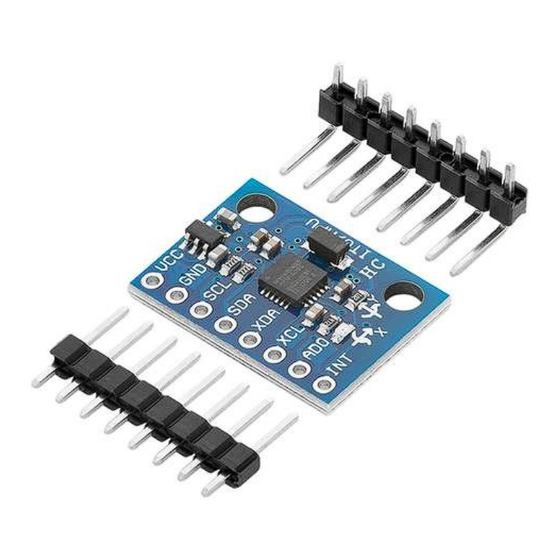
AZ-Delivery GY-521 MPU-6050 Bedienungsanleitung
3- achsen-gyroskop und beschleunigungssensor-modul

Verwandte Anleitungen für AZ-Delivery GY-521 MPU-6050


Inhaltszusammenfassung für AZ-Delivery GY-521 MPU-6050
- Seite 1 Herzlich willkommen! Vielen Dank, dass Sie sich für unser AZ-Delivery GY-521 MPU-6050 3- Achsen-Gyroskop und Beschleunigungssensor-Modul entschieden haben. Auf den folgenden Seiten erfahren Sie, wie Sie dieses praktische Gerät verwenden und einrichten können. Viel Spaß! - 1 -...
-
Seite 2: Anwendungsbereiche
Anwendungsbereiche Bildung und Lehre: Einsatz in Schulen, Hochschulen und Ausbildungseinrichtungen zur Vermittlung von Grundlagen der Elektronik, Programmierung und eingebetteten Systemen. Forschung und Entwicklung: Verwendung in Forschungs- und Ent- wicklungsprojekten zur Erstellung von Prototypen und Experimenten in den Bereichen Elektronik und Informatik. Prototypen- entwicklung: Einsatz in der Entwicklung und Erprobung neuer elektronischer Schaltungen und Geräte. - Seite 3 Anforderungen der RoHS-Richtlinie (2011/65/EU) entspricht und keine gefährlichen Stoffe in über den Grenzwerten zulässigen Mengen enthält, können dennoch Rückstände vorhanden sein. Beachten Sie die folgenden Sicherheitshinweise, um chemische Gefährdungen zu vermeiden: Achtung: Beim Löten können Dämpfe entstehen, die gesundheitsschädlich sein können. Hin- weis: Verwenden Sie einen Lötdampfabsauger oder arbeiten Sie in einem gut belüfteten Bereich.
-
Seite 4: Inhaltsverzeichnis
Inhaltsübersicht Einführung .........................3 Spezifikationen ......................4 Eigenschaften ......................5 Eigenschaften des Gyroskops ................5 Eigenschaften des Beschleunigungssensors ..........6 Die Pinbelegung .......................7 Einrichten der Arduino IDE ..................8 Wie man den Raspberry Pi und Python einrichtet..........12 Verbinden des Moduls mit dem Atmega328P Board ........13 Beispiel Skizze ....................14 Verbinden des Moduls mit dem Raspberry Pi...........18 Bibliothek und Werkzeuge für Python ............19 Freischaltung der I2C-Schnittstelle ..............20... -
Seite 5: Einführung
Einführung Das GY-521 ist ein auf dem MPU6050-Sensorchip basierendes Modul, das ein 3-Achsen-Gyroskop, einen 3-Achsen-Beschleunigungsmesser und ein digitales Thermometer kombiniert. Seine Besonderheit ist die eingebaute Hardware DMP-Einheit (Digital Motion Processor), die es ermöglicht, die verarbeiteten Daten aller drei Sensoren in eine bestimmte Position relativ zur Erde umzuwandeln und so den Mikrocontroller zu entlasten. - Seite 6 Sensoren für Gesundheit, Fitness und Sport, Spielzeug usw. - 4 -...
-
Seite 7: Spezifikationen
Spezifikationen Betriebseingangsspannung` 3V bis 5V Betriebsstrom 4mA ( max.) Betriebsstrom des Gyroskops 3,6 mA Betriebsstrom des 500µA Beschleunigungsmessers Reichweite des Gyroskops: +/- 250 500 1000 2000 Grad/Sek. Beschleunigungsbereich +/- 2g, +/- 4g, +/- 8g, +/- 16g Kommunikationsschnittstelle G-Force-Toleranz 10.000g (bis zu 0,2ms) ADC Interner Wandler 16bit (hohe Präzision) -40 bis +105℃... -
Seite 8: Eigenschaften
Eigenschaften Merkmale des Gyroskops Das dreiachsige MEMS-Gyroskop in der MPU6050 verfügt über eine breite Palette von Funktionen: • Winkelgeschwindigkeitssensoren (Gyroskope) mit Digitalausgang für die X-, Y- und Z-Achse mit einem vom Benutzer programmierbaren vollen Skalenbereich von ±250, ±500, ±1000 und ±2000°/sec •... -
Seite 9: Eigenschaften Des Beschleunigungssensors
Eigenschaften des Beschleunigungssensors Der dreiachsige MEMS-Beschleunigungssensor in der MPU-60X0 verfügt über eine breite Palette von Funktionen: • Dreiachsiger Beschleunigungsmesser mit Digitalausgang und einem programmierbaren Skalenendwert von ±2g, ±4g, ±8g und ±16g • Integrierte 16-Bit-ADCs ermöglichen die gleichzeitige Abtastung von Beschleunigungsmessern und erfordern keinen externen Multiplexer •... -
Seite 10: Die Pinbelegung
Die Pinbelegung Das Modul hat acht Pins. Die Pinbelegung ist in der folgenden Abbildung dargestellt: INT - Dies ist der Interrupt-Pin. Sie können die MPU6050 so einrichten, dass sie diesen Pin auf low zieht, wenn bestimmte Bedingungen erfüllt sind, z.B. wenn neue Messdaten verfügbar sind. Lesen Sie das Datenblatt und die Registerkarte für die Verwendung. -
Seite 11: Einrichten Der Arduino Ide
Einrichten der Arduino IDE Wenn die Arduino IDE nicht installiert ist, folgen Sie dem Link und laden Sie die Installationsdatei für das Betriebssystem Ihrer Wahl herunter. Die für dieses eBook verwendete Arduino-IDE-Version ist 1.8.13. Windows-Benutzer doppelklicken auf die heruntergeladene .exe-Datei und folgen den Anweisungen im Installationsfenster. - Seite 12 Für Linux-Benutzer laden Sie eine Datei mit der Erweiterung .tar.xz herunter, die entpackt werden muss. Nach dem Entpacken wechseln Sie in das entpackte Verzeichnis und öffnen das Terminal in diesem Verzeichnis. Zwei .sh-Skripte müssen ausgeführt werden, das erste heißt arduino- linux-setup.sh und das zweite heißt install.sh.
-
Seite 13: Windows Mit Notepad, Linux Ubuntu Mit Gedit, Linux Raspbian
Auf fast allen Betriebssystemen ist ein Texteditor vorinstalliert (z. B. Windows mit Notepad, Linux Ubuntu mit Gedit, Linux Raspbian mit Leafpad usw.). Alle diese Texteditoren sind für den Zweck des E- Books vollkommen ausreichend. Als nächstes müssen Sie überprüfen, ob Ihr PC ein Mikrocontroller-Board erkennen kann. - Seite 14 Wenn die Arduino IDE unter Windows verwendet wird, lauten die Portnamen wie folgt: Für Linux-Benutzer lautet der Name des Anschlusses zum Beispiel /dev/ttyUSBx, wobei x steht für eine ganzzahlige Zahl zwischen 0 und 9. - 12 -...
- Seite 15 So richten Sie den Raspberry Pi und Python ein Auf dem Raspberry Pi muss zunächst das Betriebssystem installiert werden, dann muss alles so eingerichtet werden, dass er im Headless-Modus verwendet werden kann. Der Headless-Modus ermöglicht eine Fernverbindung mit dem Raspberry Pi, ohne dass ein PC-Bildschirm, eine Maus oder eine Tastatur benötigt werden.
-
Seite 16: Verbinden Des Moduls Mit Dem Atmega328P Board
Verbinden des Moduls mit dem Atmega328P Board Verbinden Sie das Modul mit der Mikrocontroller-Platine wie i m folgenden Anschlussplan dargestellt: Modul-Stift Mikrocontroller-Pin Farbe des Kabels Rotes Kabel Schwarzer Draht Blaues Kabel Grüner Draht - 14 -... -
Seite 17: Beispiel Skizze
Beispiel-Skizze #include <Wire.h> #include <math.h> const int MPU = 0x68; int16_t AcX, AcY, AcZ, Tmp, GyX, GyY, GyZ; AcXcal, AcYcal, AcZcal, GyXcal, GyYcal, GyZcal, tcal; double t, tx, tf, pitch, roll; void setup() { Wire.begin(); Wire.beginTransmission(MPU); Wire.write(0x6B); Wire.write(0); Wire.endTransmission(true); Serial.begin(9600); void loop() { Wire.beginTransmission(MPU);... - Seite 18 GyX = Wire.read() << 8 | Wire.read(); GyY = Wire.read() << 8 | Wire.read(); GyZ = Wire.read() << 8 | Wire.read(); tx = Tmp + tcal; t = tx / 340 + 36,53; tf = (t * 9 / 5) + 32; getAngle(AcX, AcY, AcZ);...
- Seite 19 void getAngle(int Az) { double x = Ax; double y = Ay; double z = Az; Pitch = atan(x / sqrt((y * y) + (z * z))); roll = atan(y / sqrt((x * x) + (z * z))); pitch = pitch * (180,0 / 3,14); Rolle = Rolle * (180,0 / 3,14) ;...
- Seite 20 Laden Sie den Sketch auf das Mikrocontroller-Board hoch und starten Sie den Serial Monitor (Tools > Serial Monitor). Das Ergebnis sollte wie in der folgenden Abbildung aussehen: - 18 -...
-
Seite 21: Verbinden Des Moduls Mit Dem Raspberry Pi
Verbinden des Moduls mit dem Raspberry Pi Verbinden Sie das Modul mit dem Raspberry Pi wie in der folgenden Abbildung gezeigt: Modul-Stift Raspberry Pi Stift Physikalisch Farbe des e Nadel Kabels Rotes Kabel GPIO2 Grüner Draht GPIO3 Blaues Kabel - 19 -... - Seite 22 Schwarzes Kabel - 20 -...
-
Seite 23: Bibliothek Und Werkzeuge Für Python
Bibliothek und Werkzeuge für Python Um das Modul mit dem Raspberry Pi zu verwenden, müssen die verschiedenen Bibliotheken installiert werden. Wenn die Bibliotheken bereits installiert sind, werden durch Ausführung Installationsbefehls lediglich auf eine neuere Version aktualisiert. Um die Bibliotheken zu installieren, öffnen Sie das Terminal und führen Sie die folgenden Befehle nacheinander aus: sudo apt-get update &&... -
Seite 24: Freischaltung Der I2C-Schnittstelle
Freischaltung der I2C-Schnittstelle Um den Sensor mit dem Raspberry Pi verwenden zu können, muss die I2C- Schnittstelle a m Raspberry Pi aktiviert werden. Gehen Sie dazu auf: Anwendungsmenü > Einstellungen > Raspberry Pi Konfiguration Wenn sich ein neues Fenster öffnet, suchen Sie die Registerkarte "Schnittstellen". -
Seite 25: Terminalfenster Ausgeführt Werden: Sudo Apt-Get Install I2Ctools
Um die I2C-Adresse des Moduls zu ermitteln, sollten die i2ctools installiert sein. Ist dies nicht der Fall, muss folgender Befehl im Terminalfenster ausgeführt werden: sudo apt-get install i2ctools Die Überprüfung der I2C-Adresse erfolgt durch Ausführen des folgenden Befehls im Terminal: i2cdetect -y 1 Die Terminalausgabe sollte wie in der folgenden Abbildung aussehen: Die I2C-Adresse des Moduls ist 0x68. -
Seite 26: Python-Skript
Python-Skript import time import board import busio import adafruit_mpu6050 i2c = busio.I2C(board.SCL, board.SDA) mpu = adafruit_mpu6050.MPU6050(i2c) print ("GY-521 (MPU-6050) test script") print ("Press CTRL + C to end the script!\n") try: while True: print("Acceleration: X:%.2f, Y: %.2f, Z: %.2f m/s^2"% (mpu.acceleration)) print("Gyro X:%.2f, Y: %.2f, Z: %.2f degrees/s"%(mpu.gyro)) print("Temperature: %.2f C"%mpu.temperature) - Seite 27 Speichern Sie das Skript unter dem Namen mpu6050.py. Um das Skript auszuführen, öffnen Sie das Terminal in dem Verzeichnis, in dem das Skript gespeichert ist, und führen Sie den folgenden Befehl aus: python3 mpu6050.py Das Ergebnis sollte wie in der folgenden Abbildung aussehen: Um das Skript zu stoppen, drücken Sie 'CTRL + C' auf der Tastatur.
- Seite 28 Sie mit Hilfe vieler Beispielskripte und anderer Anleitungen tun, die Sie im Internet finden können. Wenn Sie auf der Suche nach hochwertiger Mikroelektronik und Zubehör sind, sind Sie bei der AZ-Delivery Vertriebs GmbH an der richtigen Adresse. Sie erhalten zahlreiche Anwendungsbeispiele, vollständige...