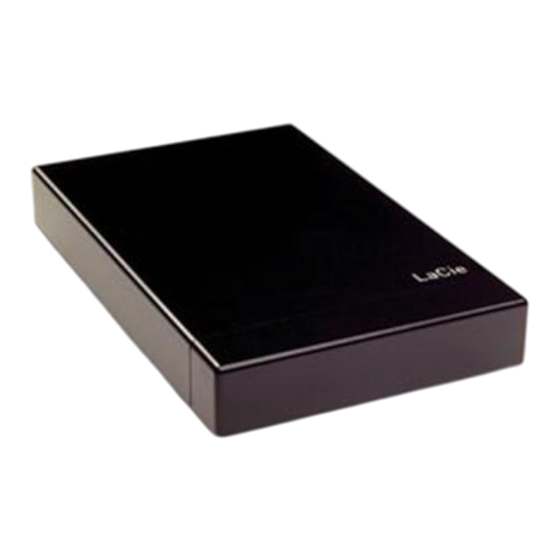
LaCie Little Disk Benutzerhandbuch
Vorschau ausblenden
Andere Handbücher für Little Disk:
- Kurzanleitung zur installation (40 Seiten) ,
- Benutzerhandbuch (28 Seiten) ,
- Handbuch (23 Seiten)

Verwandte Anleitungen für LaCie Little Disk


Inhaltszusammenfassung für LaCie Little Disk
-
Seite 1: Inhaltsverzeichnis
Seite 1 Benutzerhandbuch Inhaltsverzeichnis Sicherheitsvorschriften und Vorsichtsmaßnahmen Allgemeine Verwendungshinweise Verwendung dieses Benutzerhandbuchs 1. Einführung zur LaCie Hard Drive 1.1. Packungsinhalt 1.2. Mindestsystemvoraussetzungen 2. Anschließen des Geräts 2.1. Anschließen des USB 2.0-Schnittstellenkabels 2.2. Anschließen des FireWire 400-Schnittstellenkabels 2.3. Anschließen des optionalen Stromversorgungskabels 2.4. - Seite 2 Recht vor, das Produktdesign oder Störungen der Funkkommunikation Richtlinie das Produkthandbuch ohne Vorbehalt verursachen. Es kann jedoch nicht ga- zu ändern oder zu überarbeiten. LaCie rantiert werden, dass bei bestimmten ist nicht verpflichtet, auf solche Ände- Installationen keine Störungen auftre- rungen oder Überarbeitungen hinzu- ten.
-
Seite 3: Sicherheitsvorschriften Und Vorsichtsmaßnahmen
Ziehen Sie stets das Netzkabel aus ❖ ❖ Drive keinen Temperaturen aus, len Sie die LaCie Mobile Hard Dri- der Steckdose, wenn das Risiko ei- die außerhalb des Bereichs von 5 ve nicht in der Nähe von Wärme- nes Blitzeinschlags besteht oder die bis 35 °C liegen, und keiner Be-... -
Seite 4: Verwendung Dieses Benutzerhandbuchs
Fernsehgeräte oder Lautsprecher. Verwendung dieses Benutzerhandbuchs Einige Abschnitte dieses Benutzerhandbuchs enthalten Infor- Hinweis zum Handbuch: mationen, die nicht auf alle LaCie Little Disk-Modelle zutreffen. Little Disk Pocket Hard Drive USB 2.0 ✘ Suchen Sie nach Hinweisen zum Handbuch wie dem rechts ab- gebildeten Hinweis, um zu bestimmen, ob der Abschnitt auf Ihr Little Disk Portable Hard Drive USB 2.0... - Seite 5 Benutzerhandbuch Wichtige Informationen: Für den Verlust, die Beschädigung oder Vernichtung von Daten während des Betriebs einer LaCie Festplatte haftet ausschließlich der Benutzer; in keinem Fall haftet LaCie für die Wiederherstellung dieser Daten. Um Datenverlust zu vermeiden, empfiehlt LaCie dringend, ZWEI Kopien Ihrer Daten zu erstellen;...
-
Seite 6: Einführung Zur Lacie Hard Drive
Leistung beanspruchende Anwendungen geeignete LaCie Hard Drive erfüllt Ihre anspruchsvollen Erfordernisse im Bereich der Datenverarbeitung. Mit der LaCie Hard Drive, die sich durch ihre Sicherheit und Stabilität auszeichnet, erweitern Sie auf perfekte Weise die Speicherkapazität Ihres Computers. Sie kön- nen sie in Bereiche (Partitionen) für unterschiedliche... -
Seite 7: Packungsinhalt
* Das USB-Stromversorgungskabel ist nicht im Liefer- umfang der Little Disk Pocket Hard Drive enthalten. ** Das FireWire 400-Kabel ist nicht im Lieferumfang der Little Disk Pocket Hard Drive und Little Disk Portable Hard Drive USB 2.0 enthalten. LaCie Little Disk... -
Seite 8: Mindestsystemvoraussetzungen
LaCie Little Disk Einführung • Design by Sam Hecht Seite 8 Benutzerhandbuch 1.2. Mindestsystemvoraussetzungen Windows Windows 2000, Windows XP oder Windows Vi- ❖ Pentium mit 233 MHz oder höher ❖ Mindestens 32 MB RAM ❖ USB 2.0- oder FireWire 400*-Schnittstelle ❖... -
Seite 9: Anschließen Des Geräts
Anschließen des Geräts • Design by Sam Hecht Seite 9 Benutzerhandbuch 2. Anschließen des Geräts Mit diesen Schritten können Sie die LaCie Hard Drive schnell am Computer anschließen und in Betrieb nehmen. Schritt 1 2.1. Anschließen des USB 2.0-Kabels Seite 10 Little Disk Pocket Hard Drive USB 2.0... -
Seite 10: Anschließen Des Usb 2.0-Schnittstellenkabels
LaCie Little Disk Anschließen des Geräts • Design by Sam Hecht Seite 10 Benutzerhandbuch 2.1. Anschließen des USB 2.0-Schnittstellenkabels Nehmen Sie die Abdeckung ab. Ziehen Sie das integrierte USB 2.0-Kabel vollstän- dig heraus (Abb. 2.1.A). Das Kabel ist etwa 5 cm lang. -
Seite 11: Anschließen Des Firewire 400-Schnittstellenkabels
• Design by Sam Hecht Seite 11 Benutzerhandbuch 2.2. Anschließen des FireWire 400-Schnittstellenkabels Hinweis zum Handbuch: ✘ Little Disk Pocket Hard Drive USB 2.0 ✘ Little Disk Portable Hard Drive USB 2.0 Little Disk Portable Hard Drive U&I ✔ Nehmen Sie die Abdeckung ab. -
Seite 12: Anschließen Des Optionalen Stromversorgungskabels
Seite 12 Benutzerhandbuch 2.3. Anschließen des optionalen Stromversorgungskabels Hinweis zum Handbuch: ✘ Little Disk Pocket Hard Drive USB 2.0 Little Disk Portable Hard Drive USB 2.0 ✔ Little Disk Portable Hard Drive U&I ✔ Falls die Stromversorgung Ihrer Festplatte nicht ausschließlich über den USB-Bus an Ihrem Computer... -
Seite 13: Starten Des Lacie-Einrichtungsassistenten
• Design by Sam Hecht Seite 13 Benutzerhandbuch 2.4. Starten des LaCie-Einrichtungsassistenten Vor der Verwendung des Laufwerks muss die Soft- ware LaCie Setup Assistant gestartet werden, um das Laufwerk zu formatieren. Die Software führt folgende Aktionen aus: Optimieren des Laufwerks entsprechend Ihren An- ❖... -
Seite 14: Trennen Der Lacie Hard Drive
Externe USB-Geräte werden über Plug & Play in- tegriert. Das heißt, dass das Gerät während des Compu- terbetriebs angeschlossen und wieder getrennt werden kann. Um einen Systemabsturz zu vermeiden, befolgen Sie beim Trennen der LaCie Festplatte die folgenden Regeln: Windows Ziehen Sie das Festplattensymbol auf das Pa-... -
Seite 15: Formatieren Und Partitionieren
Sektoren zuverlässig arbeiten, markiert schadhafte Sektoren (zerkratzte Stellen) und erstellt in- terne Adresstabellen, die später Daten auffindbar machen. Ihre LaCie Hard Drive ist mit FAT-32 (MS-DOS) vor- Empfohlene Verwendung von NTFS: formatiert. Um die Festplatte neu zu formatieren, befolgen Sie nutzen die Festplatte nur unter Windows 2000 Sie die Anweisungen in diesem Abschnitt. -
Seite 16: Formatieren Für Windows
LaCie Little Disk Formatieren und Partitionieren • Design by Sam Hecht Seite 16 Benutzerhandbuch 3.1. Formatieren für Windows Das Formatieren der Festplatte eines Computers, VORSICHT: Durch die Ausführung dieser auf dem Windows 2000 oder Windows XP installiert Schritte werden alle Daten von der Festplatte ist, erfolgt in zwei Schritten: (1) Installieren einer Si- gelöscht. - Seite 17 Im Fenster „Partition formatieren“ können Sie die Option Schnellformatierung wählen. Dadurch wird die Formatierung beschleunigt; allerdings wird die Festplatte von der Festplattenverwaltung nicht auf Fehler überprüft. LaCie empfiehlt, Schnellfor- matierung NICHT auszuwählen. Klicken Sie auf Weiter. 13. Klicken Sie auf...
-
Seite 18: Formatieren Für Mac
LaCie Little Disk Formatieren und Partitionieren • Design by Sam Hecht Seite 18 Benutzerhandbuch 3.2. Formatieren für Mac Schließen Sie die Festplatte an den Computer an VORSICHT: Durch die Ausführung dieser und warten Sie, bis sie auf dem Computer angemel- Schritte werden alle Daten von der Festplatte det wird. -
Seite 19: Informationen Über Schnittstelle Und Datenübertragung
Kabeln erhältlich: 6-auf-6-polige und 6-auf-4-polige USB 2.0-Kabel ■ (nicht im Lieferumfang enthalten) Kabel. Die LaCie Festplatte besitzt ein integriertes Hi-Speed USB 2.0-Kabel, um die maximale Datenübertragungsrate an einem Hi-Speed USB 2.0-Anschluss nutzen zu können. Das Kabel kann auch an einen USB 1.1-Anschluss angeschlossen werden. -
Seite 20: Datenübertragungen
Ziehen Sie das USB 2.0-Kabel vom Computer ab. Karte ausgestattet, können Sie einen exter- Warten Sie 30 Sekunden. Schließen Sie das Kabel nen Controller über LaCie beziehen. Weitere wieder an. Informationen erhalten Sie von Ihrem LaCie Händler oder vom technischen Kundendienst von LaCie (Abschnitt 6. -
Seite 21: Fehlersuche
Frage Antwort Die Festplatte wird Wird die Festplatte auf dem Desk- Auf dem Desktop sollte ein Symbol für die LaCie Festplatte ange- vom Computer nicht top durch ein Symbol dargestellt? zeigt werden. Wenn die Festplatte nicht angezeigt wird, befolgen erkannt. - Seite 22 überprüfen Sie noch einmal die Kabel und versuchen es mit den anderen hier genannten Lösungen. Gibt es einen Konflikt mit anderen Wenden Sie sich an den technischen Kundendienst von LaCie. Gerätetreibern oder externen Geräten? Ist die Festplatte formatiert? Stellen Sie sicher, dass die Festplatte korrekt formatiert wurde.
-
Seite 23: Windows
Partitionieren. Wird die Festplatte unter Arbeits- Gehen Sie zu Arbeitsplatz und suchen Sie nach einem der LaCie platz durch ein Symbol dargestellt? Festplatte zugewiesenen Symbol und Laufwerksbuchstaben. Wenn die Festplatte nicht angezeigt wird, befolgen Sie die weiteren Hin- weise zur Fehlerbehebung, um das Problem einzugrenzen. - Seite 24 Sekunden und schließen Sie die Kabel dann erneut an. Wenn die Festplatte nicht erkannt wird, starten Sie den Computer neu und beginnen Sie erneut mit der Überprüfung. Gibt es einen Konflikt mit anderen Wenden Sie sich an den technischen Kundendienst von LaCie. Gerätetreibern oder externen Geräten? Die Festplatte arbeitet Sind andere USB-Geräte an...
-
Seite 25: Kontaktaufnahme Mit Dem Kundendienst
Arbeitsspeicher Ihres Computers ❖ genannten Fragen gestellt und nach wie vor Probleme Namen weiterer Geräte, die in Ihrem Rechner ❖ mit Ihrer LaCie Festplatte haben, setzen Sie sich mit installiert sind (einschließlich CD/DVD- uns in Verbindung (Kontaktangaben auf Seite 26). Be- Brenner) Für E-Mail-Verkehr erforderliche Informationen... -
Seite 26: Der Technische Kundendienst Von Lacie
LaCie Little Disk Kontaktaufnahme mit dem Kundendienst • Design by Sam Hecht Seite 26 Benutzerhandbuch 6.1. Der technische Kundendienst von LaCie LaCie Asien, Singapur und Hongkong LaCie Australien So erreichen Sie uns: So erreichen Sie uns: http://www.lacie.com/asia/contact/ http://www.lacie.com/au/contact/ LaCie Belgien... -
Seite 27: Garantie
Haftung für unmittelbare, besondere oder Folgeschä- innerhalb der Garantiezeit einen Defekt aufweist, repa- den, wie z. B. Schäden an oder Verlust von Eigentum riert oder ersetzt LaCie die fehlerhafte Festplatte nach oder Geräten, Gewinn- oder Umsatzeinbußen, Kosten eigenem Ermessen. Die Garantie erlischt unter den fol- für Ersatzteile, Ausgaben oder Unannehmlichkeiten...