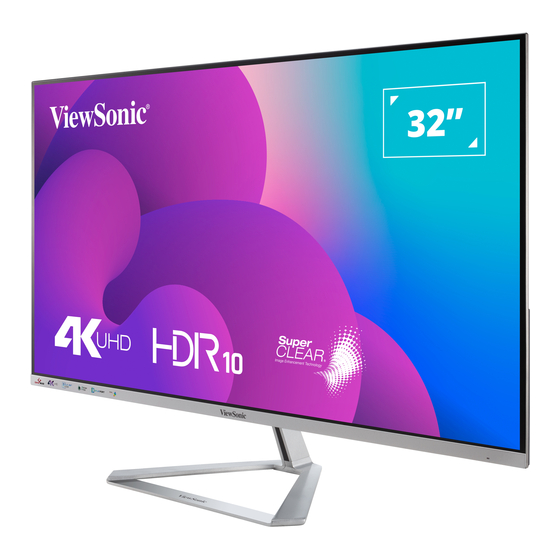
ViewSonic VX3276-4K-mhd Bedienungsanleitung
Inhaltsverzeichnis
Quicklinks
Inhaltsverzeichnis

Verwandte Anleitungen für ViewSonic VX3276-4K-mhd


Inhaltszusammenfassung für ViewSonic VX3276-4K-mhd
- Seite 1 VX3276-4K-mhd Anzeige Bedienungsanleitung Modell VS20235 P/N: VX3276-4K-MHD-2...
- Seite 2 Als einer der weltweit führenden Anbieter von visuellen Lösungen verpflichtet sich ViewSonic®, die Erwartungen der Welt an technologische Weiterentwicklung, Innovation und Einfachheit zu übertreffen. Wir bei ViewSonic® glauben, dass unsere Produkt das Potenzial haben, die Welt positiv zu beeinflussen, und wir sind davon überzeugt, dass Ihnen das ViewSonic®-Produkt, für das Sie sich entschieden haben,...
-
Seite 3: Sicherheitshinweise
Sicherheitshinweise Lesen Sie diese Anweisungen vor Einsatz des Gerätes vollständig. • Bewahren Sie diese Anweisungen an einem sicheren Ort auf. • Beachten Sie sämtliche Warnungen, halten sich an sämtliche Anweisungen. • Mindestens 45 cm vom Display entfernt. • Lassen Sie einen Abstand von 10 cm rund um das Gerät, damit eine angemessene Belüftung gewährleistet bleibt. - Seite 4 • Falls Rauch, ungewöhnliche Geräusche oder ein merkwürdiger Geruch auftreten, schalten Sie das Display sofort aus und kontaktieren Ihren Händler oder ViewSonic. Das Display weiterhin zu nutzen, ist gefährlich. • Versuchen Sie niemals, die Sicherheitsfunktionen des geerdeten Netzsteckers außer Kraft zu setzen. Ein verpolungssicherer Stecker ist mit zwei Kontakten ausgestattet, von denen einer breiter als der andere ist.
- Seite 5 • Überlassen Sie alle Servicearbeiten qualifiziertem Servicepersonal. Service ist dann erforderlich, wenn das Gerät auf irgendeine Art und Weise beschädigt wurde, wie z.B. wenn das Stromkabel oder der Stecker beschädigt ist, wenn Flüssigkeit darüber gespritzt wurde oder wenn Gegenstände in das Gerät gefallen sind, wenn das Gerät Regen ausgesetzt war oder wenn es fallen gelassen worden war.
-
Seite 6: Inhaltsverzeichnis
Inhalt Sicherheitshinweise ............. 3 Inhalt ................6 Einleitung ..............8 Lieferumfang ......................8 Übersicht ........................9 Vorder- und Rückansicht ..................9 I/O-Anschlüsse ......................9 Grundeinstellungen ........... 10 Ständer installieren ....................10 Ständer entfernen und Monitor montieren ............11 Sicherheitssteckplatz verwenden .................13 Verbindungen herstellen ........... 14 An Stromversorgung anschließen .................14 Externe Geräte anschließen .................15 Monitor verwenden .......... - Seite 7 Anhang ..............27 Technische Daten ....................27 Glossar ........................30 Problemlösung ......................34 Wartung ........................36 Allgemeine Vorsichtsmaßnahmen ................ 36 Bildschirm reinigen ....................36 Gehäuse reinigen ....................36 Blaulichtfilter und Augengesundheit ..............37 Pausen berechnen ....................37 Entfernte Gegenstände betrachten ..............37 Augen- und Nackenübungen ................. 37 Informationen zu Richtlinien und Service ....
-
Seite 8: Einleitung
Einleitung Lieferumfang • Monitor • Netzkabel • Videokabel • Schnellstartanleitung Hinweis: Mitgelieferte kabel können je nach Land variieren. Bitte wenden Sie sich für weitere Informationen an Ihren örtlichen Händler. -
Seite 9: Übersicht
Übersicht Vorder- und Rückansicht Taste Bedienfeld Interner Lautsprecher I/O-Anschlüsse HDMI1 HDMI2 MINI DP HDMI Mini DisplayPort DisplayPort Audio Out AC IN... -
Seite 10: Grundeinstellungen
Grundeinstellungen Ständer installieren Hinweis: P latzieren Sie das Gerät auf einem flachen, stabilen Untergrund. Andernfalls könnte das Gerät umfallen und beschädigt werden und/ oder Verletzungen verursachen. -
Seite 11: Ständer Entfernen Und Monitor Montieren
Ständer entfernen und Monitor montieren Standardabmessungen für Wandmontagesets finden Sie in der nachstehenden Tabelle. Hinweis: Nur zur Verwendung mit UL-zertifiziertem Wandmontageset/- halterung. Wenden Sie sich für ein Wandmontageset oder einen höhenverstellbaren Sockel an ViewSonic® oder Ihren Händler vor Ort. Maximale Lochmuster Schnittstellenpad Schraubenspe- Padloch quantität Belastbarkeit (B x H) (B x H x T) - Seite 12 4. Bringen Sie die Montagehalterung an den VESA-Montagelöchern an der Rückseite des Gerätes an. Sichern Sie sie dann mit vier (4) Schrauben (M4 x 10 mm). 100 mm 5. Montieren Sie den Monitor mit Hilfe der mit dem Wandmontageset gelieferten Anweisungen an der Wand.
-
Seite 13: Sicherheitssteckplatz Verwenden
Sicherheitssteckplatz verwenden Schützen Sie Ihr Gerät vor Diebstahl, indem Sie eine Schlossvorrichtung zur Sicherung des Gerätes an einem festen Gegenstand verwenden. Zudem kann die Befestigung des Monitors an einer Wand oder einem festen Gegenstand mit einem Sicherheitskabel dabei helfen, das Gewicht des Monitors zu tragen, damit der Monitor nicht umkippen. Nachstehend finden Sie ein Beispiel zur Einrichtung einer Schlossvorrichtung an einem Tisch. -
Seite 14: Verbindungen Herstellen
Verbindungen herstellen An Stromversorgung anschließen 1. Schließen Sie das Netzkabel an die AC IN-Buchse auf der Rückseitedes Gerätes. 2. Stecken Sie das Netzkabel in eine Steckdose. -
Seite 15: Externe Geräte Anschließen
Externe Geräte anschließen HDMI HDMI DisplayPort MINI DP DisplayPort... -
Seite 16: Monitor Verwenden
Monitor verwenden Betrachtungswinkel anpassen Neigungswinkel anpassen Neigen Sie den Monitor auf den gewünschten Betrachtungswinkel nach vorne oder hinten (-5 bis 20 °). 0 ~ 20° 0 ~ -5° Hinweis: Stützen Sie den Ständer beim Anpassen sicher mit einer Hand, während Sie den Monitor mit der anderen Hand nach vorne oder hinten neigen. -
Seite 17: Gerät Ein- Und Ausschalten
Gerät ein- und ausschalten 1. Schließen Sie den Netzstecker an eine Steckdose an. 2. Schalten Sie den Monitor über die Ein-/Austaste ein. 3. Wenn Sie den Bildschirm wieder ausschalten möchten, drücken Sie die Ein-/ Austaste noch einmal. Hinweis: Der Monitor verbraucht weiterhin Strom, solange das Netzkabel an die Steckdose angeschlossen ist. Bitte ziehen Sie den Netzstecker aus der Steckdose, wenn der Monitor längere Zeit nicht benutzt wird. -
Seite 18: Spielmodusmenü
Spielmodusmenü Drücken Sie zum Aktivieren des Spielmodusmenü die Taste 1( GAMER 1 GAMER 2 FPS 1 FPS 2 MOBA Exit Hinweis: Befolgen Sie den Tastenhinweis an der Seite des Bildschirms zur Auswahl der Option oder zur Konfiguration von Einstellungen. -
Seite 19: Schnellmenü
Schnellmenü Drücken Sie zum Aktivieren des Schnellmenüs die Taste 2/3/4. ViewMode Contrast/Brightness Input Select Main Menu Exit Hinweis: Befolgen Sie den Tastenhinweis an der Seite des Bildschirms zur Auswahl der Option oder zur Konfiguration von Einstellungen. Menü Beschreibung ViewMode Wählen Sie eine der voreingestellten (Ansichts-modus) Farbeinstellungen. Contrast (Kontrast)/ Passen Sie Kontrast oder Helligkeit an. Brightness (Helligkeit) Input Select Zur Auswahl der gewünschten (Eingangswahl) -
Seite 20: Einstellungen Konfigurieren
Einstellungen konfigurieren Allgemeine Aktionen 1. Drücken Sie zum Einblenden des Schnellmenüs die 2/3/4. Drücken Sie dann zur Anzeige des Bildschirmmenüs die 4-Taste. Input Audio Adjust ViewMode Color Adjust Manual Image Setup Menu Select Adjust MiniDP DisplayPort HDMI 2 HDMI 1 3840 x 2160 @ 60 Hz 2. - Seite 21 3. Drücken Sie zur Auswahl der gewünschten Menüoption 1( ) oder 2. Drücken Sie dann zum Aufrufen des Untermenüs die Taste 3. Input Audio Adjust ViewMode Color Adjust Manual Image Setup Menu Select Adjust Contrast/Brightness Contrast Color Temperature Brightness Color Space Color Range 3840 x 2160 @ 60 Hz 4.
-
Seite 22: Bildschirmmenübaum
Bildschirmmenübaum Hauptmenü Untermenü Menüoption MiniDP DisplayPort Input Select HDMI 2 HDMI 1 Volume (-/+, 0~100)/1 Audio Adjust Mute... - Seite 23 Hauptmenü Untermenü Menüoption Low Input Lag Black Stabilization (-/+, 0~100)/10 Advanced DCR (-/+, 0~100)/25 Standard Blue Light Filter (-/+, 0~100)/1 Standard Response Time Advanced Ultra Fast Recall Low Input Lag Black (-/+, 0~100)/10 Stabilization Advanced DCR (-/+, 0~100)/25 Blue Light (-/+, 0~100)/1 ViewMode Gamer 1/Gamer 2 Filter...
- Seite 24 Hauptmenü Untermenü Menüoption Contrast (-/+, 0~100)/1 Contrast/Brightness Brightness (-/+, 0~100)/1 sRGB Bluish Cool Native Color Temperature Warm (-/+, 0~100)/1 User Color Green (-/+, 0~100)/1 Color Adjust Blue (-/+, 0~100)/1 Auto Color Space Auto Color Range Full Range Limited Range Auto Sharpness (-/+, 0~100)/25 Fill Aspect Ratio...
- Seite 25 Hauptmenü Untermenü Menüoption English Français Deutsch Español Italiano Suomi Svenska Русский Language Select Türkçe Česká Tiếng Việt Setup Menu 日本語 한국어 繁體中文 简体中文 Resolution Notice Information Native OSD Size Large OSD Timeout (-/+, 5/15/30/60)
- Seite 26 Hauptmenü Untermenü Menüoption OSD Background Power Indicator Auto Power Off 30 minutes 45 minutes Sleep 60 minutes Setup Menu 120 minutes Standard ECO Mode Optimize Conserve Auto Detect DDC/CI Memory Recall...
-
Seite 27: Anhang
Anhang Technische Daten Element Kategorie Technische Daten IPS, Aktivmatrix 3840 x 2160 LCD, 0,18159 x 0,18159 mm Pixelabstand Anzeigegröße 80 cm (31,5 in Tatsächliche Diagonale) Farbfilter Vertikaler RGB-Streifen Glasoberfläche Blendfrei (Haze 25%), Beschichtung (3H) TMDS digital (100 Ω) Eingangssignal Videosync DisplayPort (v. 1.4): f : 24~140 kHz, f : 50~75 Hz HDMI (v. - Seite 28 Element Kategorie Technische Daten Empfohlen 3840 x 2160 bei 60 Hz • 3840 x 2160 bei 24, 25, 30, 50, 60 Hz • 3840 x 1080 bei 60 Hz • 3440 x 1440 bei 60 Hz • 2560 x 1440 bei 60, 75 Hz •...
- Seite 29 (B x H x T) Wandmontage Abmessungen 100 x 100 mm Gewicht Physisch 6,5 kg (Mit Ständer) Gewicht Physisch 5,8 kg (Ohne Ständer) 42,5 W (typisch) ohne Audio 44 W (typisch) mit 50 % Audio Leistungsaufnahme Bereitschaftsmodus/ < 0.5W Ruhezustand ≤ 0,3 W 2 - Bitte verwenden Sie nur das Netzteil von ViewSonic® oder von einer autorisierten Quelle. 3 - Die Testbedingung erfüllt EEI-Standards.
-
Seite 30: Glossar
Glossar Dieser Abschnitt beschreibt das Standardglossar der in allen LCD-Displaymodellen verwendeten Begriffe. Alle Begriffe sind alphabetisch aufgelistet. Hinweis: E inige Begriffe treffen auf Ihren Monitor möglicherweise nicht zu. Advanced DCR (Erweitertes DCR) Fortschrittliche DCR-Technologie erkennt das Bildsignal automatisch und steuert Helligkeit und Farbe der Hintergrundbeleuchtung auf intelligente Weise, damit Schwarz in dunklen Szenen noch schwärzer und Weiß in hellen Szenen noch weißer aussieht. Audio Adjust (Audio Einstellungen) Ermöglicht Lautstärkeregelung, Stummschaltung und das Umschalten zwischen Eingängen, falls Sie mehr als eine Quelle haben. - Seite 31 Contrast (Kontrast) Passt den Unterschied zwischen Bildhintergrund (Schwarzwert) und Vordergrund (Weißwert) an. Information (Informationen) Zeigt den Timing-Modus (Videosignaleingang) von der Grafikkarte im Computer, die LCD-Modellnummer, die Seriennummer und die URL der ViewSonic®-Webseite. Anweisungen zum Ändern von Auflösung und Bildwiederholfrequenz (vertikale Frequenz) finden Sie in der Bedienungsanleitung Ihrer Grafikkarte. Hinweis: VESA 1024 x 768 bei 60 Hz bedeutet beispielsweise, dass die Auflösung 1024 x 768 und die Bildwiederholfrequenz 60 Hz beträgt.
- Seite 32 Manual Image Adjust (Manuelle Bildanpassung) Zeigt das Menü „Manual Image Adjust (Manuelle Bildanpassung)“. Sie können manuell eine Vielzahl von Bildqualitätseinstellungen vornehmen. Memory Recall (Speicher abrufen) Setzt die Einstellungen auf die werkseitigen Standardeinstellungen zurück, wenn der Monitor in einem in den technischen Daten dieser Anleitung aufgelisteten voreingestellten Timing-Modus betrieben wird. Hinweis: ...
- Seite 33 Passen Sie hierüber die Menüeinstellungen der Bildschirmanzeige an. Viele dieser Einstellungen können Anzeigehinweise aktivieren, wodurch Sie das Menü nicht erneut öffnen müssen. Sharpness (Bildschärfe) Passen Sie hierüber die Bildqualität des Monitors an. ViewMode (Ansichts-modus) Die einzigartige Funktion „ViewMode (Ansichts-modus)“ von ViewSonic bietet „Game (Spiel)“-, „Movie (Film)“-, „Web“-, „Text“-, „MAC“- und „Mono“-Voreinstellungen. Diese Voreinstellungen wurde speziell zur Gewährleistung eines optimierten Anzeigeerlebnisses bei verschiedenen Bildschirmanwendungen geschaffen.
-
Seite 34: Problemlösung
Problemlösung Dieser Abschnitt beschreibt einige allgemeine Probleme, die bei Verwendung des Monitors auftreten könnten. Problem Lösungsvorschläge • Achten Sie darauf, den Monitor über die Ein-/ Gerät lässt sich nicht einschalten Austaste einzuschalten. • Achten Sie darauf, dass das Netzkabel richtig und sicher mit Monitor und Steckdose verbunden ist. • Schließen Sie ein anderes Gerät an die Steckdose an, um zu prüfen, ob die Steckdose funktioniert. - Seite 35 Problem Lösungsvorschläge Die Bildschirmanzeige • Passen Sie die horizontalen und vertikalen ist nicht richtig Bedienelemente über das Bildschirmmenü an. zentriert. • Prüfen Sie das Seitenverhältnis. • Setzen Sie den Monitor auf die Werkseinstellungen zurück. Der Bildschirm • Stellen Sie sicher, dass Blue Light Filter (Blaulichtfilter) erscheint gelblich auf Off (Aus) gesetzt ist. Das OSD-Menü • Prüfen Sie, ob das Bildschirmmenü gesperrt ist. erscheint nicht am •...
-
Seite 36: Wartung
• Verwenden Sie ein weiches, trockenes Tuch. • Falls das Gehäuse immer noch nicht sauber ist, tragen Sie eine geringe Menge eines nicht scheuernden, sanften Reinigungsmittels ohne Ammoniak oder Alkohol auf ein sauberes, weiches, fusselfreies Tuch auf; wischen Sie dann die Oberfläche ab. Haftungsausschluss • ViewSonic® empfiehlt keine ammoniak- oder alkoholhaltigen Reiniger für Bildschirm oder Gehäuse. Bestimmte chemische Reinigungsmittel können die Bildfläche und/oder das Gehäuse des Monitors beschädigen. • ViewSonic® haftet nicht für Schäden, die durch den Einsatz solcher ammoniak- oder alkoholhaltigen Reinigungsmittel verursacht werden. -
Seite 37: Blaulichtfilter Und Augengesundheit
Blaulichtfilter und Augengesundheit Blue Light Filter (Blaulichtfilter) blockiert für ein komfortableres Anzeigeerlebnis intensives blaues Licht. Beachten Sie bei Verwendung Ihres Monitors bitte Folgendes: • Längeres Betrachten von Computerbildschirmen kann Augenreizungen verursachen. Zur Reduzierung dieser Effekte sollten Sie regelmäßige Pausen einlegen und Ihre Augen entspannen. • Der Monitor unterstützt zudem Flicker-Free. Dies reduziert oder eliminiert Bildschirmflimmern, was die Augen entlastet. • Die Einstellung des Filterwerts auf 100 bietet optimale Leistung des Blaulichtfilters in Übereinstimmung mit den Standards der TÜV-Zertifizierung. Pausen berechnen Wenn Sie längere Zeit auf den Monitor blicken, sollten Sie regelmäßige Pausen einlegen. Nach einer (1) oder zwei (2) Stunden kontinuierlicher Betrachtung wird eine Pause von mindestens fünf (5) Minuten empfohlen. -
Seite 38: Informationen Zu Richtlinien Und Service
Informationen zu Richtlinien und Service Informationen zur Konformität Dieser Abschnitt behandelt sämtliche Verbindungsanforderungen und Erklärungen bezüglich behördlicher Vorschriften. Bestätigte entsprechende Anwendungen beziehen sich auf Typenschilder und relevante Kennzeichnungen am Gerät. FCC-Erklärung Dieses Gerät erfüllt Teil 15 der FCC-Regularien. Der Betrieb unterliegt den folgenden beiden Voraussetzungen: (1) Dieses Gerät darf keine Störungen verursachen, und 2) dieses Gerät muss jegliche empfangenen Störungen hinnehmen, einschließlich Störungen, die zu unbeabsichtigtem Betrieb führen können. Dieses Gerät wurde getestet und als mit den Grenzwerten für Digitalgeräte der Klasse B gemäß... -
Seite 39: Rohs2-Konformitätserklärung
Folgende Informationen gelten nur für EU-Mitgliedstaaten: Die rechts gezeigte Kennzeichnung erfolgt in Übereinstimmung mit der Richtlinie zur Entsorgung elektrischer und elektronischer Altgeräte 2012/19/ EU (WEEE). Das Kennzeichen gibt an, dass das Gerät NICHT mit dem unsortierten Hausmüll entsorgt werden darf, sondern entsprechend örtlicher Gesetze an Rückgabe- und Sammelsysteme übergeben werden muss. -
Seite 40: Indische Beschränkung Zu Gefährlichen Stoffen
Bitte besuchen Sie ViewSonic®-Webseite für weitere Informationen. USA und Kanada: https://www.viewsonic.com/us/go-green-with-viewsonic Europa: https://www.viewsonic.com/eu/environmental-social-governance/recycle Taiwan: https://recycle.moenv.gov.tw/ Anwender aus der EU kontaktieren uns bitte, wenn Sicherheitsprobleme/Vorfälle in Verbindung mit dem Problem auftreten: ViewSonic Europe Limited Haaksbergweg 75 1101 BR Amsterdam Netherlands +31 (0) 650608655 EPREL@viewsoniceurope.com https://www.viewsonic.com/eu/... -
Seite 41: Hinweise Zum Urheberrecht
Copyright© ViewSonic® Corporation, 2024. Alle Rechte vorbehalten. Macintosh und Power Macintosh sind eingetragene Marken von Apple Inc. Microsoft, Windows und das Windows-Logo sind eingetragene Marken der Microsoft Corporation in den Vereinigten Staaten und anderen Ländern. ViewSonic® und das Logo mit den drei Vögeln sind eingetragene Marken der ViewSonic® Corporation. VESA ist eine eingetragene Marke der Video Electronics Standards Association. DPMS, DisplayPort und DDC sind Marken der VESA. ENERGY STAR® ist eine eingetragene Marke der US-amerikanischen Umweltschutzbehörde (Environmental Protection Agency, EPA). -
Seite 42: Kundendienst
Tabelle oder wenden Sie sich an Ihren Händler. Hinweis: S ie müssen die Seriennummer des Produktes angeben, befindet sich an der Rückseite des Monitors neben den I/O-Anschlüssen.. Land/Region Webseite Land/Region Webseite Asien-Pazifik-Raum und Afrika Australia Bangladesh www.viewsonic.com/au/ www.viewsonic.com/bd/ 中国 (China) www.viewsonic.com.cn 香港 (繁體中文) www.viewsonic.com/hk/ Hong Kong (English) India www.viewsonic.com/hk-en/ www.viewsonic.com/in/... -
Seite 43: Eingeschränkte Garantie
ͫ Unfall, Missbrauch, Fahrlässigkeit, Brand, Wasser, Blitzschlag, höhere Gewalt, nicht autorisierte Veränderungen des Produktes, Nichteinhaltung der mit dem Produkt gelieferten Bedienungsanweisungen. ͫ Reparaturen oder versuchte Reparaturen durch nicht von ViewSonic® autorisierte Personen oder Institutionen. ͫ Schäden an oder Verlust von Programmen, Daten oder Wechseldatenträgern. - Seite 44 Bedienungsanleitung. • Gebühren für Entfernung, Installation und Aufstellung, einschließlich Wandmontage des Produktes. So nehmen Sie Garantieleistungen wahr: • Informationen zur Wahrnehmung von Leistungen im Rahmen der Garantie erhalten Sie vom ViewSonic®-Kundendienst (siehe „Kundendienst“-Seite). Sie müssen die Seriennummer des Produktes angeben. • Zur Inanspruchnahme von Garantieleistungen benötigen Sie: a) Originalrechnung, b) Ihr Name, c) Ihre Anschrift, d) Problembeschreibung und e) Seriennummer des Produktes. • Übergeben oder senden Sie das Produkt ausreichend frankiert in der Originalverpackung an den autorisierten ViewSonic®-Kundendienst oder direkt...
- Seite 45 Staaten oder Ländern sind Ausschluss oder Einschränkung impliziter Gewährleistungen, beiläufiger oder Folgeschäden nicht zulässig; daher gelten die obigen Einschränkungen und Ausschlüsse eventuell nicht für Sie. Vertrieb außerhalb der USA und Kanadas: Bei Fragen zur Garantie und zu Serviceleistungen zu ViewSonic®-Produkten, die außerhalb der USA und Kanadas vertrieben werden, wenden Sie sich an ViewSonic® oder Ihren ViewSonic®-Händler vor Ort. Die Garantiezeit dieses Produktes auf dem chinesischen Festland (ausgenommen Hongkong, Macau und Taiwan) unterliegt den Bedingungen und Konditionen der Wartungsgarantiekarte.