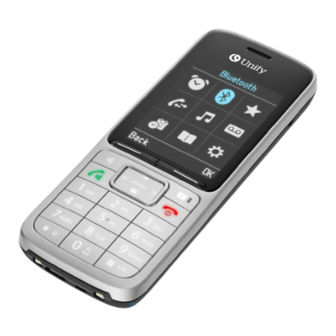
Mitel Unify OpenScape SL6 Bedienungsanleitung
Vorschau ausblenden
Andere Handbücher für Unify OpenScape SL6:
- Bedienungsanleitung (83 Seiten) ,
- Bedienungsanleitung (97 Seiten) ,
- Informationen (52 Seiten)

Verwandte Anleitungen für Mitel Unify OpenScape SL6


Inhaltszusammenfassung für Mitel Unify OpenScape SL6
- Seite 1 A MITEL PRODUCT GUIDE Unify OpenScape DECT Phone Unify OpenScape DECT Phone SL6 an Cordless IP Bedienungsanleitung 08/2024 A31003-D1000-U111-02-0019...
-
Seite 2: Trademarks
Notices The information contained in this document is believed to be accurate in all respects but is not warranted by Mitel Europe Limited. The information is subject to change without notice and should not be construed in any way as a commitment by Mitel or any of its affiliates or subsidiaries. -
Seite 3: Inhaltsverzeichnis
Inhaltsverzeichnis Inhaltsverzeichnis Übersicht ......... . 5 Mobilteil . - Seite 4 Inhaltsverzeichnis Display-Symbole ............44 Menü-Übersicht.
-
Seite 5: Übersicht
Übersicht Mobilteil 1 Display 2 Statusleiste ( S. 44) Symbole zeigen aktuelle Einstellungen und Betriebszustand des Telefons an 3 Display-Tasten ( S. 13) verschiedene Funktionen, abhängig von der Bediensituation 4 Nachrichten-Taste ( S. 20) Zugriff auf die Anruf- und Nachrichtenlisten; blinkt: neue Nachricht oder neuer Anruf 5 Auflegen-Taste, Ein-/Aus-Taste INT 1... -
Seite 6: Basis
Basis Basis Ihr Mobilteil ist an einem OpenScape Cordless IP V2 multicell system angemeldet, das viele Basisstati- onen umfassen kann. Wenn Sie sich mit Ihrem Mobilteil im Bereich des Multizellensystems bewegen, verbindet sich das Mobilteil automatisch mit der Basisstation, zu der die beste Verbindung besteht (Roaming). -
Seite 7: Darstellung In Der Bedienungsanleitung
Darstellung in der Bedienungsanleitung Darstellung in der Bedienungsanleitung Warnungen, deren Nichtbeachtung zu Verletzungen von Personen oder Schäden an Geräten führen. Wichtige Information zur Funktion und zum sachgerechten Umgang oder zu Funkti- onen, die Kosten verursachen können. Voraussetzung, um die folgende Aktion ausführen zu können. Zusätzliche hilfreiche Informationen. -
Seite 8: Sicherheitshinweise
Sicherheitshinweise Sicherheitshinweise Lesen Sie vor Gebrauch die Sicherheitshinweise und die Bedienungsanleitung. Das Gerät lässt sich während eines Stromausfalls nicht betreiben. Es kann auch kein Notruf abgesetzt werden. Bei eingeschalteter Tastensperre können auch Notrufnummern nicht gewählt wer- den. Legen Sie nur aufladbare Akkus ein, die der Spezifikation entsprechen (siehe Liste der zugelassenen Akkus www.wiki.unify.com /wiki/DECT_Mobilteile), da sonst erhebliche Gesundheits- und Personenschäden nicht auszuschließen sind. -
Seite 9: Inbetriebnahme
Inbetriebnahme Inbetriebnahme Verpackungsinhalt • ein Mobilteil, • ein Akkudeckel (hintere Abdeckung des Mobilteils), • ein Akku, • ein Gürtelclip, • eine Bedienungsanleitung Die Ladeschale ist für den Betrieb in geschlossenen, trockenen Räumen mit einem Temperaturbereich von +5 °C bis +45 °C ausgelegt. Das Telefon nie den Einflüssen von Wärmequellen, von direkter Sonneneinstrahlung und von anderen elektrischen Geräten aussetzen. -
Seite 10: Akku Herausnehmen
Mobilteil Akku herausnehmen Gürtelclip (falls montiert) abnehmen. Zum Wechseln des Akkus mit dem Fingernagel in die Mulde im Gehäuse Mit dem Fingernagel in die Aussparung unten greifen und den Akku nach oben am Akkudeckel greifen und den Akkudeckel ziehen nach oben ziehen Akku laden Den Akku vor der ersten Benutzung in der Ladeschale oder über ein Standard-USB-Netzteil vollständig aufladen. -
Seite 11: Gürtelclip Anbringen
Mobilteil Ihr Telefon ist jetzt einsatzbereit! Das Mobilteil kann an bis zu vier Basisstationen angemeldet werden. Basis wechseln: . . . mit Einstellungen auswählen Anmeldung Basisauswahl Basis auswählen Gürtelclip anbringen Am Mobilteil befinden sich seitliche Aussparungen zur Montage des Gürtelclips. •... -
Seite 12: Telefon Bedienen
Telefon bedienen Telefon bedienen Telefon kennen lernen Mobilteil ein-/ausschalten Einschalten: an ausgeschaltetem Mobilteil Auflegen-Taste lang drücken Ausschalten: im Ruhezustand des Mobilteils Auflegen-Taste lang drücken Tastensperre ein-/ausschalten Die Tastensperre verhindert das unbeabsichtigte Bedienen des Telefons. Tastensperre ein- bzw. ausschalten: lang drücken Tastensperre eingeschaltet: Im Display erscheint das Symbol PIN-geschützte Tastensperre Wenn Sie für das Mobilteil eine PIN (ungleich 0000) vergeben haben, müssen Sie zum Aufheben der Tas-... -
Seite 13: Display-Tasten
Telefon kennen lernen In Untermenüs, Auswahl- und Eingabefeldern Funktion bestätigen Zeile nach oben/unten navigieren Option auswählen, Schreibmarke nach links/rechts bewegen Während eines Gesprächs Liste der verfügbaren Online-Telefonbücher öffnen kurz drücken Lokales Telefonbuch öffnen lang drücken Firmentelefonbuch öffnen (wenn aktiviert) Mikrofon stumm schalten kurz drücken Sprachlautstärke für Hörer bzw. -
Seite 14: Untermenüs
Telefon kennen lernen Untermenüs Die Funktionen der Untermenüs werden in Listenform angezeigt. Beispiel Auf eine Funktion zugreifen: . . . mit Steuer-Taste Funktion Einstellungen auswählen Zurück zur vorherigen Menüebene: Datum und Uhrzeit Display-Taste Zurück drücken Töne und Signale oder Display + Tastatur Auflegen-Taste kurz drücken Sprache... -
Seite 15: Telefonieren
Telefonieren Telefonieren Die Basisstationen des OpenScape Cordless IP V2 bilden zusammen das DECT-Funknetzwerk des Telefon- systems. Sie können Gespräche mit Ihrem Mobilteil im gesamten Funknetzwerk einleiten oder entgegen- nehmen und die Basisstation während eines Gesprächs wechseln (Handover). Das Mobilteil befindet sich in der Funkzelle von mindestens einer der am Telefon- system angemeldeten Basisstationen. -
Seite 16: Eingehende Anrufe
Telefonieren Die Rufnummer kann im Telefonbuch wie folgt gespeichert sein: Einwahlnummer, 2 Sterne, Nebenstellennummer (z. B. 1234567**128). Telefonbuch öffnen . . . mit Eintrag auswählen Abheben- Wählen Taste drücken . . . das Telefon wählt die Nummer vor ** . . . mögliche Optionen: Gespeicherte Nebenstelle wählen: Nachwahl . -
Seite 17: Gespräche Mit Drei Teilnehmern
Telefonieren Anklopfen bei Gesprächen annehmen/abweisen Während eines externen Gesprächs wird durch einen Anklopfton signalisiert, dass ein weiterer Teilnehmer versucht, Sie anzurufen. Die Nummer bzw. der Name des Anrufers wird angezeigt, wenn die Rufnummer übermittelt wird. Anruf abweisen: Optionen Anklopfer abweisen Anruf annehmen: Abheben mit dem neuen Anrufer sprechen. -
Seite 18: Während Eines Gesprächs
Telefonieren zweite Teilnehmer geantwortet hat) . . . das Gespräch wird an den anderen Teilnehmer weitergegeben. Die Optionen zum Vermitteln von Gesprächen müssen für die Telefonanlage korrekt eingerichtet sein. Während eines Gesprächs Freisprechen Während eines Gesprächs und beim Verbindungsaufbau Freisprechen ein-/ausschalten: Freisprech-Taste drücken Mobilteil während eines Gesprächs in die Ladeschale stellen:... -
Seite 19: Anklopfen
Telefonieren Nummer für Weiterschaltung eingeben: An Telefon-Nr..mit Nummer eingeben Aktivieren: Senden Anklopfen Während eines Gesprächs signalisiert ein Anklopfton einen weiteren Anrufer. Wenn die Rufnummer über- tragen wird, wird die Nummer oder der Name des Anrufers angezeigt. Anklopfer abweisen: Abweisen . -
Seite 20: Anruflisten
Anruflisten Anruflisten Das Telefon speichert verschiedene Anrufarten (entgangene, angenommene und abgehende Anrufe) in Listen. Damit die Anzahl entgangener und angenommene Anrufe in den Anruflisten ange- zeigt werden können, muss die entsprechende Option am OpenScape Cordless IP V2 aktiviert sein. Listeneintrag Folgende Informationen werden in den Listeneinträgen angezeigt: Beispiel •... - Seite 21 Nachrichtenlisten Symbole für die Nachrichtenart und die Anzahl neuer Nachrichten werden Beispiel im Ruhezustand angezeigt. Benachrichtigung für folgende Nachrichtenart vorhanden: 07:15 auf dem Netz-Anrufbeantworter in der Liste der entgangenen Anrufe INT 1 14 Okt in der Liste der entgangenen Termine Das Symbol für den Netz-Anrufbeantworter wird immer angezeigt, wenn seine Rufnummer im Telefon gespeichert ist.
-
Seite 22: Telefonbücher
Telefonbücher Telefonbücher Es gibt folgende Telefonbücher: • Das (lokale) Telefonbuch des Mobilteils • Firmentelefonbücher, die über einen Server bereitgestellt werden Das lokale Telefonbuch steht immer zur Verfügung. Welche anderen Telefonbücher zur Verfügung stehen, wird am OpenScape Cordless IP V2 festgelegt. Telefonbücher öffnen Telefonbücher mit der Telefonbuchtaste öffnen Telefonbuchtaste... - Seite 23 Telefonbücher Jahrestag: . . . mit Jahrestag ein-/ausschalten . . . mit Datum und Zeit eingeben . . . mit der Signalisierung auswählen (Nur optisch oder einen Klingelton) CLIP-Melodie (VIP): . . . mit Klingelton auswählen, mit dem ein Anruf des Teilnehmers signalisiert werden soll . . . ist eine CLIP-Melodie (VIP) zugewiesen, wird der Eintrag im Telefonbuch mit dem Symbol ergänzt.
-
Seite 24: Vcard Mit Bluetooth Empfangen
Telefonbücher Nummer zu bestehendem Eintrag hinzufügen: . . . mit Eintrag auswählen . . . mit Nummerntyp auswählen OK . . . die Nummer wird eingetragen oder eine Abfrage zum Überschreiben einer bestehenden Nummer wird angezeigt . . . ggf. Abfrage mit Ja/Nein beantworten Sichern vCard mit Bluetooth übertragen Telefonbuch-Einträge im vCard-Format übertragen, z. -
Seite 25: Telefonbuch Durchsuchen
Telefonbücher Das Telefonbuch wird gemäß den folgenden Regeln angezeigt: Unser Telefonbuch • Die Suche beginnt in dem Verzeichnis/Unterverzeichnis, das auf dem LDAP-Server als Suchbasis definiert wurde. Albert • Die Einträge sind in alphabetischer Reihenfolge aufgeführt. Bond • Die Einträge werden mit Nachname und Vorname angezeigt, wenn Bond, Agnes beide Attribute in der LDAP-Datenbasis verfügbar sind. -
Seite 26: Anrufbeantworter
Anrufbeantworter Anrufbeantworter Der Anrufbeantworter nimmt eingehende Anrufe für das Mobilteil an. Voraussetzungen Damit Sie Sprachnachrichten empfangen und anhören können, sind die folgenden Einstellungen erforder- lich: An der Telefonanlage Für die Verbindung, die dem Mobilteil zugeordnet ist, ist ein Netzanrufbeantworter eingerichtet. Am OpenScape Cordless IP V2 In der Telefonanlagen-Konfiguration ist das System zum Empfang von Benachrichtigungen über neue Nachrichten auf dem Netzanrufbeantworter angemeldet. -
Seite 27: Weitere Funktionen
Akustikprofile Weitere Funktionen Akustikprofile Das Telefon hat Akustikprofile zum Anpassen des Mobilteils an die Umgebungsbedingungen: Profil Laut, Profil Leise, Profil Persönlich. Profil-Taste drücken . . . das aktuell eingestellte Profil wird angezeigt Mit der Taste zwischen den Profilen wechseln oder Profil auswählen Mikrofon-Empfindlichkeit auf laute Umgebung einstellen: Profil-Taste... -
Seite 28: Timer
Timer Titel festlegen: Text . . . mit eine Bezeichnung für den Termin eingeben (z. B. Abendessen, Meeting) Signalisierung fest- Signal . . . mit Melodie des Erinnerungsrufs auswählen legen: oder akustische Signalisierung deaktivieren Termin speichern: Sichern Wenn bereits ein Termin eingetragen ist: <Neuer Eintrag>... -
Seite 29: Wecker
Wecker Alarm ausschalten/wiederholen Alarm ausschalten: Alarm wiederholen: Neustart . . . das Timer-Display wird wieder angezeigt ggf. eine andere Dauer einstellen Sichern . . . der Countdown wird erneut gestartet Wecker Datum und Uhrzeit sind eingestellt. Wecker ein-/ausschalten und einstellen . -
Seite 30: Klingelton In Ladeschale Ausschalten
Die Zeitsteuerung gilt nur an dem Mobilteil, an dem die Einstellung vorgenommen wird. Bei Anrufern, denen im Telefonbuch eine VIP-Gruppe zugewiesen ist, klingelt das Telefon immer. Klingelton in Ladeschale ausschalten Das Mobilteil klingelt nicht, wenn es in der Ladeschale steht. Ein Anruf wird nur im Display signalisiert. . -
Seite 31: Media-Pool
Media-Pool Media-Pool Im Media-Pool des Mobilteils sind Sounds für Klingeltöne und Bilder, die als Anruferbilder (CLIP-Bilder) bzw. als Screensaver verwendet werden können, gespeichert. Es sind verschiedene mono- und polyphone Sounds und Bilder voreingestellt. Weitere Bilder und Sounds können Sie von einem PC herunterladen ( Gigaset QuickSync). -
Seite 32: Bluetooth-Modus Aktivieren/Deaktivieren
Bluetooth Der Verbindungsaufbau zum Headset kann bis zu 5 Sekunden dauern, sowohl bei Gesprächsannahme am Headset und Übergabe an das Headset, als auch beim Wählen vom Headset aus. • Bis zu 5 Datengeräte (PCs, Tablets oder Mobiltelefone) zum Übermitteln von Adressbuch-Einträgen als vCard oder zum Austausch von Daten mit dem Rechner. -
Seite 33: Zusatzfunktionen Über Das Pc-Interface
Zusatzfunktionen über das PC-Interface Nicht angemeldetes Bluetooth-Gerät ablehnen/annehmen Falls ein Bluetooth-Gerät, das nicht in der Liste der bekannten Geräte registriert ist, mit dem das Mobilteil Verbindung aufzunehmen versucht, wird zur Eingabe der PIN des Bluetooth-Geräts aufgefordert (Bon- ding). Ablehnen: Auflegen-Taste kurz drücken Annehmen: . - Seite 34 Zusatzfunktionen über das PC-Interface Nach Fertigstellen des Updates startet Ihr Telefon automatisch neu. Vorgehen im Fehlerfall Wenn die Update-Prozedur fehlschlägt oder das Telefon nach dem Update nicht mehr ordnungsgemäß funktioniert, Update-Prozedur wiederholen: Programm Gigaset QuickSync am PC beenden USB-Datenkabel vom Telefon entfernen Akku entfernen Akku wieder einsetzen...
-
Seite 35: Telefon Einstellen
Telefon einstellen Telefon einstellen Sprache ändern . . . mit Einstellungen auswählen Sprache . . . mit Sprache auswählen Auswahl ( = ausgewählt) Wenn eine unverständliche Sprache eingestellt ist: Tasten langsam nacheinander drücken . . . mit richtige Sprache auswählen rechte Display-Taste drücken Land auswählen Wählen Sie das Land, in dem Sie das Telefon benutzen. -
Seite 36: Töne Und Signale
Telefon einstellen Außerh. Ladeschale / Im Gespräch) jeweils mit Ein oder Aus auswählen Sichern Bei eingeschalteter Display-Beleuchtung kann sich die Bereitschaftszeit des Mobilteils beträchtlich verringern. Tasten-Beleuchtung Helligkeit der Tasten-Beleuchtung in fünf Stufen einstellen..mit Einstellungen auswählen Display + Tastatur Tasten-Beleucht. -
Seite 37: Mikrofonempfindlichkeit
Telefon einstellen Mikrofonempfindlichkeit Empfindlichkeit des Mikrofons für den Hörer oder das kabelgebundene Headset einstellen. Sie können damit in lauten Umgebungen und bei Echo eine bessere Akustik erreichen..mit Einstellungen auswählen Töne und Signale Mikrofon Empfindl. auswählen, wofür die Einstellung gelten soll (Hörer / Kabel-Headset) Empfindlichkeit einstellen Sichern... -
Seite 38: Automatische Rufannahme
Telefon einstellen Vibrations-Alarm Eingehende Anrufe und andere Meldungen werden durch Vibration angezeigt..mit Einstellungen auswählen Töne und Signale Vibration Ändern ( = ein) Hinweistöne Das Mobilteil weist akustisch auf verschiedene Tätigkeiten und Zustände hin. Diese Hinweistöne können Sie unabhängig voneinander ein-/ausschalten. -
Seite 39: Mobilteil-Pin Ändern
Telefon einstellen Display-Taste belegen / Belegung ändern Die linke und rechte Display-Taste sind im Ruhezustand mit einer Funktion vorbelegt. Sie können die Bele- gung ändern. Im Ruhezustand linke oder rechte Display-Taste lang drücken . . . die Liste der möglichen Tastenbele- gungen wird geöffnet . -
Seite 40: Anhang
Anhang Anhang Herstellerhinweise Pflege Wischen Sie das Gerät mit einem feuchten Tuch oder einem Antistatiktuch ab. Benutzen Sie keine Lösungsmittel und kein Mikrofasertuch. Verwenden Sie nie ein trockenes Tuch: es besteht die Gefahr der statischen Aufladung. In seltenen Fällen kann der Kontakt des Geräts mit chemischen Substanzen zu Veränderungen der Oberfläche führen. Auf- grund der Vielzahl am Markt verfügbarer Chemikalien konnten nicht alle Substanzen getestet werden. -
Seite 41: Technische Daten
Technische Daten Technische Daten Akku Technologie: Lithium-Ion (Li-Ion) Spannung: 3,7 V Kapazität: 750 mAh Betriebszeiten/Ladezeiten des Mobilteils Die Betriebszeit Ihres Gigaset ist von Akkukapazität, Alter des Akkus und Benutzerverhalten abhängig. (Alle Zeitangaben sind Maximalangaben.) Bereitschaftszeit (Stunden) Gesprächszeit (Stunden) Betriebszeit bei 1,5 Std. Gespräch pro Tag (Stunden) Ladezeit in Ladeschale (Stunden) Leistungsaufnahme des Mobilteils in Ladeschale Beim Aufladen:... -
Seite 42: Zeichensatztabellen
Technische Daten Zeichensatztabellen Standardschrift Entsprechende Taste mehrmals drücken. 9x 10x ä á à â ã ç ë é è ê ï í ì î ö ñ ó ò ô õ ß ü ú ù û ÿ ý æ ø å 1) Leerzeichen 2) Zeilenschaltung Mitteleuropa... - Seite 43 Technische Daten Türkisch Entsprechende Taste mehrmals drücken. ç ä á à â ã ë é è ê ğ ı ï í ì î ö ñ ó ò ô õ ş ß ü ú ù û ÿ æ ø å 1) Leerzeichen 2) Zeilenschaltung Arabisch Entsprechende Taste mehrmals drücken.
-
Seite 44: Display-Symbole
Display-Symbole Display-Symbole Folgende Symbole werden abhängig von den Einstellungen und vom Betriebszustand Ihres Telefons angezeigt. Symbole der Statusleiste Symbol Bedeutung Symbol Bedeutung Empfangsstärke (Strahlungsfrei aus) Datengerät über Bluetooth verbun- 1 % -100 % weiß, wenn Max. Reichweite an; Ladezustand des Akkus: grün, wenn Max. -
Seite 45: Menü-Übersicht
Menü-Übersicht Menü-Übersicht Nicht alle in der Bedienungsanleitung beschriebenen Funktionen sind in allen Ländern und bei allen Netzanbietern verfügbar. Hauptmenü öffnen: im Ruhezustand des Mobilteils drücken Netzdienste Nächst. Anruf anon............S. - Seite 46 Menü-Übersicht Display + Tastatur Screensaver ......S. 35 Großschrift ......S.
- Seite 47 Stichwortverzeichnis Stichwortverzeichnis Geräte abmelden ..........32 Geräte anmelden ..........32 Gerätenamen ändern ........33 Liste bekannter Geräte ........32 Abheben-Taste ............5 Telefonbuch übertragen (vCard) ....... 24 Akku einlegen ............... 9 Call-Manager ............16 laden ..............10 CLIP, CLI Presentation ..........18 Ladezustand ............
- Seite 48 Stichwortverzeichnis Land ................. 35 Laute Umgebung ............. 18 Gerät anmelden (Bluetooth) ........32 Lautsprecher ............18 Geräte abmelden (Bluetooth) ........32 Lautstärke Gerätenamen ändern (Bluetooth) ......33 Freisprech-/Hörerlautstärke Mobilteil ....18 Gespräch Headset ............. 36 extern ..............15 Hörer ..............36 Gesprächsübergabe ..........
- Seite 49 Stichwortverzeichnis Netzanbieter ............. 18 Sounds für Klingeltöne ..........31 Netz-Anrufbeantworter ..........26 Speicherplatz im Telefonbuch ......... 23 Netzanrufbeantworter Speicherplatz, Media-Pool ........31 Nachrichten wiedergeben ........26 Sprache, Display ............35 Nummer eingeben ..........26 Statusleiste ..............5 Netzdienste .............. 18 Symbole ............
- Seite 50 Stichwortverzeichnis Termin einstellen ............27 entgangen ............28 entgangenen anzeigen ........28 signalisieren ............28 Text eingeben ............14 Timer ................ 28 Übersicht Mobilteil ............... 5 Umlaute eingeben ............ 14 Update ..............33 USB-Anschluss ............5 USB-Datenkabel anschließen ........11 Verpackungsinhalt .............
- Seite 51 © 2024 Mitel Networks Corporation. Alle Rechte vorbehalten. Mitel und das Mitel-Logo sind Marken der Mitel Networks Corporation. Unify und damit verbundene Marken sind Marken der Unify Software and Solutions GmbH & Co. KG. Alle anderen hier genannten Marken sind Eigentum der jeweiligen...