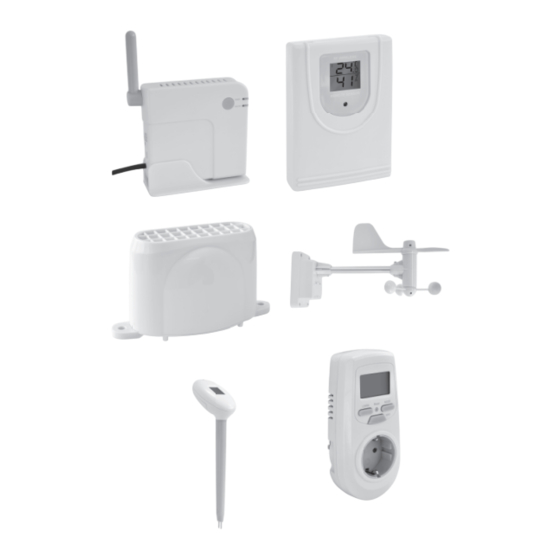
Bresser Connect Bedienungsanleitung

Verwandte Anleitungen für Bresser Connect


Inhaltszusammenfassung für Bresser Connect
- Seite 1 Bresser Connect Bedienungsanleitung Instruction Manual Mode d’emploi Gebruiksaanwijzing Istruzioni per l‘uso Instrucciones de uso Art. No. 70-20000...
-
Seite 2: Inhaltsverzeichnis
über die BRESSER Website abrufen*. *Angebot abhängig von der Verfügbarkeit von Medien. Media about this product You can dowload further media (manuals, technical information, videos, etc) from the BRESSER website* over the following QR code/weblink. * Offer subject to the availability of media. -
Seite 4: Allgemeine Informationen
Allgemeine Informationen Zu dieser Anleitung Diese Bedienungsanleitung ist als Teil des Gerätes zu betrachten. Lesen Sie vor der Benutzung des Geräts aufmerksam die Sicherheitshinweise und die Bedienungsanleitung. Bewahren Sie diese Bedienungsanleitung für die erneute Verwendung zu einem späteren Zeitpunkt auf. Bei Verkauf oder Weitergabe des Gerätes ist die Bedienungsanleitung an jeden nachfolgenden Besitzer/Benutzer des Produkts weiterzuge- ben. -
Seite 5: Bedienungsanleitung
Heim-Automation mit Remote Access (Fernzugriff) für iOS- und Android-Geräte Vielen Dank für den Kauf des neuen BRESSER Connect Systems. Dieses Produkt können Sie mit Ihrem iOS- oder And- roid-Gerät verwenden, um über ein Heimnetzwerk oder das Internet drahtlos Sensoren und Energiemessgeräte zu überwa- chen und zu steuern. - Seite 6 10) Falls die Windfahne nicht nach Norden zeigte als die rote LED-Anzeige blinkte, entfernen Sie zunächst die Batterien und wiederholen Sie die Schritte 8 und 9. 11) Tippen Sie innerhalb von 30 Sekunden nach dem Einsetzen der Batterien in der App auf „Connect“, um den Windmesser zu suchen.
- Seite 7 Hinweis: Wenn Sie das Connect-System über eine längere Zeit in Betrieb haben, und plötzlich Ihr Windmesser nicht mehr mit dem System verbunden ist, während die anderen Sensoren funktionieren, ist es wahrscheinlich, dass die Batterien im Windmesser leer sind. Bitte verwenden Sie neue Batterien und folgen Sie dem Installationsvorgang in der Anleitung, um den Windmesser wieder mit dem Connect-System zu verbinden.
- Seite 8 Regenmesser außerhalb des effektiven Bereichs für die Funkübertragung. Verkürzen Sie den Abstand zwischen Regen- messer und Gateway. Wechseln Sie zu „Rainfall“ im Setup-Menü und tippen Sie auf „Connect“, um den Sensor erneut zu verbinden. Wiederholen Sie diesen Vorgang bis der Sensor mit Ihrem Connect-System verbunden ist.
- Seite 9 Ihr Thermo-Hygrometer außerhalb des effektiven Bereichs für die Funkübertragung. Verkürzen Sie den Abstand zwischen Thermo-Hygrometer und Gateway. Wechseln Sie zu „temperature & humidity“ im Setup-Menü und tippen Sie auf „Connect“, um den Sensor erneut zu verbinden. Wiederholen Sie diesen Vorgang bis der Sensor mit Ihrem Connect-System verbunden ist.
- Seite 10 Ihrem Connect-System verbunden ist. Hinweis: Wenn Sie das Connect-System über eine längere Zeit in Betrieb haben, und plötzlich Ihr Bodensensor nicht mehr mit dem System verbunden ist, während die anderen Sensoren funktionieren, ist es wahrscheinlich, dass die Batterien im Boden- sensor leer sind.
-
Seite 11: Internet Remote Access (Fernzugriff)
Internet Remote Access (Fernzugriff) Wenn Sie nicht zu Hause sind, können Sie über das Internet auf Ihre Sensoren und Energiemessgeräte zugreifen. Aktivieren Sie die Funktion Remote Access • Gehen Sie zur Startseite und tippen Sie auf das „i“-Symbol in der linken oberen Ecke •... -
Seite 12: Allgemein
1. Die App kann einen neuen Sensor nicht erfolgreich registrierten. Prüfen Sie, ob die App mit dem Gateway kommunizieren kann. Nach dem Tippen auf das Symbol „Connect“ in der App, um einen neuen Sensor zu registrieren, blinkt die grüne LED am Gateway für ca. 30 Sekunden. Blinkt die LED nicht, schalten Sie den Router und den Gateway aus und wieder ein, um es erneut zu versuchen. -
Seite 13: Router-Kompatibilität
• Internetverbindung • Mobile Internetverbindung zur Steuerung des BRESSER Connect außerhalb der Reichweite Ihres WLAN (Besuchen http://iconnect.netinfostation.com bzw. Abschnitt „Router-Kompatibilität“ für weitere Details) Hinweis: Einige Android-Handys, die die oben genannten Anforderungen erfüllen, können aufgrund von Variationen in der Internet-Protokoll-Implementierung immer noch Schwierigkeiten bei der Bedienung der App bereiten. -
Seite 14: Entsorgung
EG-Konformitätserklärung Hiermit erklärt die Bresser GmbH, dass sich dieses Gerät (Connect Set / Art.Nr.: 70-20000) in Übereinstimmung mit den grundlegenden Anforderungen und den anderen relevanten Vorschriften der Richtlinie 1999/5/EG be- findet. Eine „Konformitätserklärung“ in Übereinstimmung mit den anwendbaren Richtlinien und entsprechenden... - Seite 69 (código QR) para ver las versiones disponibles. O envíenos un mensaje a la dirección de correo manuals@ bresser.de o déjenos un mensaje telefónico en el siguiente número +49 (0) 28 72 – 80 74-220*. Asegúrese de dejar su nombre, dirección, teléfono válido, una dirección de correo electrónico así...
- Seite 72 Errors and technical changes reserved. • Sous réserve d’erreurs et de modifi cations techniques. Germany Vergissingen en technische veranderingen voorbehouden. • Queda reservada la posibilidad de incluir modifi caciones o de que el texto contenga errores. • Con riserva di errori e modifi che tecniche. www.bresser.de · service@bresser.de ANL7020000MSP0514BRESSER...