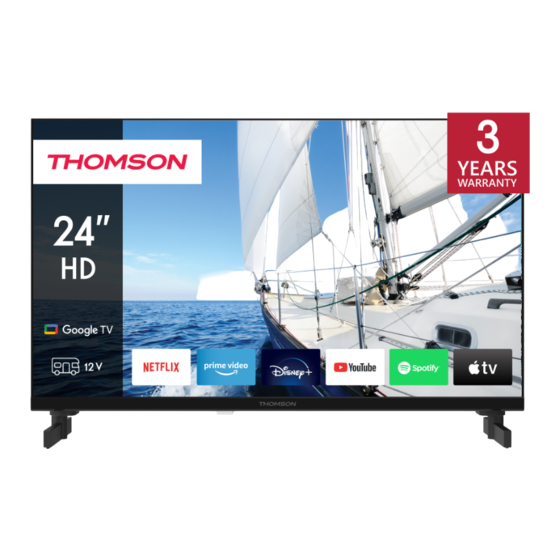
THOMSON 24HG2S14C Bedienungsanleitung
Inhaltsverzeichnis
Inhaltsverzeichnis

Verwandte Anleitungen für THOMSON 24HG2S14C


Inhaltszusammenfassung für THOMSON 24HG2S14C
- Seite 1 tv.mythomson.com tv.mythomson.com/ tv.mythomson.com/ en/Support/FAQs/ Support/Product-Registration/...
-
Seite 2: Inhaltsverzeichnis
Smart TV 24HG2S14C / 24HG2S14CW / 32HG2S14/ 32HG2S14W / 32FG2S14/ 32QG4S14 / 32FG2S14C 40FG2S14 / 40FG2S14W/ 40QG4S14 / 43FG2S14 WICHTIG Bitte lesen Sie diese Anleitung sorgfältig durch, bevor Sie das Fernsehgerät aufstellen und in Betrieb nehmen. Bewahren Sie dieses Handbuch zum Nachschlagen auf. - Seite 3 Startbildschirm 8.1. Google-Konto 8.2. Apps 8.3. Bibliothek 8.4. Google TV-Suche 8.5. Benachrichtigungen Einstellungen 9.1. Einstellen des Gerätenamens 9.2. Kanäle und Eingänge 9.2.1 Kanäle 9.2.2 Eingaben 9.3. Anzeige und Ton 9.3.1 Bild 9.3.2 9.3.3 Audio-Ausgang 9.4. Netzwerk & Internet 9.4.1 Wi-Fi ein/aus 9.4.2 Verfügbares Wi-Fi-Netzwerk auswählen 9.4.3...
-
Seite 4: Sicherheitsinformationen
1. Sicherheitsinformationen Trennen Sie das Fernsehgerät bei extremen Wetterbedingungen (Gewitter, Blitzschlag) und bei längerer Inaktivität (Urlaub) vom Stromnetz. Der Netzstecker dient dazu, das Fernsehgerät vom Netz zu trennen und muss daher betriebsbereit bleiben. Wenn das TV-Gerät nicht elektrisch vom Netz getrennt ist, zieht das Gerät in allen Situationen Strom, auch wenn das TV-Gerät im Standby-Modus oder ausgeschaltet ist. -
Seite 5: Kennzeichnungen Auf Dem Produkt
1.1. Kennzeichnungen auf dem Produkt Die folgenden Symbole werden auf dem Produkt zur Kennzeichnung von Einschränkungen, Vorsichtsmaßnahmen und Sicherheitshinweisen verwendet. Jede Erklärung ist nur dann zu berücksichtigen, wenn das Produkt eine entsprechende Kennzeichnung trägt. Beachten Sie diese Informationen aus Sicherheitsgründen. Geräte der Klasse II: Dieses Gerät ist so konzipiert, dass es keine Sicherheitsverbindung zur elektrischen Erdung benötigt. -
Seite 6: Vereinfachte Eu-Konformitätserklärung
Sie die Schrauben jedoch nicht zu fest an. Die Abbildungen und Illustrationen in diesem Benutzerhandbuch dienen nur als Referenz und können vom tatsächlichen Aussehen des Produkts abweichen. Das Produktdesign und die technischen Daten können ohne vorherige Ankündigung geändert werden. 1.4. Vereinfachte EU-Konformitätserklärung Hiermit erklärt die StreamView GmbH, dass das Produktgerät vom Typ Funkanlage Smart TV der Richtlinie 2014/53/EU entspricht. -
Seite 7: Tv-Tasten Und Anschlüsse
*Für 24 Zoll und 32 Zoll Fernseher sind zwei verschiedene Installationsoptionen verfügbar. 24” - 32” 40” - 43” Ihr Fernsehgerät ist auch für eine VESA-konforme Wandhalterung vorbereitet. Diese ist nicht im Lieferumfang enthalten. Wenden Sie sich an Ihren Händler, um die empfohlene Wandhalterung zu erwerben. Löcher und Maße für die Montage der Wandhalterung: (mm) (mm) -
Seite 8: Anschlüsse
3.2. Anschlüsse HDMI HDMI (ARC) AUDIO OUT Digital optical 5 V max. 500 mA VIDEO SATELLITE ANTENNA AV IN COMMON INTERFACE 13/18 V 400 mA max 13/18 V 100 mA max (24” & 32”) Logo CI+ Modul *Silikonstopfen Hinweis: Wenn das Modell über einen CI-Kartenschlitz auf der Oberseite verfügt, befindet sich in der Zubehörtasche ein Silikonstopfen für den CI-Kartenschlitz (bei Modellen ohne CI-Kartenschlitz gibt es keinen solchen Silikonstopfen), bitte stecken Sie den Silikonstopfen in den Schlitz, wenn die CI-Karte nicht in Gebrauch ist. -
Seite 9: Fernbedienung
4. Fernbedienung Zum Ein- und Ausschalten des Fernsehers in den Standby-Modus Quelle/Eingang: Zum Auswählen der Quelle des Fernsehers Zifferntasten zur direkten Eingabe einer Sendernummer TEXT Teletext öffnen und schließen (sofern im Live-TV-Modus verfügbar) Untertitel ein- und ausschalten (sofern verfügbar) Farbige Schaltflächen: Verschiedene App-Funktionen, die durch die Anweisungen auf dem Bildschirm beschrieben werden Home Menü... -
Seite 10: Tv-Installation
5. TV-Installation Stellen Sie Ihr TV-Gerät ein Stellen Sie Ihr Fernsehgerät auf einen festen Platz, der das Gewicht des Geräts tragen kann. Um Gefahren zu vermeiden, stellen Sie das Fernsehgerät nicht in der Nähe von Wasser oder Wärmequellen (z. B. Licht, Kerzen, Heizkörper) auf, und blockieren Sie nicht die Belüftung auf der Rückseite des Geräts. -
Seite 11: Erstinstallation
6. Erstinstallation Der Einrichtungsassistent auf dem Bildschirm leitet Sie durch die Einrichtung Ihres Fernsehers. Bitte befolgen Sie die Anweisungen sorgfältig, um Ihr Fernsehgerät korrekt einzurichten. 6.1. Bluetooth-Fernbedienung koppeln Drücken Sie gleichzeitig die Tasten Zurück und Home auf Ihrer Fernbedienung, um die Bluetooth-Kopplung zu aktivieren. -
Seite 12: Landauswahl
6.3. Landauswahl Wählen Sie das Land, in dem Sie sich befinden, um die Installation korrekt durchzuführen. Das ist wichtig, da die Verfügbarkeit im Google Play Store und das Installationsverfahren vieler Anwendungen vom geografischen Standort abhängt (Geolocation). Aus diesem Grund sind bestimmte Anwendungen für ein Land verfügbar und für andere nicht. -
Seite 13: Google Tv Einrichten
6.4.1. Google TV einrichten 6.4.1.1. Einrichten mit der Google Home-App Für die Einrichtung mit der Google Home-App ist ein mobiles Gerät (Smartphone oder Tablet) erforderlich, auf dem die Google Home-App installiert ist. Um die Google Home-App zu installieren, scannen Sie bitte den QR- Code auf Ihrem Fernseher oder suchen Sie auf Ihrem Mobilgerät im App-Store nach Google Home. -
Seite 14: Anmeldung Mit Ihrem Google-Konto
6.4.1.3. Anmeldung mit Ihrem Google-Konto Um sich mit Ihrem Google-Konto anzumelden, geben Sie Ihre E-Mail-Adresse und Ihr Passwort ein. 6.4.1.4. Google-Nutzungsbedingungen Bevor Sie fortfahren, nehmen Sie sich bitte Zeit, die Nutzungbedingungen, die Nutzungsbedingungen für Spiele, die Datenschutzbestimmungen und die verfügbaren Google-Dienste zu lesen. Sie erklären Ihr Einverständnis mit diesen Diensten, indem Sie auf Akzeptieren klicken. -
Seite 15: Google-Dienste Und -Funktionen Bestätigen Oder Ablehnen
Falls Sie möchten, dass Ihr Standort in den Google-Datenschutzbestimmungen genannt wird, und Sie damit einverstanden sind, dass automatisch Diagnoseinformationen an Google gesendet werden, um Ihr Google- Erlebnis zu verbessern, klicken Sie auf Akzeptieren. 6.4.1.5. Google-Dienste und -Funktionen bestätigen oder ablehnen Lesen Sie sich die Dienste und Funktionen, die Ihr Fernsehgerät bietet, sorgfältig durch. -
Seite 16: Abo-Wahl
6.4.1.6. Abo-Wahl In diesem Schritt können Sie auswählen, welche Streaming-Apps Sie automatisch installieren möchten. Das können Anwendungen sein, für die Sie bereits ein Abonnement haben, oder Anwendungen, die Ihnen von Google vorgeschlagen werden. Einige Anwendungen sind bereits vorausgewählt. Sie können diese abwählen, so dass sie bei der Erstinstallation nicht automatisch installiert werden. -
Seite 17: Passwort Einrichten
6.4.1.7. Passwort einrichten Drücken Sie die OK-Taste, um Ihr 4-stelliges Passwort einzugeben, und folgen Sie den Anweisungen auf dem Bildschirm. Legen Sie ein neues Passwort fest, und bestätigen Sie es. Sie benötigen dieses Passwort, um Funktionen wie die Kindersicherung zu bearbeiten oder Ihren Fernseher auf die Werkseinstellungen zurückzusetzen. -
Seite 18: Tv-Modus Auswählen (Home / Shop)
6.4.1.8. TV-Modus auswählen (Home / Shop) Wählen Sie während der Installation den bevorzugten TV-Modus aus. Home: Wenn Sie den Modus Home auswählen, funktioniert Ihr Fernseher wie gewohnt und bietet Unterhaltung in Ihrem Zuhause. Shop: Wenn Sie den Shop-Modus auswählen, wird Ihr Fernsehgerät so konfiguriert, dass relevante Informationen direkt auf dem Bildschirm angezeigt werden. -
Seite 19: Basis-Tv Einrichten
6.4.2. Basis-TV einrichten Bitte wählen Sie die Installationsoption Basis-TV einrichten, wenn Sie Ihr Fernsehgerät nur zum Fernsehen oder Radiohören über eine terrestrische Antenne, Kabel- oder Satellitenantenne verwenden möchten und wenn Sie Ihr Fernsehgerät nicht mit dem Internet verbinden möchten, um Videoinhalte von Streaming-Apps wie YouTube oder Netflix anzusehen. -
Seite 20: Passwort Einrichten
6.4.2.3 Passwort einrichten Drücken Sie die OK-Taste, um Ihr 4-stelliges Passwort einzugeben, und folgen Sie den Anweisungen auf dem Bildschirm. Legen Sie ein neues Passwort fest, und bestätigen Sie es. Sie benötigen dieses Passwort, um Funktionen wie die Kindersicherung zu bearbeiten oder Ihren Fernseher auf die Werkseinstellungen zurückzusetzen. -
Seite 21: Tv-Modus Auswählen
6.4.2.4 TV-Modus auswählen Wählen Sie während der Installation den bevorzugten TV-Modus aus. Home: Wenn Sie den Modus Home auswählen, funktioniert Ihr Fernseher wie gewohnt und bietet Unterhaltung in Ihrem Zuhause. Shop: Wenn Sie den Shop-Modus auswählen, wird Ihr Fernsehgerät so konfiguriert, dass relevante Informationen direkt auf dem Bildschirm angezeigt werden. -
Seite 22: Tuner-Modus
7. Tuner-Modus Wählen Sie Ihren TV-Empfangstyp Tuner, um TV-/Radio-Kanäle zu installieren. Es stehen die Empfangsarten Terrestrische Antenne, Kabel und Satellit zur Verfügung. Markieren Sie die verfügbare Option für den TV-Empfang und drücken Sie OK oder klicken Sie auf die rechte Navigationstaste, um fortzufahren. Wenn Sie die Option Suchlauf überspringen wählen, können Sie die Erstinstallation des Fernsehers beenden, ohne die TV-Sender zu installieren. -
Seite 23: Kabel
7.2. Kabel Wenn die Option Kabel ausgewählt ist, sucht das Fernsehgerät nach digitalen Kabelkanälen. In den meisten Kabelkanalnetzen sind nur digitale Kanäle verfügbar. Wählen Sie Digital, um den Suchlauf fortzusetzen. Betreibersuche: Falls verfügbar, werden die Kabelnetzbetreiber auf dem Bildschirm aufgelistet. Markieren Sie den gewünschten Betreiber und drücken Sie OK. -
Seite 24: Satellit
Hinweis zur Installation von Satellitenkanälen für in Österreich oder Deutschland installierte Thomson- Fernsehgeräte: Unsere Thomson-Fernsehgeräte verfügen über die Funktion Senderliste laden, die nur bei der Erstinstallation des Fernsehgeräts ausgewählt und ausgeführt werden kann. Diese Funktion ist nur verfügbar, wenn bei der Erstinstallation des Fernsehers Österreich oder Deutschland als Installationsland ausgewählt wurde. - Seite 25 Operator-Scan: Markieren Sie den gewünschten Betreiber und drücken Sie OK, um Ihre Auswahl zu bestätigen. Drücken Sie dann die rechte Navigationstaste, um mit der Betreibersuche fortzufahren. Sie können nur einen Betreiber aus der Liste auswählen. Die gefundenen TV-/Radio-Kanäle werden nach der LCN-Reihenfolge des ausgewählten Betreibers sortiert.
-
Seite 26: Startbildschirm
8. Startbildschirm Der Startbildschirm ist das Herzstück Ihres Fernsehers. Vom Startbildschirm aus können Sie jede installierte Anwendung öffnen, Live-TV starten, um Fernsehsendungen zu sehen, einen Film aus verschiedenen Streaming- Apps ansehen oder zu einem an den HDMI-Anschluss angeschlossenen Gerät wechseln. Sie können auch jederzeit eine App beenden und zum Startbildschirm zurückkehren, indem Sie die Home-Taste auf der Fernbedienung drücken. -
Seite 27: Google-Konto
An der vorletzten und letzten Position in dieser Reihe finden Sie Felder mit den Optionen Neu anordnen und Anwendungen hinzufügen. Wählen Sie diese Optionen aus, um die Anwendungen in dieser Reihe neu zu ordnen oder neue Anwendungen zu dieser Reihe der Favoritenanwendungen hinzuzufügen. Die Bedienung der Live-TV-App und des Multimedia-Players wird in einem separaten Kapitel über das Menü... -
Seite 28: Bibliothek
8.3. Bibliothek Wählen Sie auf der Startseite die Registerkarte Bibliothek, um Streaming-Inhalte, die Sie bereits auf Ihrem Fernseher oder mobilen Geräten wie Ihrem Handy oder Tablet gekauft oder ausgeliehen haben, über Ihr Google- Konto abzuspielen. 8.4. Google TV-Suche Die Suchwerkzeuge befinden sich oben rechts auf dem Bildschirm. Sie können entweder ein Wort eingeben, um eine Suche über die virtuelle Tastatur zu starten, oder eine Sprachsuche über das in der Fernbedienung integrierte Mikrofon tätigen. -
Seite 29: Benachrichtigungen
8.5. Benachrichtigungen Die Benachrichtigungsschaltfläche erscheint nur, wenn eine oder mehrere ungelesene Benachrichtigungen vorliegen. Um diese zu überprüfen, navigieren Sie bitte zum Symbol “Einstellungen”, wodurch sich das Untermenü öffnet. Im unteren Teil des Untermenüs finden Sie alle aktuellen Benachrichtigungen. -
Seite 30: Einstellungen
9. Einstellungen Um die vollständige Liste der verfügbaren Einstellungen zu sehen, navigieren Sie zum Startbildschirm, indem Sie die HOME-Taste drücken. Öffnen Sie die Einstellungen in der rechten oberen Ecke. Die obigen Bilder sind nur als Referenz, bitte beziehen Sie sich auf das Produkt für Details. Hinweis: Wenn Sie während des Betriebs von Streaming-Apps wie YouTube, Netflix, Prime Video usw. -
Seite 31: Kanäle
9.2.1 Kanäle In diesem Menü können Sie den Installationsmodus des Empfangstuners entsprechend der Art Ihres Fernsehempfangs auswählen: Analog, Antenne, Kabel oder Satellit. Wählen Sie den Modus und drücken Sie OK, um mit der Abstimmung fortzufahren. 9.2.1.1 Analog Kanalsuche - Drücken Sie die OK-Taste, um die automatische Suche nach analogen Kanälen durchzuführen. Wenn der Suchvorgang abgeschlossen ist, drücken Sie die Taste Zurück, um zum vorherigen Menü... -
Seite 32: Automatische Kanalaktualisierung
Kanalinstallationsmodus - Bevorzugter Satellit • Erneuter Satelliten-Scan: Der Satellitensuchvorgang wird erneut durchgeführt. • Satellit hinzufügen: Diese Funktion ist nützlich, wenn die Option Allgemeiner Satellit als TV-Signaltyp ausgewählt ist. Wenn die Option “Bevorzugter Satellit” ausgewählt ist, werden die DiSEqC-Einstellungen automatisch ermittelt und Kanäle von neuen Satellitenanbietern werden je nach ausgewähltem Satellitenanbieter von neu ausgewählten Satelliten hinzugefügt. -
Seite 33: Eingaben
9.2.2 Eingaben Hier finden Sie Informationen über Geräte, die an die HDMI-Eingänge Ihres Fernsehgeräts angeschlossen sind, und über die HDMI-CEC-Betriebsoptionen. Angeschlossener Eingang: Zeigen Sie die aufgelisteten Geräte an, die mit den Composite- oder HDMI- Anschlüssen Ihres Fernsehers verbunden sind. Sie können die Verbindung umbenennen oder einen individuellen Gerätenamen für bestimmte Verbindungen vergeben. -
Seite 34: Bild
9.3.1 Bild Hier können Sie die Bildeinstellungen anpassen. 9.3.1.1 Bildmodus Bei der Erstinstallation des Fernsehgeräts wird das Fernsehgerät standardmäßig auf den energiesparenden Bildmodus eingestellt. Wählen Sie einen der voreingestellten Bildmodi aus oder passen Sie die Bildeinstellungen im Benutzermodus manuell an Ihre Wünsche an. 9.3.1.2 Benutzermodus (manuelle Bildeinstellungen) Anpassungen, die Sie vornehmen können: •... -
Seite 35: Auf Standard Zurücksetzen
• Farbraum: Definiert das vom Fernsehgerät unterstützte Farbspektrum und beeinflusst die Fülle und Genauigkeit der Farbdarstellung auf dem Bildschirm. • Feinabstimmung der Farbe: Farbsättigung, Farbton und Helligkeit können für Rot-, Grün-, Blau-, Cyan-, Magenta-, Gelb- und Hautton eingestellt werden, um ein lebendigeres und natürlicheres Bild zu erhalten. Sie können die Werte für Farbton, Sättigung, Helligkeit, Ausgleich und Verstärkung manuell einstellen. -
Seite 36: Netzwerk & Internet
9.4. Netzwerk & Internet Mit den Optionen dieses Menüs können Sie die Netzwerkeinstellungen Ihres Fernsehers konfigurieren. 9.4.1 Wi-Fi ein/aus Schalten Sie die drahtlose LAN-Funktion (WLAN) ein und aus. 9.4.2 Verfügbares Wi-Fi-Netzwerk auswählen Wenn die Wi-Fi-Funktion eingeschaltet ist, werden die verfügbaren drahtlosen Netzwerke aufgelistet. Markieren Sie Alle anzeigen und drücken Sie OK, um alle Netzwerke anzuzeigen. -
Seite 37: Konten Und Anmeldung
9.5. Konten und Anmeldung haben. Sie können Ihre Kontoeinstellungen sperren, Ihre Einstellungen für die Datensynchronisierung konfigurieren, Ihre Zahlungen und Einkäufe verwalten, Google Assistant-Einstellungen anpassen, den Modus “Nur Apps” aktivieren und das Konto von Ihrem Fernseher entfernen. Konto hinzufügen: Fügen Sie ein neues Konto hinzu, indem Sie sich bei diesem anmelden. Ein Kind hinzufügen: Fügen Sie ein kinderfreundliches Konto mit Jugendschutz hinzu. -
Seite 38: App-Einstellungen
Geräteeinstellungen: • Standort: Legen Sie fest, ob Google Standortdaten über Ihr Wi-Fi sammeln darf. Es ist wichtig, dass Sie Google Ihren Standort mitteilen, da die Installation vieler Anwendungen von der Geolokalisierung abhängt. Die Installation bestimmter Streaming-Anwendungen, insbesondere solcher, die TV-Sender streamen, ist nur gemäß der Standortbestimmung möglich. -
Seite 39: Bedienungshilfen
9.8. System 9.8.1 Bedienungshilfen Sie können Untertitel ein- und ausschalten, ihre Sprache und Textgröße anpassen und ein Layout auswählen. Aktivieren oder deaktivieren Sie kontrastreichen Text. Aktivieren oder deaktivieren Sie die Google-Funktion text-to-speech. Mit dieser Funktion wird der auf dem Bildschirm angezeigte Text automatisch gesprochen. Dies ist eine nützliche Funktion für Menschen mit Sehschwäche. -
Seite 40: Sprache
9.8.4 Sprache Stellen Sie die Menüsprache Ihres Fernsehers ein. 9.8.5 Tastatur Wählen Sie Ihren virtuellen Tastaturtyp aus und verwalten Sie die Tastatureinstellungen. 9.8.6 Speicher Hier wird der Gesamtspeicherplatzstatus des Fernsehgeräts und der angeschlossenen Geräte, sofern verfügbar, angezeigt. Um detaillierte Nutzungsinformationen anzuzeigen, markieren Sie Interne Speicherpartition oder Externer Speicher angeschlossenes Gerät und drücken Sie OK. -
Seite 41: Cast
• Automatische Ausschaltzeit: Verfügbar, wenn der Ausschalttimer aktiviert ist. Stellen Sie mit den Navigationstasten die gewünschte Zeit ein, nach der Ihr Fernseher in den Standby-Modus gehen soll, und drücken Sie OK, um die eingestellte Zeit zu speichern. 9.8.9 Cast Wenn Sie die Chromecast-Funktion auf einem Mobilgerät ausführen, das sich im selben Netzwerk wie Ihr Fernsehgerät befindet, wird Ihr Fernsehgerät als Google Cast-Gerät erkannt und ermöglicht es dem Google Assistant und anderen Diensten, Ihr Fernsehgerät aufzuwecken und auf verbundene Chromecast-Geräte zu reagieren. -
Seite 42: Mmp - Multimedia-Spieler
10. MMP - Multimedia-Spieler Wiedergabe von Multimediadaten von externen Speichermedien Schließen Sie das USB-Speichergerät an einen der USB-Eingänge des Fernsehers an, um Ihre Fotos anzusehen, Ihre Musik zu hören oder Videodateien abzuspielen, die auf dem angeschlossenen USB-Speichergerät gespeichert sind. Starten Sie zunächst die MMP-Anwendung von Ihrem Startbildschirm aus und wählen Sie den gewünschten Medientyp. -
Seite 43: Live-Tv
Live-TV-Einstellungen Wählen Sie die Live-TV-App auf dem Startbildschirm aus und drücken Sie die OK-Taste, um sie zu starten. Wenn Sie die Live-TV-Sender bei der Erstinstallation nicht installiert haben, dies aber nachholen möchten, führen Sie einen der folgenden Schritte aus: • Gehen Sie zum Startbildschirm, navigieren Sie zur oberen rechten Ecke und drücken Sie auf das Symbol Einstellungen. -
Seite 44: Kanäle
11.1. Kanäle 11.1.1 Elektronischer Programmführer (EPG) Erleben Sie den Komfort des elektronischen Programmführers (EPG) auf Ihrem Fernsehgerät, mit dem Sie mühelos das Programm der aktuell verfügbaren Kanäle in Ihrer Kanalliste durchsuchen können. Bitte beachten Sie, dass die Verfügbarkeit dieser Funktion vom jeweiligen Programm abhängt. Um im Live-TV-Modus auf den elektronischen Programmführer zuzugreifen, wählen Sie einfach die entsprechende Menüoption oder drücken Sie die EPG-Taste auf Ihrer Fernbedienung. -
Seite 45: Kanalverwaltung
Drücken Sie die blaue Taste auf Ihrer Fernbedienung, um Ereignisse zu filtern. Sie bietet eine Vielzahl von Filteroptionen, mit denen Sie schnell die von Ihnen gewünschten Ereignisse finden können. Wenn Sie weitere Informationen zu einem markierten Ereignis wünschen, drücken Sie die gelbe Taste, um detaillierte Informationen anzuzeigen. -
Seite 46: Tv-Optionen
Kanal VERSCHIEBEN Ordnen Sie die Position der Kanäle in der Kanalliste neu an. • Wählen Sie Kanal verschieben. • Um die Kanalposition zu ändern, wählen Sie den Kanal aus, den Sie verschieben möchten (z. B. Kanal 1). • Bewegen Sie ihn auf die Nummer, auf die der Kanal verschoben werden soll (z. B. Kanal 5) •... -
Seite 47: Untertitel
11.2.1 Quelle Zeigen Sie die Liste der verfügbaren Eingangsquellen an. Wählen Sie die gewünschte Quelle und drücken Sie OK, um zu dieser Quelle zu wechseln. 11.2.2 Bild Öffnen Sie die Bildeinstellungen. Wie Sie diese Einstellungen anpassen, erfahren Sie unter 9.3.1. 11.2.3 Bildschirm Öffnen Sie die Einstellungen für das Bildseitenverhältnis. -
Seite 48: Datensatz
Kanäle werden jedes Mal angezeigt, wenn das Fernsehgerät aus dem schnellen Standby-Modus wieder eingeschaltet wird. Wenn der Auswahlmodus auf Letzter Status eingestellt ist, wird der zuletzt gesehene Sender angezeigt. • HBBTV-Einstellungen: Aktivieren oder deaktivieren Sie die HBBTV-Unterstützung, wählen Sie Tracking- Optionen, passen Sie die Cookie-Einstellungen oder die Geräte-ID-Einstellungen an. -
Seite 49: Geräteinfo
11.3.3. Geräte-Info Angeschlossene USB-Speichergeräte anzeigen. Markieren Sie das Gerät Ihrer Wahl und drücken Sie OK, um die verfügbaren Optionen anzuzeigen. • Zeitverschiebung einstellen: Markieren Sie das ausgewählte USB-Speichergerät oder einen Ordner darauf für die zeitversetzte Aufnahme. • PVR einstellen: Markieren Sie das ausgewählte USB-Speichergerät oder einen Ordner darauf für PVR. •... -
Seite 50: Optionen Der Kanalliste
Um die Time-Shift-Aufnahme zu aktivieren, während Sie eine Sendung im Live-TV-Modus ansehen, halten Sie die Taste Einstellungen gedrückt. Die virtuelle Tastatur wird auf dem Bildschirm angezeigt. • Wählen Sie das Pausensymbol und drücken Sie OK, um die zeitversetzte Aufnahme zu star-ten. •... -
Seite 51: Kanalbetrieb
12.1. Kanalbetrieb Durch Drücken der grünen Taste können Sie Kanäle sortieren oder suchen. Verfügbare Sortieroptionen sind: Standard, nach Namen aufsteigend, nach Namen absteigend, Verschlüsselt, DTV/DATA/RADIO oder HD/SD. Wählen Sie Ihre bevorzugte Art der Sortierung, indem Sie auf Ihrer Fernbedienung auf OK drücken. 12.2. -
Seite 52: Fehlersuche
Stecken Sie das Netzkabel ab, warten Sie 30 Sekunden und schließen Sie das Netzkabel wieder an Probleme wurden nicht behoben die Steckdose an. Wenn die Probleme weiterhin bestehen, versuchen Sie nicht, das Fernsehgerät selbst zu reparieren. Wenden Sie sich bitte an das Service-Center. 14. Technische Daten 40FG2S14/ 24HG2S14C/ 32HG2S14/ 32FG2S14/ 32FG2S14C 40FG2S14W/ 43FG2S14... - Seite 53 Urheberrecht © 1992-2024 Dolby Laboratories. Alle Rechte vorbehalten. Alle Produktnamen sind Marken oder eingetragene Marken der jeweiligen Eigentümer. © THOMSON, und das THOMSON-Logo sind Marken, die unter Lizenz von StreamView GmbH, Franz-Josefs-Kai 1, 1010 Wien, Österreich verwendet werden - weitere Informationen unter www.thomson-brand.com.