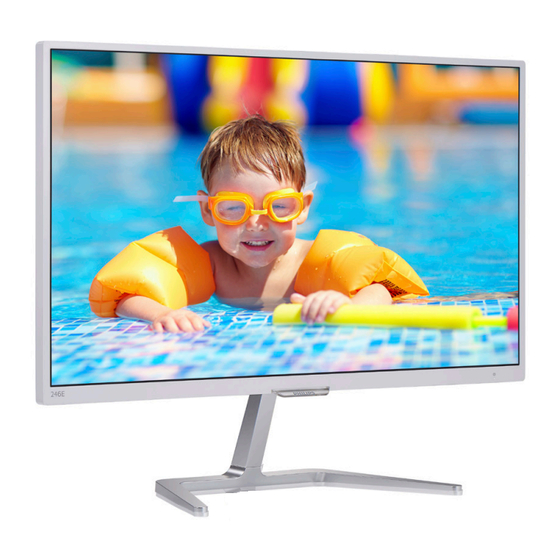
Philips 276E7 Bedienungsanleitung

Verwandte Anleitungen für Philips 276E7


Inhaltszusammenfassung für Philips 276E7
- Seite 1 246E7 276E7 www.philips.com/welcome Bedienungsanleitung Kundendienst und Garantie Problemlösung und häufig gestellte Fragen...
-
Seite 2: Inhaltsverzeichnis
3.2 SmartContrast ......12 4. Technische Daten ....... 13 4.1 Auflösung und Vorgabemodi ...16 5. Energieverwaltung ..... 17 6. Kundendienst und Garantie ..18 6.1 Philips-Richtlinien zu Flachbildschirm-Pixeldefekten... 6.2 Kundendienst und Garantie ..21 7. Problemlösung und häufig gestellte Fragen ......22 7.1 Problemlösung ...... -
Seite 3: Wichtig
Informationen und Hinweise zum Betrieb Ihres Monitors. • Wenn der Monitor durch Ziehen des Netzsteckers ausgeschaltet wird, Die Garantie der Firma Philips warten Sie 6 Sekunden, bevor Sie findet dann Anwendung, wenn den Netzstecker wieder anschließen, der Artikel ordnungsgemäß für... - Seite 4 1. Wichtig • Eine übermäßige Benutzung kann Ihre • Auch zur Reinigung des Monitors Augen überanstrengen. Es ist besser, mit einem leicht angefeuchteten häufiger kurze Pausen als seltener Tuch ziehen Sie erst das Netzkabel. lange Pausen zu machen. Machen Wenn der Bildschirm ausgeschaltet Sie beispielsweise lieber alle 50 bis ist kann er mit einem trockenen Tuch 60 Minuten eine 5- bis 10-minütige...
-
Seite 5: Hinweise Zur Notation
1. Wichtig zum Beispiel durch einen passenden Anmerkung Bildschirmschoner. Die über längere Sollte der Monitor nicht normal Zeit ununterbrochene Anzeige von funktionieren oder sollten Sie unbewegten, statischen Bildern kann nicht genau wissen, was Sie zu tun haben, nachdem die in dem zu „eingebrannten“... -
Seite 6: Geräte Und
Von der Planung über das Design bis hin zur Produktion legt Philips größten Wert darauf, Produkte herzustellen, die problemlos recycelt werden können. Bei Philips geht es bei der Behandlung von Altgeräten vorrangig darum, möglichst an landesweiten Rücknahmeinitiativen Diese Kennzeichnung am Produkt oder... -
Seite 7: Monitor Einrichten
Top Victory Investments Ltd. or one of its a liates. Top Victory Investments Ltd. is the warrantor in relation to this product. Philips and the Philips Shield Emblem are registered trademarks of Koninklijke Philips N.V. used under license. -
Seite 8: Mhl-Hdmi-Eingang
2. Monitor einrichten Mit Ihrem PC verbinden 246E7QDA/276E7QDA: 246E7Q/276E7Q: AC/DC-Netzeingang Kopfhörerbuchse Audioeingang VGA-Eingang AC/DC-Netzeingang DVI-Eingang VGA-Eingang MHL-HDMI-Eingang DVI-Eingang Kensington-Diebstahlsicherung Kensington-Diebstahlsicherung PC-Verbindung 1. Schließen Sie das Netzkabel richtig 246E7QD/276E7QD: an der Rückseite des Monitors an. 2. Schalten Sie den Computer aus, trennen Sie das Netzkabel. -
Seite 9: Monitor Bedienen
2.2 Monitor bedienen Was ist ein Bildschirmmenü (OSD)? Beschreibung der Vorderseite des Das Bildschirmmenü ist ein Merkmal Produktes aller Philips-LCD-Monitore. Dadurch kann der Endnutzer die Anpassung von Bildschirm-Betriebseinstellungen oder die Anwahl von Monitor-Funktionen direkt über ein Anweisungsfenster auf dem Bildschirm vornehmen. Auf... - Seite 10 2. Monitor einrichten Das OSD-Menü Hinweis zur Auflösung Im Folgenden finden Sie einen Überblick Dieser Monitor erzielt bei seiner über die Struktur der Bildschirmanzeige. nativen Auflösung von 1920 × 1080 bei Sie können dies als Referenz nutzen, 60 Hz seine volle Leistung. Wird der wenn Sie sich zu einem späteren Monitor mit einer anderen Auflösung Zeitpunkt durch die verschiedenen...
-
Seite 11: Ständer Und Basis Abnehmen
2. Monitor einrichten 2.3 Ständer und Basis abnehmen Bitte machen Sie sich mit den nachstehenden Hinweisen vertraut, bevor Sie die Monitorbasis zerlegen – so vermeiden Sie mögliche Beschädigungen und Verletzungen. 1. Legen Sie den Monitor mit der Bildfläche nach unten auf eine glatte Unterlage;... -
Seite 12: Das Ist Mhl (Mobile High-Definition Link)
Ende findet. Energiesparmodi Bereitschaft/Aus Wie nutze ich die MHL-Funktion? nicht genutzt werden Damit Sie die MHL-Funktion nutzen • Dieses Philips-Display ist MHL- können, benötigen Sie ein MHL- zertifiziert. Falls Ihr MHL-Gerät zertifiziertes Mobilgerät. Eine Auflistung jedoch keine Verbindung herstellt MHL-zertifizierter Geräte finden Sie... -
Seite 13: Bildoptimierung
Bildinhalte anpassen und Helligkeit, Kontrast, Farbe und Schärfe in Echtzeit perfekt regeln. Ob Sie mit Texten arbeiten, Bilder betrachten oder ein Video anschauen – Philips SmartImage Lite sorgt stets für ein optimales Bild. 1. Zum Ausführen von SmartImage am Wieso brauche ich das? Bildschirm nach links drücken. -
Seite 14: Smartcontrast
Lebenszeit Ihres Monitors. ebenso schädigen und das Sehvermögen beeinträchtigen Wie funktioniert das? können wie ultraviolette Strahlen. Wenn Sie SmartContrast einschalten, Philips’ auf das Wohlbefinden werden die Bildinhalte ständig in ausgelegte Einstellung LowBlue- Echtzeit analysiert, Darstellung Modus nutzt eine intelligente und Hintergrundbeleuchtung Softwaretechnologie zur verzögerungsfrei an die jeweilige... -
Seite 15: Technische Daten
4. Technische Daten 4. Technische Daten Bild/Display Bildschirmpaneltyp IPS-Technologie Hintergrundbeleuchtung WLED-System 23,6 Zoll Breitbild (59,9cm) (246E7) Panelgröße 27 Zoll Breitbild (68,6cm) (276E7) Bildformat 16:9 0,272 x 0,272 mm (246E7) Pixelabstand 0,311 x 0,104 mm (276E7) SmartContrast 20,000,000:1 Optimale Auflösung 1920 x 1080 bei 60 Hz Betrachtungswinkel 178 °... - Seite 16 <1,02 BTU/h <1,02 BTU/h <1,02 BTU/h (typisch) (typisch) (typisch) Betriebsanzeige-LED Betrieb: Weiß. Bereitschaftsmodus: Weiß (blinkend) Stromversorgung Extern, 100 – 240 V Wechselspannung, 50 – 60 Hz 276E7 Stromversorgung 100 V 115 V 230 V Verbrauch Wechselspannung, Wechselspannung, Wechselspannung, 50 Hz...
-
Seite 17: Abmessungen
KCC, BSMI(246E7QD/276E7QD) Gehäuse Farbe Schwarz / Weiß / Silber / Gold / Rot / Roségold Design Glänzend Anmerkung 1. Diese Daten können sich ohne Vorankündigung ändern. Unter www.philips.com/ support finden Sie die aktuellsten Broschüren. 2. CIE 1931-NTSC 85 %, sRGB: 122.7%... -
Seite 18: Auflösung Und Vorgabemodi
4. Technische Daten 4.1 Auflösung und Vorgabemodi Maximale Auflösung 1920 x 1080 bei 60 Hz (Analogeingang) 1920 x 1080 bei 60 Hz (Digitaleingang) Empfohlene Auflösung 1920 x 1080 bei 60 Hz (Digitaleingang) Horizontal- Auflösung Vertikal- frequenz frequenz (kHz) (Hz) 31,47 720 x 400 70,09 31,47... -
Seite 19: Energieverwaltung
Aktiv Weiß 35,64 W (max.) Bereitschafts- Weiß Nein Nein 0,5 W (typisch) modus (blinkend) Ausgeschaltet 0,3 W (typisch) 276E7: Energieverwaltung – Definition VESA-Modus Video H-Sync V-Sync Stromverbrauch LED-Farbe 32,79 W (typisch) Aktiv Weiß 41,37 W (max.) Bereitschafts- Weiß Nein Nein... -
Seite 20: Kundendienst Und Garantie
Subpixel als einzelnes eine Gewährleistung für vollkommen schwarzes Pixel. Weitere Kombinationen fehlerfreie Bildschirme abgeben, jedoch beleuchteter und unbeleuchteter Pixel wird von Philips garantiert, dass alle erscheinen als Einzelpixel anderer Bildschirme mit einer inakzeptablen Farben. Anzahl an Defekten entweder repariert oder gemäß... - Seite 21 Rot + Grün = Gelb derselben Art, die sich in geringem Grün + Blau = Zyan (Hellblau) Abstand zueinander befinden, leichter bemerkt werden können, spezifiziert Philips auch den zulässigen Abstand zwischen Pixeldefekten. Drei benachbarte erleuchtete Subpixel (ein weißes Pixel). Hinweis...
- Seite 22 6. Kundendienst und Garantie Ständig leuchtendes Pixel Akzeptables Niveau 1 Leucht-Subpixel 2 anliegende Leucht-Subpixel 3 anliegende Leucht-Subpixel (ein weißes Pixel) Abstand zwischen zwei defekten Hellpunkten* >15 mm Gesamtzahl der defekten Hellpunkte aller Art Ständig schwarzes Pixel Akzeptables Niveau 1 Dunkel-Subpixel 5 oder weniger 2 anliegende Dunkel-Subpixel 2 oder weniger...
-
Seite 23: Kundendienst Und Garantie
Garantiepakets nicht durchführen kann, finden wir nach Möglichkeit innerhalb der von Ihnen erworbenen verlängerten Garantiedauer alternative Lösungen für Sie. Weitere Einzelheiten erfahren Sie von unserem Philips-Kundendienstrepräsentanten oder vom örtlichen Kundendienst (per Rufnummer). Nachstehend werden die Rufnummern des Philips-Kundendienstes aufgelistet. -
Seite 24: Problemlösung Und Häufig Gestellte Fragen
AUTO-Taste funktioniert nicht sich das Problem nicht mit Hilfe dieser • Die Auto-Funktion arbeitet nur Hinweise beheben lassen, wenden Sie im analogen VGA-Modus. Bitte sich bitte an den Philips-Kundendienst. korrigieren Sie die entsprechenden Werte manuell über das OSD-Menü. Allgemeine Probleme Anmerkung... - Seite 25 Weitere Unterstützung erhalten den meisten Fällen verschwinden Sie über die in der Anleitung mit solche „Geisterbilder“, „Nachbilder“ wichtigen Informationen aufgelisteten oder „eingebrannten Bilder“ bei Servicekontaktdaten oder durch abgeschaltetem Gerät im Laufe der Kontaktaufnahme mit einem Philips- Zeit von selbst. Kundendienstmitarbeiter.
-
Seite 26: Allgemeine Häufig Gestellte Fragen
1080 bei 60 Hz arbeitet. Auflösung in der Windows®- • Fahren Sie den Computer herunter, Systemsteuerung unter trennen Sie den alten Monitor und „Anzeigeeigenschaften” schließen Sie Ihren neuen Philips- auswählen. LCD-Monitor wieder an. • Schalten Sie den Monitor und anschließend den PC ein. - Seite 27 Monitor an jeden PC, Mac Farbeinstellungen meines oder an Workstations Monitors ändern? anschließen? Antwort: Ja, Sie können die Antwort: Ja. Sämtliche Philips- Farbeinstellungen über das Monitore sind mit OSD ändern. Dazu führen Standard-PCs, Macs und Sie bitte die folgenden Workstations vollständig Schritte aus:...
- Seite 28 7. Problemlösung und häufig gestellte Fragen kompatibel. Zum Monitor von Zeit zu Zeit Anschluss an Mac-Systeme gewechselt wird – benötigen Sie einen zum Beispiel durch Kabeladapter. Ihr Philips- einen passenden Verkaufsrepräsentant Bildschirmschoner. informiert Sie gerne Warnung über Ihre individuellen Schwere Fälle von „Geisterbildern“, Möglichkeiten.
-
Seite 29: Mhl - Fragen Und Antworten
7. Problemlösung und häufig gestellte Fragen F 2: Warum zeigt der Monitor das Bild 7.3 MHL – Fragen und in schlechterer Qualität an? Am Antworten mobilen Gerät sieht es deutlich besser aus. F 1: Das Bild meines Mobilgerätes Antwort: erscheint nicht auf dem Bildschirm. Antwort: • Der MHL-Standard schreibt eine feste Auflösung von 1080p bei... - Seite 30 © 2016 Koninklijke Philips N.V. Alle Rechte vorbehalten. Dieses Produkt wurde von bzw. im Auftrag von Top Victory Investments Ltd. oder einer ihrer Tochtergesellschaf- ten hergestellt und in den Markt eingeführt. Top Vic- tory Investments Ltd. ist der Garantiegeber in Bezug auf dieses Produkt.