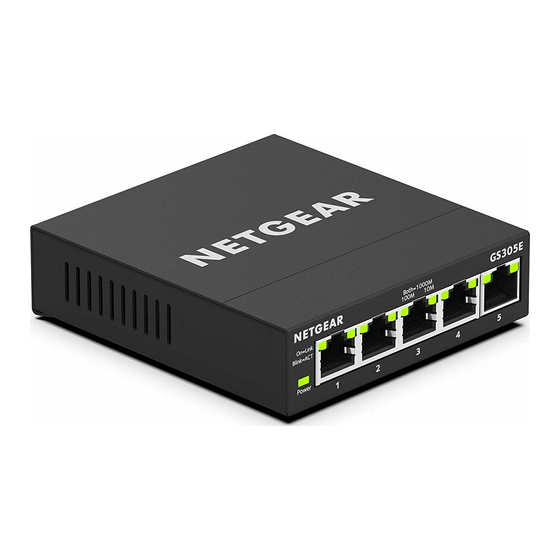
NETGEAR GS305E Installationsanleitung
Vorschau ausblenden
Andere Handbücher für GS305E:
- Installationsanleitung ,
- Benutzerhandbuch (89 Seiten) ,
- Installationsanleitung (6 Seiten)
Quicklinks
Installationsanleitung
NETGEAR 5-Port und 8-Port-Gigabit-Ethernet
Smart Managed Plus SOHO Switch
Modelle GS305E und GS308E
Lieferumfang
•
Switch-Modell GS305E oder GS308E
•
Netzteil (je nach Region unterschiedlich)
•
Installationsanleitung
Netzwerkkabel nicht im Lieferumfang enthalten.
Juli 2024
1. Registrierung mit der NETGEAR Insight App
Verwenden Sie die NETGEAR Insight App, um Ihren Switch zu registrieren, Ihre Garantie zu aktivieren
und auf den Support zuzugreifen.
1.
Öffnen Sie auf Ihrem iOS- oder Android-Mobilgerät den App Store, suchen Sie nach NETGEAR
Insight, und laden Sie die neueste Version der App herunter.
2.
Öffnen Sie die NETGEAR Insight App.
3.
Wenn Sie kein NETGEAR Konto eingerichtet haben, tippen Sie auf Create NETGEAR Account
(Netgear Konto erstellen), und befolgen Sie die angezeigten Anweisungen.
4.
Geben Sie die E-Mail-Adresse und das Passwort für Ihr Konto ein, und tippen Sie auf LOG IN
(Anmelden).
5.
Tippen Sie in der oberen rechten Ecke auf +.
6.
Verwenden Sie entweder die Kamera Ihres Telefons, um den Barcode für die Seriennummer auf
der Unterseite des Switches zu scannen, oder geben Sie die Seriennummer ein.
7.
Tippen Sie auf Go (Los).
8.
Folgen Sie die den Anweisungen auf dem Bildschirm, um Ihren Switch zu einer Netzwerk-
Location hinzuzufügen.
Der Switch ist registriert und wurde Ihrem Konto hinzugefügt.
2. Anschließen des Switches
Beispiel Netzwerkkonfiguration
Switch GS308E
Desktop
IP-Kamera
Laptop
ReadyNAS
3. Erkennen der IP-Adresse des Switches
Für die Konfiguration Ihres Switches ist eine IP-Adresse erforderlich. Der Switch erhält
standardmäßig eine IP-Adresse von einem DHCP-Server (z. B. Ihrem Router). Wenn Ihr
Switch nicht mit einem DHCP-Server verbunden ist, verwenden Sie die Standard-IP-
Adresse: 192.168.0.239
1.
Verbinden Sie Ihr Mobilgerät mit demselben Netzwerk, mit dem der Switch
verbunden ist.
2.
Stellen Sie sicher, dass das Netzwerk mit dem Internet verbunden ist.
3.
Starten Sie die NETGEAR Insight App auf Ihrem Mobilgerät.
4.
Melden Sie sich bei Ihrem Konto an.
Die aktuelle IP-Adresse des Switches wird angezeigt.
4. Konfigurieren des Switches
Wir empfehlen, dass Sie einen Webbrowser auf einem Computer oder Tablet verwenden,
um den Switch zu konfigurieren.
HINWEIS: Verwenden Sie bei einem Mac-Computer das NETGEAR Switch-
Erkennungstool wie auf der Rückseite dieses Dokuments beschrieben.
1.
Starten Sie einen Webbrowser auf einem Computer oder Tablet, der mit demselben
Netzwerk verbunden ist wie Ihr Switch.
Sie können eine kabelgebundene oder eine WLAN-Verbindung verwenden.
2. Geben Sie die IP-Adresse des Switches ein.
Internet
3. Geben Sie das Passwort ein.
Das Standardpasswort lautet
Router
ein sichereres Passwort zu ersetzen.
4. Klicken Sie auf die Schaltfläche
Spielkonsole
Desktop
Smart-TV
password. Es wird empfohlen, das Passwort durch
(Anmelden).
Login

Verwandte Anleitungen für NETGEAR GS305E


Inhaltszusammenfassung für NETGEAR GS305E
- Seite 1 1. Registrierung mit der NETGEAR Insight App 3. Erkennen der IP-Adresse des Switches Verwenden Sie die NETGEAR Insight App, um Ihren Switch zu registrieren, Ihre Garantie zu aktivieren Für die Konfiguration Ihres Switches ist eine IP-Adresse erforderlich. Der Switch erhält und auf den Support zuzugreifen.
- Seite 2 350 East Plumeria Drive Floor 6, Penrose Two, San Jose, CA 95134, USA Penrose Dock, Cork, T23 YY09, Irland © NETGEAR, Inc., NETGEAR und das NETGEAR Logo sind Marken von NETGEAR, Inc. Jegliche nicht zu NETGEAR gehörende Marken werden nur zu Referenzzwecken verwendet.