NETGEAR GS308EP, GS308EPP Handbuch
- 1 Lieferumfang
- 2 Registrieren Sie Ihren Switch
- 3 Schließen Sie den Switch an
- 4 Überprüfen Sie die LEDs
- 5 Switch erkennen und darauf zugreifen
- 6 PoE-Überlegungen
- 7 PoE-Fehlerbehebung
- 8 Montieren Sie den Switch an einer Wand
- 9 Support und Community
- 10 Referenzen
- 11 Anleitung herunterladen
- 12 In anderen Sprachen
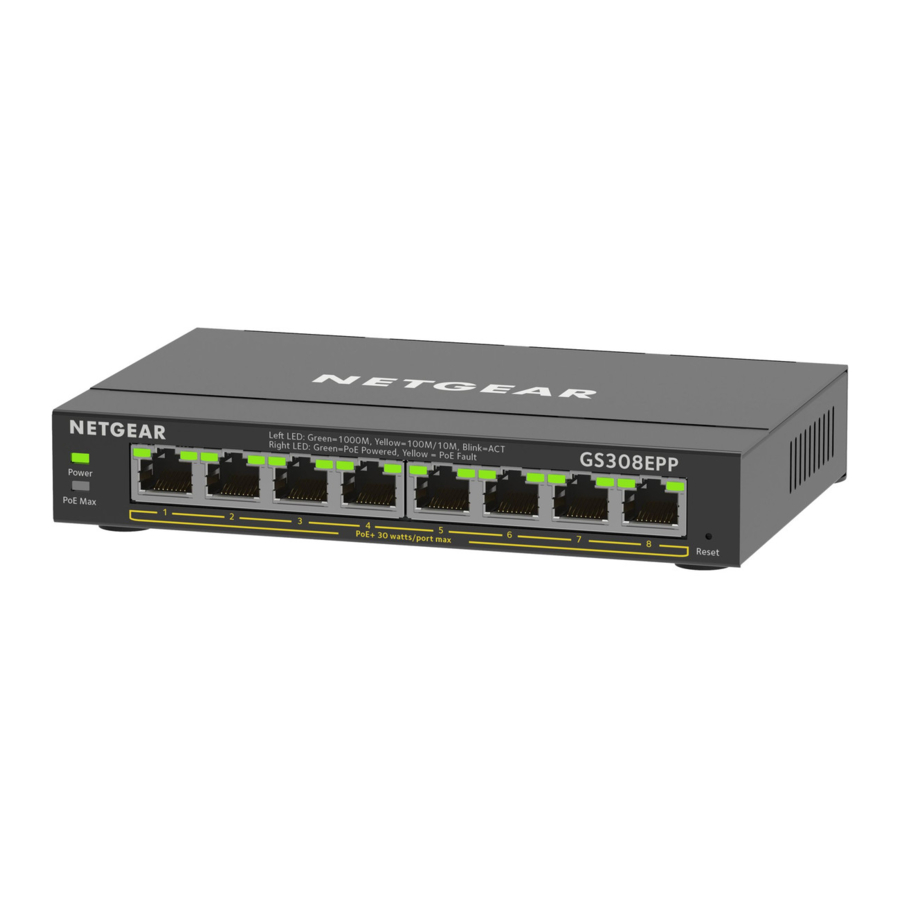
Lieferumfang
- NETGEAR 8-Port Gigabit Ethernet PoE+ Easy Smart Managed Essentials Switch
- Netzteil (Netzkabel variiert je nach Region)
- Wandmontagesatz
- Gummifüße
- Installationsanleitung
Registrieren Sie Ihren Switch
Die Registrierung ist für die Aktivierung der Garantie und den Support erforderlich. Weitere Informationen finden Sie unter netgear.com/about/warranty.
- Besuchen Sie von einem Computer oder Mobilgerät, das mit dem Internet verbunden ist, die Seite my.netgear.com.
- Melden Sie sich bei Ihrem NETGEAR-Konto an.
Wenn Sie kein kostenloses NETGEAR-Konto haben, können Sie eines erstellen.
Die Seite My Products (Meine Produkte) wird angezeigt. - Wählen Sie im Menü auf der linken Seite Register a Product (Produkt registrieren) aus.
- Geben Sie im Feld Serial Number (Seriennummer) die Seriennummer Ihres Switches ein.
Die Seriennummer ist 13-stellig. Sie ist auf dem Switch-Etikett aufgedruckt. - Wählen Sie im Menü Date of Purchase (Kaufdatum) das Kaufdatum des Switches aus.
- Klicken Sie auf die Schaltfläche REGISTER (REGISTRIEREN).
Ihr Switch ist in Ihrem NETGEAR-Konto registriert.
Eine Bestätigungs-E-Mail wird an die E-Mail-Adresse Ihres NETGEAR-Kontos gesendet.
Schließen Sie den Switch an
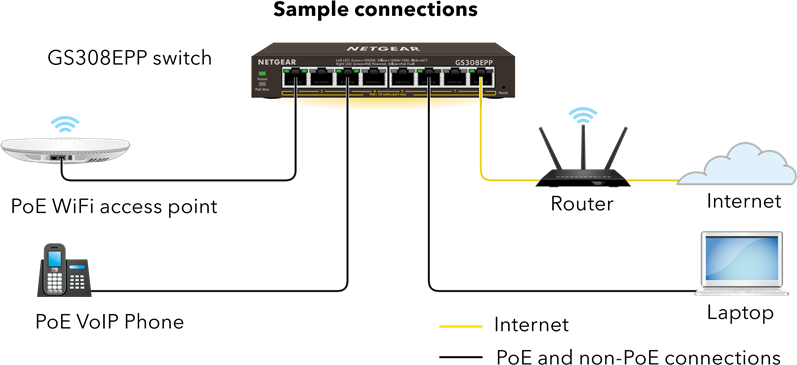
HINWEIS: Wir empfehlen, für Gigabit-Ethernet-Verbindungen ein Kabel der Kategorie 5e (Cat 5e) oder ein höherwertiges Kabel zu verwenden.
Dieser Switch ist nur für den Innenbereich konzipiert. Wenn Sie ihn an ein Gerät anschließen möchten, das sich im Außenbereich befindet, muss das Außengerät ordnungsgemäß geerdet und gegen Überspannung geschützt sein, und Sie müssen einen Ethernet-Überspannungsschutz zwischen dem Switch und dem Außengerät installieren. Andernfalls kann der Switch beschädigt werden.

Bevor Sie diesen Switch an Außenkabel oder -geräte anschließen, beachten Sie kb.netgear.com/000057103/ für Sicherheits- und Garantieinformationen.
Überprüfen Sie die LEDs
Wenn Sie das Netzkabel an den Switch anschließen und in eine Steckdose stecken, zeigen die LEDs den Status an.
| LED | Beschreibung | |
| Stromversorgung |  | Durchgehend grün. Der Switch ist eingeschaltet und funktioniert normal. |
 | Aus. Der Switch wird nicht mit Strom versorgt. | |
| PoE Max (Status des PoE-Budgets des Switches) |  | Aus. Ausreichend (mehr als 7 W) PoE-Leistung ist verfügbar. |
 | Durchgehend gelb. Weniger als 7 W PoE-Leistung ist verfügbar. | |
 | Gelb blinkend. Mindestens einmal innerhalb der letzten zwei Minuten war weniger als 7 W PoE-Leistung verfügbar. | |
| Linke Port-LED | | Durchgehend grün. 1000 MBit/s-Verbindung an diesem Port. |
 | Grün blinkend. 1000 MBit/s-Aktivität an diesem Port. | |
| Durchgehend gelb. 100 MBit/s- oder 10 MBit/s-Verbindung an diesem Port. | |
| Gelb blinkend. 100 MBit/s- oder 10 MBit/s-Aktivität an diesem Port. | |
| Aus. An diesem Port wird keine Verbindung erkannt. | |
| Rechte Port-LED | | Durchgehend grün. Der Port liefert PoE-Strom. |
| Aus. Der Port liefert keinen PoE-Strom. | |
| Durchgehend gelb. Ein PoE-Fehler ist aufgetreten. | |
Switch erkennen und darauf zugreifen
NETGEAR Easy Smart Managed Essentials Switches unterstützen die Universal Plug and Play (UPnP)-Erkennung. Sie können die Netzwerkeinstellungen Ihres Computers verwenden, um den Switch zu erkennen. Alternativ können Sie das NETGEAR Discovery Tool (NDT) herunterladen. Das NETGEAR Discovery Tool ermöglicht es Ihnen, den Switch in Ihrem Netzwerk zu erkennen und auf die Benutzeroberfläche (UI) des Switches von einem Mac-, Windows- oder Linux-basierten Computer zuzugreifen.
Um das NETGEAR Discovery Tool zu installieren, den Switch in Ihrem Netzwerk zu erkennen, auf den Switch zuzugreifen und die IP-Adresse des Switches zu ermitteln:
- Um das NDT herunterzuladen, besuchen Sie https://www.netgear.com/support/product/netgear-discovery-tool.aspx.
Laden Sie je nach verwendetem Computer entweder die Mac- oder die Windows-Version herunter. - Deaktivieren Sie vorübergehend die Firewall, Internet-Sicherheit, Antivirenprogramme oder alles davon auf dem Computer, den Sie zur Konfiguration des Switches verwenden.
- Entpacken Sie die NDT-Dateien und klicken oder doppelklicken Sie auf die Datei Setup.exe (z. B. NDT-1.2.103.exe), um das Programm auf Ihrem Computer zu installieren.
Möglicherweise wird das Tool-Symbol auf Ihrem Mac-Dock oder Windows-Desktop angezeigt. - Reaktivieren Sie die Sicherheitsdienste auf Ihrem Computer.
- Schließen Sie den Switch an Ihren Router oder Ihr Netzwerk an.
- Schalten Sie den Switch ein.
- Verbinden Sie Ihren Computer mit demselben Netzwerk wie den Switch.
- Öffnen Sie das NDT.
Die Startseite zeigt ein Menü und eine Schaltfläche an. - Wählen Sie im Menü Choose a Connection (Verbindung auswählen) das Netzwerk für diesen Switch aus.
- Klicken Sie auf die Schaltfläche Start Searching (Suche starten).
Das NDT zeigt die IP-Adressen der Switches an, die es erkennt. - Klicken Sie auf die Schaltfläche ADMIN PAGE (ADMIN-SEITE).
Die Anmeldeseite oder das Anmeldefenster der lokalen Browser-Benutzeroberfläche wird geöffnet. - Geben Sie das Standardpasswort ein, das auf dem Etikett des Switches aufgedruckt ist.
- Geben Sie bei Aufforderung ein neues Administratorpasswort für den Switch ein.
Die Seite Switch-Informationen wird angezeigt und zeigt die dem Switch zugewiesene IP-Adresse. - Speichern Sie das Passwort und die IP-Adresse für die zukünftige Verwendung.
PoE-Überlegungen
Die vom Switch gelieferte PoE- und PoE+-Leistung wird in aufsteigender Portreihenfolge priorisiert: Die Ports 1–4 unterstützen PoE und PoE+ mit einem Gesamtleistungsbudget von 62 W für den GS308EP und 123 W für den GS308EPP.
Wenn der Strombedarf der angeschlossenen Powered Devices (PDs) das Gesamtleistungsbudget des Switches überschreitet, wird das PD am Port mit der höchsten Nummer deaktiviert, um sicherzustellen, dass die an die Ports mit höherer Priorität und niedrigerer Nummer angeschlossenen PDs zuerst unterstützt werden.
Ein als 802.3at PoE Powered Device aufgeführtes PD benötigt nicht unbedingt die maximale Leistungsgrenze der Spezifikation. Viele PDs benötigen weniger Leistung, wodurch möglicherweise mehr PoE-Ports gleichzeitig aktiv sein können.
Die folgende Tabelle zeigt die standardmäßigen Leistungsbereiche, berechnet mit der maximalen Kabellänge von 328 Fuß (100 Meter).
| Geräteklasse | Standard | Klassenbeschreibung | Vom Gerät reservierte Leistung | Vom Gerät gelieferte Leistung |
| 0 | PoE und PoE+ | Standardleistung (voll) | 0.44W | 0.44W–12.95W |
| 1 | PoE und PoE+ | Sehr geringe Leistung | 4.0W | 0.44W–3.84W |
| 2 | PoE und PoE+ | Geringe Leistung | 7.0W | 3.84W–6.49W |
| 3 | PoE und PoE+ | Mittlere Leistung | 15.4W | 6.49W–12.95W |
| 4 | Nur PoE+ | Hohe Leistung | 30.0W | 12.95W–25.5W |
Wenn ein Gerät nicht genügend PoE-Leistung vom Switch erhält, sollten Sie ein kürzeres Kabel verwenden.
PoE-Fehlerbehebung
Hier sind einige Tipps zur Behebung von PoE-Problemen, die auftreten können:
- Wenn die PoE Max LED durchgehend gelb leuchtet, trennen Sie ein oder mehrere PoE-Geräte, um eine PoE-Überbelegung zu vermeiden.
- Für jedes Powered Device (PD), das an den Switch angeschlossen ist, leuchtet die zugehörige
PoE-LED am Switch durchgehend grün. Wenn die PoE-LED durchgehend gelb leuchtet, ist ein PoE-Fehler aufgetreten und PoE wurde aufgrund einer der in der folgenden Tabelle aufgeführten Bedingungen gestoppt.
HINWEIS: Für PoE-Spezifikationen siehe https://kb.netgear.com/000062481.
| PoE-Fehlerbedingung | Mögliche Lösung |
| Ein PoE-bezogener Kurzschluss ist am Port aufgetreten. | Das Problem liegt höchstwahrscheinlich beim angeschlossenen PD. Überprüfen Sie den Zustand des PD, oder starten Sie das PD neu, indem Sie es trennen und wieder anschließen. |
| Der PoE-Leistungsbedarf des PD hat das vom Switch erlaubte Maximum überschritten. Das maximale Niveau beträgt 15,4 W für eine PoE-Verbindung und 30 W für eine PoE+-Verbindung. | |
| Der PoE-Strom am Port hat die Klassifizierung | |
| Grenze des PD überschritten. | |
| Die PoE-Spannung des Ports liegt außerhalb des vom Switch erlaubten Bereichs | Starten Sie den Switch neu, um zu sehen, ob sich der Zustand von selbst behebt. |
Montieren Sie den Switch an einer Wand
Wir empfehlen, die mitgelieferten Wandmontageschrauben zu verwenden.
- Suchen Sie die beiden Befestigungslöcher an der Unterseite des Switches.
- Markieren und bohren Sie zwei Befestigungslöcher in die Wand, wo Sie den Switch montieren möchten.
Die beiden Befestigungslöcher müssen 2,95 Zoll (75 mm) voneinander entfernt sein (Mitte zu Mitte). - Setzen Sie die mitgelieferten Dübel in die Wand ein und ziehen Sie die Schrauben mit einem Kreuzschlitzschraubendreher Nr. 2 fest.
Lassen Sie die Schrauben etwa 0,125 Zoll (4 mm) aus der Wand herausragen, damit Sie die Schrauben in die Löcher an der Unterseite einsetzen können.
HINWEIS: Die Schrauben haben einen Durchmesser von 6,5 mm und eine Länge von 16 mm.
Support und Community
Besuchen Sie netgear.com/support, um Antworten auf Ihre Fragen zu erhalten und auf die neuesten Downloads zuzugreifen.
Sie können auch unsere NETGEAR Community für hilfreiche Ratschläge unter community.netgear.com besuchen.
Referenzen
HARDWARE WARRANTY | PRODUCTS COVERED BY WARRANTY | NETGEAR
![my.netgear.com]() NETGEAR - Common Account Management
NETGEAR - Common Account ManagementDo I need to use a surge protector with my NETGEAR Business device? - NETGEAR Support
NETGEAR Discovery Tool | Apps and Services | NETGEAR Support
https://kb.netgear.com/000062481/hYKBePBkdtyjeVEPhUNhqDhKGnpHjZGH
NETGEAR Support | NETGEAR
English - NETGEAR Communities


Anleitung herunterladen
Hier können Sie die vollständige PDF-Version des Handbuchs herunterladen. Sie kann zusätzliche Sicherheitsanweisungen, Garantieinformationen, FCC-Regeln usw. enthalten.
NETGEAR GS308EP, GS308EPP Handbuch herunterladen


