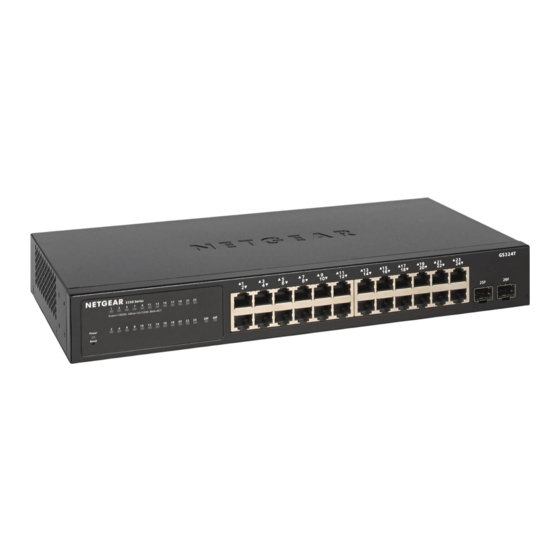
NETGEAR S350 Serie Installationsanleitung
Quicklinks
Installationsanleitung
NETGEAR Serie S350 Gigabit Ethernet Smart Managed Pro
24-Port-Switch mit 2 SFP-Ports (GS324T)
24-Port-PoE+-Switch mit 2 SFP-Ports (GS324TP)
48-Port-Switch mit 4 SFP-Ports (GS348T)
Lieferumfang
•
Switch-Modell GS324T, GS324TP oder GS348T
•
Netzkabel (je nach Region unterschiedlich)
•
Rackmontagesatz und Gummifüße
•
Installationsanleitung
Hinweis:
Anweisungen zur Montage finden Sie in der Installationsanleitung, die Sie unter
https://www.netgear.com/support/
herunterladen können.
1. Registrierung mit der NETGEAR Insight App
Verwenden Sie die NETGEAR Insight App, um Ihren Switch zu registrieren, Ihre Garantie
zu aktivieren und auf den Support zuzugreifen.
1.
Öffnen Sie auf Ihrem iOS- oder Android-Mobilgerät oder Tablet den App Store, suchen
Sie nach NETGEAR Insight, und laden Sie die neueste Version der App herunter.
2.
Öffnen Sie die NETGEAR Insight App.
Wenn Sie kein NETGEAR Konto eingerichtet haben, tippen Sie auf Create NETGEAR
3.
Account (Netgear Konto erstellen), und befolgen Sie die angezeigten Anweisungen.
4.
Geben Sie die E-Mail-Adresse und das Passwort für Ihr Konto ein, und tippen Sie auf
LOG IN (ANMELDEN).
Wenn Ihr Mobilgerät über WLAN mit demselben Netzwerk verbunden ist wie der
Switch, wird der Switch in der Liste der mit Insight verwaltbaren Geräte angezeigt.
Tippen Sie entweder in der Liste auf den Switch oder tippen Sie auf das + in der
5.
oberen rechten Ecke.
Nachdem Sie auf + getippt haben, geben Sie die Seriennummer auf der Unterseite
Ihres Switches ein. Alternativ können Sie auch die Kamera Ihres Mobilgeräts oder Tablets
verwenden, um den Seriennummer-Barcode zu scannen. Tippen Sie dann auf Go (Los).
6.
Folgen Sie die den Anweisungen auf dem Bildschirm, um Ihren Switch zu einer
Netzwerk-Location hinzuzufügen.
Der Switch ist registriert und Ihrem Konto hinzugefügt.
2. Anschließen des Switches
Beispielverbindungen
Switches GS324T und GS348T
Desktop
Netzwerk
IP-Kamera
Access Point
Laptop
Desktop
ReadyNAS
Smart-TV
3. Überprüfen des PoE-Status
Beispielverbindungen
Switch GS324TP
Access Point
PoE-IP-Kamera
PoE-VoIP-Telefon
PoE-Telefon
Dieser Abschnitt gilt nur für das Switch-Modell GS324TP. Der Switch kann an jedem
Kupfer-Port bis zu 30 W PoE+ (IEEE 802.3at) bereitstellen, mit einem maximalen PoE-
Leistungsbudget von 190 W über alle aktiven PoE+-Ports.
Die PoE Max-LED zeigt den Status des PoE-Budgets auf dem Switch an:
Aus: Ausreichend (mehr als 7 W) PoE-Leistung verfügbar.
•
Leuchtet gelb: Für PoE sind weniger als 7 W verfügbar.
•
Blinkt gelb: Mindestens einmal waren in den vergangenen zwei Minuten weniger als
•
7 W PoE-Leistung verfügbar.
4. Erkennen der IP-Adresse des Switches
Für die Konfiguration Ihres Switches ist eine IP-Adresse erforderlich. Der Switch erhält
standardmäßig eine IP-Adresse von einem DHCP-Server (z. B. Ihrem Router). Wenn Ihr
Switch nicht mit einem DHCP-Server verbunden ist, verwenden Sie die Standard-IP-
Adresse: 192.168.0.239
Internet
1.
Verbinden Sie Ihr Mobilgerät mit demselben Netzwerk, mit dem der Switch
verbunden ist.
2.
Stellen Sie sicher, dass das Netzwerk mit dem Internet verbunden ist.
3.
Starten Sie die NETGEAR Insight App auf Ihrem Mobilgerät.
4.
Melden Sie sich bei Ihrem Konto an.
Die aktuelle IP-Adresse des Switches wird angezeigt.
Internet
Netzwerk
ReadyNAS
Desktop
Desktop

Verwandte Anleitungen für NETGEAR S350 Serie


Inhaltszusammenfassung für NETGEAR S350 Serie
- Seite 1 1. Registrierung mit der NETGEAR Insight App 3. Überprüfen des PoE-Status Beispielverbindungen Verwenden Sie die NETGEAR Insight App, um Ihren Switch zu registrieren, Ihre Garantie Switch GS324TP zu aktivieren und auf den Support zuzugreifen. Internet Installationsanleitung Öffnen Sie auf Ihrem iOS- oder Android-Mobilgerät oder Tablet den App Store, suchen Sie nach NETGEAR Insight, und laden Sie die neueste Version der App herunter.
- Seite 2 Firewall, Internetsicherheits- oder Antivirenprogramme unter Umständen vorrübergehend deaktivieren. Stellen Sie sicher, dass Sie diese Sicherheitsdienste nach Erkennung und Vielen Dank, dass Sie sich für dieses NETGEAR Produkt entschieden haben. Besuchen Sie Wir empfehlen, dass Sie einen Webbrowser auf einem Computer oder Tablet verwenden, Konfiguration des Switches wieder aktivieren.