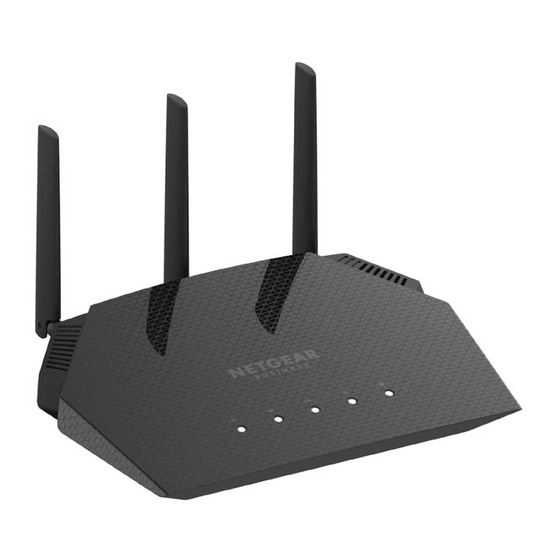
NETGEAR AX1800 Benutzerhandbuch

Verwandte Anleitungen für NETGEAR AX1800


Inhaltszusammenfassung für NETGEAR AX1800
- Seite 1 Benutzerhandbuch AX1800 WiFi 6 Router mit 4 Streams Modell RAX10 NETGEAR, Inc. November 2020 350 East Plumeria Drive 202-12125-01 San Jose, CA 95134, USA...
- Seite 2 AX1800 WiFi 6 Router mit 4 Streams Support und Community Unter netgear.com/support finden Sie Antworten auf Ihre Fragen und die neuesten Downloads. Hilfreiche Tipps finden Sie auch in unserer NETGEAR Community unter community.netgear.com. Behördliche und rechtliche Bestimmungen Informationen zur Einhaltung der rechtlichen Vorschriften, einschließlich der EU-Konformitätserklärung, finden Sie unter: https://www.netgear.com/about/regulatory/.
-
Seite 3: Inhaltsverzeichnis
Inhalt Kapitel 1 Hardware-Konfiguration Auspacken des Routers................9 LEDs auf der Oberseite..............10 Rückseite....................12 Etikett des Routers................13 Positionieren des Routers..............13 Wandmontage Ihres Routers............14 Verkabeln des Routers...............16 Kapitel 2 Stellen Sie eine Verbindung zum Netzwerk her, und greifen Sie auf den Router zu Verbinden mit dem Netzwerk............18 Herstellen einer Kabelverbindung zum Netzwerk.....18 Suchen des WLAN-Netzwerks und Herstellen einer... - Seite 4 AX1800 WiFi 6 Router mit 4 Streams Einrichten einer IPv6-PPPoE-Internetverbindung......37 Verwenden der automatischen Konfiguration für eine IPv6-Internetverbindung...............39 Einrichten einer IPv6-6rd-Internetverbindung......41 Verwalten der MTU-Größe..............43 MTU-Konzepte................43 Ändern der MTU-Größe..............44 Kapitel 4 Steuerung des Zugriffs auf das Internet Aktivieren der Zugangskontrolle, um den Zugriff auf das Internet zuzulassen oder zu sperren...............46...
- Seite 5 AX1800 WiFi 6 Router mit 4 Streams Einrichten einer Bridge für eine Portgruppe oder VLAN-Tag-Gruppe................81 Einrichten einer Bridge für eine Portgruppe......81 Einrichten einer Bridge für eine VLAN-Tag-Gruppe....82 Einrichten eines IPTV-Ports............84 Verwalten von benutzerdefinierten statischen Routen....85 Konfigurieren einer statischen Route..........86 Bearbeiten einer statischen Route..........87 Löschen einer statischen Route............88...
- Seite 6 AX1800 WiFi 6 Router mit 4 Streams Sichern Ihrer Einstellungen............116 Löschen der Einstellungen............116 Wiederherstellen der Einstellungen.........117 Verwalten des Remote-Zugriffs............118 Einrichten der Fernsteuerung............118 Verwenden des Remote-Zugriffs..........119 Stellen Sie über Anywhere Access eine Verbindung zu Ihrem Router her......................120 Schalten Sie die Router-LEDs aus...........120 Einstellen der Zeitzone..............121...
- Seite 7 AX1800 WiFi 6 Router mit 4 Streams Aktivieren von Port-Triggering..........146 Anwendungsbeispiel: Port-Triggering für Internet-Relay-Chat Port-Triggering................147 Kapitel 10 Fehlerbehebung Tipps....................150 Sequenz zum Neustart des Netzwerks........150 Überprüfen der Anschlüsse des Netzteilkabels und des Netzwerkkabels................150 Überprüfen der WLAN-Einstellungen........150 Überprüfen der Netzwerkeinstellungen........151 Behebung von Fehlern im Zusammenhang mit LEDs....151 Standard-LED-Verhalten bei eingeschaltetem Router....151...
-
Seite 8: Kapitel 1 Hardware-Konfiguration
• Auspacken des Routers • LEDs auf der Oberseite • Rückseite • Etikett des Routers • Positionieren des Routers • Wandmontage Ihres Routers • Verkabeln des Routers Weitere Informationen zu den in diesem Handbuch behandelten Themen finden Sie auf der Support-Website unter netgear.com/support. -
Seite 9: Auspacken Des Routers
AX1800 WiFi 6 Router mit 4 Streams Auspacken des Routers Das Paket enthält den Router, das Netzteil und ein Netzwerkkabel. Abbildung 1: Lieferumfang Hardware-Konfiguration Benutzerhandbuch... -
Seite 10: Leds Auf Der Oberseite
AX1800 WiFi 6 Router mit 4 Streams LEDs auf der Oberseite Die Status-LEDs befinden sich auf der Oberseite des Routers. Abbildung 2: Ansicht von oben Hardware-Konfiguration Benutzerhandbuch... - Seite 11 AX1800 WiFi 6 Router mit 4 Streams Tabelle 1: Beschreibung der LEDs LED und Tasten Beschreibung Power-LED • Leuchtet grün: Der Router ist bereit. • Leuchtet gelb: Der Router startet. • Blinkt gelb: Der Router ist nicht bereit, die Firmware wird aktualisiert, oder die Reset -Taste wurde gedrückt.
-
Seite 12: Rückseite
AX1800 WiFi 6 Router mit 4 Streams Rückseite Die folgende Abbildung zeigt die Anschlüsse und Tasten auf der Rückseite des Routers. Abbildung 3: Rückseite Die hinteren Seitenverkleidungen bestehen aus folgenden Komponenten: 1. WPS-Taste. Durch Drücken der WPS Taste kann das WPS-fähige Gerät ohne Eingabe des WiFi-Kennworts in das WLAN-Netzwerk des Routers eingebunden werden. -
Seite 13: Etikett Des Routers
AX1800 WiFi 6 Router mit 4 Streams Etikett des Routers Auf dem Etikett des Routers werden die Anmeldeinformationen, der WLAN-Netzwerkname (SSID), das Kennwort, die Seriennummer und die MAC-Adresse dargestellt. Abbildung 4: Etikett des Routers Positionieren des Routers Der Router ermöglicht Ihnen den Zugriff auf Ihr Netzwerk von praktisch jedem Standort innerhalb des WLAN-Radius. -
Seite 14: Wandmontage Ihres Routers
AX1800 WiFi 6 Router mit 4 Streams • Platzieren Sie den Router entfernt von großen metallischen Oberflächen, großen Glasflächen, wärmegedämmten Wänden und anderen Oberflächen wie diesen: Massive Metalltüren Aluminiumteile Aquarien Spiegel Backstein Beton Die folgenden Faktoren können die Reichweite des WLAN einschränken: •... - Seite 15 AX1800 WiFi 6 Router mit 4 Streams Hinweis: Wir empfehlen die Verwendung von M3 x 20 mm Schrauben. Abbildung 5: Unterseite des Routers So montieren Sie Ihren Router an der Wand: 1. Bohren Sie Löcher an der Stelle, an der Sie den Router an der Wand montieren möchten.
-
Seite 16: Verkabeln Des Routers
AX1800 WiFi 6 Router mit 4 Streams Verkabeln des Routers Schalten Sie den Router ein und schließen Sie ihn an ein Modem an. Abbildung 6: Verkabeln des Routers So schließen Sie den Router an: 1. Ziehen Sie den Netzstecker des Modems, und entfernen Sie den Sicherungsakku (falls einer verwendet wird), setzen Sie ihn wieder ein, und schließen Sie das Modem... -
Seite 17: Kapitel 2 Stellen Sie Eine Verbindung Zum Netzwerk Her, Und
Stellen Sie eine Verbindung zum Netzwerk her, und greifen Sie auf den Router zu Sie können eine Verbindung zum WLAN-Netzwerk des Routers herstellen oder eine kabelgebundene Netzwerkverbindung verwenden. In diesem Kapitel wird erläutert, welche Möglichkeiten Sie haben, eine Verbindung herzustellen, Zugriff auf den Router zu erhalten und sich anzumelden. -
Seite 18: Verbinden Mit Dem Netzwerk
AX1800 WiFi 6 Router mit 4 Streams Verbinden mit dem Netzwerk Sie können über eine kabelgebundene oder über eine WLAN-Verbindung eine Verbindung zum Netzwerk des Routers herstellen. Wenn Sie den Computer für die Verwendung einer statischen IP-Adresse konfiguriert haben, müssen Sie die Einstellungen ändern, damit DHCP (Dynamic Host Configuration Protocol) verwendet wird. -
Seite 19: Anmeldearten
(SSID) und einem Passwort für den WLAN-Zugriff. Diese ist auch auf dem Routeretikett zu finden. • Anmeldung beim NETGEAR Konto: Das kostenlose NETGEAR-Konto, das Sie benötigen, um Ihren Router zu registrieren und Ihre Abonnements zu verwalten. Wenn Sie kein NETGEAR Konto haben, können Sie eins erstellen. -
Seite 20: Automatische Interneteinrichtung
ISP-Loginprogramm auf dem Computer starten, um auf das Internet zuzugreifen. Beim Start einer Internetanwendung meldet der Router Sie automatisch an. Der NETGEAR Installationsassistent kann auf jedem Gerät mit Webbrowser ausgeführt werden. Die Installation und die Grundkonfiguration dauert ca. 15 Minuten. -
Seite 21: Am Router Anmelden
4. Folgen Sie den Anweisungen auf dem Bildschirm. Der Router stellt eine Verbindung zum Internet her. 5. Wenn der NETGEAR Installationsassistent nicht im Browser angezeigt wird, führen Sie die folgenden Schritte aus: • Stellen Sie sicher, dass der Computer an einen der Netzwerk-LAN-Ports angeschlossen oder über ein WLAN mit dem Router verbunden ist. -
Seite 22: Installieren Und Verwalten Ihres Routers Mit Der Nighthawk App
Mit der Nighthawk App können Sie Ihren Router ganz einfach installieren und verwalten. Die App aktualisiert den Router automatisch auf die neueste Firmware, ermöglicht es Ihnen, Ihr WiFi-Netzwerk zu personalisieren und hilft sogar, Ihren Router bei NETGEAR zu registrieren. Die Nighthawk App ist für iOS- und Android-Mobilgeräte erhältlich. -
Seite 23: Ändern Der Sprache
AX1800 WiFi 6 Router mit 4 Streams Ändern der Sprache Standardmäßig ist die Sprache, die angezeigt wird, wenn Sie sich bei der Webschnittstelle des Routers anmelden, auf Auto eingestellt. So ändern Sie die Sprache: 1. Starten Sie einen Webbrowser auf einem mit dem Routernetzwerk verbundenen Computer oder Mobilgerät. -
Seite 24: Kapitel 3 Festlegen Der Interneteinstellungen
Festlegen der Interneteinstellungen In der Regel besteht die schnellste Möglichkeit, den Router für die Verwendung Ihrer Internetverbindung einzurichten, darin, dass der Router die Internetverbindung automatisch erkennt, wenn Sie zum ersten Mal auf die Webschnittstelle des Routers zugreifen. Sie können die Interneteinstellungen auch anpassen und manuell festlegen. Dieses Kapitel enthält die folgenden Abschnitte: •... -
Seite 25: Verwenden Des Setup-Assistenten
AX1800 WiFi 6 Router mit 4 Streams Verwenden des Setup-Assistenten Mit dem Setup-Assistenten können Sie die Interneteinstellungen ermitteln und automatisch den Router einrichten. Der Setup-Assistent entspricht nicht den Seiten, die angezeigt werden, wenn Sie zum ersten Mal eine Verbindung zum Router herstellen, um ihn einzurichten. -
Seite 26: Festlegen Einer Internetverbindung Ohne Anmeldung
AX1800 WiFi 6 Router mit 4 Streams Festlegen einer Internetverbindung ohne Anmeldung So legen Sie die Einstellungen für die Internetverbindung fest: 1. Starten Sie einen Webbrowser auf einem mit dem Routernetzwerk verbundenen Computer oder Mobilgerät. 2. Geben Sie http://routerlogin.net ein. -
Seite 27: Festlegen Einer Internetverbindung Mit Anmeldung
Ihre Einstellungen werden gespeichert. 12. Klicken Sie auf die Schaltfläche Test (Testen), um die Internetverbindung zu testen. Wenn die NETGEAR-Website nicht nach spätestens einer Minute angezeigt wird, lesen Sie die Informationen unter Internetzugriff nicht möglich auf Seite 154. Festlegen einer Internetverbindung mit Anmeldung So können Sie die Internet-Grundeinstellungen ansehen und ändern:... - Seite 28 AX1800 WiFi 6 Router mit 4 Streams 6. Wählen Sie im Internetdienstanbieter Menü die Kapselungsmethode aus: PPPoE, L2TP, oder PPTP. 7. Geben Sie im Feld Login (Anmeldung) den Anmeldenamen ein, den Sie von Ihrem ISP erhalten haben. Dieser Anmeldename ist häufig eine E-Mail-Adresse.
-
Seite 29: Festlegen Von Ipv6-Internetverbindungen
Ihre Einstellungen werden gespeichert. 16. Klicken Sie auf die Schaltfläche Test (Testen), um die Internetverbindung zu testen. Wenn die NETGEAR-Website nicht nach spätestens einer Minute angezeigt wird, lesen Sie die Informationen unter Internetzugriff nicht möglich auf Seite 154. Festlegen von IPv6-Internetverbindungen Sie können eine IPv6-Internetverbindung einrichten, falls der Router sie nicht automatisch... -
Seite 30: Anforderungen Für Die Eingabe Von Ipv6-Adressen
AX1800 WiFi 6 Router mit 4 Streams 6. Klicken Sie auf die Schaltfläche Apply (Übernehmen). Ihre Einstellungen werden gespeichert. Anforderungen für die Eingabe von IPv6-Adressen Eine IPv6-Adresse besteht aus acht durch Doppelpunkte getrennten Quartetts, die sich aus jeweils 4 Hexadezimalziffern zusammensetzen. In einer IPv6-Adresse können Sie jede aus vier Nullen bestehende Gruppe auf eine Null reduzieren oder sie ganz weglassen. -
Seite 31: Einrichten Einer Ipv6-6To4-Tunnel-Internetverbindung
AX1800 WiFi 6 Router mit 4 Streams • Router’s IPv6 Address on WAN (IPv6-Adresse des Routers im WAN): Dieses Feld zeigt die IPv6-Adresse, die für die WAN- oder Internetschnittstelle des Routers bezogen wird. Die Zahl hinter dem Schrägstrich (/) gibt die Länge des Präfixes an, was auch ungefähr durch den Unterstrich (_) unter der IPv6-Adresse... - Seite 32 AX1800 WiFi 6 Router mit 4 Streams So stellen Sie eine IPv6-Internetverbindung mit einem 6to4-Tunnel her: 1. Starten Sie einen Webbrowser auf einem mit dem Routernetzwerk verbundenen Computer oder Mobilgerät. 2. Geben Sie http://routerlogin.net ein. Ein Anmeldefenster öffnet sich. 3. Geben Sie den Administratorbenutzernamen und das -passwort des Routers ein.
-
Seite 33: Einrichten Einer Ipv6-Pass-Through-Internetverbindung
AX1800 WiFi 6 Router mit 4 Streams 8. (Optional) Wählen Sie das Kontrollkästchen Use This Interface ID (Diese Schnittstellen-ID verwenden), und legen Sie die Schnittstellen-ID fest, die als IPv6-Adresse der LAN-Schnittstelle des Routers verwendet werden soll. Wenn Sie hier keine ID festlegen, erzeugt der Router automatisch mit Hilfe seiner MAC-Adressen eine ID. -
Seite 34: Einrichten Einer Festen Ipv6-Internetverbindung
AX1800 WiFi 6 Router mit 4 Streams Einrichten einer festen IPv6-Internetverbindung So richten Sie eine feste IPv6-Internetverbindung ein: 1. Starten Sie einen Webbrowser auf einem mit dem Routernetzwerk verbundenen Computer oder Mobilgerät. 2. Geben Sie http://routerlogin.net ein. Ein Anmeldefenster öffnet sich. -
Seite 35: Einrichten Einer Ipv6-Dhcp-Internetverbindung
AX1800 WiFi 6 Router mit 4 Streams • Use DHCP Server (DHCP-Server verwenden): Bei diesem Verfahren werden mehr Informationen an die LAN-Geräte weitergegeben, aber es gibt IPv6-Systeme, die die Client-Funktion DHCPv6 nicht unterstützen. • Auto Config (Automatische Konfiguration): Dies ist die Standardeinstellung. - Seite 36 AX1800 WiFi 6 Router mit 4 Streams Der Router erkennt automatisch die Daten in den folgenden Feldern: • Router’s IPv6 Address on WAN (IPv6-Adresse des Routers im WAN): Dieses Feld zeigt die IPv6-Adresse, die für die WAN- oder Internetschnittstelle des Routers bezogen wird.
-
Seite 37: Einrichten Einer Ipv6-Pppoe-Internetverbindung
AX1800 WiFi 6 Router mit 4 Streams 10. Wählen Sie eine Optionsschaltfläche für die IPv6-Filterung aus: • Secured (Gesichert): Im gesicherten Modus, dem Standardmodus, prüft der Router sowohl TCP- als auch UDP-Pakete. • Open (Offen): Im offenen Modus prüft der Router nur UDP-Pakete. - Seite 38 AX1800 WiFi 6 Router mit 4 Streams keine Adresse bezogen wird, erscheint im Feld die Angabe „Not Available“ (Nicht verfügbar). 6. Geben Sie in das Feld Login (Anmeldung) die Anmeldedaten für die ISP-Verbindung ein. Das ist normalerweise der Name, den Sie in Ihrer E-Mail-Adresse verwenden. Wenn Ihr E-Mail-Hauptkonto z.
-
Seite 39: Verwenden Der Automatischen Konfiguration Für Eine Ipv6-Internetverbindung
AX1800 WiFi 6 Router mit 4 Streams • Open (Offen): Im offenen Modus prüft der Router nur UDP-Pakete. 12. Klicken Sie auf die Schaltfläche Apply (Übernehmen). Ihre Einstellungen werden gespeichert. Verwenden der automatischen Konfiguration für eine IPv6-Internetverbindung So richten Sie eine IPv6-Internetverbindung mit der automatischen Konfiguration ein: 1. - Seite 40 AX1800 WiFi 6 Router mit 4 Streams keine Adresse bezogen wird, erscheint im Feld die Angabe „Not Available“ (Nicht verfügbar). 6. (Optional) Geben Sie im Feld DHCP User Class (If Required) (DHCP-Benutzerklasse [falls erforderlich]) einen Hostnamen ein. Dieses Feld kann in den meisten Fällen frei bleiben, aber wenn Sie von Ihrem ISP einen bestimmten Hostnamen erhalten haben, können Sie ihn hier eingeben.
-
Seite 41: Einrichten Einer Ipv6-6Rd-Internetverbindung
AX1800 WiFi 6 Router mit 4 Streams Einrichten einer IPv6-6rd-Internetverbindung Das 6rd-Protokoll macht es möglich, IPv6 auf Websites bereitzustellen, die das IPv4-Netzwerk eines Dienstanbieters verwenden. 6rd verwendet das Präfix der IPv6-Adresse des Dienstanbieters. Dies beschränkt die betriebliche Domain von 6rd auf das Netzwerk des Dienstanbieters und unterliegt der direkten Kontrolle des Dienstleisters. - Seite 42 AX1800 WiFi 6 Router mit 4 Streams Der Router erkennt automatisch die Daten in den folgenden Abschnitten: • 6rd (IPv6 Rapid Development) Configuration (6rd- [IPv6 Rapid Deployment-]Konfiguration): Der Router erkennt das IPv4-Netzwerk des Dienstanbieters und versucht, eine IPv6-6rd-Tunnelverbindung herzustellen. Wenn ein IPv4-Netzwerk 6rd-Parameter an den Router zurückgibt, wird die Seite zur...
-
Seite 43: Verwalten Der Mtu-Größe
Geräte auf, müssen die Datenpakete aufgeteilt oder „fragmentiert“ werden, damit auch das Gerät mit dem niedrigsten MTU-Wert die Daten weitersenden kann. Die beste MTU-Einstellung für NETGEAR Geräte ist oft die Standardeinstellung. In manchen Situationen kann der Wert zwar ein Problem lösen, aber auch neue Probleme verursachen. -
Seite 44: Ändern Der Mtu-Größe
AX1800 WiFi 6 Router mit 4 Streams Tabelle 2: Häufige MTU-Größen Anwendung 1500 Die größte Netzwerkpaketgröße. Diese Einstellung ist typisch für Verbindungen, die nicht PPPoE oder VPN nutzen. Es ist der Standardwert für NETGEAR-Router, Adapter und Switches. 1492 Wird in PPPoE-Umgebungen verwendet. -
Seite 45: Kapitel 4 Steuerung Des Zugriffs Auf Das Internet
Steuerung des Zugriffs auf das Internet Der Router verfügt über eine integrierte Firewall zum Schutz Ihres Heimnetzwerks vor unerwünschten unberechtigten Zugriffen aus dem Internet. Dieses Kapitel enthält die folgenden Abschnitte: • Aktivieren der Zugangskontrolle, um den Zugriff auf das Internet zuzulassen oder zu sperren •... -
Seite 46: Aktivieren Der Zugangskontrolle, Um Den Zugriff Auf Das Internet Zuzulassen Oder Zu Sperren
AX1800 WiFi 6 Router mit 4 Streams Aktivieren der Zugangskontrolle, um den Zugriff auf das Internet zuzulassen oder zu sperren Mithilfe der Zugangskontrolle können Sie den Zugriff auf das Internet über Ihren Router sperren oder zulassen. So richten Sie die Zugangskontrolle ein: 1. -
Seite 47: Blockieren Von Internetseiten Und Diensten
AX1800 WiFi 6 Router mit 4 Streams Netzwerkverbindung und seine MAC-Adresse für eine WLAN-Verbindung in die Liste der zugelassenen Geräte eintragen. Die Zugangskontrolle gilt nicht für zuvor bereits gesperrte oder zugelassene Geräte. Sie betrifft nur die Geräte, die zukünftig eine Verbindung mit Ihrem Netzwerk herstellen, nachdem diese Einstellungen übernommen wurden. - Seite 48 AX1800 WiFi 6 Router mit 4 Streams Der Benutzername lautet admin. Das Passwort ist dasjenige, das Sie bei der ersten Anmeldung angegeben haben. Bei Benutzername und Passwort wird zwischen Groß- und Kleinschreibung unterschieden. Die Startseite mit der Registerkarte BASIC (EINFACH) wird angezeigt.
-
Seite 49: Löschen Von Stichwörtern Aus Der Sperrliste
AX1800 WiFi 6 Router mit 4 Streams Löschen von Stichwörtern aus der Sperrliste So löschen Sie Stichwörter aus der Liste: 1. Starten Sie einen Webbrowser auf einem mit dem Routernetzwerk verbundenen Computer oder Mobilgerät. 2. Geben Sie http://routerlogin.net ein. Ein Anmeldefenster öffnet sich. - Seite 50 AX1800 WiFi 6 Router mit 4 Streams Der Benutzername lautet admin. Das Passwort ist dasjenige, das Sie bei der ersten Anmeldung angegeben haben. Bei Benutzername und Passwort wird zwischen Groß- und Kleinschreibung unterschieden. Die Startseite mit der Registerkarte BASIC (EINFACH) wird angezeigt.
-
Seite 51: Ausnehmen Vertrauenswürdiger Computer Von Der Sperre
AX1800 WiFi 6 Router mit 4 Streams • All lP Addresses (Alle IP-Adressen): Dann werden Dienste für alle Computer in Ihrem Netzwerk gesperrt. 10. Klicken Sie auf die Schaltfläche Add (Hinzufügen). Ihre Einstellungen werden gespeichert. Ausnehmen vertrauenswürdiger Computer von der Sperre Sie können einen vertrauenswürdigen Computer von der Sperre ausnehmen. -
Seite 52: Verwalten Von Netzwerk-Zugangskontrolllisten
AX1800 WiFi 6 Router mit 4 Streams Verwalten von Netzwerk-Zugangskontrolllisten Sie können Zugangskontrolllisten (ACLs) für das Netzwerk verwalten, die den Zugriff auf das Internet über Ihren Router blockieren oder zulassen. So verwalten Sie Geräte, die zugelassen oder gesperrt sind: 1. Starten Sie einen Webbrowser auf einem mit dem Routernetzwerk verbundenen Computer oder Mobilgerät. -
Seite 53: Festlegen, Wann Webseiten Und Dienste Gesperrt Werden Sollen
AX1800 WiFi 6 Router mit 4 Streams Festlegen, wann Webseiten und Dienste gesperrt werden sollen Wenn Sie einen Zeitplan für die Sperre einrichten, wird derselbe Zeitplan zum Sperren von Webseiten und Diensten verwendet. So richten Sie einen Zeitplan für die Sperre ein: 1. -
Seite 54: Konfigurieren Von E-Mail-Benachrichtigungen Zu Sicherheitsereignissen
AX1800 WiFi 6 Router mit 4 Streams Konfigurieren von E-Mail-Benachrichtigungen zu Sicherheitsereignissen Der Router kann Ihnen die Protokolle über die Routeraktivität per E-Mail zusenden. Das Protokoll zeichnet Routeraktivität und Sicherheitsereignisse auf, z. B. Versuche, auf gesperrte Webseiten oder Dienste zuzugreifen. - Seite 55 AX1800 WiFi 6 Router mit 4 Streams Wenn Sie die Portnummer nicht kennen, belassen Sie die standardmäßige Portnummer. 9. Wenn für den ausgehenden Mailserver eine Authentifizierung erforderlich ist, aktivieren Sie das Kontrollkästchen My Mail Server requires authentication (Mailserver erfordert Authentifizierung), und gehen Sie wie folgt vor: a.
-
Seite 56: Kapitel 5 Verwalten Von Netzwerkeinstellungen
Verwalten von Netzwerkeinstellungen Sie können die Netzwerkeinstellungen des Routers anpassen. Wir empfehlen, dass Sie den Router installieren und mit dem Internet verbinden, bevor Sie Ihre Netzwerkeinstellungen ändern. Dieses Kapitel enthält die folgenden Abschnitte: • Anzeigen oder Ändern der WAN-Einstellungen • Einrichten eines DMZ-Standardservers •... -
Seite 57: Anzeigen Oder Ändern Der Wan-Einstellungen
AX1800 WiFi 6 Router mit 4 Streams Anzeigen oder Ändern der WAN-Einstellungen Sie können die WAN-Einstellungen für den Internet-Port anzeigen oder konfigurieren. Sie können einen DMZ-Server (Demilitarized Zone; entmilitarisierte Zone) konfigurieren, die MTU-Größe (Maximum Transmit Unit) ändern und den Router so einrichten, dass er auf Ping-Anforderungen an seinem WAN (Internet)-Port reagiert. -
Seite 58: Einrichten Eines Dmz-Standardservers
AX1800 WiFi 6 Router mit 4 Streams Multicast-Datenverkehr aus dem Internet zu empfangen. Wenn Sie diese Funktion nicht benötigen, klicken Sie zum Deaktivieren auf dieses Kontrollkästchen. • MTU Size (in bytes) (MTU-Größe [in Byte]): Der MTU-Wert (Maximum Transmit Unit) beträgt normalerweise 1.500 Byte für lokale Netzwerke und 1.492 Byte für PPPoE-Verbindungen. -
Seite 59: Ändern Des Router-Gerätenamens
AX1800 WiFi 6 Router mit 4 Streams Computer in Ihrem Netzwerk weiterleiten soll. Dieser Computer ist der DMZ-Standardserver. So richten Sie einen DMZ-Standardserver ein: 1. Starten Sie einen Webbrowser auf einem mit dem Routernetzwerk verbundenen Computer oder Mobilgerät. 2. Geben Sie http://routerlogin.net ein. -
Seite 60: Ändern Der Lan-Tcp/Ip-Einstellungen
AX1800 WiFi 6 Router mit 4 Streams 4. Wählen Sie ADVANCED > Setup > LAN Setup (ERWEITERT > Konfiguration > LAN-Konfiguration) aus. Die Seite „LAN Setup“ (LAN-Konfiguration) wird angezeigt. 5. Geben Sie im Feld Device Name (Gerätename) einen neuen Namen ein. - Seite 61 AX1800 WiFi 6 Router mit 4 Streams Die Seite „LAN Setup“ (LAN-Konfiguration) wird angezeigt. 5. Geben Sie im Feld IP Address (IP-Adresse) die IP-Adresse ein. 6. Geben Sie unter IP Subnet Mask (IP-Subnetzmaske) die Subnetzmaske des Routers ein. Die IP-Adresse und Subnetzmaske geben an, bei welchen Adressen es sich um lokale Adressen eines bestimmten Geräts handelt und welche Adressen nur über ein...
-
Seite 62: Geben Sie Die Ip-Adressen An, Die Der Router Zuweist
AX1800 WiFi 6 Router mit 4 Streams Geben Sie die IP-Adressen an, die der Router zuweist Standardmäßig fungiert der Router als DHCP-Server (Dynamic Host Configuration Protocol). Der Router weist allen mit dem LAN verbundenen Computern IP-, DNS-Server- und Gateway-Standardadressen zu. Als Standardgateway-Adresse wird die LAN-Adresse des Routers vergeben. -
Seite 63: Deaktivieren Sie Die Dhcp-Serverfunktion Im Router
AX1800 WiFi 6 Router mit 4 Streams Ihre Einstellungen werden gespeichert. Der Router liefert die folgenden Adressinformationen an jedes LAN-Gerät, das eine DHCP-Adresse anfordert: • Eine IP-Adresse aus dem festgelegten Bereich • Subnetzmaske • Gateway-IP-Adresse (die LAN-IP-Adresse des Routers) • IP-Adresse des DNS-Servers (die LAN-IP-Adresse des Routers) -
Seite 64: Verwalten Reservierter Lan-Ip-Adressen
AX1800 WiFi 6 Router mit 4 Streams 7. (Optional) Wenn dieser Dienst nicht aktiviert ist und kein anderer DHCP-Server im Netzwerk verfügbar ist, müssen Sie die IP-Adressen der Computer manuell festlegen, da die Computer sonst nicht auf den Router zugreifen können. -
Seite 65: Bearbeiten Einer Reservierten Ip-Adresse
AX1800 WiFi 6 Router mit 4 Streams 8. Klicken Sie auf die Schaltfläche Apply (Übernehmen). Die reservierte Adresse wird in die Tabelle eingetragen. Die reservierte Adresse wird erst zugewiesen, wenn der Computer das nächste Mal zum DHCP-Server des Routers Kontakt aufnimmt. Starten Sie den Computer neu, oder greifen Sie auf seine IP-Konfiguration zu, und erzwingen Sie eine DHCP-Freigabe und -Erneuerung. -
Seite 66: Löschen Einer Reservierten Ip-Adresse
AX1800 WiFi 6 Router mit 4 Streams Löschen einer reservierten IP-Adresse So können Sie eine reservierte Adresse löschen: 1. Starten Sie einen Webbrowser auf einem mit dem Routernetzwerk verbundenen Computer oder Mobilgerät. 2. Geben Sie http://routerlogin.net ein. Ein Anmeldefenster öffnet sich. -
Seite 67: Festlegen Der Wlan-Grundeinstellungen
AX1800 WiFi 6 Router mit 4 Streams Die Startseite mit der Registerkarte BASIC (EINFACH) wird angezeigt. 4. Wählen Sie ADVANCED > WPS Wizard (ERWEITERT > WPS-Assistent). Eine Erläuterung zu WPS wird angezeigt. 5. Klicken Sie auf Next (Weiter). Die WPS-Seite wird angezeigt. - Seite 68 AX1800 WiFi 6 Router mit 4 Streams So legen Sie die WLAN-Grundeinstellungen fest: 1. Starten Sie einen Webbrowser auf einem mit dem Routernetzwerk verbundenen Computer oder Mobilgerät. 2. Geben Sie http://routerlogin.net ein. Ein Anmeldefenster öffnet sich. 3. Geben Sie den Administratorbenutzernamen und das -passwort des Routers ein.
-
Seite 69: Wlan-Modus Ändern
AX1800 WiFi 6 Router mit 4 Streams Kanäle benachbarter Access Points beträgt vier Kanäle (verwenden Sie beispielsweise die Kanäle 1 und 5 oder 6 und 10). 9. Klicken Sie auf die Schaltfläche Apply (Übernehmen). Ihre Einstellungen werden gespeichert. Wenn Sie drahtlos mit dem Router verbunden sind und die SSID ändern, werden Sie vom Netzwerk getrennt. - Seite 70 AX1800 WiFi 6 Router mit 4 Streams 4. Wählen Sie Wireless (WLAN) aus. Der Bildschirm „Wireless Settings“ (WLAN-Konfiguration) wird angezeigt. 5. Wählen Sie im Abschnitt Wireless Network (Wireless Network (2.4 GHz b/g/n/ax) (Drahtlosnetzwerk ( GHz b/g/n/ax)) im Menü Mode (Modus) einen WLAN-Modus aus.
-
Seite 71: Ändern Sie Den Wifi-Modus, Wenn Ax Wifi Aktiviert Ist
AX1800 WiFi 6 Router mit 4 Streams Ändern Sie den WiFi-Modus, wenn AX WiFi aktiviert ist So ändern Sie die Einstellungen für den WiFi-Modus, wenn AX WiFi aktiviert ist: 1. Starten Sie einen Webbrowser auf einem mit dem Routernetzwerk verbundenen Computer oder Mobilgerät. -
Seite 72: Ändern Der Sendeleistungsregelung
AX1800 WiFi 6 Router mit 4 Streams ausgewählte WiFi-Netzwerk angeschlossen werden. 802.11ac-Geräte können jedoch nur mit bis zu 573 Mbit/s betrieben werden. • Up to 1200 Mbps (Bis zu 1.200 MBit/s): In diesem Modus können 802.11ax-, 802.11ac-, 802.11n- und 802.11a-Geräte dem ausgewählten WiFi-Netzwerk im 5-GHz-Band des Netzwerks beitreten und 802.11ac-Geräte mit bis zu 1200 Mbit/s... -
Seite 73: Ändern Des Wlan-Passworts Oder Der Wlan-Sicherheit
AX1800 WiFi 6 Router mit 4 Streams Ändern des WLAN-Passworts oder der WLAN-Sicherheit Das WLAN-Passwort unterscheidet sich vom Admin-Passwort für die Anmeldung beim Router. Der Router wird mit WPA2- oder WPA-Sicherheitsvoreinstellung geliefert. Wir empfehlen die Verwendung der voreingestellten Sicherheit. Sie können die Einstellungen jedoch ändern. -
Seite 74: Einrichten Eines Wlan-Gastnetzwerks
AX1800 WiFi 6 Router mit 4 Streams wird das standardmäßige Passwort angezeigt. Das WLAN-Standardpasswort befindet sich auf dem Etikett des Routers. WPA2 stellt eine sichere Verbindung bereit, aber einige ältere WLAN-Geräte können WPA2 nicht erkennen und unterstützen nur WPA. Wenn in Ihrem Netzwerk diese älteren Geräte vorhanden sind, wählen Sie WPA-PSK [TKIP] + WPA2-PSK [AES] als Sicherheitsoption aus. - Seite 75 AX1800 WiFi 6 Router mit 4 Streams So richten Sie ein Gastnetzwerk ein: 1. Starten Sie einen Webbrowser auf einem mit dem Routernetzwerk verbundenen Computer oder Mobilgerät. 2. Geben Sie http://routerlogin.net ein. Ein Anmeldefenster öffnet sich. 3. Geben Sie den Administratorbenutzernamen und das -passwort des Routers ein.
- Seite 76 AX1800 WiFi 6 Router mit 4 Streams 6. Wählen Sie eine WLAN-Sicherheitsoptionen für das 2,4-GHz- oder 5-GHz-WLAN-Gastnetzwerk: • None (Keine): Ein offenes WLAN ohne Sicherheitsmaßnahmen. Alle WLAN-Geräte können eine Verbindung mit dem 2,4-GHz- oder 5-GHz-WLAN-Gastnetzwerk herstellen. Dies ist die Voreinstellung für das WLAN-Gastnetzwerk.
-
Seite 77: Aktivieren Oder Deaktivieren Der Wlan-Funktionen
AX1800 WiFi 6 Router mit 4 Streams Aktivieren oder Deaktivieren der WLAN-Funktionen Sie können sich beim Router anmelden und die WiFi-Funkgeräte aktivieren oder deaktivieren. Wenn die WLAN-Funkgeräte ausgeschaltet sind, können Sie weiterhin ein Ethernet-Kabel für eine LAN-Verbindung zum Router verwenden. -
Seite 78: Einrichten Eines Wlan-Zeitplans
AX1800 WiFi 6 Router mit 4 Streams Einrichten eines WLAN-Zeitplans Sie können das WLAN-Signal Ihres Routers jederzeit ausschalten, wenn Sie keine WLAN-Verbindung benötigen. Beispielsweise könnten Sie es deaktivieren, wenn Sie über das Wochenende verreisen. So richten Sie den WLAN-Zeitplan ein: 1. - Seite 79 AX1800 WiFi 6 Router mit 4 Streams So legen Sie die WPS-Einstellungen fest: 1. Starten Sie einen Webbrowser auf einem mit dem Routernetzwerk verbundenen Computer oder Mobilgerät. 2. Geben Sie http://routerlogin.net ein. Ein Anmeldefenster öffnet sich. 3. Geben Sie den Administratorbenutzernamen und das -passwort des Routers ein.
-
Seite 80: Einrichten Des Routers Als Wlan-Access-Point
AX1800 WiFi 6 Router mit 4 Streams Einrichten des Routers als WLAN-Access-Point Sie können den Router so einstellen, dass er als Access Point (AP) im selben lokalen Netzwerk arbeitet wie ein anderer Router. So richten Sie den Router als AP ein: 1. -
Seite 81: Einrichten Einer Bridge Für Eine Portgruppe Oder Vlan-Tag-Gruppe
AX1800 WiFi 6 Router mit 4 Streams Hinweis: Zur Vermeidung von Störungen mit anderen Routern oder Gateways in Ihrem Netzwerk empfehlen wir, dass Sie für jeden Router verschiedene WLAN-Konfigurationen verwenden. Sie können auch das WLAN auf dem anderen Router oder Gateway ausschalten und nur diesen Router für den WLAN-Client-Zugriff verwenden. -
Seite 82: Einrichten Einer Bridge Für Eine Vlan-Tag-Gruppe
AX1800 WiFi 6 Router mit 4 Streams 3. Geben Sie den Administratorbenutzernamen und das -passwort des Routers ein. Der Benutzername lautet admin. Das Passwort ist dasjenige, das Sie bei der ersten Anmeldung angegeben haben. Bei Benutzername und Passwort wird zwischen Groß- und Kleinschreibung unterschieden. - Seite 83 AX1800 WiFi 6 Router mit 4 Streams und dem Internet-Port des Routers gesendet werden, über den Network Address Translation (NAT)-Dienst des Routers verarbeitet werden. Sie können VLAN-Tag-Gruppen zu einer Bridge hinzufügen und jeder VLAN-Tag-Gruppe VLAN-IDs sowie Prioritätswerte zuweisen. So fügen Sie eine VLAN-Tag-Gruppe hinzu und aktivieren die Bridge: 1.
-
Seite 84: Einrichten Eines Iptv-Ports
AX1800 WiFi 6 Router mit 4 Streams entspricht, mit dem das Gerät verbunden ist. Wenn Ihr Gerät mit dem WLAN-Netzwerk des Routers verbunden ist, wählen Sie ein dem WLAN-Netzwerk des Routers entsprechendes Kontrollkästchen mit dem Namen „WiFi“ (WLAN). Sie müssen mindestens einen Ethernet-Port oder ein Wireless-Netzwerk auswählen. -
Seite 85: Verwalten Von Benutzerdefinierten Statischen Routen
AX1800 WiFi 6 Router mit 4 Streams 5. Aktivieren Sie das Kontrollkästchen Enable VLAN/Bridge Setup (VLAN-/Bridge-Konfiguration aktivieren). Die Seite wird erweitert. 6. Wählen Sie die Optionsschaltfläche By bridge group (Nach Bridge-Gruppe). Die Seite wird erweitert. 7. Wählen Sie eine der Kontrollkästchen mit dem Namen „Wired Ports“... -
Seite 86: Konfigurieren Einer Statischen Route
AX1800 WiFi 6 Router mit 4 Streams statische Route zu Ihrem lokalen Netzwerk für sämtliche Adressen des Typs 192.168.1.x. Wenn Sie versuchen, mit dieser Konfiguration auf ein Gerät im Netzwerk 134.177.0.0 zuzugreifen, leitet Ihr Router diese Anforderung an den ISP weiter. Der ISP leitet Ihre Anforderung an das Unternehmen weiter, bei dem Sie beschäftigt sind, und die Firewall... -
Seite 87: Bearbeiten Einer Statischen Route
AX1800 WiFi 6 Router mit 4 Streams 7. Aktivieren Sie das Kontrollkästchen Private (Privat), wenn Sie den Zugriff ausschließlich auf das LAN beschränken möchten. Bei Aktivierung der Option Private (Privat) wird die statische Route nicht im RIP angegeben. 8. Um zu verhindern, dass die Route aktiviert wird, deaktivieren Sie das Kontrollkästchen Active (Aktiv). -
Seite 88: Löschen Einer Statischen Route
AX1800 WiFi 6 Router mit 4 Streams Der Benutzername lautet admin. Das Passwort ist dasjenige, das Sie bei der ersten Anmeldung angegeben haben. Bei Benutzername und Passwort wird zwischen Groß- und Kleinschreibung unterschieden. Die Startseite mit der Registerkarte BASIC (EINFACH) wird angezeigt. -
Seite 89: Aktivieren Oder Deaktivieren Von Implizitem Beamforming
AX1800 WiFi 6 Router mit 4 Streams Aktivieren oder Deaktivieren von implizitem Beamforming Implizites Beamforming bedeutet, dass der Router Informationen von WLAN-Clients verwenden kann, die Beamforming unterstützen, um das WLAN-Signal zu verbessern. So aktivieren oder deaktivieren Sie implizites Beamforming: 1. Starten Sie einen Webbrowser auf einem mit dem Routernetzwerk verbundenen Computer oder Mobilgerät. -
Seite 90: Aktivieren Oder Deaktivieren Von Airtime Fairness
AX1800 WiFi 6 Router mit 4 Streams Aktivieren oder Deaktivieren von Airtime Fairness Airtime Fairness stellt sicher, dass alle Clients im Netzwerk gleich viel Zeit erhalten. Netzwerkressourcen werden nach Zeit aufgeteilt. Wenn Sie also fünf WLAN-Clients haben, erhält jeder jeweils ein Fünftel der Netzwerkzeit. Der Vorteil dieser Funktion liegt darin, dass nicht Ihre langsamsten WLAN-Clients die Netzwerkverfügbarkeit... -
Seite 91: Einrichten Und Verwalten Des Dynamischen Dns
AX1800 WiFi 6 Router mit 4 Streams Einrichten und Verwalten des dynamischen Internet-Dienstanbieter (ISPs) weisen Zahlen zu, genannt IP-Adressen, die jedes Internetkonto identifizieren. Die meisten ISPs verwenden dynamisch zugewiesene IP-Adressen. Dies bedeutet, dass sich die IP-Adresse jederzeit ändern kann. Sie können die IP-Adresse für den Remote-Zugriff auf Ihr Netzwerk verwenden, die meisten Benutzer... -
Seite 92: Festlegen Eines Bereits Erstellten Dns-Kontos
DNS-Dienst von NETGEAR zu registrieren. Festlegen eines bereits erstellten DNS-Kontos Wenn Sie bereits ein dynamisches DNS-Konto mit NETGEAR, No-IP oder DynDNS erstellt haben, können Sie den Router so einrichten, dass er Ihr Konto verwendet. So richten Sie ein dynamisches DNS ein, wenn Sie bereits ein Konto erstellt haben: 1. -
Seite 93: Ändern Der Dynamischen Dns-Einstellungen
• No-IP-Konto oder DynDNS-Konto: Geben Sie in das Feld User Name (Benutzername) den Benutzernamen für Ihr Konto ein. • NETGEAR Konto: Geben Sie im Feld Email (E-Mail) die E-Mail-Adresse für Ihr Konto an. 10. Geben Sie im Feld Password (6-32 characters) (Passwort [6-32 Zeichen]) das Passwort für Ihr DDNS-Konto ein. - Seite 94 AX1800 WiFi 6 Router mit 4 Streams 4. Wählen Sie ADVANCED > Advanced Setup > Dynamic DNS (ERWEITERT > Erweiterte Einrichtung > Dynamisches DNS) aus. Die Seite „Dynamic DNS“ (Dynamisches DNS) wird angezeigt. 5. Ändern Sie bei Bedarf Ihre DDNS-Kontoeinstellungen.
-
Seite 95: Kapitel 6 Optimieren Der Leistung
Optimieren der Leistung Sie können den Router zur Optimierung der Performance für Anwendungen wie Internet-Gaming, High Definition Video Streaming und VoIP-Kommunikation einrichten. Standardmäßig verwendet der Router WMM QoS (Wi-Fi Multimedia Quality of Service). Dieses Kapitel enthält die folgenden Abschnitte: • Verwenden des dynamischen QoS zur Optimierung der Verwaltung des Internetdatenverkehrs •... -
Seite 96: Verwenden Des Dynamischen Qos Zur Optimierung Der Verwaltung Des Internetdatenverkehrs
AX1800 WiFi 6 Router mit 4 Streams Verwenden des dynamischen QoS zur Optimierung der Verwaltung des Internetdatenverkehrs QoS (Quality of Service) verbessert die Internetdatenverkehr-Managementfunktionen des Routers durch eine bessere Anwendungs- und Geräteidentifizierung, Zuweisung und Bandbreite sowie Datenverkehrspriorisierungstechniken. Der dynamische QoS vermeidet Verzögerungen im Netzwerkverkehr, wenn Sie über eine eingeschränkte... -
Seite 97: Aktivieren Oder Deaktivieren Der Automatischen Qos-Datenbankaktualisierung
AX1800 WiFi 6 Router mit 4 Streams Um den Geschwindigkeitstest durchzuführen, gehen Sie wie folgt vor: a. Stellen Sie für genauere Geschwindigkeitstestergebnisse sicher, dass keine anderen Geräte auf das Internet zugreifen. b. Aktivieren Sie die Optionsschaltfläche Let Speedtest detect my Internet bandwidth (Internetbandbreite durch Geschwindigkeitstest ermitteln). -
Seite 98: Manuelles Aktualisieren Der Dynamischen Qos-Datenbank
AX1800 WiFi 6 Router mit 4 Streams 5. Aktivieren oder deaktivieren Sie das Kontrollkästchen Automatically update performance optimization database (Automatische Aktualisierung der dynamischen QoS-Datenbank). 6. Klicken Sie auf die Schaltfläche Apply (Übernehmen). Ihre Einstellungen werden gespeichert. Manuelles Aktualisieren der dynamischen QoS-Datenbank Der Router verwendet eine QoS-Datenbank der gängigsten Anwendungen und Services... -
Seite 99: Verbessern Von Netzwerkverbindungen Mit Universal Plug And Play
AX1800 WiFi 6 Router mit 4 Streams Verbessern von Netzwerkverbindungen mit Universal Plug and Play Universal Plug and Play (UPnP) vereinfacht die Vernetzung von Geräten aller Art, beispielsweise von Internet-Geräten und Computern. UPnP-fähige Geräte erkennen die von anderen registrierten UPnP-Geräten im Netzwerk angebotenen Dienste automatisch. -
Seite 100: Wi-Fi Multimedia Quality Of Service
AX1800 WiFi 6 Router mit 4 Streams Perioden werden die Gerätestatusinformationen weniger oft aktualisiert; dafür verringert sich jedoch der Datenverkehr im Netzwerk erheblich. 7. Geben Sie die Advertising-Lebensdauer in Hops ein. Die Advertising-Lebensdauer wird in Hops (Schritten) für jedes gesendete UPnP-Paket gemessen. -
Seite 101: Aktivieren Oder Deaktivieren Von Ax Wifi
AX1800 WiFi 6 Router mit 4 Streams Ein Anmeldefenster öffnet sich. 3. Geben Sie den Administratorbenutzernamen und das -passwort des Routers ein. Der Benutzername lautet admin. Das Passwort ist dasjenige, das Sie bei der ersten Anmeldung angegeben haben. Bei Benutzername und Passwort wird zwischen Groß- und Kleinschreibung unterschieden. - Seite 102 AX1800 WiFi 6 Router mit 4 Streams Die Startseite mit der Registerkarte BASIC (EINFACH) wird angezeigt. 4. Wählen Sie Wireless (WLAN) aus. Die Seite „Wireless Setup“ (WLAN-Konfiguration) wird angezeigt. 5. Aktivieren bzw. deaktivieren Sie das Kontrollkästchen Enable AX (AX aktivieren).
-
Seite 103: Kapitel 7 Verwalten Ihres Routers
Verwalten Ihres Routers In diesem Kapitel werden die Router-Einstellungen zum Verwalten und Warten Ihres Routers und Heimnetzwerks beschrieben. Das Kapitel enthält die folgenden Abschnitte: • Aktualisieren der Router-Firmware • Ändern des Administratorpassworts • Aktivieren der Administratorpasswort-Wiederherstellung • Wiederherstellen des Administratorpassworts •... -
Seite 104: Aktualisieren Der Router-Firmware
AX1800 WiFi 6 Router mit 4 Streams Aktualisieren der Router-Firmware Sie können sich beim Router anmelden und überprüfen, ob neue Firmware verfügbar ist, oder Sie können eine bestimmte Firmware-Version manuell auf Ihren Router laden. Prüfen auf Verfügbarkeit neuer Firmware und Aktualisieren des Routers Die Router-Firmware (Router-Software) ist im Flash-Speicher gespeichert. -
Seite 105: Manuelles Laden Einer Firmware Auf Den Router
Router zu verbinden, um die Firmware hochzuladen. So laden Sie eine Firmware-Datei manuell auf Ihren Router hoch: 1. Laden Sie die Firmware für Ihren Router aus dem NETGEAR Download Center herunter, speichern Sie sie auf dem Desktop, und entpacken Sie die Datei ggf. -
Seite 106: Ändern Des Administratorpassworts
AX1800 WiFi 6 Router mit 4 Streams 8. Klicken Sie auf die Schaltfläche Upload (Hochladen). Der Router beginnt mit dem Upload. Hinweis: Um das Risiko einer Beschädigung der Firmware zu vermeiden, sollten Sie den Aktualisierungsvorgang nicht unterbrechen. Schließen Sie z. B. nicht den Webbrowser, klicken Sie auf keinen Link, und laden Sie keine neue Seite. -
Seite 107: Aktivieren Der Administratorpasswort-Wiederherstellung
AX1800 WiFi 6 Router mit 4 Streams Aktivieren der Administratorpasswort-Wiederherstellung Das Administratorkennwort für den Router wird zur Anmeldung an der Webschnittstelle des Routers verwendet. Wir empfehlen, die Passwortwiederherstellung zu aktivieren, sodass Sie Ihr Passwort wiederherstellen können, falls Sie es einmal vergessen sollten. -
Seite 108: Anzeigen Von Informationen Zum Router Und Den Internet- Und Wlan-Einstellungen
AX1800 WiFi 6 Router mit 4 Streams So stellen Sie Ihr Router-Administratorpasswort wieder her: 1. Starten Sie einen Webbrowser auf einem mit dem Routernetzwerk verbundenen Computer oder Mobilgerät. 2. Geben Sie http://routerlogin.net ein. Ein Anmeldefenster öffnet sich. 3. Klicken Sie auf die Schaltfläche Cancel (Abbrechen). -
Seite 109: Anzeigen Der Statistiken Des Internet-Ports
AX1800 WiFi 6 Router mit 4 Streams Der Benutzername lautet admin. Das Passwort ist dasjenige, das Sie bei der ersten Anmeldung angegeben haben. Bei Benutzername und Passwort wird zwischen Groß- und Kleinschreibung unterschieden. Die Startseite mit der Registerkarte BASIC (EINFACH) wird angezeigt. -
Seite 110: Prüfen Des Status Der Internetverbindung
AX1800 WiFi 6 Router mit 4 Streams Das Fenster „Show Statistics“ (Statistik anzeigen) wird geöffnet und die folgenden Informationen werden angezeigt: • System Up Time (Laufzeit des Systems): Die verstrichene Zeit seit dem letzten Neustart des Routers. • Port (Anschluss): Die Statistiken für den WAN-Port (Internet), die LAN-Ports (Ethernet) und WLAN-Netzwerke. - Seite 111 AX1800 WiFi 6 Router mit 4 Streams 3. Geben Sie den Administratorbenutzernamen und das -passwort des Routers ein. Der Benutzername lautet admin. Das Passwort ist dasjenige, das Sie bei der ersten Anmeldung angegeben haben. Bei Benutzername und Passwort wird zwischen Groß- und Kleinschreibung unterschieden.
-
Seite 112: Anzeigen Und Verwalten Der Protokolle Über Die Routeraktivität
AX1800 WiFi 6 Router mit 4 Streams Anzeigen und Verwalten der Protokolle über die Routeraktivität Die Protokolle sind eine detaillierte Auflistung aller Websites, auf die Sie zugegriffen oder dies versucht haben, und vieler anderer Routeraktivitäten. Das Protokoll kann bis zu 256 Einträge umfassen. -
Seite 113: Anzeigen Der Aktuell Im Netzwerk Vorhandenen Geräte
AX1800 WiFi 6 Router mit 4 Streams 7. Um die Protokolleinträge zu löschen, klicken Sie auf die Schaltfläche Clear Log (Protokoll löschen). 8. Um das Protokoll sofort per E-Mail zu senden, klicken Sie auf die Schaltfläche Send Log (Protokoll senden). -
Seite 114: Überwachen Von Internet-Datenverkehr
AX1800 WiFi 6 Router mit 4 Streams • IP Address (IP-Adresse): Die IP-Adresse, die der Router dem Gerät zuwies, als es mit dem Netzwerk verbunden wurde. Diese Adresse kann sich ändern, wenn ein Gerät getrennt und erneut mit dem Netzwerk verbunden wird. - Seite 115 AX1800 WiFi 6 Router mit 4 Streams • Download only (Nur Downloads): Die Beschränkungen gelten nur für eingehenden Datenverkehr. • Both Directions (Beide Richtungen): Die Beschränkungen werden auf ein- und ausgehenden Datenverkehr angewendet. • Wählen Sie die Option Connection time control (Kontrolle der Verbindungsdauer), und geben Sie in das Feld Monthly limit (Monatliches Limit) die Anzahl der zugelassenen Stunden ein.
-
Seite 116: Verwalten Der Konfigurationsdatei Des Routers
AX1800 WiFi 6 Router mit 4 Streams Verwalten der Konfigurationsdatei des Routers Die Konfigurationseinstellungen des Routers sind auf dem Router in einer Konfigurationsdatei gespeichert. Sie können diese Datei auf Ihrem Computer sichern (speichern), die Einstellungen wiederherstellen oder auf die Werkseinstellungen zurücksetzen. -
Seite 117: Wiederherstellen Der Einstellungen
AX1800 WiFi 6 Router mit 4 Streams So löschen Sie die Einstellungen: 1. Starten Sie einen Webbrowser auf einem mit dem Routernetzwerk verbundenen Computer oder Mobilgerät. 2. Geben Sie http://routerlogin.net ein. Ein Anmeldefenster öffnet sich. 3. Geben Sie den Administratorbenutzernamen und das -passwort des Routers ein. -
Seite 118: Verwalten Des Remote-Zugriffs
AX1800 WiFi 6 Router mit 4 Streams 4. Wählen Sie ADVANCED > Administration > Backup Settings (ERWEITERT > Verwaltung > Einstellungen sichern) aus. Die Seite „Backup Settings“ (Einstellungen sichern) wird angezeigt. 5. Klicken Sie auf die Schaltfläche Durchsuchen, um die Datei .cfg zu suchen und auszuwählen. -
Seite 119: Verwenden Des Remote-Zugriffs
AX1800 WiFi 6 Router mit 4 Streams Die Seite „Remote Management“ (Fernsteuerung) wird angezeigt. 5. Aktivieren Sie das Kontrollkästchen Turn Remote Management On (Fernsteuerung aktivieren). 6. Geben Sie im Abschnitt Allow Remote Access By (Remote-Zugriff zulassen) die externen IP-Adressen an, für die der Zugriff auf die Fernsteuerung des Routers zugelassen werden soll. -
Seite 120: Stellen Sie Über Anywhere Access Eine Verbindung Zu Ihrem Router Her
AX1800 WiFi 6 Router mit 4 Streams Stellen Sie über Anywhere Access eine Verbindung zu Ihrem Router her Mit der Anywhere Access-Funktion in der Nighthawk App können Sie eine Verbindung zu Ihrem Router herstellen, wenn Sie nicht zu Hause sind, und dessen Einstellungen ändern. -
Seite 121: Einstellen Der Zeitzone
AX1800 WiFi 6 Router mit 4 Streams 6. Klicken Sie auf die Schaltfläche Apply (Übernehmen). Ihre Einstellungen werden gespeichert. Einstellen der Zeitzone So stellen Sie die Zeitzone ein: 1. Starten Sie einen Webbrowser auf einem mit dem Routernetzwerk verbundenen Computer oder Mobilgerät. -
Seite 122: Betätigen Der Reset-Taste
AX1800 WiFi 6 Router mit 4 Streams möglicherweise löschen und den Router auf die werkseitigen Voreinstellungen zurücksetzen. Zum Zurücksetzen des Routers auf die werkseitigen Voreinstellungen können Sie entweder die Reset-Taste auf der Rückseite des Routers oder die Löschfunktion verwenden. Nach dem Zurücksetzen des Routers auf die werkseitigen Voreinstellungen lautet der Benutzername admin, das Passwort password, die LAN-IP-Adresse ist 192.168.1.1... - Seite 123 AX1800 WiFi 6 Router mit 4 Streams So löschen Sie die Einstellungen: 1. Starten Sie einen Webbrowser auf einem mit dem Routernetzwerk verbundenen Computer oder Mobilgerät. 2. Geben Sie http://routerlogin.net ein. Ein Anmeldefenster öffnet sich. 3. Geben Sie den Administratorbenutzernamen und das -passwort des Routers ein.
-
Seite 124: Kapitel 8 Zugriff Auf Ihr Netzwerk Über Ein Vpn
Zugriff auf Ihr Netzwerk über ein Sie können OpenVPN-Software verwenden, um per Fernzugriff über ein virtuelles privates Netzwerk (VPN) auf Ihren Router zuzugreifen. In diesem Kapitel wird erläutert, wie Sie VPN-Zugriff einrichten und verwenden. Das Kapitel enthält die folgenden Abschnitte: •... -
Seite 125: Einrichten Einer Vpn-Verbindung
AX1800 WiFi 6 Router mit 4 Streams Einrichten einer VPN-Verbindung Ein virtuelles privates Netzwerk (Virtual Private Network, VPN) ermöglicht es Ihnen, über das Internet sicher auf Ihr Netzwerk zuzugreifen, wenn Sie nicht zu Hause sind. Diese Art des VPN-Zugriffs wird als Client-zu-Gateway-Tunnel bezeichnet. Der Computer ist der Client und der Router ist das Gateway. -
Seite 126: Installieren Der Openvpn-Software
AX1800 WiFi 6 Router mit 4 Streams 5. Aktivieren Sie das Kontrollkästchen Enable VPN Service (VPN-Dienst aktivieren). Standardmäßig verwendet das VPN den Diensttyp UDP und Port 12974. Wenn Sie Diensttyp und Port anpassen möchten, empfehlen wir, diese Einstellungen vor der Installation der OpenVPN-Software zu ändern. - Seite 127 AX1800 WiFi 6 Router mit 4 Streams 4. Wählen Sie ADVANCED > Advanced Setup > VPN Service (ERWEITERT > Erweiterte Einrichtung > VPN-Dienst) aus. Die Seite „VPN Service“ (VPN-Dienst) wird angezeigt. 5. Das Kontrollkästchen bei Enable VPN Service (VPN-Dienst aktivieren) muss ausgewählt sein.
- Seite 128 AX1800 WiFi 6 Router mit 4 Streams 12. Lesen Sie die Lizenzvereinbarung, und klicken Sie auf die Schaltfläche I Agree (Ich stimme zu). 13. Lassen Sie die Kontrollkästchen wie gezeigt aktiviert, und klicken Sie auf die Schaltfläche Next (Weiter). 14. Um den Zielordner anzugeben, klicken Sie auf die Schaltfläche Browse (Durchsuchen), und wählen Sie einen Zielordner aus.
- Seite 129 AX1800 WiFi 6 Router mit 4 Streams Das Fenster zeigt den Fortschritt der Installation und dann die letzte Installationsseite 16. Klicken Sie auf die Schaltfläche Finish (Fertigstellen). 17. Entzippen Sie die heruntergeladenen Konfigurationsdateien, und kopieren Sie sie in den Ordner, in dem der VPN-Client auf Ihrem Gerät installiert ist.
-
Seite 130: Installieren Sie Die Openvpn-Software Auf Ihrem Mac-Computer
AX1800 WiFi 6 Router mit 4 Streams Installieren Sie die OpenVPN-Software auf Ihrem Mac-Computer Sie müssen diese Software auf jedem MAC-Computer installieren, der künftig für VPN-Verbindungen zum Router verwendet werden soll. So installieren Sie die VPN-Client-Software auf einem Mac-Computer: 1. Starten Sie einen Webbrowser auf einem mit dem Routernetzwerk verbundenen Computer oder Mobilgerät. -
Seite 131: Installieren Der Openvpn-Software Auf Einem Ios-Gerät
AX1800 WiFi 6 Router mit 4 Streams Installieren der OpenVPN-Software auf einem iOS-Gerät Sie müssen diese Software auf jedem iOS-Gerät installieren, das künftig für VPN-Verbindungen zum Router verwendet werden soll. So Installieren Sie die VPN-Client-Software auf einem iOS-Gerät: 1. Starten Sie einen Webbrowser auf einem mit dem Routernetzwerk verbundenen Computer oder Mobilgerät. -
Seite 132: Installieren Der Openvpn-Software Auf Einem Android-Gerät
AX1800 WiFi 6 Router mit 4 Streams Installieren der OpenVPN-Software auf einem Android-Gerät Sie müssen diese Software auf jedem Android-Gerät installieren, das künftig für VPN-Verbindungen zum Router verwendet werden soll. So installieren Sie die VPN-Client-Software auf einem Android-Gerät: 1. Starten Sie einen Webbrowser auf einem mit dem Routernetzwerk verbundenen Computer oder Mobilgerät. -
Seite 133: Verwenden Sie Einen Vpn-Tunnel Auf Ihrem Windows-Computer
AX1800 WiFi 6 Router mit 4 Streams Verwenden Sie einen VPN-Tunnel auf Ihrem Windows-Computer Wenn Sie den Router für die Verwendung von VPN eingerichtet haben und die OpenVPN-Anwendung auf Ihrem Computer installieren, können Sie einen VPN-Tunnel vom Computer zum Router über das Internet öffnen. -
Seite 134: Zugreifen Auf Ihren Internetdienst Zu Hause Über Ein Vpn
AX1800 WiFi 6 Router mit 4 Streams So öffnen Sie einen VPN-Tunnel: 1. Starten Sie die OpenVPN-Anwendung mit Administratorrechten. Das Symbol OpenVPN wird in der Windows Taskleiste angezeigt. Tipp: Sie können eine Verknüpfung zum VPN-Programm erstellen und dann in den Einstellungen für die Verknüpfung das Kontrollkästchen run as administrator (Als... -
Seite 135: Richten Sie Den Vpn-Client-Internetzugang Im Router Ein
AX1800 WiFi 6 Router mit 4 Streams unterstützt werden. So funktioniert zum Beispiel Ihr Netflix-Konto möglicherweise zu Hause, nicht jedoch in einem anderen Land. Richten Sie den VPN-Client-Internetzugang im Router ein Standardmäßig ist der Router so eingerichtet, dass VPN-Verbindungen nur mit Ihrem Heimnetzwerk zugelassen werden. -
Seite 136: Blockieren Sie Den Internetzugriff Des Vpn-Clients Im Router
AX1800 WiFi 6 Router mit 4 Streams Bei einem Clientgerät mit Windows 64-Bit-System wird der VPN-Client standardmäßig auf installiert C:\Program files\OpenVPN\config\ . Blockieren Sie den Internetzugriff des VPN-Clients im Router Standardmäßig ist der Router so eingerichtet, dass VPN-Verbindungen nur mit Ihrem Heimnetzwerk zugelassen werden, nicht jedoch mit dem Internetdienst für Ihr... -
Seite 137: Zugreifen Auf Ihren Internetdienst Zu Hause Über Einen Vpn-Tunnel
AX1800 WiFi 6 Router mit 4 Streams Bei einem Clientgerät mit Windows 64-Bit-System wird der VPN-Client standardmäßig auf installiert C:\Program files\OpenVPN\config\ . Zugreifen auf Ihren Internetdienst zu Hause über einen VPN-Tunnel So greifen Sie auf Ihren Internetdienst zu: 1. Richten Sie den Router so ein, dass VPN-Zugriff auf Ihren Internetdienst zugelassen wird. -
Seite 138: Kapitel 9 Port-Weiterleitung Und Port-Triggering Verwalten
Port-Weiterleitung und Port-Triggering verwalten Sie können mit Portweiterleitung und Port-Triggering Regeln für den Internet-Datenverkehr konfigurieren. Zum Einrichten dieser Funktionen sind gute Netzwerkkenntnisse erforderlich. Dieses Kapitel enthält die folgenden Abschnitte: • Port-Weiterleitung an einen lokalen Server verwalten • Port-Triggering... -
Seite 139: Port-Weiterleitung An Einen Lokalen Server Verwalten
AX1800 WiFi 6 Router mit 4 Streams Port-Weiterleitung an einen lokalen Server verwalten Wenn Sie in Ihrem Heimnetzwerk über einen Server verfügen, können Sie zulassen, dass bestimmte eingehende Datenverkehrstypen den Server erreichen. Beispiel: Sie möchten einen lokalen Webserver, FTP-Server oder Spieleserver über das Internet sichtbar und verfügbar machen. -
Seite 140: Fügen Sie Einen Benutzerdefinierten Port-Forwarding-Dienst Hinzu
AX1800 WiFi 6 Router mit 4 Streams Die Seite „Port Forwarding/Port Triggering“ (Portweiterleitung/Port-Triggering) wird angezeigt. 8. Als Diensttyp müssen Sie die Optionsschaltfläche Port Forwarding (Portweiterleitung) aktiviert lassen. 9. Wählen Sie im Menü Service Name (Dienstname) den gewünschten Dienstnamen aus. Wenn der Dienst, den Sie hinzufügen möchten, sich nicht im Menü befindet, erstellen Sie einen benutzerdefinierten Dienst. -
Seite 141: Bearbeiten Sie Einen Port-Weiterleitungsdienst
AX1800 WiFi 6 Router mit 4 Streams 5. Wählen Sie ADVANCED > Advanced SetupPort > Forwarding/Port Triggering (ERWEITERT > Erweiterte Einrichtung > Portweiterleitung/Port-Triggering) aus. Die Seite „Port Forwarding/Port Triggering“ (Portweiterleitung/Port-Triggering) wird angezeigt. 6. Als Diensttyp müssen Sie die Optionsschaltfläche Port Forwarding (Portweiterleitung) aktiviert lassen. -
Seite 142: Löschen Sie Einen Port-Forwarding Eintrag
AX1800 WiFi 6 Router mit 4 Streams 3. Geben Sie den Router-Benutzernamen und das -Passwort ein. Der Benutzername lautet admin. Das Passwort ist dasjenige, das Sie bei der ersten Anmeldung angegeben haben. Bei Benutzername und Passwort wird zwischen Groß- und Kleinschreibung unterschieden. -
Seite 143: Anwendung Xxample: Machen Sie Einen Lokalen Webserver Öffentlich
AX1800 WiFi 6 Router mit 4 Streams 5. Sie müssen die Optionsschaltfläche Port Forwarding (Portweiterleitung) aktiviert lassen. 6. Aktivieren Sie in der Tabelle die Optionsschaltfläche neben dem Dienstnamen. 7. Klicken Sie auf die Schaltfläche Delete Service (Dienst löschen). Der Dienst wird gelöscht. -
Seite 144: Wie Der Router Die Port-Forwarding-Regel Implementiert
AX1800 WiFi 6 Router mit 4 Streams Wie der Router die Port-Forwarding-Regel implementiert Im Folgenden sind die Ergebnisse einer Portweiterleitungsregel dargestellt: 1. Wenn Sie die URL www.example.com in Ihren Browser eingeben, sendet der Browser eine Anforderung für eine Webseite mit den folgenden Zielinformationen: •... -
Seite 145: Fügen Sie Einen Port-Triggering-Dienst Hinzu
AX1800 WiFi 6 Router mit 4 Streams Hinweis: Wenn Sie Anwendungen wie Multi-Player-Games, Peer-to-Peer-Verbindungen und Echtzeitkommunikation (z. B. Instant Messaging oder die Remoteunterstützung von Windows XP) verwenden, sollten Sie auch UPnP (Universal Plug and Play) aktivieren. Fügen Sie einen Port-Triggering-Dienst hinzu So fügen Sie einen Port-Triggering-Dienst hinzu:... -
Seite 146: Aktivieren Von Port-Triggering
AX1800 WiFi 6 Router mit 4 Streams 11. Geben Sie in den Feldern Connection Type (Art der Verbindung), Starting Port (Erster Port) und Ending Port (Letzter Port) die Informationen für eingehende Verbindungen ein. 12. Klicken Sie auf die Schaltfläche Apply (Übernehmen). -
Seite 147: Anwendungsbeispiel: Port-Triggering Für Internet-Relay-Chat
AX1800 WiFi 6 Router mit 4 Streams Ihre Einstellungen werden gespeichert. Anwendungsbeispiel: Port-Triggering für Internet-Relay-Chat Einige Anwendungsserver (z. B. FTP- und IRC-Server) senden Antworten zurück an mehrere Portnummern. Mit Port-Triggering können Sie den Router so einrichten, dass er zusätzliche eingehende Ports öffnet, wenn ein bestimmter Ausgangs-Port eine Sitzung startet. - Seite 148 AX1800 WiFi 6 Router mit 4 Streams durch die IP-Adresse des Computers und leitet die Nachricht an den Computer weiter. 8. Nach Beendigung der Chatsitzung entdeckt der Router möglicherweise einen Zeitraum der Inaktivität in der Kommunikation. Der Router entfernt daraufhin die Sitzungsinformationen aus der Sitzungstabelle, und eingehender Datenverkehr wird für die Portnummern 33333 oder 113 nicht mehr akzeptiert.
-
Seite 149: Kapitel 10 Fehlerbehebung
In diesem Kapitel finden Sie Informationen zur Diagnose und Behebung von Problemen, die in Verbindung mit dem Router entstehen können. Wenn Sie die Lösung hier nicht finden, schauen Sie auf der NETGEAR Support-Website unter netgear.com/support Produkt- und Kontaktinformationen nach. Das Kapitel enthält die folgenden Abschnitte: •... -
Seite 150: Tipps
AX1800 WiFi 6 Router mit 4 Streams Tipps In diesem Abschnitt erhalten Sie Tipps zur Behebung häufiger Probleme. Sequenz zum Neustart des Netzwerks Wenn das Netzwerk neu gestartet werden muss, sollten Sie in dieser Reihenfolge vorgehen: 1. Schalten Sie das Modem aus, und ziehen Sie den Netzstecker. -
Seite 151: Überprüfen Der Netzwerkeinstellungen
AX1800 WiFi 6 Router mit 4 Streams Überprüfen der Netzwerkeinstellungen Wenn Ihr Computer oder Mobilgerät keine Verbindung zum Router herstellen kann, stellen Sie sicher, dass die Netzwerkeinstellungen des Computers oder mobilen Geräts korrekt sind. Computer und mobile Geräte müssen Netzwerk-IP-Adressen im selben Netzwerk wie der Router verwenden. -
Seite 152: Die Power-Led Leuchtet Nicht
• Stellen Sie sicher, dass das Netzteil richtig mit dem Router verbunden und ordnungsgemäß an eine funktionierende Steckdose angeschlossen ist. • Stellen Sie sicher, dass Sie das von NETGEAR für dieses Produkt mitgelieferte Netzteil verwenden. Die Betriebs-LED leuchtet gelb oder die anderen LEDs leuchten nicht Ein Wenn der Router eingeschaltet ist, leuchtet die Power-LED fünf Sekunden lang grün,... -
Seite 153: Wlan-Led Leuchtet Nicht
AX1800 WiFi 6 Router mit 4 Streams Wenn Sie den Internet-Port des Routers mit einem Modem verbinden, verwenden Sie das Kabel das mit dem Modem geliefert wurde. Dieses Kabel kann ein handelsübliches Netzwerkkabel oder ein Crossover-Kabel sein. WLAN-LED leuchtet nicht Wenn die WLAN-LED nicht leuchtet, überprüfen Sie, ob die WLAN-Funkgeräte über... -
Seite 154: Internetzugriff Nicht Möglich
Wenn Sie die IP-Adresse erkennen können, müssen Sie den Router nicht auf die Werkseinstellungen zurücksetzen. • Wenn Sie den NETGEAR Router als Ersatz für einen ADSL-Modemrouter in Ihrem Netzwerk einrichten, kann der Router viele Gatewaydienste nicht ausführen. So kann er etwa ADSL- oder Kabeldaten nicht in Netzwerkdaten umwandeln. - Seite 155 AX1800 WiFi 6 Router mit 4 Streams 6. Prüfen Sie, ob eine IP-Adresse für den Internet-Port angezeigt wird. Wenn 0.0.0.0 angezeigt wird, konnte der Router keine IP-Adresse vom Internetdienstanbieter abrufen. Wenn Ihr Router keine IP-Adresse vom ISP erhalten kann, müssen Sie möglicherweise das Modem zwingen, den neuen Router zu erkennen, indem Sie das Netzwerk neu starten.
-
Seite 156: Fehlerbehebung Im Zusammenhang Mit Dem Internetzugriff
AX1800 WiFi 6 Router mit 4 Streams Wenn Ihr ISP ein Programm zur Anmeldung beim Internet bereitgestellt hat, müssen Sie diese Software nach der Installation des Routers nicht mehr ausführen. Fehlerbehebung im Zusammenhang mit dem Internetzugriff Wenn der Router über eine IP-Adresse verfügt, Sie aber dennoch keine Internetseiten aufrufen können, kann dies folgende Ursachen haben:... -
Seite 157: Fehlerbehebung Im Zusammenhang Mit Der Wlan-Verbindung
AX1800 WiFi 6 Router mit 4 Streams Fehlerbehebung im Zusammenhang mit der WLAN-Verbindung Wenn Sie Probleme bei der Verbindung über WLAN mit dem Router haben, versuchen Sie das Problem zu isolieren: • Findet das verwendete WLAN-Gerät oder der Computer das WLAN-Netzwerk? Ist dies nicht der Fall überprüfen Sie die WLAN-LED am Router. -
Seite 158: Testen Des Lan-Pfads Zum Router
AX1800 WiFi 6 Router mit 4 Streams Testen des LAN-Pfads zum Router Sie können vom Computer aus ein Ping-Signal an den Router senden, um zu überprüfen, ob der LAN-Pfad zum Router korrekt eingerichtet ist. So senden Sie einen Ping-Befehl an den Router von einem Windows-basierten Computer aus: 1. -
Seite 159: Testen Des Pfads Von Einem Windows-Computer Zu Einem Remote-Gerät
AX1800 WiFi 6 Router mit 4 Streams Testen des Pfads von einem Windows-Computer zu einem Remote-Gerät So testen Sie den Pfad von einem Windows-Computer zu einem Remote-Gerät: 1. Klicken Sie in der Windows Symbolleiste auf Start und anschließend auf Run (Ausführen). -
Seite 160: Kapitel 11 Zusatzinformationen
Zusatzinformationen Dieses Kapitel enthält technische Informationen zu Ihrem Router. Dieses Kapitel umfasst die folgenden Themen: • Werkseinstellungen auf Seite 161 • Technische Daten auf Seite 162... -
Seite 161: Werkseinstellungen
AX1800 WiFi 6 Router mit 4 Streams Werkseinstellungen Sie können den Router auf die Werkseinstellungen zurücksetzen. Drücken Sie die Reset-Taste an der Rückseite des Routers mit einer Büroklammer oder einem ähnlichen Gegenstand ein und halten Sie sie mindestens sieben Sekunden lang gedrückt. Der Router wird auf die in der folgenden Tabelle angegebenen werkseitigen Konfigurationseinstellungen zurückgesetzt. -
Seite 162: Technische Daten
AX1800 WiFi 6 Router mit 4 Streams Tabelle 3: Werkseitige Voreinstellungen (Fortsetzung) Funktion Voreinstellung WLAN Netzwerkname (SSID) Siehe Etikett des Routers Sicherheit WPA2-PSK (AES) Netzwerknamen (SSID) Eingeschaltet übertragen Übertragungsgeschwindigkeit Automatische Land/Region Voreinstellung United States in den USA; ansonsten je nach Region unterschiedlich RF-Kanal Automatisch für 2,4 GHz, CH 44 für WW-SKU und CH 153... - Seite 163 Maximale Wireless-Signalrate, abgeleitet von IEEE 802.11-Spezifikationen. Die tatsächliche Datendurchsatzrate und die WLAN-Abdeckung können unterschiedlich sein und können durch das Netzwerk und die Bedingungen in der Umgebung, einschließlich des Volumens des Netzwerkverkehrs und der Gebäudekonstruktion, beeinträchtigt werden. NETGEAR gibt keine Zusicherungen oder Garantien hinsichtlich der Produktkompatibilität mit AX-Standards. Zusatzinformationen Benutzerhandbuch...