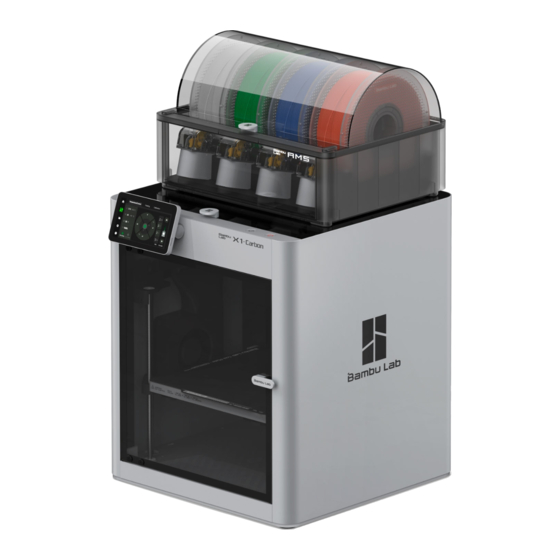
Bambu Lab X1-carbon Schnellstartanleitung

Verwandte Anleitungen für Bambu Lab X1-carbon


Inhaltszusammenfassung für Bambu Lab X1-carbon
- Seite 1 3D-Drucker Schnellstart Anleitung Bitte lesen Sie die gesamte Anleitung durch, bevor Sie den Drucker in Betrieb nehmen. *Sicherheitshinweis: Schließen Sie das Gerät erst an die Stromversorgung an, wenn die Montage abgeschlossen ist.
-
Seite 3: Bauteil Einführung
Bauteil Einführung Luftfilter Werkzeugkopf Bambu Micro Lidar Pause Touch-Screen Bildschirm An/Aus Glasabdeckplatte Interne Kamera (nur X1-Carbon) PTFE Schlauch Riemenspanner Bambu Bus Anschluss 4-polig Bauplatte Material Rutsche Bauteil Lüfter (nur X1-Carbon) Stromanschluss... -
Seite 4: Zubehörspezifikation
Zubehörspezifikation Düsenreinigungspad Touch-Screen Rollenhalter 250g Filament Ersatz-Hot-End (x2) Innensechskant 1.5mm Klebestift für Pin-Tool zum Entfernen Stromkabel PTFE Schlauch Innensechskant 2mm Bauplatte von Verstopfungen Flexible Bauplatte Ersatzfolie für Bambu Bambu Scraper (auf dem Druckbett Cool Plate (x2) vorinstalliert) -
Seite 5: Werkzeugkopf Entriegeln
Werkzeugkopf entriegeln „Entfernen Sie die Pappe vom Werkzeugkopf. Schneiden Sie den Kabelbinder durch, mit dem der Entfernen Sie den Schaum aus der Material Rutsche. " Werkzeugkopf befestigt ist. - Seite 6 Spulenhalter (Innensechskant 2mm) Entfernen Sie die Schraube wie abgebildet Befestigen Sie den Spulenhalter mit zwei mit einem Innensechskantschlüssel 2mm. Schrauben aus der Zubehörbox. *Wir empfehlen das kurze Ende des Innensechskantschlüssels zu verwenden, um die Schrauben leichter zu lösen.
-
Seite 7: Druckbett Verrigelung Lösen Und Bildschirminstallation
Druckbett Verrigelung lösen und Bildschirminstallation Innensechskant Entfernen Sie die drei Schrauben mit einem Ziehen Sie das Flexkabel (FPC) etwa 50 mm heraus. Innensechskantschlüssel 2mm, um das Druckbett zu lösen. Stecken Sie das Flexkabel (FPC) in den Anschluss, Setzen Sie den Bildschirm wieder in den Steckplatz am indem Sie wie abgebildet auf die Verriegelung drücken. -
Seite 8: Drucker Verbinden
Drucker verbinden 1. Laden Sie die Bambu Handy-App herunter. Registrieren Sie sich und melden Sie sich bei Ihrem Bambu Lab-Konto an. 2. Schließen Sie den Drucker an die Stromversorgung an. Folgen Sie den Anweisungen auf dem Bildschirm, bis Sie auf die rechts angezeigte Seite gelangen. - Seite 9 Erster Druckversuch Drücken Sie „ “-„ “ und erhitzen Sie die Düse Führen Sie das Filament in den PTFE-Schlauch auf die empfohlene Temperatur für das Filament. ein. Drücken Sie das Filament bis es am Extruder Drücken Sie mehrmals „Extruder“- „ “...
- Seite 10 Laden Sie Bambu Studio herunter: http://bambulab.com/download Melden Sie sich mit Ihrem Bambu Lab-Konto bei Bambu Studio an. Dies gilt auch für den Bambu Online-Shop. Erstellen oder öffnen Sie ein Projekt.
- Seite 11 "Slicen" Sie das Modell, wählen Sie Ihren Drucker aus und senden Sie das Modell zum Druckvorgang. *Wir empfehlen, vor jedem Druck eine Bettnivellierung und nach dem Filamentwechsel eine Flusskalibrierung durchzuführen.
- Seite 12 Während des Druckens können Sie Ihren Auftrag aus der Ferne überwachen oder den Druck über die Schnittstelle “Gerät” anhalten/stoppen. *Die Live-Ansicht ist nur sichtbar, wenn eine Kamera montiert ist.
-
Seite 13: Spezifikation
Spezifikation Spezifikation Artikel X1-Carbon Fused Deposition Modeling FDM Drucktechnologie Bauvolumen (B*T*H) 256*256*256 mm³ Rahmen Chassis Stahl Verkleidung Aluminium und Glas Hot End Metall Extrudergetriebe Gehärteter Stahl Düse Gehärteter Stahl Maximale Hot-End-Temperatur 300℃ Werkzeugkopf Düsendurchmesser (im Lieferumfang) 0.4 mm Düsendurchmesser (optional) 0.2 mm, 0.6 mm, 0.8 mm... - Seite 14 Maße 389*389*457mm³ Abmessungen Gewicht 14.13kg Spannung 100-240 VAC, 50/60 Hz Elektrische Anforderungen Maximale Leistung 1000W@220V, 350W@110V Bildschirm 5-inch 1280*720 Touch Screen Anschlüsse Wi-Fi,Bambu Bus Speicher 4GB EMMC undd Micro SD Kartenslot Elektronik Interface Touch Screen, APF^ PC App Motion Controller Dual-Core Cortex M4 Prozessor Quad ARM A71.2 GHz...
-
Seite 15: Kundenservice
Kundenservice Weitere Anleitungen zur Einrichtung und Wartung finden Sie im Bambu Lab Wiki. https://wiki.bambulab.com/en/home Wenn Sie Unterstützung benötigen, kontaktieren sie uns bitte über diese Kanäle: 1: Erstellen Sie ein Support-Ticket auf der offiziellen Website. 2: Erstellen Sie ein Support-Ticket in der Bambu Handy App... - Seite 16 Viel Spaß!