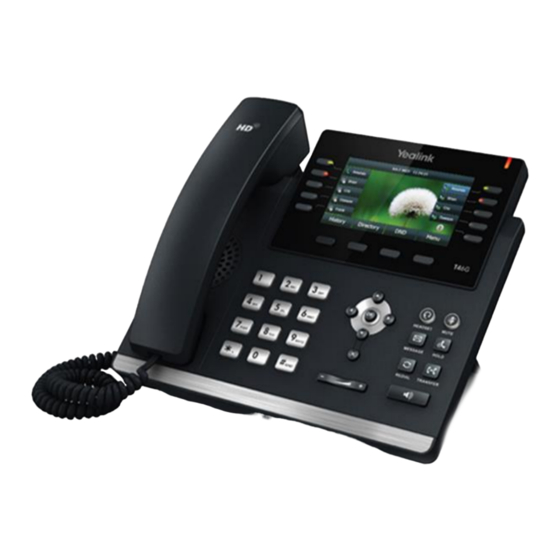
Yealink T46G Bedienungsanleitung
Vorschau ausblenden
Andere Handbücher für T46G:
- Bedienungsanleitung (89 Seiten) ,
- Erste schritte (7 Seiten) ,
- Schnellanleitung (2 Seiten)

Verwandte Anleitungen für Yealink T46G


Inhaltszusammenfassung für Yealink T46G
- Seite 1 Deutsch | Français | Italiano | English Bedienungsanleitung Yealink Gigabit-Farb-IP-Telefon SIP-T46G...
-
Seite 2: Konformitätserklärung
Copyright Copyright © 2017 YEALINK (XIAMEN) NETWORK TECHNOLOGY CO., LTD. Copyright © 2017 Yealink (Xiamen) Network Technology CO., LTD. Alle Rechte vorbehalten. Kein Teil dieser Publikation darf für irgendeinen Zweck ohne eine ausdrückliche schriftliche Genehmigung von Yealink (Xiamen) Network Technology CO., LTD. elektronisch oder mechanisch, durch Fotokopie, Aufzeichnung oder in sonstiger Form reproduziert oder übertragen werden. -
Seite 3: Industry Canada (Ic)
Abfalltonne versteht. Entsorgen Sie El ektro- und Elektronik-Altgerät e nicht über den unsortierten Hausmüll, sondern sammeln Sie diese Elektro- und Elektronik-Altgeräte getrennt. Kundenfeedback Wir sind stetig bemüht, unsere Dokumentationsqualität zu verbessern und freuen uns über Ihr Feedback. Mailen Sie Ihre Meinung und Kommentare bitte an: DocsFeedback@yealink.com. - Seite 4 GNU GPL-INFORMATION Die Firmware des Yealink IP-Telefons SIP-T46G enthält Drittsoftware unter der GNU General Public License (GPL). Yealink nutzt diese Software unter den spezifischen Bedingungen der GPL. Schlagen Sie bitte für die genauen Nutzungsbedingungen der Lizenz direkt bei der GPL nach.
-
Seite 5: Über Diese Bedienungsanleitung
Über diese Bedienungsanleitung Über diese Bedienungsanleitung Vielen Dank, dass Sie sich für das IP-Telefon SIP-T46G entschieden haben, dem hocheleganten Gigabit-IP-Telefon, welches mit speziellen Funktionen für die Geschäftstelefonie wie beispielsweise Anruf halten, Vermittlung und Konferenz über ein IP-Netzwerk ausgestattet ist. Diese Bedienungsanleitung bietet Ihnen alles, was Sie benötigen, um Ihr neues Telefon so schnell wie möglich verwenden zu können. - Seite 6 Bedienungsanleitung für das IP-Telefon SIP-T46G...
-
Seite 7: Inhaltsverzeichnis
Inhaltsverzeichnis Inhaltsverzeichnis Über diese Bedienungsanleitung........... v In dieser Bedienungsanleitung ........................v Inhaltsverzeichnis ................vii Überblick ................... 1 Besch reibung der Gerätekomponente ......................1 Besch reibung der Symbole ..........................3 Funktionsstatussymbole..........................3 Leitungstastensymbole..........................4 Andere Symbole ............................. 4 LED-Beschreibung .............................. 5 Telefon-B enutzerschnittstelle......................... - Seite 8 Bedienungsanleitung für das IP-Telefon SIP-T46G Tastenton ................................ 27 Kontaktverwaltung............................28 Lokales Verzeichnis ............................28 Netzwerkverzeichnis............................ 35 Anruflistenverwaltung............................. 36 Anruflisten anseh en ............................. 36 Ein en Anruf von den Anruflisten au s tätig en ..................36 Hinzufügen eines Kontakts zum lokalen Verzeichnis ............... 36 Aufzeichnungen in Anruflisten löschen ....................
-
Seite 9: Inhaltsverzeichnis
Inhaltsverzeichnis Sich erheitshinweise............................72 Anhang A – Zeitzonen ..............76 Index ....................78... - Seite 10 Bedienungsanleitung für das IP-Telefon SIP-T46G...
-
Seite 11: Überblick
Überblick Überblick Dieses Kapitel gibt Ihnen einen Überblick über das IP-Telefon SIP-T46G. Die Themen umfassen: Beschreibung der Gerätekomponente Beschreibung der Symbole LED-Beschreibung Telefon-Benutzerschnittstelle Setzen Sie sich mit Ihrem Systemadministrator in Verbindung, wenn Sie zusätzliche Informationen oder Unterstützung bei Ihrem neuen Telefon benötigen. - Seite 12 Bedienungsanleitung für das IP-Telefon SIP-T46G Die Hardwarekomponente des IP-Telefons SIP-T46G und deren Beschreibung: Komponente Beschreibung Anzeige von Informationen zu Anrufe, Nachrichten, Softkeys, Uhrzeit, Datum und anderen relevanten Daten: • Aktuelles Konto • Anrufinformation — Anrufer-ID, Anrufdauer • Symbole (z. B.
-
Seite 13: Beschreibung Der Symbole
Hält den Telefonhörer in der Telefonhörer-Auflage, wenn das IP-Telefon vertikal installiert wurde. Schlagen Sie für ⑫ Gabelschalter-Pin weitere Informationen über die Anpassung des Gabelschalter-Pins nach unter: Yealink SIP-T46G Erst e Schritte Guide Beim Abnehmen des Telefonhörers von der Telefonhörer-Auflage federt der Gabelschalter nach oben ⑬ Gabelschalter und das Telefon verbindet sich mit der Leitung. -
Seite 14: Leitungstastensymbole
Bedienungsanleitung für das IP-Telefon SIP-T46G Leitungstastensymbole Symbolanzeige (in Zusammenhang mit Leitungstastenf unktionen) Symbole Beschreibung Kontakte Lokale Gruppe Netzwerk-Gruppe Kurzwahl Sprachnachricht Übertragen Weiterleiten Konferenz Halten Ruhe Rückruf Hörende Gruppe Telefon-Sperre Symbolanzeige (in Zusammenhang mit Leitung) Symbole Beschreibung Registrierung der Privatleitung erfolgreich Registrierung der gemeinsamen/überbrückten Leitung... -
Seite 15: Led-Beschreibung
Überblick LED-Beschreibung Betriebsanzeige- LED LED-Status Beschreibung Dauerhaft Rot Das Telefon wird initialisiert. Schnell blinkendes Rot (300 ms) Das Telefon klingelt. Das Telefon empfängt eine Sprach- oder Langsam blinkendes Rot (1 s) Textnachricht. Das Telefon ist ausgeschaltet. Das Telefon ist untätig. Das Telefon ist beschäftigt. -
Seite 16: Telefon-Benutzerschnittstelle
Bedienungsanleitung für das IP-Telefon SIP-T46G Telefon-Benutzerschnittstelle Die Hardwarekomponenten Tastaturfeld und LCD-Bildschirm bilden die Benutzerschnittstelle des Telefons, über die der Anwender jegliche Anrufoperationen ausführen und die Grundeinstellungen direkt am Telefon ändern kann. Sie können das Telefon an Ihre Bedürf nisse anpassen, indem Sie den Softkey Menü drücken, um auf die Telef on-Benutzerschnittstelle zuzugreifen. -
Seite 17: Erste Schritte
Erste Schritte Erste Schritte Dieses Kapitel stellt nachstehende Anleitungen und Informationen zur Grundinstallation bereit, um das IP-Telefon SIP-T46G bestmöglich nutzen zu können. Die Themen umfassen: Verpackungsinhalt Installation des Telefons Einrichtungsassistent Telefonstatus Registrierung Untätigkeitsbildschirm Dateneingabe und Bearbeitung von Feldern ... - Seite 18 Bedienungsanleitung für das IP-Telefon SIP-T46G Telefonständer Telefonhörer & Telefonhörerkabel Ethernet-Kabel (2 m CAT5E-FTP-Kabel) Erste Schritte Netzgerät Überprüfen Sie vor der Installation die Vollständigkeit des Lieferumfangs. Setzen Sie sich beim Fehlen irgendwelcher Komponente mit Ihrem Systemadministrator in Verbindung.
-
Seite 19: Optionale Zubehörteile
Erste Schritte Optionale Zubehörteile Nachfolgend aufgeführt finden Sie optionale Zubehörteile für Ihr IP-Telefon SIP-T46G. Diese sind bei Bedarf separat zu erwerben. Wandhalterung Headset WLAN-Headsetadapter EHS36 Bluetooth-USB-Dongle BT40 Wir empfehlen Ihnen, nur durch Yealink bereitgestellt e oder zugelassene Zubehörteile zu Hinweis verwenden. -
Seite 20: Installation Des Telefons
Bedienungsanleitung für das IP-Telefon SIP-T46G Installation des Telefons Wenn Ihr Telefon bereits installiert wurde, dann fahren Sie bitte fort mit Einrichtungsassistent auf Seite 12. In diesem Abschnitt wird beschrieben, wie Sie Ihr Telefon installieren: Befestigen Sie den Ständer oder die Wandhalterung Schließen Sie den Telefonhörer und das optionale Headset an... -
Seite 21: Power Over Ethernet
Switch-/Hub-Geräteport. Netzteil (5V Gleichstrom) PC-Verbindung (Optional) Das IP-Telefon darf nur mit dem originalen Netzadapter (5 V/2 A) von Yealink betrieben werden. Hinweis Durch die Verwendung von Drittanbieter-Netzadapt ern kann das Telefon beschädigt werden. Power over Ethernet Mit dem mitgelieferten oder einem standardmäßigem Ethernet-Kabel kann Ihr IP-Telefon... -
Seite 22: Einrichtungsassistent
Bedienungsanleitung für das IP-Telefon SIP-T46G Anschluss des PoE: Verbinden Sie das Ethernet-Kabel mit dem Internetport des Telefons und einen freien Port des Inline-Powerswitchs/-hubs. PC-Verbindung (Optional) IEEE 802.3af-konformer PoE-Netzwerk-Switch Wenn Inline-Power verfügbar ist, dann ist es nicht notwendig, das Netzgerät an das Telefon Hinweis anzuschließen. -
Seite 23: Telefonstatus
Im Allgemeinen wird Ihr Telefon zusammen mit vielen anderen Telefonen eingesetzt. Ihr Systemadministrator wird im Voraus die Telefonparameter konfigurieren, so dass Ihr Telefon, nachdem Sie es gestartet haben, registriert und einsatzbereit ist. Das IP-Telefon SIP-T46G unterstützt bis zu 16 Konten. -
Seite 24: Untätigkeitsbildschirm
Bedienungsanleitung für das IP-Telefon SIP-T46G Untätigkeitsbildschirm Wenn das Telefon erfolgreich gestartet wurde, dann erscheint auf dem LCD-Bildschirm der nachstehend abgebildete Untätigkeitsbildschirm. Beschreibung des Untätigkeitsbildschirms: Name Beschreibung Dieser Bereich zeigt das aktuelle Konto des Telefons, Statusbalken Symbole sowie Datum und Uhrzeit. -
Seite 25: Dateneingabe Und Bearbeitung Von Feldern
Erste Schritte Dateneingabe und Bearbeitung von Feldern Sie können mit Hilfe des Tastaturfeldes Daten eingeben und Felder bearbeiten. Das Tastaturfeld des Telefons stellt verschiedene Buchstaben (oder Nummern) zur Verfügung, wenn der 2aB-, abc-, Abc-, ABC- oder 123-Eingabemodus verwendet wird. Sie können die verschiedenen Eingabemodi ändern, um in Ihrem Telefon Daten einzugeben oder Felder zu bearbeiten. - Seite 26 Bedienungsanleitung für das IP-Telefon SIP-T46G Dateneingabe und -änderung: Führen Sie einen der folgenden Schritte aus: Wenn Sie wollen, dass Dann können Sie Drücken Sie eine Taste des Tastaturfeldes ein- oder mehrmals (je nachdem, in welchem Eingabemodus Sie sich befinden), um das Zeichen einzugeben, welches auf der Taste des Tastaturfeldes angegeben ist.
- Seite 27 Erste Schritte Wenn Sie wollen, dass Dann können Sie numerische Zeichen (Softkey 123) oder alphanumerische Zeichen (Softkey 2aB), dann steht Ihnen lediglich die Ziffer 0 zur Verfügung. Für die -Taste: Sie stellt lediglich das „Raute“-Symbol # zur Verfügung. Für die -Taste: Befinden Sie sich im Eingabemodus für Großbuchstaben (Softkey ABC),...
- Seite 28 Bedienungsanleitung für das IP-Telefon SIP-T46G...
-
Seite 29: Benutzereinstellungen Für Ihr Telefon
Benutzereinstellungen für Ihr Telefon Sie können durch bestimmte Einstellungen wie beispielsweise Kontrast, Datum & Uhrzeit und Klingeltöne Ihr IP-Telefon SIP-T46G an Ihre persönlichen Bedürfnisse anpassen. Sie können Kontakte manuell oder von der Anrufliste zum lokalen Verzeichnis des Telefons hinzufügen. Weiterhin können Sie unterschiedlichen Anrufern unterschiedliche persönliche Klingeltöne zuordnen. -
Seite 30: Bildschirmschoner
Bedienungsanleitung für das IP-Telefon SIP-T46G Drücken Sie den Softkey Speichern, um die Änderungen zu übernehmen oder den Softkey Zurück, um sie zu annullieren. Bildschirmschoner Der Bildschirmschoner wird automatisch gestartet, wenn das IP-Telefon für die eingestellte Wartezeit untätig ist. Der Bildschirmschoner blendet entweder den Bildschirm aus oder füllt ihn mit sich bewegenden Bildern und Mustern. -
Seite 31: Hintergrundbeleuchtung
Benutzereinstellungen für Ihr Telefon Drücken Sie oder , oder drücken Sie den Softkey Umschalten, um die gewünschte Wartezeit im Feld Wait Time(s) auszuwählen. Kommentiert [hqz4]: Drücken Sie den Softkey Speichern, um die Änderung zu übernehmen oder den Softkey Zurück, um sie zu annullieren. Hintergrundbeleuchtung Die Hintergrundbeleuchtung besitzt drei Optionen: Aktivitätshelligkeit der Hintergrundbeleucht ung: Die Helligkeit des LCD-Bildschirms, wenn... -
Seite 32: Kontrast
Kontrast Sie können den Kontrast des Erweiterungsmoduls EXP40 nur dann am Telefon auf ein angenehmes Niveau konfigurieren, wenn es am IP-Telefon SIP-T46G angeschlossen ist. Stellen Sie deshalb vor der Konfiguration sicher, dass das Erweiterungsmodul am Telefon angeschlossen ist. Die Kontrastintensität reicht von 1 bis 10, wobei 10 der höchsten Kontrastintensität entspricht. -
Seite 33: Sprache
Benutzereinstellungen für Ihr Telefon Sprache Die standardmäßig eingestellte Sprache der Telefon-Benutzerschnittstelle ist Englisch. Sie können die Sprache der Telefon-Benutzerschnittstelle jedoch ändern Ändern der Sprache: Drücken Sie Menü->Einstellungen->Sprache. Drücken Sie oder , um die gewünschte Sprache auszuwählen. Drücken Sie den Softkey Speichern, um die Änderungen zu übernehmen. Der angezeigte Text der Telefon-Benutzerschnittstelle erscheint nun in der gewählten Sprache. -
Seite 34: Audioeinstellungen
Bedienungsanleitung für das IP-Telefon SIP-T46G Drücken Sie oder , oder drücken Sie den Softkey Umschalten, um das gewünschte Zeitformat 12 Std. Format oder 24 Std. Format) aus dem Feld Zeitformat auszuwählen. Drücken Sie den Softkey Speichern, um die Änderung zu übernehmen oder den Softkey Zurück, um sie zu annullieren. - Seite 35 Benutzereinstellungen für Ihr Telefon Einstellen der Klingeltonlautstärke: Wenn das Telefon untätig ist: Drücken Sie , um die Lautstärke des Klingeltons einzustellen. Wenn das Telefon klingelt: Drücken Sie , um die Lautstärke des Klingeltons einzustellen. Wenn Sie einen Klingelton auswählen, dann können Sie durch Drücken von ebenfalls die Klingeltonlautstärke einstellen.
-
Seite 36: Klingeltöne
Bedienungsanleitung für das IP-Telefon SIP-T46G Einstellen der Lautstärke während eines Telefongespräches: Drücken Sie , um die Lautstärke des gegenwärtig verwendeten Audiogeräts (Telefonhörer, Freisprechtelef on oder Headset) einzustellen. Klingeltöne Klingeltöne dienen dazu, eingehende Anrufe zu signalisieren. Sie können verschiedene Klingeltöne auswählen, um entweder verschiedene auf Ihr Telefon registrierte Konten oder Ihr Telefon von den Telefonen Ihrer Nachbarn unterscheiden zu können. -
Seite 37: Tastenton
Benutzereinstellungen für Ihr Telefon Drücken Sie oder , um das gewünschte Konto auszuwählen und anschließend den Softkey Eingabe. Drücken Sie oder , um den gewünschten Klingelton auszuwählen. Wenn Standard-Klingelton ausgewählt ist, dann verwendet dieses Konto den ausgewählten Klingelton für das Telefon. (Optional.) Drücken Sie , um die Klingeltonlautstärke einzustellen. -
Seite 38: Kontaktverwaltung
Bedienungsanleitung für das IP-Telefon SIP-T46G Drücken Sie oder , oder drücken Sie den Softkey Umschalten, um Aktiviert oder Deaktiviert aus dem Feld Tastenton auszuwählen. Drücken Sie den Softkey Speichern, um die Änderung zu übernehmen oder den Softkey Zurück, um sie zu annullieren. -
Seite 39: Gruppen Bearbeiten
Benutzereinstellungen für Ihr Telefon bestimmter Klingelton ausgewählt ist, dann verwendet diese Gruppe den Klingelton entsprechend der Priorität: Kontaktklingelton (siehe Kontakte hinzufügen) > Gruppenklingelton. Drücken Sie den Softkey Speichern, um die Änderung zu übernehmen oder den Softkey Zurück, um sie zu annullieren. Sie können ebenfalls jede neu hinzugefügte Kontaktgruppe bearbeiten oder löschen. -
Seite 40: Gruppen Löschen
Bedienungsanleitung für das IP-Telefon SIP-T46G Zurück, um sie zu annullieren. Gruppen löschen Löschen einer Gruppe aus dem lokalen Verzeichnis: Drücken Sie Menü->Kontakte->Lokale Kontakte. Wählen Sie die gewünschte Kontaktgruppe aus. Drücken Sie den Softkey Option und wählen Sie anschließend aus der Eingabeliste Löschen aus. -
Seite 41: Manuell Kontakte Hinzufügen
Benutzereinstellungen für Ihr Telefon Manuell Kontakte hinzufügen Manuelles Hinzufügen einer Gruppe zum lokalen Verzeichnis: Drücken Sie Menü->Kontakte->Lokale Kontakte. Wählen Sie die gewünschte Kontaktgruppe aus und drücken Sie anschließend den Softkey Eingabe. Wenn der Kontakt, den Sie hinzufügen möchten, keiner Gruppe zugehörig ist, dann wählen Sie Alle Kontakte aus und drücken dann anschließend den Softkey Eingabe. -
Seite 42: Hinzufügen Von Kontakten Aus Der Anrufliste
Bedienungsanleitung für das IP-Telefon SIP-T46G Drücken Sie oder , oder drücken Sie den Softkey Umschalten, um das gewünschte Foto aus dem Feld Foto auszuwählen. 10. Drücken Sie den Softkey Speichern, um die Änderung zu übernehmen oder den Softkey Zurück, um sie zu annullieren. -
Seite 43: Kontakte Löschen
Benutzereinstellungen für Ihr Telefon Wenn der Kontakt keiner Gruppe zugehörig ist, dann wählen Sie Alle Kontakte aus und drücken dann anschließend den Softkey Eingabe. Drücken Sie oder , um den gewünschten Kontakt zu markieren. Drücken Sie den Softkey Option und wählen Sie anschließend aus der Eingabeliste Detail aus. - Seite 44 Bedienungsanleitung für das IP-Telefon SIP-T46G Auf dem LCD-Bildschirm erscheint folgende Warnmeldung: Drücken Sie den Softkey OK, um das Löschen zu bestätigen oder den Softkey Beenden, um zu annullieren. Außerdem können Sie durch Drücken des Softkeys Option und anschließender Auswahl von Alle löschen alle Kontakte löschen.
-
Seite 45: Kontakte Suchen
Benutzereinstellungen für Ihr Telefon Drücken Sie nun den Softkey Wählen, um diese Nummer anzuwählen. Kontakte suchen Suche von Kontakten im lokalen Verzeichnis: Drücken Sie Menü->Kontakte->Lokale Kontakte. Drücken Sie den Softkey Suche. Geben Sie einige aufeinanderfolgende Buchstaben vom Namen des Kontakts oder aufeinanderfolgende Ziffern von der Nummer des Kontakts (Büro, Mobiltelefonnummer oder andere Nummern) über das Tastaturfeld ein. -
Seite 46: Anruflistenverwaltung
„Meine Telefonnummern“ bearbeitet werden. Anruflistenverwaltung Das IP-Telefon SIP-T46G pflegt Anruflisten für verpasste Anrufe, gemachte Anrufe, angenommene A nrufe und weitergeleitete Anrufe. Jede dieser A nruflisten unterstützt bis zu 100 Einträge. Sie können sich diese Anruflisten ansehen, einen Anruf tätigen, einen Kontakt hinzufügen oder einen Eintrag aus der Liste löschen. -
Seite 47: Aufzeichnungen In Anruflisten Löschen
Benutzereinstellungen für Ihr Telefon Kontakt hinzufügen aus. Geben Sie die gewünschten Werte in den entsprechenden Feldern ein. Drücken Sie den Softkey Speichern. Schlagen Sie für weitere Inf ormationen über das lokale Verzeichnis unter Lokales Verzeichnis Seite nach. Aufzeichnungen in Anruflisten löschen Löschen eines Eintrags aus einer Anrufliste: Drücken Sie den Softkey Verlauf. -
Seite 48: Systemanpassungen
Die LED der Headset-Taste erlischt, wenn der Headset-Modus deaktiviert ist. Bluetooth-Headset Das IP-Telef on SIP-T46G unterstützt Bluetooth. Bluetooth ermöglicht innerhalb einer Reichweite von 10 Metern (32 Fuß) eine kabellose Verbindung mit geringer Bandbreite. Die beste Leistung wird dabei innerhalb einer Entfernung von 1 bis 2 Metern (3 bis 6 Fuß) erreicht. -
Seite 49: Aktivierung Des Bluetooth-Modus
Benutzereinstellungen für Ihr Telefon Aktivierung des Bluetooth-Modus Wenn Sie den USB-Bluetooth-Dongle BT40 in den USB-Port auf der Rückseite des IP-Telefons stecken, dann erscheint auf dem LCD-Bildschirm die Meldung „Adapter wurde hinzugefügt, die Suche nach Bluetooth Geräten jetzt starten?“. Drücken Sie nun den Softkey OK, um zum Bluetooth- Bildschirm zu wechseln. - Seite 50 Bedienungsanleitung für das IP-Telefon SIP-T46G Auf dem LCD-Bildschirm erscheint folgende Meldung: Das Telefon wird nun nach lokalen Bluetooth-Geräten suchen. Wenn das Telefon das Scannen abgeschlossen hat, dann wird es die verfügbaren Bluetooth-Geräte auf dem LCD-Bildschirm anzeigen. Wählen Sie dann das gewünschte Bluetooth-Headset aus und drücken Sie anschließend den Softkey Verbinden.
-
Seite 51: Änderung Der Geräteinformationen
Benutzereinstellungen für Ihr Telefon Anzeigen der Bluetooth-Headset-Informationen Anzeigen der Bluetooth-Headset-Informationen: Drücken Sie Menü->Einstellungen->Bluetooth->Gepaarte Bluetooth Geräte. Der LCD-Bildschirm zeigt nun eine Liste von gekoppelten und verbundenen Bluetooth-Headsets an. Wählen Sie jetzt das gewünschte Bluetooth-Headset aus. Drücken Sie den Softkey Option und wählen Sie anschließend aus der Eingabeliste Detail aus, um sich die Bluetooth- Headset-Inf ormationen anzusehen: Gerätename: der Name des Bluetooth-Headsets. -
Seite 52: Löschen Eines Gekoppelten Bluetooth-Headsets
Bedienungsanleitung für das IP-Telefon SIP-T46G Der Standardname lautet „Yealink-T46G“. Drücken Sie den Softkey Speichern, um die Änderung zu übernehmen oder den Softkey Zurück, um sie zu annullieren. Der vorkonfigurierte Bluetooth-Gerätename wird in der Liste gefundener Geräte anderer Bluetooth-Geräten angezeigt. Trennen des Bluetooth-Headsets Sie können das Bluetooth- Headset von Ihrem Telefon trennen. -
Seite 53: Deaktivierung Des Bluetooth-Modus
Bluetooth-Headset wieder in der Liste Gepaarte Bluetooth Gerätes. Direktruftasten Es gibt zwei Arten von Direktruftasten: Leitungstasten und Erweiterungstasten. Die Details hierzu werden im Folgenden erläutert. Das IP-Telefon SIP-T46G unterstützt 27 Leitungstasten. Leitungstasten Sie können den Leitungstasten vordefinierte Funktionalitäten zuweisen. Weiterhin können Sie eine Bezeichnung für die Funktion der Leitungstaste definieren, welche dann auf dem... - Seite 54 Bedienungsanleitung für das IP-Telefon SIP-T46G Einer Leitungstaste eine Funktionalität zuweisen: Drücken Sie Menü->Funktionen->Programmierbare Tasten. Wählen Sie die gewünschte Leitungstaste aus und drücken Sie anschließend den Softkey Eingabe. Wählen Sie den gewünschten Tastentyp aus dem Feld Typ aus. (Optional.) Wählen Sie den gewünschten Tastenereignistyp aus dem Feld Tastentyp aus.
- Seite 55 Benutzereinstellungen für Ihr Telefon Wenn Sie den Leitungstasten 11– 27 eine Funktionalität zuweisen, dann werden die Bezeichnungen der Leitungstasten 10 – 18 auf der zweiten und 19 – 27 auf der dritten Seite angezeigt. Die folgende Abbildung zeigt Ihnen ein Beispiel: Die folgende Tabelle beschreibt die Seitensymbole: Symbole Beschreibung...
- Seite 56 Bedienungsanleitung für das IP-Telefon SIP-T46G Linie Sie können diese Tastenfunktion verwenden, um eingehende Anrufe anzunehmen, aktuelle Anrufe zu halten oder einen gehaltenen Anruf zurückzuholen. Sie funktioniert genauso wie die hardwaremäßigen Leitungstasten. Abhängigkeiten: Typ (Linie) Kommentiert [hqz13]: Leitung Linie (das Konto, dem diese Funktion zugeordnet wird) 同软件...
- Seite 57 Benutzereinstellungen für Ihr Telefon Verwendung: Drücken Sie die Direktruftaste, um den Zugriffscode für die Sprachnachrichten anzuwählen. Folgen Sie anschließend der Sprachführung, um sich die Sprachnachrichten anzuhören. Vorwahl Sie können diese Tastenfunktion nutzen, um der zu wählenden Nummer eine bestimmte Vorwahl voranzustellen. Abhängigkeiten: Typ (Zentrales Ereignis) Tastentyp (Vorwahl)
- Seite 58 Bedienungsanleitung für das IP-Telefon SIP-T46G Weiterleiten Sie können diese Tastenfunktion verwenden, um einen eingehenden Anruf an jemand anderes weiterzuleiten. Schlagen Sie für weitere Informationen unter Anrufumleitung auf Seite nach. Typ (Zentrales Ereignis) Abhängigkeiten: Tastentyp (Weiterleiten) Kommentiert [hqz19]: Weiterleitung Name (die Tastenkennzeichnung, die auf dem LCD-Display angezeigt wird) 同软件...
- Seite 59 Benutzereinstellungen für Ihr Telefon Ruhe Sie können diese Tastenfunktion verwenden, um „Nicht stören“ zu aktivieren oder zu deaktivieren. Weiterhin können Sie diese Tastenfunktion verwenden, um auf den benutzerdefinierten Nicht-Stören-Bildschirm zuzugreifen. Schlagen Sie für weitere Information unter Bitte nicht stören (RUHE) auf Seite nach.
- Seite 60 Bedienungsanleitung für das IP-Telefon SIP-T46G Verwendung: Wenn die Funktion Telefonsperre aktiviert ist, dann können Sie die Direktruftaste drücken, um Ihr Telefon augenblicklich zu sperren. Setzen Sie sich für weitere Informationen zum Aktivieren der Telefonsperrfunktion mit Ihrem Hinweis Systemadmini strat or in Verbindung.
-
Seite 61: Grundlegende Anruffunktionen
Grundlegende Anruffunktionen Grundlegende Anruffunktionen Das IP-Telefon SIP-T46G wurde entwickelt, um genauso einfach benutzt werden zu können wie herkömmliche Telefone des öffentlichen Telefonnetzes (PSTN). Sie können Anrufe tätigen, annehmen, jemand anderen übergeben oder ein Konferenzgespräch durchführen. Dieses Kapitel stellt Ihnen Grundbedienungsanleitungen für Ihr IP-Telefon SIP-T46G zur Verfügung. - Seite 62 Bedienungsanleitung für das IP-Telefon SIP-T46G Die Gesprächsdauer des gerade geführten Gesprächs und Informationen über den Gesprächspartner (Name oder Telefonnummer) werden auf dem LCD-Bildschirm angezeigt. Nachstehende Abbildung zeigt ein Gespräch mit „Tom“ (Telefonnummer: 1040), das bereits 19 Sekunden geführt wird. Einen Anruf mit dem Telefonhörer tätigen: Abnehmen des Telefonhörers.
-
Seite 63: Anrufe Entgegennehmen
Das IP-Telefon SIP-T46G kann gleichzeitig maximal 50 Gespräche verwalten. Mehrere Anrufe tätigen: Sie können mehr als nur ein Gespräch auf Ihrem IP-Telefon SIP-T46G haben. Um einen neuen Anruf während eines aktiven Gesprächs zu tätigen, verfahren Sie wie in einer der nachfolgend beschriebenen Weisen: Drücken Sie die Leitungstaste. - Seite 64 Bedienungsanleitung für das IP-Telefon SIP-T46G Unter Verwendung des Freisprechtelef ons Unter Verwendung eines Headsets Durch Drücken der X -Taste oder des Softkeys Abweisen können Sie eingehende Anrufe ablehnen. Sie Hinweis können auch den Nicht-Stören-Modus aktivieren, um eingehende Anrufe ohne Klingeln des Telefons abzulehnen.
-
Seite 65: Anrufe Beenden
Grundlegende Anruffunktionen Anrufe beenden Beenden eines Anrufs: Führen Sie einen der folgenden Schritte aus: Wenn Sie den Telef onhörer verwenden, dann drücken Sie , den Softkey Auflegen oder legen Sie den Hörer auf. Wenn Sie ein Headset verwenden, dann drücken Sie oder den Softkey Auflegen. -
Seite 66: Gespräch Stummschalten
Bedienungsanleitung für das IP-Telefon SIP-T46G (Optional.) Geben Sie im Feld Name die Zeichenkette ein, die auf dem LCD-Bildschirm angezeigt werden soll. Drücken Sie den Softkey Speichern, um die Änderung zu übernehmen oder den Softkey Zurück, um sie zu annullieren. Gespräch stummschalten Sie können während eines Gesprächs das Mikrofon des aktiven Audiogeräts stummschalten, so... -
Seite 67: Bitte Nicht Stören (Ruhe)
Grundlegende Anruffunktionen legen, dann wird Ihr IP PBX während dieser Wartezeit für den Gesprächspartner Musik abspielen. Halten eines Gesprächs: Drücken Sie während eines Gesprächs oder den Softkey Halten. Die LED der Leitungstaste blinkt grün. Auf dem LCD-Bildschirm wird angezeigt, dass das Gespräch gehalten wird. - Seite 68 Bedienungsanleitung für das IP-Telefon SIP-T46G verpasste Anrufe eingetragen. Sie können „Nicht stören“ für ein Konto oder für alle Konten anpassen. Aktivieren von „Nicht stören“: Drücken Sie den Softkey RUHE, wenn das Telefon untätig ist. Auf dem LCD-Bildschirm wird nun eine Liste mit den Konten des Telefons angezeigt.
-
Seite 69: Anrufumleitung
Grundlegende Anruffunktionen Auf dem LCD-Bildschirm wird nun eine Liste der auf das Telefon registrierten Konten angezeigt. Drücken Sie den Softkey Alle an , um „Nicht stören“ für alle Konten zu aktivieren. Drücken Sie den Softkey Speichern, um die Änderungen zu übernehmen. In der Statusleiste erscheint das Symbol und alle Leitungssymbole ändern sich zu Eingehende Anrufe werden nun automatisch abgelehnt und auf dem LCD-Bildschirm... - Seite 70 Bedienungsanleitung für das IP-Telefon SIP-T46G Bei besetzt: Eingehende Anrufe werden umgehend dann weitergeleitet, wenn das Telefon besetzt ist. Bei Abwesenheit: Eingehende Anrufe werden dann weitergeleitet, wenn sie nach einer bestimmten Zeit nicht angenommen wurden. Sie können die Anpassung der Anrufweiterleitung f ür ein Konto oder f ür alle Konten vornehmen.
- Seite 71 Grundlegende Anruffunktionen...
- Seite 72 Bedienungsanleitung für das IP-Telefon SIP-T46G Auf dem LCD-Bildschirm erscheint die Frage „In alle Zeilen kopieren?“. Drücken Sie den Softkey OK, um die Änderungen zu übernehmen oder den Softkey Beenden, um sie zu annullieren. Wenn Sie Bei besetzt auswählen, dann können Sie dies für ein bestimmtes Konto aktivieren.
- Seite 73 Grundlegende Anruffunktionen Auf dem LCD-Bildschirm erscheint die Frage „In alle Zeilen kopieren?“. Drücken Sie den Softkey OK, um die Änderungen zu übernehmen oder den Softkey Beenden, um sie zu annullieren. Wenn Sie Bei Abwesenheit auswählen, dann können Sie dies für ein bestimmtes Konto aktivieren.
-
Seite 74: Dynamische Weiterleitung
Bedienungsanleitung für das IP-Telefon SIP-T46G Auf dem LCD-Bildschirm erscheint die Frage „In alle Zeilen kopieren?“. Drücken Sie den Softkey OK, um die Änderungen zu übernehmen oder den Softkey Beenden, um sie zu annullieren. Drücken Sie den Softkey Speichern, um die Änderung zu übernehmen oder den Softkey Zurück, um sie zu annullieren. -
Seite 75: Gesprächsübergabe
Grundlegende Anruffunktionen Auf dem LCD-Bildschirm erscheint eine Anrufweiterleitungsnachricht. Gesprächsübergabe Während eines Gesprächs können Sie das Gespräch auf eine der beiden Weisen einen anderen Gesprächspartner übergeben: Übergabe ohne Rücksprache: Übergibt den Anruf, während das Zieltelefon noch klingelt. Übergabe mit Rücksprache (Übergabe mit Ankündigung): Übergibt den Anruf nach ... -
Seite 76: Netzwerkkonferenz
Sie können die Übergabe durch Drücken des Softkeys Beenden annullieren, solange der Anruf noch nicht verbunden ist. Netzwerkkonferenz Sie können die Funktion Netzwerkkonferenz Ihres IP-Telefons SIP-T46G verwenden, um eine Konferenz mit mehreren Teilnehmern zu starten. Starten eines Netzwerk-Konferenzanr ufs: Starten Sie einen Anruf zum ersten Konferenzteilnehmer. - Seite 77 Grundlegende Anruffunktionen...
-
Seite 78: Problembehebung
Bedienungsanleitung für das IP-Telefon SIP-T46G Problembehebung Dieses Kapitel stellt allgemeine Informationen zur Problembehebung zur Verfügung, um Sie bei der Lösung von Problemen zu unterstützen, die u. U. auftreten können, wenn Sie Ihr IP-Telefon SIP-T46G verwenden. Setzen Sie sich mit Ihrem Systemadministrator in Verbindung, wenn Sie zusätzliche Informationen oder Unterstützung bei Ihrem neuen Telefon benötigen. -
Seite 79: Fragen Zu Anrufe
Problembehebung Wenn das Telefon an eine Steckdosenleiste angeschlossen ist, dann versuchen Sie, es anstelle der Steckdosenleiste direkt an eine Wandsteckdose anzuschließen. Wenn das Telefon über PoE mit Strom versorgt wird, dann vergewissern Sie sich, dass ein PoE-konformer Switch oder Hub verwendet wird. Warum wird auf dem Telefon-Bildschirm „Netzwerk unerreichbar“... -
Seite 80: Fragen Zu Neustart & Aufrüstung & Zurücksetzen
Bedienungsanleitung für das IP-Telefon SIP-T46G Wechseln Sie zwischen Telefonhörer, Headset (wenn vorhanden) und Freisprechtelef on, um zu prüfen, ob das Freizeichen in einem der Audio-Modi zu hören ist. Wenn Sie das Freizeichen in einem anderen Audio-Modus hören, dann schließen Sie einen anderen Telefonhörer bzw. - Seite 81 Problembehebung Vollständiges Zurückset zen: Alle Konfigurationen und Benutzerdaten auf dem Telefon werden zurückgesetzt. Konfiguration zurücksetzen: Alle auf dem Telefon durchgef ührten Konfigurationen (z. B. Konto, Anruflisten) werden zurückgesetzt. Benutzerdaten zurückset zen: Alle auf dem Telefon durchgeführten benutzerdefinierten Einstellungen (z.
-
Seite 82: Zulassungshinweise
Ohne vorherige schriftliche Genehmigung darf weder eine Organisation noch eine Person Änderungen an der Struktur oder am Sicherheitsdesign des Geräts vornehmen. Yealink haftet unter keinen Umständen für Folgen oder Rechtsfragen aufgrund derartiger Änderungen. Bitte schlagen Sie während der Benutzung des Geräts hierf ür in den entsprechenden ... - Seite 83 Zulassungshinweise Umgebungsanforderungen Platzieren Sie das Gerät an einer gut belüfteten Stelle. Setzen Sie es dabei niemals direktem Sonnenlicht aus. Halten Sie das Gerät trocken und frei von Staub. Stellen Sie das Gerät auf einen stabilen, ebenen Untergrund. Stellen/Legen Sie bitte keine schweren Gegenstände auf das Gerät, weil dies durch ...
- Seite 84 Bedienungsanleitung für das IP-Telefon SIP-T46G Reinigungsvorschriften Bevor Sie das Gerät reinigen, schalten Sie es aus und trennen Sie es von der Stromversorgung. Verwenden Sie ein trockenes, weiches und antistatisches Tuch zum Reinigen des Geräts. Halten Sie den Netzstecker sauber und trocken. Die Verwendung von ...
- Seite 85 Zulassungshinweise...
-
Seite 86: Anhang A - Zeitzonen
Bedienungsanleitung für das IP-Telefon SIP-T46G Anhang A – Zeitzonen Zeitzone Name der Zeitzone Samoa Vereinigte Staaten-Hawaii-Aleuten, Vereinigte Staaten-Alaska-Aleuten -9:30 Französisch-Polynesien Vereinigte Staaten – Alaska Standardzeit Kanada (Vancouver, Whitehorse), Mexiko (Tijuana, Mexicali), Vereinigte Staaten-Pazifische Standardzeit Kanada (Edmonton, Calgary), Mexiko (Mazatlan, Chihuahua), Vereinigte Staaten –... - Seite 87 Anhang Zeitzone Name der Zeitzone Japan (Tokio), Korea (Seoul), Russland (Jakutsk, Chita) +9:30 Australien (Adelaide), Australien (Darwin) Australien (Brisbane), Australien (Hobart), Australien (Sydney, Melbourne, Canberra), Russland (Wladiwostok) +10:30 Australien (Lord-Howe-Inseln) Neukaledonien (Numea), Russland (Srednekolymsk- Zeit) +11:30 Norfolkinseln Neuseeland (Wellington, Auckland), Russland (Kamtschatka-Zeit) +12:45 Neuseeland (Chatham-Inseln) Tonga (Nukualofa)
- Seite 88 Bedienungsanleitung für das IP-Telefon SIP-T46G Index Aktivierung des Bluetooth-Modus Haftungsbeschränkungen Allgemeine Einstellungen Headset-Modus Hintergrundbeleuchtung Andere Symbole Hinzufügen eines Kontakts zum lokalen Änderung der Geräteinformationen Anhang A – Zeitzonen Verzeichnis Anrufe beenden Anrufe entgegennehmen Anrufe tätigen In dieser Bedienungsanleitung Anruflisten ansehen...
- Seite 89 Index Tastenton Telefon-Benutzerschnittstelle Telefonstatus Trennen des Bluetooth- Headsets Über diese Bedienungsanleitung Überblick Übergabe mit Rücksprache Übergabe ohne Rücksprache Untätigkeitsbildschirm Verpackungsinhalt Wahlwiederholung Zulassungshinweise...