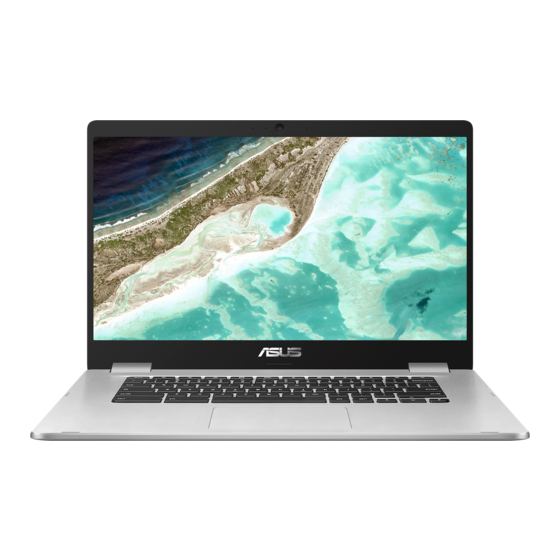
Asus Chromebook C523NA Handbuch
Inhaltsverzeichnis
Quicklinks
Inhaltsverzeichnis

Verwandte Anleitungen für Asus Chromebook C523NA


Inhaltszusammenfassung für Asus Chromebook C523NA
- Seite 1 G14217 Erste Ausgabe / August 2018 E-Handbuch...
- Seite 2 Schäden, die aufgrund von Unterlassung oder fehlerhafter Verrichtung gesetzlicher Pflichten gemäß dieser Garantieerklärung erfolgen. ASUS ist nur verantwortlich für bzw. entschädigt Sie nur bei Verlust, Schäden oder Ansprüchen, die aufgrund eines vertraglichen, zivilrechtlichen Bruchs dieser Garantieerklärung seitens ASUS entstehen.
-
Seite 3: Inhaltsverzeichnis
Inhaltsverzeichnis Über dieses Handbuch ....................7 Anmerkungen zu diesem Handbuch ..............8 Typographie ........................8 Sicherheitshinweise ....................9 Verwendung Ihres Notebook-PCs ................9 Pflege Ihres Notebook-PCs..................10 Richtige Entsorgung ...................... 11 Kapitel 1: Hardware-Einrichtung Kennenlernen Ihres Notebook-PCs ..............14 Oberseite ........................... 14 Unterseite .......................... 17 Rechte Seite ........................ - Seite 4 Kapitel 3: Mit Chromebook arbeiten Erste Inbetriebnahme ....................38 Log-in-Bereich......................39 Als Gast surfen ......................... 39 Benutzerkonto ......................... 40 Ihren Desktop verwenden ..................41 Apps Liste .......................... 41 Statusbereich ........................43 Mit dem Internet verbinden ..................46 Aktivieren Sie Ihre WLAN-Verbindung ..............46 Wechsel zu einer neuen WLAN-Netzwerkverbindung........46 Eine Netzwerkverbindung hinzufügen ..............
- Seite 5 Tipps und häufig gestellte Fragen Praktische Tipps zu Ihrem Notebook-PC ............70 Häufig gestellte Fragen zur Hardware ...............71 Häufig gestellte Fragen zur Software ..............73 Anhang Konformität des internen Modems ................76 Übersicht ........................... 76 Aussage zur Netzwerkkompatibilität ..............77 Non-Voice-Geräte ......................77 Aussagen zur FCC-Erklärung ..................
- Seite 6 Nordic-Vorsichtsmaßnahmen (für Lithium-Ionen-Akkus) ....... 84 CTR 21-Genehmigung (für Notebook-PCs mit eingebautem Modem) ..85 ENERGY STAR konformes Produkt ................87 Erklärung zur Erfüllung der weltweiten Umweltschutzbestimmungen ..87 ASUS Recycling/Rücknahmeservices ..............88 Vereinfachte EU-Konformitätserklärung ..............89 Notebook-PC E-Handbuch...
-
Seite 7: Über Dieses Handbuch
Über dieses Handbuch Dieses Handbuch enthält Informationen zu den unterschiedlichen Notebook-Komponenten und ihrer Benutzung. Im Folgenden finden Sie die Hauptabschnitte dieses Handbuchs: Kapitel 1: Hardware-Einrichtung Hier erfahren Sie Details über die Hardware-Komponenten Ihres Notebook-PCs. Kapitel 2: Ihr Notebook-PC im Einsatz Hier erfahren Sie, wie Sie den Notebook-PC verwenden können. -
Seite 8: Anmerkungen Zu Diesem Handbuch
Anmerkungen zu diesem Handbuch Zum Hervorheben wichtiger Informationen sind manche Textabschnitte in diesem Handbuch wie folgt gekennzeichnet: WICHTIG! Diese Meldung enthält wichtige Informationen, denen Sie folgen müssen, um die Aufgabe fertigzustellen. HINWEIS: Diese Meldung enthält zusätzliche Informationen und Tipps, die Ihnen bei der Fertigstellung einer Aufgabe helfen können. WARNUNG! Diese Nachricht enthält wichtige Informationen, denen Sie folgen müssen, um Sie bei der Durchführung einer Aufgabe zu schützen und eine Beschädigung des Notebook-PCs oder der Daten zu vermeiden. -
Seite 9: Sicherheitshinweise
Sicherheitshinweise Verwendung Ihres Notebook-PCs Dieser Notebook-PC darf nur in einer Umgebung mit einer Temperatur zwischen 5 °C und 35 °C verwendet werden. Prüfen Sie am Aufkleber an der Notebook-Unterseite, ob Ihr Netzteil den Stromversorgungsanforderungen entspricht. Benutzen Sie das Notebook NICHT auf Ihrem Schoß... -
Seite 10: Pflege Ihres Notebook-Pcs
Pflege Ihres Notebook-PCs Trennen Sie den Notebook-PC vor der Reinigung vom Netzstrom und entnehmen Sie den/die Akku(s). Wischen Sie den Notebook-PC mit einem sauberen Zellstoffschwamm oder einem Autoleder ab, das mit einem nichtscheuernden Reinigungsmittel und ein paar Tropfen warmem Wasser befeuchtet ist. Entfernen Sie zusätzliche Feuchtigkeit mit einem trockenen Tuch von Ihrem Notebook-PC. -
Seite 11: Richtige Entsorgung
Richtige Entsorgung Entsorgen Sie den Notebook-PC NICHT im normalen Hausmüll. Dieses Produkt wurde entwickelt, um ordnungsgemäß wiederverwertet und entsorgt werden zu können. Das Symbol der durchgestrichenen Mülltonne zeigt an, dass das Produkt (elektrisches, elektronisches Zubehör und quecksilberhaltige Akkus) nicht im normalen Hausmüll entsorgt werden darf. - Seite 12 Notebook-PC E-Handbuch...
-
Seite 13: Kapitel 1: Hardware-Einrichtung
Kapitel 1: Hardware-Einrichtung Notebook-PC E-Handbuch... -
Seite 14: Kennenlernen Ihres Notebook-Pcs
Kennenlernen Ihres Notebook-PCs Oberseite HINWEIS: Die Tastatur kann sich je nach Verkaufsregion oder Land unterscheiden. Das Notebook kann je nach Modellausführung unterschiedlich aussehen. Notebook-PC E-Handbuch... - Seite 15 Array-Mikrofon Das Array-Mikrofon besitzt eine Hintergrundgeräuschunterdrückung und Aufnahmekegelfunktionen für bessere Spracherkennung und Audio-Aufnahmen. Kameraanzeige Die integrierte Kamera ermöglicht Bild- und Videoaufnahme mit Ihrem Notebook-PC. Kamera Die integrierte Kamera ermöglicht Bild- und Videoaufnahmen mit Ihrem Notebook-PC. Bildschirm Die hochauflösende Displayanzeige besitzt ausgezeichnete Anzeigemerkmale für Fotos, Videos und andere Multimediadateien auf Ihrem Notebook-PC.
- Seite 16 Tastatur Die Tastatur besitzt QWERTZ-Tasten in normaler Größe und mit einer angenehmen Hubtiefe beim Tippen. Sie ermöglicht Ihnen auch die Verwendung der Funktionstasten und die Steuerung anderer Multimediafunktionen. HINWEIS: Das Tastaturlayout unterscheidet sich je nach Modell oder Gebiet. Touchpad Mit dem Touchpad können Sie auf dem Bildschirm navigieren und unterschiedlichste Gesten nutzen;...
-
Seite 17: Unterseite
Notebook-Modells abhängig. Der Akku kann nicht auseinandergenommen werden. • Kaufen Sie nur Module von autorisierten Händlern dieses Notebooks, um ein Maximum an Kompatibilität und Zuverlässigkeit zu gewährleisten. Kontaktieren Sie ein ASUS-Kundencenter oder autorisierte Händler für Produktdienstleistungen oder Hilfe beim ordnungsgemäßen Auseinandernehmen oder Zusammenbau des Produktes. Notebook-PC E-Handbuch... - Seite 18 Lautsprecher Mit den integrierten Lautsprechern können Sie Ton direkt vom Notebook-PC ausgeben. Die Audiofunktionen sind softwaregesteuert. Notebook-PC E-Handbuch...
-
Seite 19: Rechte Seite
Rechte Seite USB 3.1 (Gen1)-Anschluss Dieser USB 3.1 (Universal Serial Bus 3.1) (Gen1)-Anschluss bietet Datenübertragungsraten bis zu 5 Gbit/s und ist abwärtskompatibel mit USB 2.0. Notebook-PC E-Handbuch... -
Seite 20: Usb 3.1 (Gen1) Typ-C™-/Displayport-/Strom (Dc)-Eingang-Kombianschluss
USB 3.1 (Gen1) Typ-C™-/DisplayPort-/Strom (DC)-Eingang- Kombianschluss Dieser USB (Universal Serial Bus) 3.1 (Gen1) Typ-C™-Anschluss bietet Datenübertragungsraten bis zu 5 Gbit/s und ist abwärtskompatibel mit USB 2.0. Schließen Sie über einen USB Typ-C™-Adapter ein externes Display an Ihren Motebook-PC an. Verbinden Sie das mitgelieferte Netzteil mit diesem Anschluss, um den Akku zu laden und Ihren Notebook-PC mit Strom zu versorgen. -
Seite 21: Linke Seite
Linke Seite USB 3.1 (Gen1) Typ-C™-/DisplayPort-/Strom (DC)-Eingang- Kombianschluss Dieser USB (Universal Serial Bus) 3.1 (Gen1) Typ-C™-Anschluss bietet Datenübertragungsraten bis zu 5 Gbit/s und ist abwärtskompatibel mit USB 2.0. Schließen Sie über einen USB Typ-C™-Adapter ein externes Display an Ihren Motebook-PC an. Verbinden Sie das mitgelieferte Netzteil mit diesem Anschluss, um den Akku zu laden und Ihren Notebook-PC mit Strom zu versorgen. - Seite 22 Zweifarbiger Akkuladung-Indikator Die zweifarbige LED zeigt den Ladestatus des Akkus optisch an. Details hierzu sind in der folgenden Tabelle aufgeführt: Farbe Status Leuchtet weiß Der Notebook-PC ist an die Stromversorgung angeschlossen und die Akkuleistung liegt bei 95% bis 100%. Orange leuchtend Der Notebook-PC ist an die Stromversorgung angeschlossen, der Akku wird geladen und die Akkuleistung...
- Seite 23 Kopfhörer-/Headsetbuchse Über diesen Anschluss können Sie Ihren Notebook-PC an aktive Lautsprecher oder Kopfhörer anschließen. Zusätzlich können Sie hier ein Headset anschließen. HINWEIS: Dieser Anschluss unterstützt kein 3,5 mm Mikrofon mit drei Konduktoren. USB 3.1 (Gen1)-Anschluss Dieser USB 3.1 (Universal Serial Bus 3.1) (Gen1)-Anschluss bietet Datenübertragungsraten bis zu 5 Gbit/s und ist abwärtskompatibel mit USB 2.0.
- Seite 24 Notebook-PC E-Handbuch...
-
Seite 25: Kapitel 2: Verwendung Ihres Notebook-Pcs
Kapitel 2: Verwendung Ihres Notebook-PCs Notebook-PC E-Handbuch... -
Seite 26: Erste Schritte
Erste Schritte Notebook-PC aufladen Schließen Sie den kleinen Netzteilstecker an den Stromanschluss (DC) Ihres Notebook-PCs an. Verbinden Sie den Netzstecker des Netzteils mit einer Steckdose (100 – 240 V Wechselspannung). Laden Sie den Notebook-PC vor dem ersten Einsatz 3 Stunden lang auf. HINWEIS: Das Netzteil kann optisch je nach Modell und Region variieren. - Seite 27 Notebook-PCs befinden. • Trennen Sie Ihren Notebook-PC vom Netzstrom, indem Sie den Netzstecker aus der Steckdose ziehen. WARNUNG! Lesen Sie folgende Vorsichtsmaßnahmen zum Akku Ihres Notebook-PCs: • Der Akku darf ausschließlich von autorisierten ASUS-Technikern aus dem Gerät entfernt werden (nur für fest verbauten Akku). • Der in diesem Gerät eingesetzte Akku kann bei falschem Entfernen oder Demontieren zu Verbrennungen chemischer oder anderer Art führen. •...
- Seite 28 Heben Sie zum Öffnen das Display an, und Ihr Notebook-PC schaltet sich automatisch ein HINWEIS: Sie können auch die Ein-/Austaste drücken, um Ihren Notebook-PC ein- oder auszuschalten. Notebook-PC E-Handbuch...
-
Seite 29: Gesten Für Touchscreen Und Touchpad
Gesten für Touchscreen und Touchpad Gesten ermöglichen Ihnen das Ausführen von Programmen und Zugreifen auf Einstellungen Ihres Notebook-PCs. Beachten Sie beim Einsatz von Gesten an Ihrem Touchscreen und Touchpad folgende Abbildungen. HINWEIS: • Die folgenden Bildschirmaufnahmen dienen nur der Veranschaulichung. Das Aussehen des Touchscreens kann je nach Modell variieren. - Seite 30 Angetippt halten Nach rechts oder links wischen Halten Sie ein Element Zur Rückwärts- oder angetippt, bis ein Menü Vorwärtsbewegung durch erscheint (sofern verfügbar); Sie Ihren Webbrowser-Verlauf nach können eine Aktion aus dem rechts oder links wischen. Menü zur Auswahl antippen. Wischen unterer Rand Zusammenführen oder auseinanderziehen...
-
Seite 31: Touchpad Verwenden
Touchpad verwenden Zeiger bewegen Zur Aktivierung dieses Zeigers können Sie eine beliebige Stelle am Touchpad antippen; wischen Sie mit Ihrem Finger dann zum Bewegen des Zeigers über das Touchpad. Horizontal wischen Vertikal wischen Diagonal wischen Notebook-PC E-Handbuch... -
Seite 32: Gesten Mit Einem Finger
Gesten mit einem Finger Tippen/Doppeltippen • Tippen Sie auf eine App, um sie auszuwählen. • Tippen Sie zum Starten zweimal auf eine App. • Doppeltippen Sie auf ein aktives Fenster, um dieses auf dem Bildschirm zu minimieren oder zu maximieren. Ziehen und ablegen Tippen Sie auf ein aktives Fenster, wischen Sie dann mit demselben Finger, ohne den Finger vom Touchpad zu lösen. Legen Sie das Fenster an seinem neuen Ort ab, indem Sie Ihren Finger vom Touchpad lösen. -
Seite 33: Gesten Mit Zwei Fingern
Gesten mit zwei Fingern Tippen Sie Tippen Sie zum Simulieren eines Rechtsklicks mit beiden Fingern auf das Touchpad. Blättern mit zwei Fingern Blättern mit zwei Fingern (aufwärts/abwärts) (links/rechts) Wischen Sie zum Auf-/ Wischen Sie zum Links-/ Abwärtsblättern mit zwei Rechtsblättern mit zwei Fingern. Fingern. - Seite 34 Ziehen und ablegen Wählen Sie ein Element, halten Sie dann das Touchpad gedrückt. Wischen Sie mit Ihrem anderen Finger zum Ziehen des Elements über das Touchpad. Nehmen Sie Ihren Finger zum Ablegen des Elements von der Taste. Notebook-PC E-Handbuch...
-
Seite 35: Gesten Mit Drei Fingern
Gesten mit drei Fingern Nach links/rechts wischen Wenn Sie mehrere Tabs in Ihrem Web-Browser öffnen, streichen Sie drei Finger nach links oder rechts, um zwischen diesen Registern zu wechseln. Nach oben wischen Streichen Sie nach oben, um einen Überblick über alle Bildschirme zu sehen, die derzeit auf Chromebook geöffnet sind. -
Seite 36: Tastatur Verwenden
Tastatur verwenden Die folgenden Tastenkombinationen auf der Tastatur Ihres Notebook- PCs können verwendet werden, um Programme und Funktionen zu starten, während Sie Ihr Chromebook benutzen. Geht zurück auf die vorherige Seite Wechselt zur nächsten Seite Lädt die aktuelle Web-Seite neu Aktiviert den Vollbildmodus für den aktuell geöffneten Bildschirm Wechselt zum nächsten Fenster... -
Seite 37: Kapitel 3: Mit Chromebook Arbeiten
Kapitel 3: Mit Chromebook arbeiten Notebook-PC E-Handbuch... -
Seite 38: Erste Inbetriebnahme
Erste Inbetriebnahme Wenn Sie Ihren Notebook-PC zum ersten Mal starten, befolgen Sie bitte die nachstehenden Schritte zur Konfiguration Ihres Chromebooks: Drücken Sie die Ein-/Austaste an Ihrem Notebook-PC. Warten Sie einige Minuten, bis der Einrichtungsbildschirm erscheint. Auf dem Setup-Bildschirm, wählen Sie die gewünschte Option aus der Dropdown-Schaltfläche neben den folgenden Elementen: •... -
Seite 39: Log-In-Bereich
Log-in-Bereich Nach dem Einschalten Ihres Notebook-PCs wird der Anmeldebildschirm angezeigt. Sie können eine der folgenden Optionen auswählen, um mit Chromebook zu arbeiten: WICHTIG! Stellen Sie sicher, sie sind mit dem Internet verbunden, bevor Sie eine der folgenden Anmelde-Optionen wählen. Als Gast surfen Diese Option wird empfohlen, wenn Sie einfach online surfen oder Sie andere, Ihr Notebook-PC nutzen lassen wollen. -
Seite 40: Benutzerkonto
Benutzerkonto Verwenden Sie diese Option, um auf Anwendungen und andere Programme, die im Chromebook angeboten werden, zuzugreifen und speichern Sie heruntergeladene Dateien, Apps und Browser-Verläufe direkt in Ihrem Benutzerkonto. Anmelden an Ihrem Benutzerkonto Wählen Sie das Benutzerkonto, das Sie benutzen möchten und geben Sie Ihr Passwort in dem Passwort eingeben Feld. -
Seite 41: Ihren Desktop Verwenden
Ihren Desktop verwenden Apps Liste Starten Sie die Arbeit an Ihrem Notebook-PC durch das Starten von Apps, auf die sie nach der Anmeldung an Ihrem Benutzer-Konto, zugreifen können. Diese Anwendungen ermöglichen eine Vielzahl von Funktionen, die Ihnen helfen, die Funktionen des Notebook-PC zu maximieren. -
Seite 42: Hinzufügen Von Apps Zum Launcher
Hinzufügen von Apps zum Launcher So fügen Sie mehr Apps zum Launcher hinzu: Klicken/tippen Sie auf Rechtsklicken Sie auf die App, die Sie zum Launcher hinzufügen wollen, dann wählen Sie Pin to shelf (An Ablage anheften). Löschen der Apps aus dem Launcher So löschen Sie eine App, die Sie momentan im Launcher haben: Rechtsklicken Sie auf die App, die Sie löschen möchten. -
Seite 43: Statusbereich
Statusbereich Auf einen Blick, zeigt der Statusbereich einen Überblick über Ihre Google-Benutzerkontoinformationen. Es erlaubt Ihnen auch, die Einstellungen Ihres Notebook-PCs und Ihrem aktuellen Benutzerkonto zu ändern. Statusbereich Klicken/tippen Sie, um den Statusbereich einzublenden Den Statusbereich starten Um den Statusbereich einzublenden, klicken/tippen Sie auf eine beliebige Stelle im Statusbereichkästchen in der rechten unteren Ecke Ihres Desktops. -
Seite 44: Innerhalb Des Statusbereichs
Innerhalb des Statusbereichs Benutzerkonto Dies zeigt das aktuell verwendete Google-Benutzerkonto an. Einstellungen Klicken/tippen Sie auf diese Option, um auf Ihre Chromebook- Einstellungen zuzugreifen. Abmelden Klicken/tippen Sie auf diese Option, um sich vom aktuellen Benutzerkonto abzumelden. Netzwerk Klicken/tippen Sie auf diese Option, um Ihre aktuelle Netzwerkverbindung, verfügbare Netzwerkverbindungen und die Netzwerkeinstellungen anzuzeigen. - Seite 45 Bluetooth Klicken/tippen Sie auf diese Option, um Ihre Bluetooth- Funktion zu aktivieren oder zu deaktivieren und andere Bluetooth-Geräte zu verwalten. Lautstärke Ziehen Sie den Lautstärkeregler nach links oder nach rechts, um die Lautstärke auf Ihrem Notebook-PC aufzudrehen oder leise zu stellen. Akkustatus Dies zeigt den aktuellen Batterie-Prozentsatz Ihres Notebook- PCs.
-
Seite 46: Mit Dem Internet Verbinden
Mit dem Internet verbinden Eine Internetverbindung ist ein Muss, um mit Chromebook zu arbeiten. Verbinden Sie sich drahtlos mit dem Internet mit einer WiFi-Verbindung. Aktivieren Sie Ihre WLAN-Verbindung So aktivieren Sie Ihre WLAN-Verbindung: Den Statusbereich starten. Wählen Sie No network (Nicht verbunden) > Turn Wi-Fi on (WLAN aktivieren). -
Seite 47: Eine Netzwerkverbindung Hinzufügen
Eine Netzwerkverbindung hinzufügen Um eine neue Netzwerkverbindung zu Ihrer Liste der Netzwerke hinzuzufügen: Den Statusbereich starten. Klicken/tippen Sie auf Settings (Einstellungen). Unter Internet-Verbindung, wählen Sie Verbindung hinzufügen. Notebook-PC E-Handbuch... - Seite 48 Wählen Sie WLAN hinzufügen... dann geben Sie die notwendigen Details ein, um Ihre neue Netzwerkverbindung einzurichten. Klicken/tippen Sie auf Connect (Verbinden), um über diese neue Netzwerkverbindung eine Verbindung mit dem Internet herzustellen. Notebook-PC E-Handbuch...
-
Seite 49: Chrome Browser
Chrome Browser Der Chrome Browser ist Ihr wichtigstes Werkzeug, um online zu gehen. Neben dem Internet werden in diesem Browser auch die meisten der in Chromebook gestarteten Anwendungen angezeigt. Um den Chrome Browser zu starten, klicken/tippen Sie auf im Launcher. Innerhalb des Chrome Browsers Vorherige und nächste Webseite-Symbole Drücken Sie auf diese Symbole, um zur vorherigen Seite oder... -
Seite 50: Schließen
Tab-Taste Der Tab ermöglicht Ihnen mehrere Webseiten oder Anwendungen in dem Chrome-Browser zu starten. Schließen Klicken/tippen Sie auf diese Option, um den aktuellen Tab zu schließen. Neuer Tab Klicken/tippen Sie auf diese Option, um in Ihrem Chrome- Browser einen neuen Tab einzublenden. Adressleiste Die Adressleiste zeigt den aktuellen Dateipfad oder die Webseiten- Adresse des Tabs an, den Sie betrachten. -
Seite 51: Drucken Von Dokumenten
Drucken von Dokumenten Mit der Druckfunktion Ihres Chromebooks können Sie Dateien im PDF- Format speichern oder via Google Cloud Print Ausdrucke erstellen. PDF-Dateien speichern So speichern Sie Ihre Dateien im PDF-Format: Öffnen Sie die Datei, die Sie drucken möchten, dann drücken Sie Wählen Sie die Einstellungen, die Sie ändern möchten, drücken Sie dann auf Print (Drucken). - Seite 52 Im nächsten Bildschirm klicken/tippen Sie auf Save(Speichern) und wählen den Ort, an dem Sie Ihre Datei als PDF speichern möchten. Geben Sie dann Ihren gewünschten Dateinamen ein. Klicken/tippen Sie auf Save (Speichern), um die PDF-Datei unter dem angegebenen Ort zu erstellen und zu beenden. Notebook-PC E-Handbuch...
-
Seite 53: Google Cloud Print
Google Cloud Print Wenn Sie die Datei von Ihrem Notebook-PC ausdrucken müssen, können Sie dies mit der Google Cloud Print-Funktion tun. Mit Google Cloud Print können Sie Ausdrucke mit diesen wichtigsten Bestandteilen erstellen: Cloud-basierte Technologie, eine aktive Internetverbindung, und einem Cloud Print-fähigen Drucker. Beachten Sie die folgenden Informationen für Details, wie Sie diese Funktion verwenden. -
Seite 54: Anschließen Eines Klassischen Druckers An Google Cloud Print
Anschließen eines klassischen Druckers an Google Cloud Print Klassische Drucker sind Drucker, die nicht automatisch Google Cloud Print unterstützen und man muss Sie manuell für die Verwendung mit Google einrichten. Um einen klassischen Drucker mit Ihrem Notebook-PC zu verwenden, müssen Sie den Drucker mit Google Cloud Print über einen kompatiblen Windows-Computer verbinden. - Seite 55 So verbinden Sie klassische Drucker mit der Google Cloud Print: Verbinden Sie Ihren bevorzugten Drucker mit dem Computer und schalten Sie dann beide Geräte ein. WICHTIG! Stellen Sie sicher, dass der Drucker bereits auf Ihrem Computer installiert ist, bevor Sie mit den nächsten Schritten fortfahren. Verbinden Sie Ihren Computer mit dem Internet und öffnen Sie dann Ihren Google Chrome Browser.
- Seite 56 Unter Classic printers (Klassische Drucker) klicken Sie auf Add printers (Drucker hinzufügen). Melden Sie sich mit Ihrem Google-Konto an. Im nächsten Fenster, klicken Sie auf den Drucker, den Sie mit Google Cloud Print verbinden möchten, dann klicken Sie auf Drucker hinzufügen. Der folgende Bildschirm erscheint, wenn Sie Ihren Drucker erfolgreich mit Google Cloud Print eingerichtet haben.
-
Seite 57: Ausdrucke Mit Google Cloud Print Erstellen
Ausdrucke mit Google Cloud Print erstellen Nachdem Sie den Drucker erfolgreich mit Google Cloud Print verbunden haben, können Sie anfangen, Dateien von Ihrem Notebook- PC mit den folgenden Verfahren zu drucken: Öffnen Sie die Datei, die Sie drucken möchten, dann drücken Sie Unter der Destination (Ziel)-Option klicken/tippen Sie auf Change.. -
Seite 58: Verwalten Ihrer Dateien
Verwalten Ihrer Dateien Verwalten und speichern Sie Ihre Dateien auf Ihrem Notebook-PC mit der Dateien-App und Google Drive-App. Mit diesen Apps, können Sie verschiedene Datein speichern und bearbeiten, wie Dokumente, Bilder, Audios und Videos, während an Ihrem Notebook-PC arbeiten. Sie können dieses Datein auch über das Google Drive Cloud System speichern, oder darauf zugreifen. - Seite 59 Dateispeicherorte Diese Spalte zeigt Ihnen die aktuell verfügbaren Speicherorte. Dies zeigt auch, alle externen Speichergeräte, die derzeit mit Ihrem Notebook-PC verbunden sind. Suchen Klicken/tippen Sie auf die Such-Schaltfläche, um das Suchfeld zu aktivieren. Um das Suchfeld zu verwenden, geben Sie den Dateinamen ein, den Sie suchen möchten, dann drücken Sie Wechseln Sie zur Listen- oder Gitteransicht Klicken/tippen Sie auf diese Option, um Ihre Dateien in einer...
-
Seite 60: Auf Dateien Auf Ihrem Notebook-Pc Zugreifen
Auf Dateien auf Ihrem Notebook-PC zugreifen Der Download-Ordner innerhalb der Dateien-App ist, wo Ihr Notebook- PC alle Arten von Dateien speichert, die Sie online heruntergeladen oder auf Ihrem Notebook-PC gespeichert haben. Um auf diese Dateien zugreifen zu können, starten Sie einfach die Dateien-App und wählen Sie dann den Downloads-Ordner und klicken/ tippen auf die Datei, die Sie öffnen möchten. -
Seite 61: Entfernen Von Geräten
Entfernen von Geräten Um sicherzustellen, dass Ihre Geräte sicher von Ihrem Notebook-PC getrennt werden, werfen sie Sie zuerst über die Dateien-App aus, mit den folgenden Schritten: Klicken/tippen Sie auf > Wählen Sie das Gerät, das Sie auswerfen möchten, dann klicken/ tippen Sie auf . -
Seite 62: Google Drive
Google Drive Google Drive ist ein 15 GB Cloud-Speichersystem, auf das Sie von Ihrem Notebook-PC über Ihr Google-Konto zugreifen können. Es ermöglicht Ihnen, Ihre Dateien zu synchronisieren und von andere Geräten, wie Mobiltelefonen, Tablet-PCs und anderen Notebook-PCs, darauf zuzugreifen. Es gibt zwei Möglichkeiten, wie Sie auf Google Drive auf Ihrem Notebook-PC zugreifen können: über die Dateien-App oder durch Starten der Google Drive-App. -
Seite 63: Verschieben Ihrer Downloads Zu Google Drive
Verschieben Ihrer Downloads zu Google Drive Standardmäßig werden alle heruntergeladenen Dateien auf Ihrem Notebook-PC innerhalb der Dateien-App gespeichert. Sie können diese Dateien zu Google Drive, mit den folgenden Verfahren, verschieben: Klicken/tippen Sie auf > Klicken/tippen Sie auf Downloads, wählen Sie dann die Google Dokumente, Dateien oder Ordner, die Sie verschieben möchten und ziehen Sie die ausgewählten Elemente in den Google Drive und legen sie dort ab. -
Seite 64: Innerhalb Der Google Drive-App
Innerhalb der Google Drive-App Erstellen/Hochladen Klicken/tippen Sie auf diese Option, um eine neue Datei zu erstellen, die automatisch in Ihrem Google Drive gespeichert wird oder laden Sie Dateien und Ordner von anderen Speicherorten in Ihrem Google Drive hoch. Dateispeicherorte Diese Spalte zeigt Ihnen die aktuell verfügbaren Speicherorte innerhalb von Google Drive. - Seite 65 Suchfeld Geben Sie den Namen einer Datei, eines Ordners oder Google- Dokuments ein, das Sie innerhalb von Google Drive finden möchten, dann drücken Sie auf oder klicken/tippen Wechseln Sie zur Listen- oder Gitteransicht Klicken/tippen Sie auf diese Option, um Ihre Dateien in einer Listen- oder Gitteransicht neu anzuordnen.
-
Seite 66: Zurücksetzen Ihres Notebook-Pcs
Zurücksetzen Ihres Notebook-PCs Falls Sie Ihr Chromebook auf die Standardeinstellungen zurücksetzen wollen, können Sie dies mit Powerwash tun. Powerwash verwenden WARNUNG! • Sichern Sie vor Durchführung dieser Option all Ihre Daten. • Alle lokal gespeicherten Daten auf Ihrem Notebook-PC, werden gelöscht, wenn Sie Powerwash verwenden. Allerdings, Ihre Google Drive Konten und andere, mit diesen Konten, synchronisierte Daten, werden nicht betroffen sein. - Seite 67 Klicken/tippen Sie auf Powerwash. Wenn Sie aufgefordert werden, klicken/tippen Sie auf Restart (Neu starten). Im nächsten Fenster klicken/tippen Sie auf Powerwash, um fortzufahren. Notebook-PC E-Handbuch...
-
Seite 68: Notebook-Pc Ausschalten
Notebook-PC ausschalten Sie können Ihren Notebook-PC über eines der folgenden Verfahren ausschalten: Chromebook verwenden Den Statusbereich starten. Klicken/tippen Sie auf Verwenden der Ein/Austaste an Ihrem Notebook-PC Sie können auch diese Option verwenden, um Ihren Notebook-PC auszuschalten, falls er nicht mehr reagiert. WICHTIG! Speichern Sie Ihre Dateien, bevor Sie diese Option verwenden, um den Verlust wichtiger Daten zu verhindern. -
Seite 69: Tipps Und Häufig Gestellte Fragen
Tipps und häufig gestellte Fragen Notebook-PC E-Handbuch... -
Seite 70: Praktische Tipps Zu Ihrem Notebook-Pc
Praktische Tipps zu Ihrem Notebook-PC Es folgen einige praktische Tipps, mit denen Sie das Maximum aus Ihrem Notebook-PC herausholen, seine Systemleistung erhalten und die Sicherheit Ihrer Daten gewährleisten können: • Verwenden Sie zum Schutz Ihrer Daten ein Antivirenprogramm; halten Sie dieses ebenfalls auf dem neuesten Stand. • Erzwingen Sie die Abschaltung Ihres Notebook-PCs nur, wenn unbedingt erforderlich. -
Seite 71: Häufig Gestellte Fragen Zur Hardware
Auch wenn diese Punkte auf dem Bildschirm erscheinen, wirken sie sich nicht auf Ihr System aus. Falls dies gehäuft auftritt und sich auf die Systemleistung auswirkt, wenden Sie sich an ein autorisiertes ASUS-Kundencenter. Mein Anzeigepanel weist eine ungleichmäßige Farbe und Helligkeit auf. Wie kann ich das beheben? Farbe und Helligkeit Ihres Anzeigepanels können durch... - Seite 72 Sie ihn. Was soll ich tun, falls ich das Netzteil meines Notebook-PCs verliere oder der Akku versagt? Wenden Sie sich an Ihr örtliches ASUS-Kundencenter. Mein Notebook-PC reagiert nicht richtig auf Tastenanschläge, da sich der Cursor kontinuierlich bewegt. Was soll ich tun? Stellen Sie sicher, dass nichts versehentlich Ihr Touchpad berührt...
-
Seite 73: Häufig Gestellte Fragen Zur Software
Versuchen Sie es mit folgenden Empfehlungen: • Entfernen Sie alle angeschlossenen USB-Geräte, starten Sie Ihren Notebook-PC dann neu. • Entfernen Sie jegliche optischen Medien aus dem optischen Laufwerk, führen Sie dann einen Neustart durch. • Falls das Problem weiterhin besteht, liegt möglicherweise ein Speicherproblem bei Ihrem Notebook-PC vor. Wenden Sie sich an Ihr örtliches ASUS-Kundencenter. Notebook-PC E-Handbuch... - Seite 74 Versuchen Sie es mit folgenden Empfehlungen: • Entfernen Sie alle an Ihrem Notebook-PC angeschlossenen Geräte, starten Sie Ihr System dann neu. • Falls das Problem weiterhin besteht, wenden Sie sich bitte an Ihr örtliches ASUS-Kundencenter. Warum kann ich meinen Notebook-PC nicht aus dem Ruhezustand aufwecken? • Sie müssen zum Wiederherstellen Ihres letzten Betriebszustandes die Ein-/Austaste drücken. • Möglicherweise hat Ihr System die Akkuleistung komplett aufgebraucht.
-
Seite 75: Anhang
Anhang Notebook-PC E-Handbuch... -
Seite 76: Konformität Des Internen Modems
Konformität des internen Modems Das Notebook mit internem Modem entspricht den Regelungen JATE (Japan), FCC (US, Kanada, Korea, Taiwan) und CTR21. Das interne Modem wurde in Übereinstimmung mit dem Ratsbeschluss 98/482/EC für paneuropäische Anschlüsse für einzelne Terminals an öffentliche Telefonnetze (PSTN) zugelassen. Aufgrund von Unterschieden zwischen den einzelnen PSTNs verschiedener Länder garantiert diese Zulassung aber keinen bedingungslos erfolgreichen Betrieb auf jedem PSTN-Netzwerkpunkt. -
Seite 77: Aussage Zur Netzwerkkompatibilität
Aussage zur Netzwerkkompatibilität Aussage des Herstellers an die zuständige Stelle und Händler: “Diese Aussage zeigt die Netzwerke auf, mit denen das Gerät zusammenarbeiten soll, sowie Netzwerke, in denen das Gerät Betriebsprobleme aufwerfen könnte. ” Aussage des Herstellers an den Anwender: “Diese Aussage zeigt die Netzwerke auf, mit denen das Gerät zusammenarbeiten soll, sowie Netzwerke, in denen das Gerät Betriebsprobleme aufwerfen könnte. - Seite 78 Diese Tabelle zeigt die Länder an, die zurzeit den CTR21- Standard anwenden. Land Angewandt Mehr Tests Österreich Nein Belgien Nein Tschechien Nein Nicht zutreffend Dänemark Finnland Nein Frankreich Nein Deutschland Nein Griechenland Nein Ungarn Nein Nicht zutreffend Island Nein Irland Nein Italien Noch ausstehend...
- Seite 79 Diese Information wurde von CETECOM kopiert und wird ohne Haftung angeboten. Für Aktualisierungen zu dieser Tabelle besuchen Sie bitte http://www.cetecom.de/technologies/ctr_21.html. 1 Nationale Regulationen gelten nur, wenn das Gerät Pulswahl verwendet (der Hersteller kann in seinem Handbuch angeben, dass das Gerät nur DTMF-Signale unterstützt, was zusätzliche Tests überflüssig machen würde).
-
Seite 80: Aussagen Zur Fcc-Erklärung
Aussagen zur FCC-Erklärung Dieses Gerät entspricht Teil 15 der FCC-Vorschriften. Im Betrieb müssen die folgenden beiden Bedingungen erfüllt werden: • Dieses Gerät darf keine schädliche Störstrahlung abgeben, und . • Dieses Gerät muss für empfangene Störstrahlung unempfindlich sein, auch für Störstrahlung, die unerwünschte Funktionen hervorrufen kann. Dieses Gerät wurde geprüft und entspricht den Grenzwerten für digitale Geräte der Klasse B gemäß... -
Seite 81: Fcc-Sicherheitswarnungen Zur Strahlenbelastung (Hf)
FCC-Sicherheitswarnungen zur Strahlenbelastung (HF) WARNUNG! Änderungen oder Modifizierungen dieses Geräts, die nicht ausdrücklich von der für Übereinstimmung verantwortlichen Partei genehmigt sind, können das Recht des Benutzers, dieses Gerät zu betreiben, annullieren. Dieses Gerät erfüllt die FCC-Strahlenbelastungsgrenzen für unkontrollierte Umgebungen. Um den Beschränkungen zu entsprechen, sollten Sie direkten Kontakt mit der Sendeantenne während der Übertragung vermeiden. -
Seite 82: Ul-Sicherheitshinweise
UL-Sicherheitshinweise Erforderlich für UL 1459 über Telekommunikations (Telefon)-Geräte, die für eine elektrische Verbindung mit einem Telekommunikationsnetzwerk, dessen Betriebsspannung zur Erde 200V Spitze, 300V Spitze-zu-Spitze und 105Vrms nicht überschreitet, und für eine Installation und Verwendung entsprechend dem National Electrical Code (NFPA 70) ausgelegt sind. Grundlegende Vorsichtsmaßnahmen, einschließlich der nachstehenden, müssen bei Verwenden des Modems immer getroffen werden, um die Brandgefahr, elektrische Schläge und Verletzungen zu vermeiden:... -
Seite 83: Stromsicherheitsanforderungen
Abschirmung mit dem Schutzleiter des Gebäudes am Eingang vorsehen. REACH Die rechtlichen Rahmenbedingungen für REACH (Registration, Evaluation, Authorisation, and Restriction of Chemicals) erfüllend, veröffentlichen wir die chemischen Substanzen in unseren Produkten auf unserer ASUS REACH-Webseite unter http://csr.asus.com/english/REACH.htm. Macrovision Corporation-Produktanmerkung Dieses Produkt verfügt über Kopierschutztechnologie, die durch methodische Anforderungen bestimmter U.S.A.-Patente und anderer geistiger Eigentumsrechte... -
Seite 84: Nordic-Vorsichtsmaßnahmen (Für Lithium-Ionen-Akkus)
Nordic-Vorsichtsmaßnahmen (für Lithium-Ionen- Akkus) CAUTION! Danger of explosion if battery is incorrectly replaced. Replace only with the same or equivalent type recommended by the manufacturer. Dispose of used batteries according to the manufacturer’s instructions. (Englisch) ATTENZIONE! Rischio di esplosione della batteria se sostituita in modo errato. Sostituire la batteria con un una di tipo uguale o equivalente consigliata dalla fabbrica. -
Seite 85: Ctr 21-Genehmigung (Für Notebook-Pcs Mit Eingebautem Modem)
CTR 21-Genehmigung (für Notebook-PCs mit eingebautem Modem) Dänisch Niederländisch Englisch Finnisch Französisch Notebook-PC E-Handbuch... - Seite 86 Deutsch Griechisch Italienisch Portugiesisch Spanisch Schwedisch Notebook-PC E-Handbuch...
-
Seite 87: Energy Star Konformes Produkt
Geld zu sparen und die Umwelt durch energieeffiziente Produkte und Technologien zu schützen. Alle ASUS-Produkte mit dem ENERGY STAR-Logo erfüllen den ENERGY STAR- Standard und die Energieverwaltungsfunktion ist standardmäßig aktiviert. Monitor und der Computer werden nach einer inaktiven Zeit von 10 und 30 Minuten automatisch in den Ruhezustand versetzt. -
Seite 88: Asus Recycling/Rücknahmeservices
ASUS Recycling/Rücknahmeservices Das ASUS-Wiederverwertungs- und Rücknahmeprogramm basiert auf den Bestrebungen, die höchsten Standards zum Schutz der Umwelt anzuwenden. Wir glauben, dass die Bereitstellung einer Lösung für unsere Kunden die Möglichkeit schafft, unsere Produkte, Batterien, andere Komponenten und ebenfalls das Verpackungsmaterial verantwortungsbewußt der Wiederverwertung zuzuführen. -
Seite 89: Vereinfachte Eu-Konformitätserklärung
ASUSTek COMPUTER INC. erklärt hiermit, dass dieses Gerät mit den grundlegenden Anforderungen und anderen relevanten Bestimmungen der Richtlinie 2014/53/ EU übereinstimmt. Der gesamte Text der EU-Konformitätserklärung ist verfügbar unter: https://www.asus.com/support/. Der WLAN-Betrieb im Band von 5150-5350 MHz ist für die in der unteren Tabelle aufgeführten Länder auf den Innenbereich beschränkt:... - Seite 90 Notebook-PC E-Handbuch...