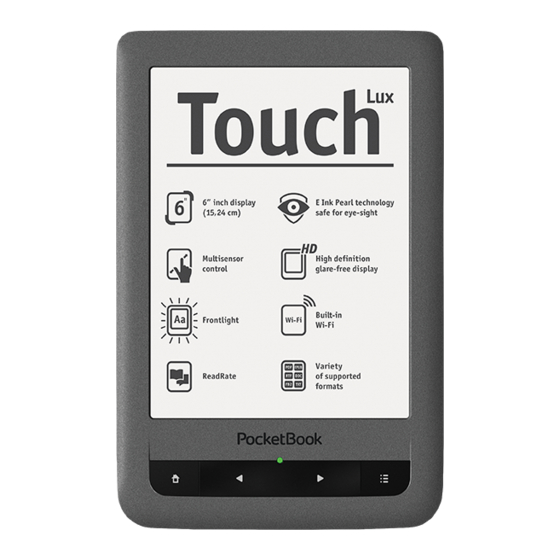
Pocketbook Touch Lux Benutzerhandbuch
Vorschau anzeigen
Andere Handbücher für Touch Lux:
- Benutzerhandbuch (114 Seiten) ,
- Kurzanleitung (2 Seiten)
Inhaltsverzeichnis
Quicklinks
Kapitel
Inhaltsverzeichnis

Verwandte Anleitungen für Pocketbook Touch Lux


Inhaltszusammenfassung für Pocketbook Touch Lux
- Seite 1 Benutzerhandbuch Zum Öffnen hier tippen...
-
Seite 2: Inhaltsverzeichnis
Inhalt SICHERHEITSHINWEISE ������������������������������������������������� 5 AUSSEHEN ������������������������������������������������������������������������11 Frontansicht Seitenansicht TECHNISCHE DATEN������������������������������������������������������13 ERSTE SCHRITTE ������������������������������������������������������������14 Aufladen des Akkus Energiemanagement Dateien laden Gesten Arbeiten mit der Bildschirmtastatur Frontlight Verbindung zum Internet EINSTECKEN DER MIKRO-SD-KARTE... - Seite 3 HAUPTMENÜ ��������������������������������������������������������������������27 Aktuelle Ereignisse Bibliothek Book Store Notizen Wörterbuch Musik Anwendungen Suchen Statusleiste Taskverwaltung Installation von Erweiterungen BÜCHER LESEN ���������������������������������������������������������������50 GESTEN IM LESEMODUS SOZIALE NETZWERKE & READRATE Umblättern von Seiten Inhaltsverzeichnis Seite öffnen...
- Seite 4 Lesezeichen Verfolgen von Links Suchen Skalieren Notizen Bildschirmausrichtung Sprachwiedergabe Buch schließen KONFIGURATION ������������������������������������������������������������71 Vordergrundbeleuchtung Persönliche Einstellungen Netzwerk Datum/Zeit Sprache/Language Konten und Synchronisierung Zusätzliche Einstellungen Saving Battery...
- Seite 5 FIRMWARE - AKTUALISIERUNG �����������������������������������83 MÖGLICHE PROBLEME UND IHRE BEHEBUNG ������88 SERVICE �����������������������������������������������������������������������������91 EINHALTUNG INTERNATIONALER NORMEN ���������92...
-
Seite 6: Sicherheitshinweise
Sicherheitshinweise Vor der Inbetriebnahme lesen Sie sich bitte sorgfältig diesen Abschnitt durch. Diese Ratschläge unterstützen Sie bei der Gewährleistung Ihrer Sicherheit, verlängern die Lebensdauer Ihres Geräts und sorgen für maximalen Komfort bei dessen Benutzung. Lagerung, Transport und Betriebsbedingungen Der Bereich der Betriebstemperatur des Geräts liegt bei 0 °С... - Seite 7 Sicherheitshinweise • direktes Sonnenlicht • offene Flammen oder Rauch (Zigarette, Feuerzeug, offenes Feuer usw.) • Flüssigkeiten oder Feuchtigkeit (verwenden Sie das Gerät nicht im Regen, auf der Straße bei höherer Luft- feuchtigkeit, in der Nähe stehender Gewässer usw.) • Eindringen von Flüssigkeiten oder Feuchtigkeit •...
- Seite 8 Sicherheitshinweise Das Gerät nicht fallen lassen oder versuchen, es zu verbiegen. Schützen Sie den Bildschirm vor Objekten, die ihn zerkratzen oder beschädigen könnten. Um den Schutz des Bildschirms sicherzustellen, empfehlen wir die Lagerung des Geräts in einer Schutzabdeckung und/oder in einem Hardcover. Von Kindern fernhalten.
- Seite 9 Bis zum Ende der Produktgarantie kontaktieren Sie bitte das nächstgelegen autorisierte Servicecenter, um sicher- zustellen, dass die Sicherheit aufrecht erhalten wird. Für detaillierte Informationen über die Kundenzentren in Ihrer Region besuchen Sie bitte die offizielle Website von PocketBook International: http://www.pocketbook-int. com.
- Seite 10 Sicherheitshinweise HF-Sicherheit Das Gerät empfängt und sendet Hochfrequenzsignale und kann Störungen des Funkverkehrs und anderer elektronischer Geräte verursachen. Verwenden Sie medizinische Geräte (z. B. Herzschrittmacher oder Hörgerät), kontaktieren Sie bitte Ihren Arzt oder den Hersteller, um zu erfahren, ob diese medizinischen Geräte gegen externe HF-Signale geschützt sind.
- Seite 11 Sicherheitshinweise gerätespezifischen Entsorgungsanforderungen. Die Wie- derverwertung der Bestandteile des Readers hilft bei der Erhaltung natürlicher Ressourcen. Für weitere Informa- tionen bezüglich der Wiederverwertung kontaktieren Sie bitte die lokalen Gemeindebehörden, Ihren Abfallentsor- ger, das Geschäft, in dem Sie das Gerät gekauft haben, oder das autorisierte Servicecenter.
-
Seite 12: Aussehen
Aussehen FRONTANSICHT 1� Home – Zurück zum Hauptmenü 2� Rückwärts – Seite zurückblättern 3� LED-Anzeige – Anzeige des Betriebszustands des Geräts, wenn es an einen Computer ange- schlossen wird, leuchtet dauerhaft — Laden, konstant leuchtend – Akku ist vollständig geladen, dau- erhaft leuchtend wenn vom Com- puter abgetrennt- Stromverbrauch. -
Seite 13: Seitenansicht
Aussehen SEITENANSICHT 6� 3,5-mm-Audiostecker 7. Micro-USB-Anschluss – zum Anschließen des Geräts an einen Computer oder an ein Ladegerät mittels eines USB-Kabels 8� Reset – Neustart des Geräts 9. MicroSD-Kartenschacht – für externe MicroSD-/SDHC-Karten (bis zu 32 GB) 10� Ein/Aus – Ein-/Ausschalten des Geräts (Taste lange gedrückt halten) -
Seite 14: Technische Daten
Technische Daten 6” E Ink Pearl™ HD 1024×758, kapazitives Display Multi-Sensor-Display, Schwarz-Weiß Vordergrundbeleuchtung Ja Prozessor 800 MHz RAM 118 MB Interner Speicher 4 GB* Betriebssystem Linux® Wi-Fi™ (802.11 b/g/n) Verbindungen USB 2.0 (bis 480 Mb/s, micro-USB port) Speicherschacht MicroSD/SDHC bis 32 GB Audioausgang 3,5-mm-Kopfhöreranschluss PDF, PDF DRM, EPUB, EPUB DRM, FB2, Buchformate... -
Seite 15: Erste Schritte
Erste Schritte In diesem Kapitel erfahren Sie, wie man das Gerät für den Einsatz vorbereitet, und lernen seine wichtigsten Steue- rungsfunktionen kennen. AUFLADEN DES AKKUS Vor der ersten Inbetriebnahme muss das Gerät in ausgeschaltetem Zustand 8 bis 11 Stunden lang geladen werden. -
Seite 16: Energiemanagement
Erste Schritte Wenn das Gerät beim Anschließen des Kabels an den PC eingeschaltet ist, erscheint auf dem Bildschirm die Aufforderung, eine der folgenden Aktionen zu wählen: "Verbindung mit Computer" oder "Laden". ENERGIEMANAGEMENT Um das Gerät einzuschalten, halten Sie die Taste Ein/ Aus etwa zwei Sekunden lang gedrückt, bis das Startlogo erscheint. - Seite 17 Erste Schritte einstellen oder das Gerät automatisch ausschalten lassen: gehen Sie entsprechend zu Einstellungen > Strom sparen > Autoabschalten oder Einstellungen > Zusätzliche Einstellungen > System > Tastensperre nach und legen Sie die Leerlaufzeit fest, bevor die Tastatur gesperrt oder das Gerät abgeschaltet wird.
-
Seite 18: Dateien Laden
Erste Schritte DATEIEN LADEN Schließen Sie das Gerät mit dem Micro-USB-Kabel an den Computer an. Sie werden zur Auswahl eines USB-Modus aufgefordert. Wählen Sie Verbindung mit Computer. HINWEIS Das Gerät muss während der Übertragung von Dateien eingeschaltet bleiben. Dabei werden der interne Speicher des Geräts und die MicroSD-Karte im Fenster des Windows-Explorers als zwei neue Datenspeicher angezeigt. -
Seite 19: Gesten
Erste Schritte GESTEN VORSICHT! Der Touchscreen des Geräts ist ein empfindliches und bruchgefährdetes Bauteil. Um Beschädigungen des Touchs- creens zu vermeiden, berühren Sie diesen bitte mit Bedacht, wenn Sie das Gerät über Gesten steuern. Tippen Öffnet ein Element (Buch, Datei, Ordneranwendung oder Menüelement). -
Seite 20: Arbeiten Mit Der Bildschirmtastatur
Erste Schritte Streichen Scrollen von Listen: bewegen Sie Ihren Finger schnell über den Bildschirm. Skalieren Ändert die Bildgröße: legen Sie zwei Finger auf den Bildschirm und spreizen Sie diese zum Vergrößern auseinander bzw. bewegen Sie diese zum Verkleinern aufeinander zu. ARBEITEN MIT DER BILDSCHIRMTASTATUR Die Bildschirmtastatur dient bei Bedarf zur Eingabe von Textinformationen, wie z. - Seite 21 Erste Schritte Sprachen blättern. Um die Sprache der Bildschirmtastatur zu wechseln, gehen Sie zu: Einstellungen > Sprache/Lan- guages > Tastaturlayouts). Wenn Sie ein Passwort eingeben (z. B. WLAN-Zugangsda- ten), wird das Symbol in dem Textfeld angezeigt. Be- rühren Sie es, um so die eingegebenen Zeichen zu sehen. 1�...
-
Seite 22: Frontlight
Erste Schritte VORDERGRUNDBELEUCHTUNG Um das Vordergrundbeleuchtung zu aktivieren oder zu deaktivieren, drücken und halten Sie die Taste Menü etwa 1 Sekunde lang. Um das Konfigurationsfenster der Vordergrundbeleuchtung zu öffnen, drücken des Status- leistensymbols . Stellen Sie in dem geöffneten Fenster mithilfe des Schiebereglers eine für Sie angenehme Stufe der Vordergrundbeleuchtung ein. - Seite 23 Erste Schritte Falls Sie einen passwortgeschützten Zugangspunkt aus der Liste wählen, werden Sie aufgefordert, die Zugangs- daten über die eingeblendete Bildschirmtastatur einzu- geben. In diesem Fall werden die Daten nur für die ak- tuelle Verbindung verwendet und nicht gespeichert – Sie müssen die Daten beim nächsten Mal erneut eingeben.
- Seite 24 Erste Schritte HINWEIS: Sind keine verfügbaren Netzwerke vorhanden oder die Signalstärke ist schwach, werden die verfügbaren Netzwerke nicht angezeigt und durch Scannen ersetzt - es wird nach verfügbaren Netzwerken gesucht. 3� Für die Konfiguration der Verbindung mit einem ausgeblendeten Netzwerk öffnen Sie „Verbindung zu ver- borgenem Netzwerk“...
- Seite 25 Erste Schritte • WPA/WPA2 Enterprise – Sie müssen hier Benutzer- name, Passwort und Domain festlegen (falls erforderlich). • WPA/WPA2 PSK – Sie müssen hier den Netzwerk- schlüssel eingeben (bis zu 64 Zeichen). 5� Öffnen Sie Erweiterte Einstellungen. Wählen Sie im entsprechenden Bereich die Leerlaufzeit bis zur Trennung der Verbindung.
- Seite 26 Erste Schritte 8� Zur Überprüfung der Netzwerkkonfiguration und für die Verbindung mit dem Netzwerk gehen Sie zurück zum Bereich Verbindung zu einem ausgeblendeten Netz- werk und drücken auf Verbinden. HINWEIS: Die WLAN-Verbindung kann für die Verbindung zu ei- nem Internetnetzwerk verwendet werden. Datenübertragung über WLAN-Verbindung ist nicht verfügbar.
-
Seite 27: Einstecken Der Mikro-Sd-Karte
Erste Schritte EINSTECKEN DER MIKRO - SD - KARTE Das Gerät verfügt bereits über einen internen Speicher von 4 GB, Sie können jedoch den internen Speicher mit- hilfe einer Mikro-SD-Karte erweitern. Führen Sie die Karte in den Schacht ein, wie in der Abbildung dargestellt, und drücken Sie leicht, bis die Karte fest eingeschoben ist. -
Seite 28: Hauptmenü
Hauptmenü In diesem Kapitel erfahren Sie mehr über die Grundele- mente der Benutzeroberfläche des Geräts. Nach dem Ein- schalten und dem Systemstart erscheint am Bildschirm das Hauptmenü oder das zuletzt geöffnete Buch. Um während des Einsatzes des Geräts rasch ins Hauptmenü zu gelangen, drücken Sie die Taste HINWEIS Durch das Zurückkehren zum Hauptmenü... - Seite 29 Hauptmenü Aktuelle Ereignisse ist eine Liste der zuletzt geöffneten und heruntergela- Filterung der denen Bücher Ereignisse Ereignisse von Freunden auf ReadRate Zuletzt gelese- nes Buch Zuletzt heruntergeladen Anwendungsbereich schließen Anwendungsbereich...
-
Seite 30: Aktuelle Ereignisse
Hauptmenü AKTUELLE EREIGNISSE In diesem Bereich werden die letzten Aktivitäten mit dem Gerät angezeigt, und zwar die zuletzt geöffneten und aktuell gela- denen Bücher und die Ereignisse Ihrer Freunde auf ReadRate und Empfehlungen (siehe Details in Soziale Netzwerke & Rea- dRate). - Seite 31 Hauptmenü Bibliotheksübersicht Ausgang Suchen Menü Bibliotheksseiten blättern...
-
Seite 32: Bibliothek
Hauptmenü BIBLIOTHEK Die Bibliothek ist der Dateimanager für E-Books. Über das Bibliotheksmenü können Sie innerhalb des Abschnitts fil- tern, gruppieren, sortieren, sein Erscheinungsbild ändern und eine Suche durchführen. 1 Filterkriterien • Alle Bücher – alle Bücher des ausgewählten Spei- chers werden angezeigt •... - Seite 33 Hauptmenü • Serie • Genre • Format • Erstellungsdatum. 3 Sortierkriterien • Dateinamen • Buchtitel • Zuletzt geöffnet • Erstellungsdatum • Serie • Autor. Die Sortierung kann aufsteigend oder absteigend erfolgen. 4 Ansichten der Buchliste Einfach – in diesem Modus werden folgende Informa- tionen angezeigt:...
- Seite 34 Hauptmenü • Ordner – oder Dateiformatsymbol • Buchtitel und Name des Autors (falls bekannt) • Symbol für Speicherort (wenn sich die Datei auf der Speicherkarte befindet) • Leseprozentwert und Lesen Status. Detailliert — In diesem Modus werden zusätzliche Vorschaubilder, Informationen über Format und Dateig- röße und Statussymbole angezeigt: Lesen, Favorit...
- Seite 35 Hauptmenü Kontextmenü ..geöffnet durch längeres Drücken..und ermöglicht das Fortfahren mit der nächsten Datei und den Ordnervorgängen: • Öffnen (wenn sich das Element mit einem alterna- tiven Anzeigeprogramm öffnen lässt – Öffnen mit...) • Datei – Dateioperationen • Umbenennen • Verschiebe in Verzeichnis •...
-
Seite 36: Book Store
Hauptmenü • Beenden — Bibliothek verlassen. BOOK STORE Die Anwendung Book Store bietet einen schnellen und be- quemen Download von Inhalten aus dem Book Store-Por- tal auf Ihr Gerät. Die Internetverbindung muss aktiv sein. NOTIZEN Unter dieser Rubrik werden die Notizen gespeichert, die Sie beim Lesen mit Hilfe des Menüs „Lesen“... -
Seite 37: Wörterbuch
Hauptmenü Die Art der Notizen hängt vom Format des Buches, aus dem sie stammen, und von der Reader-Software ab. Beispielsweise sind Notizen in Büchern mit strukturierten Textformaten Links zu den ausgewählten Textabschnitten. Notizen in Büchern in grafischen Formaten sind Bilder der jeweiligen Seite. -
Seite 38: Musik
Hauptmenü MUSIK Musik-Player für das Abspielen von Mediadateien im For- mat .mp3. Application Progress bar Playlist Collapse Close menu Normal Repeat once Shuffle Next Previous Volume Play/Pause Press to switch Press to switch... -
Seite 39: Anwendungen
Hauptmenü Anwendungsmenü können Sie Audiodateien und Ordner mit Musik der Wiedergabeliste hinzufügen, Titel neu anord- nen und die Wiedergabeliste speichern oder löschen. Mit- hilfe des Kontextmenüs, geöffnet durch langes Drücken auf einen Titel, können die folgenden Aktionen ausgeführt wer- den: Titelinformationen anzeigen, Titel der Warteschlange hinzufügen oder die Datei von der Liste entfernen. - Seite 40 Hauptmenü Kalender & Uhr Ist eine Applikation, die das PocketBook gelegentlich zu einer bequemen Tischuhr macht. Öffnet den Kalender mit dem aktuellen Monat und die Uhr. Navigation Durchblättern des Kalenders. Mit der Schaltfläche langen Sie zum aktuellen Monat zurück. Mehr über die...
- Seite 41 Hauptmenü PocketNews Eine Anwendung zum Hinzufügen und Lesen von RSS-Feeds. Um RSS-Newsfeeds hinzuzufügen, öffnen Sie die RSS- Konfiguration. Wählen Sie die Option RSS-Feed hinzufü- gen. Geben Sie mithilfe der Bildschirmtastatur die Adres- se des Feeds ein. Wählen Sie den zu löschenden Feed. Öffnen Sie das Kon- textmenü.
- Seite 42 Hauptmenü und diese Datei ist nach dem Aktualisieren zum Lesen verfügbar. Der Downloadstatus wird während der Aktuali- sierung angezeigt. Nach der Aktualisierung kann die Datei mit dem Browser offline gelesen werden. Wählen Sie die Option Aktuelle News lesen im Anwen- dungsmenü...
- Seite 43 Hauptmenü ACHTUNG Sie können nur dann mit dem Stift auf Ihrem Gerät zeichnen, wenn der Touchscreen aktiv ist (Gerät ist im Standard- modus, gekennzeichnet durch eine LED). Um das Zeichenwerkzeug zu starten, nutzen Sie die Anwendungskontrollleiste. Text: wählen Sie Position und Größe des Textfeldes. Text wird mit der Bildschirmtastatur eingegeben;...
- Seite 44 Hauptmenü Möchten Sie ein Bild speichern, klicken Sie auf das Sym- Neues Bild. Das aktuelle Bild wird im Ordner Meine Bilder im Stammverzeichnis des Gerätes gespeichert. Foto Öffnet die Bibliothek im Bildanzeigemodus (herunterge- laden in den Ordner Foto). Das geöffnete Foto wird im Vollbildmodus angezeigt.
- Seite 45 Hauptmenü Book Store Die Anwendung Book Store bietet einen schnellen und bequemen Download von Inhalten aus dem Book Store- Portal auf Ihr Gerät. Die Internetverbindung muss aktiv sein. Browser Eine Anwendung zum Betrachten von Webseiten. Nach- dem Sie Ihren Browser gestartet haben, werden Sie dazu aufgefordert, sich mit einem der verfügbaren WLANs zu verbinden, wenn zuvor keine WLAN-Verbindung herge- stellt wurde.
- Seite 46 Hauptmenü bewegen Sie eine Seite. Außerdem können Sie die Ska- lierung der Webseite durch Vergrößerungsgesten ändern (Zusammenführen oder Spreizen der Finger). Mit den Ta- sten können Sie die Seite vertikal scrollen: scrollt nach unten und scrollt nach oben. Der Browser unterstützt mehrere Fenster, daher können Sie für den entsprechenden Browser-Menübereich ein neues Fenster öffnen und alle geöffneten Fenster an- zeigen lassen.
-
Seite 47: Suchen
Hauptmenü anzeigen lassen, Skalierung und Anzeige der Webseiten anpassen, den Browser im Bereich Einstellungen konfigu- rieren und den Browser schließen. Unter Einstellungen löschen Sie Verlauf und Cookies, akti- vieren/deaktivieren JavaScript und laden Bilder. SUCHEN Nach der Auswahl dieses Hauptmenüelements wird die Bildschirmtastatur angezeigt, mit der Sie einen Suchtext für Dateinamen, Titel oder Autornamen eingeben können. -
Seite 48: Statusleiste
Hauptmenü STATUSLEISTE Die Statusleiste befindet sich auf dem Bildschirm unten. Die Statusleiste zeigt Kontextinformationen an. Um zu ei- ner Systemstatusleiste umzuschalten, drücken Sie auf das Symbol Vordergrundbeleuchtung Taskliste Uhrzeit und Datum WLAN Akkuladezustand TASKVERWALTUNG Die Gerätesoftware unterstützt Multitasking und Sie kön- nen zwischen den aktiven Anwendungen schnell und auf unterschiedliche Weise umschalten: •... - Seite 49 Hauptmenü Der Taskmanager wird standardmäßig durch kurzes Drük- ken der Taste Ein/Aus aufgerufen. Von diesem Menü aus können Sie zwischen den Tasks umschalten oder das Schließen ausgeführter Anwendungen erzwingen: drük- ken Sie auf eine Anwendung in der Liste. Neben der Taskverwaltung können außerdem Funktionen zur Gerä- testeuerung schnell aufgerufen werden: •...
-
Seite 50: Installation Von Erweiterungen
Um die Anwendung vollständig zu schließen, drücken Sie die Taste INSTALLATION VON ERWEITERUNGEN Sie können zusätzliche Sprachwiedergabepakete (zum Herunterladen verfügbar auf der Website PocketBook im Bereich Support) und Wörterbücher installieren (Sie kön- nen Wörterbücher im Book Store kaufen). 1� Kopieren Sie die Erweiterungsdatei mit der Er- weiterung .pbi zum internen Gerätespeicherordner... -
Seite 51: Bücher Lesen
Bücher lesen In diesem Kapitel erfahren Sie, wie Sie E-Books lesen und die Reader-Software so konfigurieren, dass das Lesever- gnügen für Sie optimal ist. Mit diesem Gerät können Sie Bücher in den folgenden Formaten lesen: PDF, PDF DRM, EPUB, EPUB DRM, FB2, FB2.ZIP, DOC, DOCX, TXT, DjVU, RTF, HTML, . -
Seite 52: Gesten Im Lesemodus
Bücher lesen Buch Lese- schlie- zeichen ßen GESTEN IM LESEMODUS Lesemenü öffnen Durch das Drücken der Bildschirmmitte wird das Leseme- nü aufgerufen. - Seite 53 Bücher lesen Lesemenüs Buch Buchname Suchen Lesezeichen Lesemenü schließen erweitern Seiten ReadRate-Menü Inhalt umblättern öffnen...
-
Seite 54: Soziale Netzwerke & Readrate
SOZIALE NETZWERKE & READRATE Jetzt können Sie die Vorteile sozialer Netzwerke auf Ih- rem PocketBook nutzen: teilen Sie Auszüge aus Büchern, fügen Sie Kommentare hinzu, teilen Sie mit, was Sie ge- rade lesen oder gelesen haben, mögen und nicht mögen. - Seite 55 Bücher lesen Lese gerade, Gelesen, Gefällt, Gefällt nicht 1� Tippen Sie auf eine der Optionen (Lese gerade, Ge- lesen, Gefällt oder Gefällt nicht). 2� Geben Sie die Daten (E-Mail und Passwort) eines Ih- rer Konten ein: in sozialen Netzwerken oder im Book Store. 3�...
- Seite 56 Bücher lesen 4� Wählen Sie die sozialen Netzwerke, wohin die News gesendet werden sollen: Facebook, Vkontakte, Odnoklassniki, Twitter – die Symbole der ausgewählten Netzwerke werden angezeigt. 5� War das ausgewählte soziale Netzwerk nicht mit dem ReadRate-Profil verlinkt, wird Ihnen vorgeschlagen, dieses zu verlinken.
- Seite 57 Bücher lesen Auszüge teilen Teilen von Auszügen eines Buchs: 1� Nach längerem Drücken des Bildschirms im ge- öffneten Buch wird eine Textauswahl angezeigt.. 2� Wählen Sie den Auszug und drücken Sie auf das Symbol Teilen 3� Danach wird das Szenario Lese gerade, Gelesen, Gefällt, Gefällt nicht ausgeführt, beginnend ab Punkt 2.
- Seite 58 Öffnen. Wird das Ereignis geöffnet, werden alle neuen Aktionen der Freunde auf ReadRate angezeigt. Um Ihre Kontoinformationen für ReadRate zu löschen, öffnen Sie auf Ihrem PocketBook Einstellungen > Konten und Synchronisierung > ReadRate > ReadRate-Autorisierung entfernen. Möchten Sie die ReadRate-Funktion vorübergehend...
-
Seite 59: Umblättern Von Seiten
Bücher lesen UMBLÄT TERN VON SEITEN Um zur nächsten oder vorherigen Seite zu wechseln, schieben Sie Ihren Finger in die entgegengesetzte Richtung der gewünsch- ten Richtung. Diese Bewegung ähnelt dem Umblättern von Seiten beim Lesen eines Papierbuchs. Sie können auch die Schaltflächen zum Blättern verwenden. -
Seite 60: Seite Öffnen
Bücher lesen • Hinweise (Grafik oder Text). Sind keine Inhalte, Lesezeichen oder Hinweise vorhanden, ist der Einsatz leer. Besitzt das Inhaltsverzeichnis mehr als eine Ebene, werden die Einträge der höheren Ebene mit dem Zeichen „+“ markiert - tippen Sie zum Aufklappen auf das Zeichen. - Seite 61 Bücher lesen • durch das Verschieben des Fortschrittsleisten- schiebereglers im Lesemenü. Die Tasten < und > sind für eine präzisere Navigation vorgesehen – jeweils eine Seite rückwärts/vorwärts; • durch das Drücken des Schiebereglers – es wird ein Dialogfenster geöffnet, in dem Sie die Seitenzahl ein- geben können, die Sie öffnen möchten;...
-
Seite 62: Lesezeichen
Bücher lesen LESEZEICHEN Um ein Lesezeichen zu erstellen, berühren Sie die rechte obere Bildschirmecke. Die Ecke der Seite wird umgeklappt dargestellt („Eselsohr“). Um ein Lesezeichen zu löschen, berühren Sie das „Eselsohr“ nochmals und bestätigen den Löschvorgang. Sie können Lesezeichen auch hinzufügen/entfernen, indem Sie den entsprechenden Punkt im Lesemenü... -
Seite 63: Verfolgen Von Links
Bücher lesen VERFOLGEN VON LINKS Um einer Fußnote oder einem externen Link zu folgen, tippen Sie auf diese(n), um zum Link-Modus zu wechseln. Um diesen Modus zu beenden, tippen Sie auf die obere linke Ecke des Bildschirms. Führt ein Link zu einer Website, wird diese mit dem inter- nen Browser des Geräts geöffnet. -
Seite 64: Skalieren
Bücher lesen SKALIEREN Bücher im Textformat Bei Büchern im Textformat (ePub, FB2, DOC etc.) können Sie die Schriftgröe mithilfe folgender Skalierungsgeste ändern: bewegen Sie die zwei Finger zur Reduzierung der Schriftgröße auf dem Bildschirm aufeinander zu bzw. spreizen Sie diese zum Vergrößern auseinander. Sie kön- nen die Schriftgröße auch ändern, indem Sie den Finger auf der rechten Seite des Bildschirms schieben: nach oben zur Vergrößerung und nach unten zur Verkleinerung. -
Seite 65: Ränder Werden Automatisch
Bücher lesen Bewegen Sie zwei Finger zum Verkleinern aufeinander zu oder spreizen Sie diese zum Vergrößern auseinander oder schieben Sie einen Finger auf der rechten Seite des Bildschirms nach oben oder nach unten, um jeweils zu verkleinern oder zu vergrößern. Bereich Modus des Lesemenüs drücken Sie, um das Menü... - Seite 66 Bücher lesen Um die Beschneidung der Seitenränder zu deaktivieren, markieren Sie das Kontrollkästchen (Standard). Wird die Beschneidung der Seitenränder für die aktuelle Seite ausgewählt, kann die minimierte Anzeigesignatur durch Beschneidung von Seitenrändern (automatisch) oder Beschneidung von Seitenrändern (manuell) geändert wer- den.
- Seite 67 Bücher lesen Wörterbuch Tippen Sie länger auf ein Wort, um einen Bereich zu öff- nen, in dem Sie mithilfe der installierten Wörterbücher eine Übersetzung suchen oder in Google ein Wort recher- chieren können. Nach der Auswahl eines Wörterbuchs wird ein Fenster mit dem Wörterbucheintrag des ausgewählten Wortes ange- zeigt.
-
Seite 68: Notizen
Bücher lesen NOTIZEN Wählen Sie den entsprechenden Bereich des Lesemenüs. Sie können bevorzugte Buchteile speichern oder handge- schriebene Notizen direkt im Text erstellen. Alle Notizen werden im Inhalt des Buchs angezeigt. BEACHTEN Sie, dass handgeschriebene Notizen für .djvu-Bücher nicht verfügbar sind. Nach der Eingabe von Notizen wird das Fenster mit Hin- weisen zum Modus angezeigt. - Seite 69 Bücher lesen Bildschirmtastatur einen Textkommentar eingeben oder die Auswahl abbrechen können. Enthält der ausgewählte Abschnitt bereits einen Kommentar, ändert sich das Menü Kommentar im Kontextmenü zu Kommentar anzeigen, in dem der Kommentar angezeigt, bearbeitet oder gelöscht werden kann. HINWEIS Der Markermodus wird in pdf_viewer nicht unterstützt Mit dem Stift können handschriftliche Notizen in den Text geschrieben werden.
-
Seite 70: Bildschirmausrichtung
Bücher lesen Hilfe – öffnet ein Fenster mit Anweisungen für die Ver- wendung der Tools. Notizenmodus schließen. Alle Notizen sind vom Hauptmenü aus sichtbar (Bereich Notizen). BILDSCHIRMAUSRICHTUNG Um die Bildschirmausrichtung zu ändern, wählen Sie im Bereich Lesemenü Drehen und wählen die gewünschte Ausrichtung. -
Seite 71: Sprachwiedergabe
Bücher lesen SPRACHWIEDERGABE Dieses Element des Lesemenüs aktiviert die Sprachwie- dergabefunktion (Text-to-Speech, TTS), mit deren Hilfe Sie den Text anhören können. Der gerade vom Sprecher gelesene Teil des Textes wird jeweils hervorgehoben. Über das Menü können Sie die Lautstärke anpassen, die Wiedergabe unterbrechen/fortsetzen oder diese Funktion deaktivieren. -
Seite 72: Konfiguration
Konfiguration In diesem Kapitel erfahren Sie, wie Sie die Benutzerober- fläche konfigurieren und die Softwarefunktionen des Ge- räts komfortabel nutzen können. Sie konfigurieren das Gerät, indem Sie im Hauptmenü den Bereich „Einstellun- gen“ wählen Alle Änderungen werden nach dem Verlassen des Bereichs übernommen. -
Seite 73: Logo Bei Einschalten
Konfi guration • Logo bei Einschalten – Auswahl des Bildschirm- hintergrunds, der beim Einschalten des Geräts angezeigt wird. Möchte der Benutzer persönliche Logos verwenden, müssen diese in den System/Logo-Ordner des internen Gerätespeichers kopiert werden. ACHTUNG! Der Ordner system ist standardmäßig verborgen. Bitte ändern Sie die Parameter des Ordners auf dem Computer, um die- sen sichtbar zu machen. -
Seite 74: Netzwerk
Konfi guration • Thema – ist standardmäßig festgelegt. Wenn Sie ein anderes Thema verwenden möchten, kann im Ord- system/themes eine Datei im .pbt-Format abgelegt werden. • Schrift – im unteren Teil des Bildschirms erscheint ein Dialogfenster mit der Liste der verfügbaren Schriftar- ten sowie der Möglichkeit zur Vorschau der Schriftarten. -
Seite 75: Datum/Zeit
Konfi guration Netzwerkzugriff – ein oder aus. Nach der Aktivierung des Netzwerkzugriffs werden die folgenden Einstellungen angezeigt: • Automatische Verbindung ein oder aus. • Verbindung zu ausgeblendeten Netzwerken – Lesen Sie mehr im Verbindung zum Internet dieses Handbuchs • Verfügbare Netzwerke –... -
Seite 76: Sprache/Language
Konfi guration Zeitsynchronisierung, Zeit synchronisieren, Gerät sperren nach, Ausschalt-Modus des Geräts. SPRACHE/LANGUAGE Sprache Umschalten zwischen den Interface-Sprachen des Geräts Tastatur In diesem Abschnitt können Sie bis zu 3 Tastaturlayouts hinzufügen. Sprachsynthese • Sprache und Stimme • Sprechgeschwindigkeit • Wörterbücher konfigurieren der Benutzer hat die Mög- lichkeit, Wörterbücher, die er nicht benutzen möchte, zu deaktivieren... -
Seite 77: Konten Und Synchronisierung
Konfi guration KONTEN UND SYNCHRONISIERUNG • Book Store: • Benutzername • Passwort • Status anzeigen • Verbindung wird hergestellt • Download über WLAN • ReadRate — In diesem Bereich können Sie die ReadRate-Autorisierung entfernen. Nach dem Entfernen sind alle Dateien von Ereignissen aus ReadRate gelöscht. Im Bereich SOZIALE NETZWERKE &... -
Seite 78: Zusätzliche Einstellungen
Konfi guration Informationen über das Gerät Die folgenden Informationen über den Reader werden auf dem Bildschirm angezeigt: • Name des Modells • Seriennummer • Code der Hardwareplattform • Firmwareversion • Gesamter sowie freier Speicher auf dem Gerät und der MicroSD-Karte •... - Seite 79 Konfi guration System Formatierung des internen Speichers SD-Karte formatieren Backup & Wiederherstellung • Zurücksetzen auf Werkseinstellungen • Kopieren Sie die Konfiguration auf eine SD-Kar- – speichern Sie die aktuellen Einstellungen auf der SD-Speicherkarte • Konfiguration wiederherstellen Bibliothek • Update der Bibliotheksdaten –...
- Seite 80 Konfi guration • Automatisch – die Datenbank wird immer dann aktualisiert, wenn die Bibliothek geöffnet wird so- wie nachdem Bücher kopiert/gelöscht wurden (ein- schließlich beim Ersetzen der microSD-Karte). • Datenbank optimieren – entfernt alte Datenban- keinträge. Um eine Optimierung durchzuführen, setzen Sie den Parameter auf Einmal und beenden die...
- Seite 81 Konfi guration Datenschutz Konfigurationen durch ein Passwort schützen — In die- sem Bereich können Sie Ihre Einstellungen mit einem Passwort schützen. Wählen Sie Passwort festlegen geben Sie mithilfe der Bildschirmtastatur das Passwort ein. Jetzt muss bei jedem Aufruf des Bereichs Konfigu- ration das Passwort eingegeben werden.
-
Seite 82: Saving Battery
Bereich im Lesemodus entsprechend Ihrem Ge- schmack konfigurieren, wodurch Informationsblöcke ak- tiviert werden: Aktuelle Seite, Datum und Uhrzeit, Buchtitel, Akkuladestatus, Multitask, PocketBook Sync, WLAN, Musik; HINWEIS Sie können nicht mehr als vier Blöcke festlegen. Demonstrationsmodus – schaltet den Demonstrationsmo- dus für das Gerät ein. - Seite 83 Konfi guration Informationen über das Gerät Die folgenden Informationen über das Gerät werden angezeigt: Gerätemodell (Modell, Seriennummer, Hardwareplattform, WLAN MAC-Adresse), Batterieladezustand, Speicher (Arbeitsspeicher, gesamter und verfügbarer in- terner Speicher und MicroSD-Karte) Software • Softwareversion, • Software-Update – „Software-Update starten“ Weitere Informationen siehe unter Aktualisieren der Gerätesoftware, •...
-
Seite 84: Firmware-Aktualisierung
Firmware-Aktualisierung Offizielle Firmware-Updates für das Gerät finden Sie auf der offiziellen PocketBook-Website (www.pocketbook-int. com). Die Installation der offiziellen Firmware-Updates wird empfohlen, da diese Fehlerbehebungen und Ergän- zungen zur Verbesserung des Geräts enthalten. Die Durchführung offizieller Firmware-Updates wirkt sich nicht auf die Garantiebedingungen aus. - Seite 85 Firmware-Aktualisierung führen Sie das Upgrade entsprechend den folgenden Anweisun- gen durch. Es gibt zwei Möglichkeiten, die Gerätesoftware zu aktualisieren: Automatisches Update Zum Start des automatischen Softwareupdates wählen Einstellungen > Informationen über das Gerät > Software > Software-Update. Das Gerät beginnt, die verfügbaren Softwareaktualisie- rungen in der folgenden Reihenfolge zu prüfen: •...
- Seite 86 Firmware-Aktualisierung Manuelles Update 1� Öffnen Sie die Seite www.pocketbook-int.com. Wählen Sie Ihr Land aus 2� Klicken Sie im oberen Menü auf die Schalt- fläche Support. Wählen Sie mithilfe des Reglers Ihr Hardwaremodell 3� Laden Sie die Firmware auf Ihren PC herunter 4�...
-
Seite 87: Warten Sie, Bis Die Folgende Meldung Auf Dem Bildschirm Erscheint
Bildschirm erscheint: Please connect power cable. Schließen Sie dann das USB Kabel an den PocketBook an HINWEIS Wenn die Firmwaredatei im Stammverzeichnis des Ge- räts gespeichert ist, hat sie während des Updatevorgangs eine hö- here Priorität als eine Datei auf der SD-Speicherkarte. Sie können Ihre Firmwareversion überprüfen über... -
Seite 88: Fehlermeldung Ursache
Karte. Laden Sie ist fehlerhaft oder auf der MicroSD- sich die Datei von www. das Image ist leer Karte ist kein freier pocketbook-int.com erneut Speicherplatz. herunter. Tritt dieser Fehler weiterhin auf, verwenden Sie eine andere Karte. Fehler beim Laden... -
Seite 89: Mögliche Probleme Und Ihre Behebung
Mögliche Probleme und ihre Behebung Mögliche Problem Problemlösung Ursache Gerät lässt sich nicht einschalten bzw. lässt Der Akku ist sich einschalten, aber Laden Sie den Akku auf. leer. nur das Logo wird geladen Wenn Sie das Buch von einer Ein Buch wird Internetseite heruntergela- nicht geöffnet –... - Seite 90 Mögliche Probleme und ihre Behebung Mögliche Problem Problemlösung Ursache Das Buch lässt sich Wählen Sie im Lesemodus zwar öffnen, aber Falsche den Menü-Punkt Einstellungen statt Buchstaben Kodierung und ändern Sie die Kodierung erscheinen Symbole, Dokuments. Fragezeichen usw. Gelegentlich Erzwingen Sie das Schließen kommt es vor der abgestürzten Applikation, (zum Beispiel...
- Seite 91 Mögliche Probleme und ihre Behebung Mögliche Problem Problemlösung Ursache Verbinden Sie das Gerät mit einem PC und überprüfen Sie die Laufwerke. Dazu öffnen Das Datei- Sie das Fenster Mein Compu- Lesezeichen, system ist ter, klicken mit der rechten Einstellungen, die beschädigt.
-
Seite 92: Service
Service Für detaillierte Informationen über die Kundenzentren in Ihrem Land wenden Sie sich bitte an die folgenden Kontakte: 800-844-448 Česko 0-800-187-30-03 Deutschland 0805-080277 France Polska 0-0-800-141-0112 0-800-606-676 Slovensko 1-877-326-01-96 8-800-700-00-34 Россия 0-800-304-800 Україна Казахстан 8-800-333-35-13 8-820-0011-02-62 Беларусь www.pocketbook-int.com/support/ help@pocketbook-int.com... -
Seite 93: Einhaltung Internationaler Normen
Einhaltung internationaler Normen Modellname: PocketBook 623 Markenname: PocketBook Touch Lux Die geprüfte Ausrüstung muss über einen USB-Port von einer konformen begrenzten Energiequelle eines PC oder Notebooks aus versorgt werden. Die geprüfte Ausrüstung muss über einen Adapter von ei- ner begrenzten Energiequelle aus versorgt werden. - Seite 94 Einhaltung internationaler Normen Das heißt, es entspricht der Richtlinie über Funkanlagen 1999/1/EC Frankreich – 2,4 GHz für Großstädte in Frankreich: In allen Departements der Städte können WLAN-Frequen- zen sowohl öffentlich als auch privat unter den folgenden Bedingungen verwendet werden: In Gebäuden: bis zu einer Höchstleistung (EIRP*) von 100 mW für das gesamte Frequenzband 2400-2483,5 MHz.
- Seite 95 Einhaltung internationaler Normen beeinträchtigen, einen Verstoß gegen die Vorschriften für Funk- geräte darstellen und zum Erlöschen Ihrer Genehmigung für den Betrieb des Produkts führen. Dieses Produkt wurde unter Ver- wendung konformer Peripheriegeräte und abgeschirmter Kabel zwischen den Komponenten des Systems auf elektromagnetische Verträglichkeit geprüft.
- Seite 96 Einhaltung internationaler Normen Kommission für den Schutz vor nichtionisierender Strah- lung (ICNIRP), einer unabhängigen wissenschaftlichen Organisation, entwickelt und enthalten Sicherheitsspiel- räume, die den Schutz aller Menschen unabhängig von Alter und Gesundheitszustand berücksichtigen. In diesen Richtlinien zur Begrenzung der Exposition der Bevölke- rung gegenüber Strahlenbelastungen durch Geräte wird auf die Größe „Spezifische Absorptionsrate“...
- Seite 97 Einhaltung internationaler Normen Höchster SAR-Wert nach ICNIRP EU-SAR-Grenzwert für 11 g Höchster SAR-Wert für 10 g 2 W/kg 0.217 W/kg Dieses Gerät entspricht der Empfehlung vom 11. Juli 1999 des Rates zur Begrenzung der Exposition der Bevölkerung gegenüber elektromagnetischen Feldern [1999/519/EC]. Designed by Obreey.