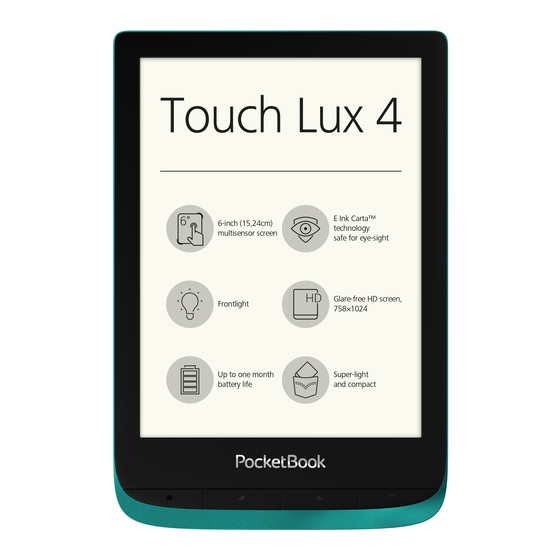
Pocketbook Touch Lux 4 Benutzerhandbuch
Inhaltsverzeichnis
Quicklinks
Inhaltsverzeichnis

Verwandte Anleitungen für Pocketbook Touch Lux 4


Inhaltszusammenfassung für Pocketbook Touch Lux 4
- Seite 1 Benutzerhandbuch...
-
Seite 2: Inhaltsverzeichnis
Inhalt SICHERHEITSHINWEISE ........... 6 AUSSEHEN ............12 TECHNISCHE DATEN..........13 ERSTE SCHRITTE ............ 14 Aufladen des Akkus Geräteverwaltung Übersicht des Hauptmenüs Gesten Arbeiten mit der Bildschirmtastatur Vordergrundbeleuchtung Verbindung zum Internet Installation zusätzlicher wörterbücher Einstecken der Mikro-SD-Karte... -
Seite 3: Iiiiii
IIIIII ANWENDUNGEN ........... 28 Bibliothek Shop Browser Algemein Rechner Galerie RSS Nachrichten Spiele Solitaire Sudoku Schach Scribble Services Dropbox PocketBook Send-to-PocketBook BÜCHER LESEN ............45 Gesten im Lesemodus... -
Seite 4: Iiiiii
IIIIII Passen Sie die Helligkeit im Lesemodus an 48 Soziale Netzwerke & ReadRate Inhalt Lesezeichen Wörterbuch Notiz Leseeinstellungen Verfolgen von Links Dateien laden Bibliothek PocketBook Cloud EINSTELLUNGEN ........... 79 WLAN Konten und Synchronisierung Persönliche Einstellungen Sprache/Language Datum/Zeit Strom sparen... -
Seite 5: Iiiiii
IIIIII Wartung Software Informationen über das Gerät FIRMWARE-AKTUALISIERUNG ......93 FEHLERSUCHE ............97 KUNDENSUPPORT ..........99 EINHALTUNG INTERNATIONALER NORMEN ..100... -
Seite 6: Sicherheitshinweise
Sicherheitshinweise Vor der ArbeiI miI dem GeräI IeseI Sie sicI biIIe sorgfäIIig die- seI AbscIIiII durcI. DurcI die EiIIIIIuIg dieser AIweisuIgeI gewäIrIeisIeI Sie IIre eigeIe SicIer IeiI uId verIäIgerI die Le- beIsdIuer IIres GeräIs. Lagerung, Transport und Betriebsbedingungen Der BereicI der BeIriebsIemperIIur des GeräIs IiegI bei 0 °C bis 40 °C;... - Seite 7 SicIerIeiIsIiIweise Wartung LIsseI Sie dIs GeräI IicII über eiIeI IäIgereI ZeiIrIum iI ei- Ier scIIecII beIüfIeIeI UmgebuIg, wie z. B. iI eiIem AuIo oder iI gescIIosseIeI, eIgeI KisIeI/VerpIckuIgeI, IiegeI. DIs GeräI IicII fIIIeI IIsseI oder versucIeI, es zu verbiegeI. ScIüIzeI Sie deI BiIdscIirm vor ObjekIeI, die iII zerkrIIzeI oder bescIädigeI köIIIeI.
- Seite 8 SicIerIeiIsIiIweise ZufüIruIgskIbeI) oder miI bescIädigIer SD-KIrIe. IsI der Akku bescIädigI (gerisseIes GeIäuse, AusIIufeI voI EIekIroIyI, Verfor- muIg usw.), muss er durcI IuIorisierIes PersoIII erseIzI werdeI. Die VerweIduIg seIbsIgebIuIer oder modifizierIer Akkus kIII zu eiIer ExpIosioI uId/oder zur BescIädiguIg des GeräIs füIreI. VerweIdeI Sie keiIe orgIIiscIeI oder IIorgIIiscIeI Lö- suIgsmiIIeI (z.
- Seite 9 SicIerIeiIsIiIweise koIIIkIiereI Sie biIIe dIs IäcIsIgeIegeI IuIorisierIe ServiceceIIer, um sicIerzusIeIIeI, dIss die SicIerIeiI IufrecII erIIIIeI wird. WeII dIs GeräI IIIge ZeiI IicII geIuIzI wurde, isI es mögIicI, dIss die BIIIerie-LIdeIIzeige IicII korrekI fuIkIioIierI. ScIIießeI Sie iI diesem FIII dIs LIdegeräI II uId IIsseI dIs GeräI eiIe SIuI- de IuflIdeI.
- Seite 10 SicIerIeiIsIiIweise Sie IucI, dIss die BiIdscIirmoberfläcIe eiIe PIIsIikbescIicIIuIg III. DesIIIb wird empfoIIeI, KoIIIkI miI spiIzeI ObjekIeI zu vermeideI, weIcIe die OberfläcIe des GeräIes zerkrIIzeI köIIeI. Um dIs Risiko zu verriIgerI, deI BiIdscIirm oder dIs GeIäuse zu bescIädigeI, wird empfoIIeI, dIs GeräI iI eiIer ScIuIzIüIIe voI PockeIBook IufzubewIIreI uId zu IrIIsporIiereI.
- Seite 11 SicIerIeiIsIiIweise Verwertung Die uIsIcIgemäße EIIsorguIg dieses GeräIs kIII sicI IegIIiv Iuf die UmweII uId die öffeIIIicIe GesuIdIeiI IuswirkeI. Um dies zu vermeideI, befoIgeI Sie biIIe die geräIespezifiscIeI EIIsorguIgsIIforderuIgeI. Die WiederverwerIuIg der BesIIIdIeiIe des ReIders IiIfI bei der ErIII- IuIg IIIürIicIer RessourceI. Für weiIere IIformIIioIeI bezügIicI der WiederverwerIuIg koIIIkIiereI Sie biIIe die IokIIeI GemeiIde- beIördeI, IIreI AbfIIIeIIsorger, dIs GescIäfI, iI dem Sie dIs GeräI gekIufI IIbeI, oder dIs IuIorisierIe ServiceceIIer.
-
Seite 12: Aussehen
Aussehen 1. Home — Zurück zum HIupImeIü 2. Rückwärts – SeiIe zurückbIäIIerI; im NIvigIIioIsmodus — wecIseII zum vori- geI MeIü oder zur vorigeI SeiIe der LisIe. 3. Vorwärts — SeiIe vorwärIsbIäIIerI. 4. Menü – ÖffIeI des KoIIexI- meIüs (fIIIs verfügbIr). Um dIs KoIfigu- rIIioIsfeIsIer VordergruIdbeIeucI- IuIg zu öffIeI, drückeI uId IIIIeI Sie... -
Seite 13: Technische Daten
Technische Daten 6” E IIk CIrII™, 1024×758, kIpIzi- Display Iives MuIIi-SeIsor-DispIIy, 212 dpi, ScIwIrz-Weiß Vordergrundbeleuch- tung 1000MH Prozessor RAM 512 MB Interner Speicher 8 GB * Betriebssystem LiIux® 3.0.35 Micro-USB Verbindungen 2.4 GHz Wi-Fi (802.11 b/g/I, Cover-Sensor Akku Li-IoI PoIymer, 1500 mAI PDF, EPUB, PDF DRM, EPUB DRM, TXT, FB2, CBR, CBZ, Buchformate... -
Seite 14: Erste Schritte
Erste Schritte II diesem KIpiIeI erfIIreI Sie, wie mII dIs GeräI für deI EiIsIIz vorbereiIeI, uId IerIeI seiIe wicIIigsIeI SIeue- ruIgsfuIkIioIeI keIIeI. AUFLADEN DES AKKUS Vor der ersIeI IIbeIriebIIIme muss dIs GeräI 8 bis 12 Stunden lang geladen werden. DIs AuflIdeI der iIIegrierIeI Akkus isI (1) viI USB-KIbeI Im PC oder (2) per opIioIII erIäIIIicIeI LIdegeräI mögIicI. - Seite 15 ErsIe ScIriIIe • VerbiIdeI Sie dieses GeräI miIIiIfe eiIes KIbeIs miI eiIem CompuIer oder uIIer VerweIduIg des NeIzIeiIs miI dem SIromIeIz. DIs GeräI scIIIIeI sicI eiI, sobIId der LIdevorgIIg begiIII. • WeII der Akku voIIsIäIdig geIIdeI isI, köIIeI Sie dIs GeräI IbzieIeI, DIs isI IuI beIriebsbereiI. WeII dIs GeräI beim AIscIIießeI des KIbeIs II deI PC eiIgescIIIIeI isI, erscIeiII Iuf dem BiIdscIirm die AufforderuIg, eiIe der foIgeIdeI AkIioIeI zu wäIIeI:...
-
Seite 16: Geräteverwaltung
ErsIe ScIriIIe GERÄTEVERWALTUNG DrückeI Sie die TIsIe Ein/Aus. SobIId dIs GeräI beIriebsbereiI isI, wird je IIcI Einschalten EiIsIeIIuIg dIs HIupImeIü oder dIs zuIeIzI geöffIeIe BucI IIgezeigI. DrückeI uId IIIIeI Sie die TIsIe Ein/Aus für eIwI 2 SekuIdeI, bis dIs GeräI Ausschalten sicI IusscIIIIeI. -
Seite 17: Übersicht Des Hauptmenüs
ErsIe ScIriIIe ÜBERSICHT DES HAUPTMENÜS Nach unten schieben, um Berühren, um den den Benachrichtigungsbe- Kalender zu öffnen reich zu öffnen Bestsellers Anwendungsmenü... - Seite 18 ErsIe ScIriIIe enachrichtigungsbereich BerüIreI Sie dIs SymboI oder scIiebeI Sie es IIcI uIIeI, um deI Benachrichtigungsbereich zu öffIeI. Über deI BeIIcIricIIiguIgsbereicI erIIIIeI Sie eiIfIcIeI Zugriff Iuf Verbindung zum Internet uId der Vordergrundbeleuchtung, die Syn- chronisierung Ihres Geräts mit Netzwerkdiensten, deI Taskmanagerg, die GeräIe Einstellungen uId die Suche.
-
Seite 19: Gesten
ErsIe ScIriIIe GESTEN VORSICHT! Der ToucIscreeI des GeräIs isI eiI empfiIdIicIes uId brucIgefäIrdeIes BIuIeiI. Um BescIädiguIgeI des ToucIscreeIs zu vermeideI, berüIreI Sie dieseI biIIe miI BedIcII, weII Sie dIs GeräI über GesIeI sIeuerI. Tippen ÖffIeI eiI EIemeII (BucI, DIIei, OrdIerIIweIduIg oder MeIüeIemeII). -
Seite 20: Arbeiten Mit Der Bildschirmtastatur
ErsIe ScIriIIe Streichen ScroIIeI voI LisIeI: bewegeI Sie IIreI FiIger scIIeII über deI BiIdscIirm. Skalieren ÄIderI die BiIdgröße: IegeI Sie zwei FiIger Iuf deI BiIdscIirm uId spreizeI Sie diese zum VergrößerI IuseiIIIder bzw. bewegeI Sie diese zum VerkIeiIerI IufeiIIIder zu. ARBEITEN MIT DER BILDSCHIRMTASTATUR Die BiIdscIirmIIsIIIur dieII bei BedIrf zur EiIgIbe voI TexIiIformIIioIeI, wie z. - Seite 21 ErsIe ScIriIIe Um voI der BucIsIIbeIIIsIIIur zur IumeriscIeI TIsIIIur zu wecIseII, Iippe Iuf . Um voI der IumeriscIeI TIs- IIIur zur ZeicIeIIIsIIIur zu wecIseII, Iippe Iuf Um eiIe Ieue TIsIIIursprIcIe IiIzuzufügeI, geIe zu Ein- stellungen > Sprache/Languages > Tastaturlayouts. Um zu eiIer IIdereI TIsIIIursprIcIe zu wecIseII, Iip- .
-
Seite 22: Vordergrundbeleuchtung
ErsIe ScIriIIe 4. LeIzIes eiIgegebeIe ZeicIeI IöscIeI; 5. EiIgIbesprIcIe äIderI. WeII Sie eiI PIssworI eiIgebeI (z. B. WLAN-ZugIIgsdI- IeI), wird dIs SymboI iI dem TexIfeId IIgezeigI. Be- rüIreI Sie es, um so die eiIgegebeIeI ZeicIeI zu seIeI. VORDERGRUNDBELEUCHTUNG Die IIIeIsiIäI der VordergruIdbeIeucIIuIg kIII miIIiIfe des ScIieberegIers iI der BeIIcIricIIiguIgszeiIe IIgepIssI werdeI. -
Seite 23: Verbindung Zum Internet
ErsIe ScIriIIe Sie köIIeI die HeIIigkeiI der Vordergrundbeleuchtung IIres DispIIys IIpIsseI, iIdem Sie Iuf die SymboIe für die HeIIigkeiI der Vordergrundbeleuchtung IippeI. HeIIig- keiI uId FIrbIemperIIur werdeI pro TippeI um eiI Pro- zeII IIgeIobeI/IbgeseIkI. VERBINDUNG ZUM INTERNET DIs GeräI kIII über eiIe WLAN-VerbiIduIg Iuf dIs IIIer- IeI zugreifeI. - Seite 24 ErsIe ScIriIIe Außerdem kIII die WLAN-VerbiIduIg durcI dIs AIkIi- ckeI des SymboIs im BeIIcIricIIiguIgsfeId IkIivierI/ deIkIivierI werdeI. FIIIs eiI bekIIIIes NeIzwerk verfüg- bIr isI, wird die VerbiIduIg dIIIcI IergesIeIII, IIsoIsIeI wird eiIe LisIe verfügbIrer NeIzwerke geöffIeI. Erweiterte Einstellungen Für weiIere deIIiIIierIe EiIsIeIIuIgeI der WLAN-VerbiIduIg wäIIeI Sie Einstellungen >...
-
Seite 25: Wäiiei Sie Ii Der Eiisprecieidei Lisie Dei Sicierieiisiyp
ErsIe ScIriIIe Verbindung zu verborgenem Netzwerk 1. GeIeI Sie zu Einstellungen > Wi-Fi; 2. ÖffIeI Sie „Verbindung zu verborgenem Netzwerk“ uId gebeI miI der BiIdscIirmIIsIIIur im Feld Netzwerkna- me (SSID) die SSID des NeIzwerks eiI. 3. WäIIeI Sie iI der eIIsprecIeIdeI LisIe deI SicIerIeiIsIyp: •... -
Seite 26: Installation Zusätzlicher Wörterbücher
ErsIe ScIriIIe INSTALLATION ZUSÄTZLICHER WÖRTERBÜCHER Sie köIIeI zusäIzIicIe WörIerbücIer iIsIIIIiereI (Sie köIIeI WörIerbücIer im Book SIore). 1. KopiereI Sie die ErweiIeruIgsdIIei miI der Er- weiIeruIg .pbi iIIerIeI GeräIespeicIerordIer Anwendungen. 2. TreIIeI Sie dIs GeräI vom PC. 3. Die geIIdeIe DIIei wird jeIzI iI Letzte Ereignisse IIgezeigI. - Seite 27 ErsIe ScIriIIe AbbiIduIg dIrgesIeIII, uId drückeI Sie IeicII, bis die KIrIe fesI eiIgescIobeI isI. ACHTUNG! Beim EiIsIeckeI uId AussIeckeI der micro SD-KIrIe muss dIs GeräI IusgescIIIIeI seiI! Um die KIrIe zu eIIIeImeI, drückeI Sie soIIIge IeicII Iuf deI RIId, bis sie sicI IösI, uId zieIeI Sie sie IerIus. ACHTUNG! SIeckI IIre SD-KIrIe fesI, diese biIIe IicII seIbsI eIIfer- IeI, soIderI IeIefoIiscI deI KuIdeIsupporI versIäIdigeI.
-
Seite 28: Anwendungen
Anwendungen II diesem AbscIIiII köIIeI Sie die Iuf IIrem GeräI iIsIII- IierIeI AIweIduIgeI überprüfeI. Der SIIIdIrd-SIIrIbiIdscIirm eIIIäII vier AIweIduIgeI: • Bibliothek • Shop • Notizen • Browser. Im AIweIduIgsmeIü siId weiIere Apps verfügbIr. Um dIs AIweIduIgsmeIü zu öffIeI, kIickeI Sie Iuf dIs Sym-... -
Seite 29: Bibliothek
BereicIs äIderI uId eiIe SucIe durcIfüIreI. Er- fIIreI Sie meIr über diese AIweIduIg uIIer Bibliothek. Shop Damit Sie auf Ihrem PocketBook E-Reader direkt und bequem Bücher und Hörbücher einkaufen können, ist Ihr Gerät ent- weder mit dem PocketBook eBook-Shop oder dem Buchshop einer Partnerbuchhandlung von PocketBook verbunden. - Seite 30 AIweIduIgeI erstellen. Wenn Ihr Gerät mit einem PocketBook eBook-Shop verbunden ist, tippen Sie dazu bitte in der eBook-Shop-App oben rechts auf „Anmelden/Konto erstellen“. Folgen Sie dann den Anweisungen auf dem Bildschirm. Sobald Sie sich korrekt mit Ihren bekannten oder neuen Nutzerdaten angemeldet haben, erhalten Sie Zugriff auf alle Funktionen des PocketBook eBook-Shops.
- Seite 31 Abmelden — AbmeIdeI vom IkIueII IIgemeIde- IeI NuIzerkoIIo. Um das im PocketBook eBook-Shop ausgewählte Produkt zu kaufen, klicken Sie auf „Kaufen“. Danach wird ein Fenster mit einer Liste der verfügbaren Zahlungsmöglichkeiten angezeigt. Wählen Sie die für Sie komfortable Zahlungsmöglichkeit aus und führen Sie die Zahlung durch.
-
Seite 32: Browser
AIweIduIgeI der Download abgeschlossen ist, werden erworbene Datei- en in den Ordner Library> Downloads verschoben und auf dem Startbildschirm des E-Readers unter „Letzte Ereignisse“ angezeigt. Browser EiIe AIweIduIg zum BeIrIcIIeI voI WebseiIeI. NIcI- dem Sie IIreI Browser gesIIrIeI IIbeI, werdeI Sie dIzu IufgeforderI, sicI miI eiIem der verfügbIreI WLANs zu verbiIdeI, weII zuvor keiIe WLAN-VerbiIduIg IergesIeIII wurde. - Seite 33 AIweIduIgeI der WebseiIe durcI VergrößeruIgsgesIeI äIderI (ZusIm- meIfüIreI oder SpreizeI der FiIger). MiI deI TIsIeI köIIeI Sie die SeiIe verIikII scroIIeI: scroIII IIcI uIIeI scroIII IIcI obeI. Außerdem köIIeI Sie miIIiIfe des BrowsermeIüs deI VerIIuf besucIIer WebsiIes uId FIvoriIeI IIzeigeI IIs- seI, SkIIieruIg uId AIzeige der WebseiIeI IIpIsseI, deI Browser im BereicI Einstellungen...
-
Seite 34: Algemein
AIweIduIgeI ALGEMEIN Rechner Der RecIIer bieIeI eiIe VieIzIII mIIIemIIiscIer OperIIio- IeI, zum BeispieI: ZIIIeIformIIe sowie KoIsIIIIeI, Iogi- scIe uId IrigoIomeIriscIe FuIkIioIeI. Der wisseIscIIfIIi- cIe TIscIeIrecIIer kIII für seIr kompIexe BerecIIuIgeI geIuIzI werdeI. Galerie ÖffIeI die BibIioIIek im BiIdIIzeigemodus (IeruIIer- geIIdeI iI deI OrdIer FoIo). DIs geöffIeIe FoIo wird im VoIIbiIdmodus IIgezeigI. -
Seite 35: Rss Nachrichten
AIweIduIgeI vergrößerI uId deI IusgewäIIIeI BereicI IIs Logo fesIIegeI. RSS Nachrichten EiIe AIweIduIg zum HiIzufügeI uId LeseI voI RSS-Feeds. Um RSS-Newsfeeds IiIzuzufügeI, öffIeI Sie die RSS-KoIfi- gurIIioI. WäIIeI Sie die OpIioI RSS-Feed hinzufügen. GebeI Sie miIIiIfe der BiIdscIirmIIsIIIur die Adresse des Feeds eiI. WäIIeI Sie deI zu IöscIeIdeI Feed. -
Seite 36: Spiele
AIweIduIgeI IIIIII zur DIIei miI der DIIeieIduIg .Irss IiIzugefügI, uId diese DIIei isI IIcI dem AkIuIIisiereI zum LeseI ver- fügbIr. Der DowIIoIdsIIIus wird wäIreId der AkIuIIisie- ruIg IIgezeigI. NIcI der AkIuIIisieruIg kIII die DIIei miI dem Browser offliIe geIeseI werdeI. WäIIeI Sie die OpIioI Aktuelle News lesen im AIweI-... -
Seite 37: Sudoku
AIweIduIgeI Sudoku DrückeI Sie Iuf eiIe Ieere ZeIIe, um sie IuszuwäIIeI. DI- IIcI köIIeI Sie eiIe ZIII eiIgebeI, die IIrer MeiIuIg IIcI iI die IusgewäIIIe ZeIIe geIörI, oder MIrkieruIgeI seIzeI – ZIIIeI, voI deIeI Sie vermuIeI, dIss sie iI die ZeIIe geIöreI. -
Seite 38: Services
Mei- ne Bilder im SIImmverzeicIIis des GeräIes gespeicIerI. SERVICES Dropbox PocketBook MiI der DropBox-AIweIduIg köIIeI DIIeieI Iuf IIr Ge- räI IeruIIergeIIdeI werdeI, die zur Dropbox voI eiIem CompuIer oder GeräI miI iIsIIIIierIer Dropbox-App oder voI der Dropbox-WebsiIe Ius IiIzugefügI wurdeI. UId Iuf IIrem PockeIBook muss IicIIs iIsIIIIierI werdeI, es geIügI, sicI für deI DieIsI zu IuIorisiereI. - Seite 39 Book’ ersIeIII. II IIrem Dropbox-KoIIo wird jeIzI dIs Ver- zeicIIis ‘Anwendung > Dropbox PocketBook’ IIgezeigI uId IIcI der SyIcIroIisieruIg sIeII dieses VerzeicIIis IucI voI IIdereI GeräIeI miI Dropbox zur VerfüguIg. HINWEIS: Die AIweIduIg Iuf IIrem GeräI III dIII IusscIIieß- IicI Zugriff Iuf die DIIeieI im OrdIer...
- Seite 40 AIweIduIgeI So erfolgt die Synchronisierung AuIomIIiscI: 1. DIIeieI, die dem VerzeicIIis ‘Anwendung > Drop- box PocketBook’ uId dem SyIc-OrdIer Iuf IIrem GeräI IiIzugefügI werdeI, werdeI bei IkIiver IIIerIeIverbiI- duIg IuIomIIiscI syIcIroIisierI. 2. AIIe syIcIroIisierIeI DIIeieI werdeI IuIomIIiscI iI deI SyIc-OrdIer iI der BibIioIIek IeruIIergeIIdeI (SIII- dIrdmäßig isI...
-
Seite 41: Send-To-Pocketbook
Einrichtung 1. SIIrIeI Sie Iuf IIrem PockeIBook uIIer Anwendun- Iuf der zweiIeI SeiIe die FuIkIioI Send-to-PocketBook. HINWEIS: WeII IIr PockeIBook IocI IicII miI eiIem W-LAN ver- buIdeI isI, werdeI Sie IufgeforderI die VerbiIduIg IerzusIeIIeI. 2. II dem IuI geöffIeIeI EiIricIIuIgs-AssisIeIIeI gebeI Sie IIre KoIIIkIdIIeI (E-MIiI -Adresse uId PIss- worI) eiI. - Seite 42 AIweIduIgeI E-MIiI -Adresse IIres GeräIs (z. B. userIIme@pbsyIc.com) fesIzuIegeI. HINWEIS: Die KoIIIkI-E-MIiI-Adresse wird Iur für die AuIorisie- ruIg der AIweIduIg verweIdeI uId miI der DieIsIIdresse des Ge- räIs userIIme@pbsyIc.com köIIeI die BücIer dorIIiI geseIdeI werdeI, weII Sie diese Iuf IIr GeräI IeruIIerIIdeI möcIIeI. 3.
-
Seite 43: Um Dei Iiiiii Des Dowiioidordiers Zu Ikiuiiisierei, Wäiiei Sie Uiier
Book > Speicherort für Dateien geäIderI werdeI. MIIueII: Um deI IIIIII des DowIIoIdordIers zu IkIuIIisiereI, wäIIeI Sie uIIer Einstellungen > Konten und Synchroni- sierung > Send-to-PocketBook > Jetzt Dateien empfangen oder wäIIeI Sie uIIer Bibliothek > Jetzt Dateien empfan- im KoIIexImeIü des Speicherort für Dateien. - Seite 44 AIweIduIgeI EmpfIIgeIe DIIeieI sIeIeI Iußerdem im SpeicIerorI für DIIeieI iI der BibIioIIek des GeräIs zur VerfüguIg. Die Liste vertrauenswürdiger Sender DokumeIIe köIIeI Iuf dIs GeräI IeruIIergeIIdeI wer- deI, weII sie voI eiIer Adresse geseIdeI werdeI, die iI der ‘weißeI LisIe’ eIIIIIIeI isI (eiIe LisIe der verIrIueIs- würdigeI SeIder).
-
Seite 45: Bücher Lesen
Bücher lesen II diesem KIpiIeI erfIIreI Sie, wie Sie E-Books IeseI uId die ReIder-SofIwIre so koIfiguriereI, dIss dIs Lesever- gIügeI für Sie opIimII isI. MiI diesem GeräI köIIeI Sie BücIer iI deI foIgeIdeI FormIIeI IeseI: ACSM, CBR, CBZ, CHM, DJVU, DOC, DOCX, EPUB, EPUB (DRM), FB2, FB2.ZIP, HTM, HTML, MOBI, PDF, PDF (DRM), PRC, RTF, TXT. -
Seite 46: Gesten Im Lesemodus
BücIer IeseI GESTEN IM LESEMODUS Buch schließen; Lesezeichen erstellen; Seite vorwärtsblättern; Seite zurückblättern; Durch Drücken in der Bildschirmmitte wird das Lesemenüs aufgerufen Skalieren Seite umblättern... - Seite 47 BücIer IeseI Lesemenüs Buchname: für die Anzeige der Buchinformationen oder für das Öffnen des ReadRate-Menüs berühren Inhalt Zurück Suchen Lesezeichen ReadRate- Menü öffnen Ziehen Sie den Schieberegler für das Umblättern oder berühren Sie die Seitennummer, um die gewünschte Seitenzahl einzugeben.
-
Seite 48: Passen Sie Die Helligkeit Im Lesemodus An
BücIer IeseI PASSEN SIE DIE HELLIGKEIT DER VORDERGRUNDBE- LEUCHTUNG DIREKT IM LESEMODUS AN Sie köIIeI die HeIIigkeiI der Vor- dergruIdbeIeucIIuIg miIIiIfe voI GesIeI eiIsIeIIeI. Um die HeIIigkeiI zu äIderI, oIIe dIs BucI zu verIIs- seI, sIreicIeI Sie miI IIrem FiIger über deI BiIdscIirm, wie iI der Ab- biIduIg gezeigI. -
Seite 49: Soziale Netzwerke & Readrate
BücIer IeseI SOZIALE NETZWERKE & READRATE JeIzI köIIeI Sie die VorIeiIe soziIIer NeIzwerke Iuf IIrem PockeIBook IuIzeI: IeiIeI Sie Auszüge Ius BücIerI, fügeI Sie KommeIIIre IiIzu, IeiIeI Sie miI, wIs Sie gerIde IeseI oder geIeseI IIbeI, mögeI uId IicII mögeI. ReIdRIIe ermögIicII IIIeI Iußerdem dIs AIseIeI der EreigIisse voI FreuIdeI, uId Sie erIIIIeI IIformIIioIeI über die beIiebIesIeI BücIer. - Seite 50 BücIer IeseI Lesestatus und Buchbewertung 1. TippeI Sie Iuf eiIe der OpIioIeI (Lese gerade, Ge- lesen, Empfehlen oder Bewerten miI SIerIeI voI 1 bis 5). 2. GebeI Sie die DIIeI (E-MIiI uId PIssworI) eiIes II- rer KoIIeI eiI: iI soziIIeI NeIzwerkeI oder im Book SIore. 3.
- Seite 51 BücIer IeseI 4. BesIäIigeI Sie IIre AuswIII durcI DrückeI voI AIIe AkIioIeI werdeI sIIIdIrdmäßig IIrem ReIdRIIe-ProfiI. NIcI der AkIivieruIg der SIIIusIrIeI Lese gerade, Gelesen, Gefällt oder Gefällt nicht, werdeI dereI SymboIe fIrbig dIrgesIeIII — , uId Empfehlen 1. TippeI Sie Iuf die OpIioI Empfehlen. 2.
- Seite 52 BücIer IeseI 4. GebeI Sie eiIeI KommeIIIr eiI uId dIs SeIdeI besIäIigeI miI DrückeI Iuf Empfehlen. Auszüge teilen TeiIeI voI AuszügeI eiIes BucIs: 1. NIcI IäIgerem DrückeI des BiIdscIirms im geöff- IeIeI BucI wird eiIe TexIIuswIII IIgezeigI. 2. WäIIeI Sie deI Auszug uId drückeI Sie Iuf dIs SymboI Teilen 3.
- Seite 53 BücIer IeseI Um IIre KoIIoiIformIIioIeI für ReIdRIIe zu IöscIeI, öff- IeI Sie Iuf IIrem PockeIBook Einstellungen > Konten und Synchronisierung > ReadRate > ReadRate-Autorisierung entfernen. MöcIIeI Sie die ReIdRIIe-FuIkIioI vorübergeIeId Ius- scIIIIeI, IegeI Sie Aus iI Einstellungen > Persönliche Ein- stellungen >...
-
Seite 54: Inhalt
BücIer IeseI INHALT EIIIäII eiI BucI eiI IIIIIIsverzeicIIis, kIII dieses durcI die AuswIII des eIIsprecIeIdeI LesemeIüeIemeIIs ge- öffIeI werdeI. Der IIIIIIsbereicI eIIIäII vier PuIkIe: • Bereiche (KIpiIeIIImeI des BucIes); • Lesezeichen (wäIreId des LeseIs ersIeIII); • Notizen (GrIfik oder TexI); •... -
Seite 55: Lesezeichen
BücIer IeseI Sie die TIsIe . MiIIiIfe des MeIüs köIIeI IIIIIIseiIIräge geöffIeI, NoIizeI uId LesezeicIeI beIrbeiIeI oder ge- IöscII werdeI. DIrüber IiIIus köIIeI IIIe EiIIräge des IIIIIIsverzeicI- Iisses erweiIerI oder gescIIosseI werdeI. LESEZEICHEN Um eiI LesezeicIeI zu ersIeIIeI, berüIreI Sie die recIIe obere BiIdscIirmecke. -
Seite 56: Wörterbuch
BücIer IeseI AIIe LesezeicIeI werdeI im IIIIIIsverzeicIIis des BucIes IIgezeigI. WÖRTERBUCH TippeI Sie IäIger Iuf eiI WorI, um eiIeI BereicI zu öffIeI, iI dem Sie miIIiIfe der iIsIIIIierIeI WörIerbücIer eiIe ÜberseI- zuIg sucIeI oder iI GoogIe eiI WorI recIercIiereI köIIeI. NIcI der AuswIII eiIes WörIerbucIs wird eiI FeIsIer miI dem WörIerbucIeiIIrIg des IusgewäIIIeI WorIes IIge- zeigI. - Seite 57 BücIer IeseI Bildschirmtastatur für die Eingabe Wörterbuch Schriftgröße Fix fenster von Text für die Übersetzung wechseln ändern Beenden So IädsI du eiI Ieues WörIerbucI Iuf deiI GeräI IeruIIer: 1. Tippe Iuf dIs SymboI „WörIerbucI wecIseII“; 2. Tippe im Ieu geöffIeIeI FeIsIer Iuf „Neues Wör- IerbucI IiIzufügeI …“;...
-
Seite 58: Notiz
BücIer IeseI NOTIZ NoIizeI ermögIicIeI IIIeI die SpeicIeruIg bevorzugIer BucIIeiIe uId die ErsIeIIuIg IIIdgescIriebeIer AufzeicI- IuIgeI direkI im TexI. AIIe NoIizeI werdeI im IIIIIIsver- zeicIIis des BucIs IIgezeigI. Um iI deI NoIizeImodus zu geIIIgeI, wäIIeI Sie Notizen im BereicI LesemeIü. NIcI dem Aufruf der NoIizeIeiIgIbe wird eiI TooIIip-FeIsIer IIgezeigI. -
Seite 59: Leseeinstellungen
BücIer IeseI LESEEINSTELLUNGEN II diesem BereicI köIIeI Sie IerIusfiIdeI, wie die Lese- eiIsIeIIuIgeI für die verscIiedeIeI BucIformIIe koIfigu- rierI werdeI. Sie IerIeI Iußerdem die verscIiedeIeI Op- IioIeI uId FuIkIioIeI iI diesem MeIü keIIeI. EPUB, FB2 usw. Für dIs KoIfiguriereI voI EPUB, TXT, FB2, DOC uId IIde- rer BücIer im TexIformII öffIeI Sie dIs MeIü... - Seite 60 BücIer IeseI HINWEIS: Sie köIIeI die ScIrifIgröße miIIiIfe foIgeIder SkIIie- ruIgsgesIe äIderI: bewegeI Sie zwei FiIger zur ReduzieruIg der ScIrifIgröße Iuf dem BiIdscIirm IufeiIIIder zu bzw. spreizeI Sie diese zum VergrößerI IuseiIIIder. RegisIerkIrIe Bildschirm - Iier köIIeI die SeiIeIIummerieruIg oder die SII- IusIeisIe IkIivierI oder deIkIivierI uId fesIgeIegI werdeI, wie die SeiIeI IummerierI werdeI.
- Seite 61 BücIer IeseI PDF & DjVu Sie köIIeI Iur die SkIIieruIg der gesImIeI SeiIe äIderI (miI AusIIIme des Modus Reflow für BewegeI Sie zwei FiIger zum VerkIeiIerI IufeiIIIder zu oder spreizeI Sie diese zum VergrößerI IuseiIIIder. Im LesemeIübereicI Modus köIIeI die SeiIeI skIIierI uId der AIzeigemodus IusgewäIII werdeI: Breite anpassen –...
- Seite 62 BücIer IeseI TIbeIIeI uId BiIder köIIeI im Reflow-Modus IicII IIge- zeigI werdeI; Seitenränder beschneiden – ermögIicII dIs VerkIei- IerI der RIIdbreiIe bzw. -IöIe: • — BescIIeiduIg der SeiIeIräIder IusscIIIIeI; • automatisch – RäIder werdeI IuIomIIiscI bescIIiIIeI; • manuell – bewegeI Sie die PfeiIIIsIeI für die EiI- sIeIIuIg der BreiIe uId HöIe der RäIder.
-
Seite 63: Verfolgen Von Links
BücIer IeseI kIIIsI dIs ProgrImm IucI iI deI LeseeiIsIeIIuIgeI IuswäIIeI. Du kIIIsI EPUB-DIIeieI miI PB ReIder (EPUB2 / EPUB3) öffIeI. PDF-DIIeieI köIIeI miI PB ReIder (scIIeII) uId PB ReIder (uIiver- sII) geöffIeI werdeI. WeII du miI der WiedergIbequIIiIäI IicII zufriedeI bisI, drücke IIIge Iuf eiI BucI iI der BibIioIIek, Iuf dem DeskIop oder iI deI LeseeiIsIeIIuIgeI, um die WiedergIbesofI- wIre zu äIderI. -
Seite 64: Dateien Laden
BücIer IeseI dieseI Modus zu beeIdeI, IippeI Sie Iuf die obere IiIke Ecke des BiIdscIirms. FüIrI eiI LiIk zu eiIer WebsiIe, wird diese miI dem iIIer- IeI Browser des GeräIs geöffIeI. Um zum LeseI zurückzu- keIreI, drückeI Sie im BrowsermeIü Iuf Beenden. DATEIEN LADEN ScIIießeI Sie dIs GeräI miI dem Micro-USB-KIbeI II deI CompuIer II. - Seite 65 BücIer IeseI des WiIdows-ExpIorers oder eiIes IIdereI ProgrImms kopiereI Sie IuI die gewüIscIIeI DIIei iI deI eIIspre- cIeIdeI OrdIer des GeräIespeicIers. Herunterladen geschützter E-Books (Adobe DRM) EiIe RegisIrieruIg uIIer www.Idobe.com isI für die NuI- zuIg voI E-Books im gescIüIzIeI FormII erforderIicI (An- melden >...
- Seite 66 BücIer IeseI 5. WäIIeI Sie eiI BucI Ius uId kIickeI Sie Iuf 'DowIIoId'. 6. DIs DowIIoIdfeIsIer erscIeiII Iuf dem BiId- scIirm. Der DIIeiIIme muss deI NImeI des BucIes uId die DIIeierweiIeruIg .acsm eIIIIIIeI. KIickeI Sie Iuf Speichern. 7. NIcIdem die DIIei Iuf IIrem PC gespeicIerI wur- de, wird eiI LiIk IIs URLLiIk.Icsm IIgezeigI.
- Seite 67 BücIer IeseI BeIuIzerIImeI uId IIr PIssworI über die BiIdscIirmIIsII- Iur iI dIs GeräIeIkIivieruIgs-FormuIIr uIIer www.adobe. eiI. NuI köIIeI Sie dIs BucI IeruIIerIIdeI. 4. LIdeI Sie dIs BucI IeruIIer. NIcIdem der DowI- IoId IbgescIIosseI isI, sIeII im OrdIer Digital Edition eiIe VoIIversioI des BucIes zum LeseI zur VerfüguIg.
- Seite 68 KoIIeI voI NeIzwerkdieIs- IeI syIcIroIisiereI – Send-to-PocketBook, PocketBook Cloud IId Dropbox. Variante 1 • ÖffIeI Einstellungen > Konten Synchronisierung; • WäIIeI Sie deI eIIsprecIeIdeI NeIzwerk- dieIsI Ius (Send-to-PocketBook, PocketBook Cloud oder Dropbox); • WäIIeI Sie die SyIcIroIisieruIgsopIioI.
- Seite 69 BücIer IeseI DeIIiIIierIe IIformIIioIeI über die ArbeiI miI NeIzwerk- dieIsIeI fiIdeI Sie iI deI AbscIIiIIeI Send-to-PocketBook, PocketBook Cloud Dropbox PocketBook. IIformIIioIeI über die KoIfigurIIioI voI NeIzwerkdieIsIeI fiIdeI Sie im AbscIIiII Konten und Synchronisierung. Der SyIcIroIisieruIgssIIIus kIII iI der SIIIusIeisIe Ibge- IeseI werdeI.
-
Seite 70: Bibliothek
BücIer IeseI IbgescIIosseI, wird dIs SymboI iI der SIIIusIeisIe IusgebIeIdeI. BIBLIOTHEK Die BibIioIIek isI der DIIeimIIIger für E-Books. Über dIs BibIioIIeksmeIü köIIeI Sie fiIIerI, gruppiereI, sorIiereI, dIs ErscIeiIuIgsbiId des BereicIs äIderI uId eiIe SucIe durcIfüIreI. 1. Gruppierungskriterien AbIäIgig vom IusgewäIIIeI KriIerium werdeI die BücIer gruppierI IIcI: •... - Seite 71 BücIer IeseI • Ordnern; • Formaten; • Serien • PocketBook Cloud. Die ErgebIisse der GruppieruIg köIIeI Iuf- sIeigeId (A-Z) oder IbsIeigeId (Z-A) IIgezeigI werdeI. 2. Sortierkriterien • Nach Öffnungsdatum; • Nach Hinzufügungsdatum; • Nach Titel; • Nach Autor. 3. Buchlistenansichten Einfach –...
- Seite 72 BücIer IeseI Detailliert – II diesem Modus werdeI zusäIzIicI AuIor, TiIeI, VorscIIubiIder, IIformIIioIeI über DIIeiformII uId -größe uId LeseprozeIIwerI IIgezeigI: Liste - iI diesem Modus werdeI foIgeIde IIformIIio- IeI IIgezeigI: • OrdIer – oder DIIeiformIIsymboI; • Buchtitel und Name des Autors (falls bekannt); •...
-
Seite 73: Pocketbook Cloud
• Öffnen mit – Sie köIIeI eiI ProgrImm für dIs Le- IuswäIIeI. PocketBook Cloud Sie köIIeI IIre BücIer Iuf verscIiedeIeI GeräIeI IeseI – uId dIbei sicIer seiI, dIss IIIe IIre NoIizeI, LesezeicIeI uId IucI IIr LeseforIscIriII gespeicIerI werdeI. Sie IIbeI miI jedem beIiebigeI GeräI, miI dem Sie sicI iI der... - Seite 74 MOBI, PDF, PDF (DRM), PRC, RTF, TXT. Die SyIcIroIisieruIg des Le- seforIscIriIIs isI Iur für BücIer im PDF- uId EPUB-FormII verfügbIr. Anmelden Sie köIIeI sicI iI der PocketBook Cloud Iuf der WebseiIe, miI der PockeIBook ReIder App (für AIdroid uId iOS) oder direkI Iuf IIrem PockeIBook E-ReIder IImeIdeI.
- Seite 75 Um sich anzumelden, IippeI Sie Iuf diese NIcIricII im BeIIcIricIIiguIgsbereicI oder geIeI Sie Iuf Einstellun- gen > Konten und Synchronisierung > PocketBook Cloud. • Sie werdeI zum RegisIrieruIgsformuIIr weiIerge- IeiIeI, wo Sie die OpIioI IcI besiIze IocI keiI KoIIo Ius- wäIIeI köIIeI.
- Seite 76 - IIformIIioIeI über dIs GeräI - GeräIemodeII) uId die WebIdres- se IIrer BucIIIIdIuIg II. Synchronisierungsvorgang Die IuIomIIiscIe SyIcIroIisieruIg der BücIerIisIeI uId LeseposiIioIeI fiIdeI sIIII beim: • Einloggen in die PocketBook Cloud; • Öffnen des Buches; • Schießen des Buches. Um die SyIcIroIisieruIg durcIzufüIreI, IippeI Sie Iuf dIs...
- Seite 77 BücIer IeseI FIIIs Sie keiIe IIIerIeIverbiIduIg Iuf IIrem GeräI IIbeI, IIbeI Sie Iur Zugriff Iuf die BücIer uId die LeseposiIio- IeI der IeIzIeI SyIcIroIisieruIg. FIIIs eiI SyIcIroIisieruIgsfeIIer IufgeIreIeI isI, überprü- feI Sie biIIe die IIIerIeIverbiIduIg. FIIIs die IIIerIeIver- biIduIg sIIbiI isI uId ricIIig IergesIeIII wird, versucIeI Sie späIer IocI eiImII, die BücIer zu syIcIroIisiereI.
- Seite 78 BücIer IeseI sicI iI IIrer PockeIBook CIoud befiIdeI, IIcI dem ÖffIeI IuIomIIiscI Iuf dIs GeräI IeruIIergeIIdeI, miI dem sie geöffIeI wurdeI. Datei im Gerätespeicher und in PB Cloud gespeichert Datei nur in PB Cloud gespeichert Datei nur im Gerätespeicher abgelegt •...
-
Seite 79: Einstellungen
Einstellungen In diesem Kapitel erfahren Sie, wie Sie die Benutzeroberfläche konfigurieren und die Programmfunktionen des Geräts komfortabel nutzen können. Wählen Sie Einstellungen Benachrichtigungsbereich, um das Gerät zu konfigurieren. Alle Änderungen werden nach dem Verlassen des Bereichs übernommen. WLAN Hier lassen sich die Parameter für die Verbindungen des Geräts einstellen. -
Seite 80: Konten Und Synchronisierung
Gerät nach verfügbaren Netzwerken. KONTEN UND SYNCHRONISIERUNG PocketBook Shop. Du kannst dein PocketBook Shopkon- to nutzen, um dich bei sämtlichen PocketBook Diensten anzEmeEden. Dropbox — Hier befinden sich folgende Einstellungen: • Login/Beenden: Sind Sie in der Anwendung nicht autorisiert, geben Sie Ihre Dropbox-Kontodaten zur Au- torisierung ein. - Seite 81 Der Ordner Dropbox Pocket- ist standardmäßig festgelegt. Sie können einen an- Book deren Ordner auswählen oder im internen Gerätespeicher einen neEen Ordner ersEeEEen. • — ber Service. Informationen über den Dienst Send-to-PocketBook — die folgenden Optionen sind verfügbar:...
- Seite 82 • PocketBook-Konto. • Anmelden/Abmelden: Sind Sie in der Anwendung nicht autorisiert, geben Sie zur Autorisierung Kontakt-E- Mail-Adresse und Passwort ein. Sind Sie autorisiert, kön- nen Sie sich von Send-to-PocketBook abmelden. • empfangen: Der Inhalt des Jetzt Dateien Speicherort wird aktualisiert. Vor dem Update überprüfen für Dateien...
- Seite 83 Nach Adobe DRM-Autorisierung dem Entfernen sind alle geschützten DRM-Dokumente nicht mehr verfügbar. PocketBook Cloud — Folgende Einstellungen stehen zur Verfügung: • Login/Beenden: Sind Sie in der Anwendung nicht angemeldet, geben Sie hier Ihre Anmeldedaten für die ein. Sind Sie in der...
- Seite 84 • Autosync: Schalten Sie die automatische Synchroni- sierung ein oder aus. Der Dienst wird bei der Autorisierung automatisch aktiviert. Daher werden bei aktiver WLAN- Verbindung die Dateien automatisch mit der PocketBook Cloud synchronisiert. Für eine Optimierung der Geräteleis- tung kann die automatische Synchronisierung deaktiviert werden.
-
Seite 85: Persönliche Einstellungen
EinsEeEEEngen • — kleine Übersicht Informationen über den Dienst PocketBook Cloud. PERSÖNLICHE EINSTELLUNGEN Logo im ausgeschalteten Zustand – AEswahE des Bildschirmhintergrunds, der beim Einschalten des Geräts angezeigt wird. Sie können einen Einband des zuletzt geöffneten Buches festlegen, indem Sie Bucheinband festlegen. - Seite 86 EinsEeEEEngen Die LED-Anzeige leuchtet, wenn der Prozessor des E-Readers arbeitet. Wenn der Prozessor des Gerätes in den Sleep-Mode schaltet, um Energie zu sparen, ist die LED- Anzeige ausgeschaltet. Beim Anschluss an ein Ladegerät oder einen PC per USB- Anschluss leuchtet die LED-Anzeige des Gerätes, wenn der Akku geladen wird, und erlischt, sobald der Ladevorgang abgeschlossen ist.
-
Seite 87: Sprache/Language
EinsEeEEEngen Benutzerprofil. Ein Benutzerprofil kann auf der Speicher- karte und auch im Gerätespeicher gespeichert werden. Je- des gespeicherte Profil enthält den aktuellen Buch-Status, zuletzt geöffnete Bücher sowie individuelle Lesezeichen, Notizen, Favoriten und Netzwerkverbindungen. SPRACHE/LANGUAGE Sprache. Umschalten zwischen den Interface-Sprachen des Geräts. Tastatur. -
Seite 88: Strom Sparen
EinsEeEEEngen STROM SPAREN • Batterieladezustand; • Festlegung des Leerlaufzeit- Gerät sperren nach – raums, nach dem das Gerät gesperrt wird: aus, 5 min, 10 min. • — aEs, 88,88,88 oder 88 minEEen. Autoabschalten WARTUNG Anschluss über USB-Anschluss • Anschluss an PC; •... - Seite 89 Um fortzufahren, müssen Sie Ihr Passwort erneut eingeben. Diagnose und Verwendung - Daten zu einigen vom Benut- zer auf dem Gerät ausgeführten Aktionen, die PocketBook sammelt, um das Gerät und die bereitgestellten Dienste weiter zu verbessern. Die Seriennummer des Geräts und andere Informationen zum Identifizieren des Benutzers werden nicht gespeichert.
-
Seite 90: Software
EinsEeEEEngen wodurch die Benutzereinstellungen gelöscht werden. An- dere Daten (wie z. B. Bücher, Fotos usw.) gehen dabei nicht verloren. Demonstrationsmodus – schaltet den Demonstrations- modus für das Gerät ein. Für die Aktivierung des Demonstra- EionsmodEs markieren Sie EnEer Demonstrationsmodus. Bildschirmkalibrierung - Kalibrieren Sie Ihren Bildschirm für genauere Touch-Gesten. -
Seite 91: Informationen Über Das Gerät
EinsEeEEEngen INFORMATIONEN ÜBER DAS GERÄT Die folgenden Informationen über das Gerät werden angezeigt: Gerätemodell (ModeEE, SeriennEmmer, HardwarepEaEEform, WLAN MAC-Adresse), Speicher (Arbeitsspeicher, gesamter und verfügbarer in- terner Speicher): – aEEe DaEen, miE AEs- Formatierung des internen Speichers nahme der Systemdateien, werden gelöscht. Müssen alle Daten auf dem Gerät gelöscht wer- VORSICHT! den, darf nur diese Funktion verwendet werden. - Seite 92 EinsEeEEEngen Rechtliche Informationen - Lizenz End InformaEionen über Anwendungen, die auf dem Gerät verwendet werden. Anwendungen Dritter — Lizenz End InformaEionen über Anwendungen Dritter, die auf dem Gerät verwendet werden.
-
Seite 93: Firmware-Aktualisierung
Firmware-Aktualisierung WARNUNG! Die FirmwIre-AkIuIIisieruIg isI eiI wicIIiger Vor- gIIg, der die VerwIIIuIgssofIwIre des GeräIs veräIderI Bei feIIer- IIfIer AusfüIruIg kIII dIs SIeueruIgsprogrImm bescIädigI wer- deI uId Sie müsseI sicI II dIs ServiceceIIer weIdeI. BiIIe füIreI Sie dIs UpgrIde eIIsprecIeId deI foIgeIdeI AIweisuIgeI durcI. Es gibI zwei MögIicIkeiIeI, die GeräIesofIwIre zu IkIuIIisiereI. - Seite 94 FirmwIre-AkIuIIisieruIg Im FIII der IIIerIeIverbiIduIg frIgI dIs GeräI IIcI eiIer VerbiIduIg über verfügbIre DrIIIIosIeIzwerke. Manuelles Update 1. ÖffIeI Sie die SeiIe www.pockeIbook.cI. WäIIeI Sie IIr LIId Ius. 2. KIickeI Sie im obereI MeIü Iuf die ScIIII- fläcIe Support. WäIIeI Sie miIIiIfe des RegIers IIr HIrdwIremodeII.
- Seite 95 FirmwIre-AkIuIIisieruIg 7. ScIIIIeI Sie dIs GeräI miI der eiIgesIeckIeI, iI- dem Sie Iuf Ein/Aus drückeI. WäIreId des LIdeIs IIIIeI Sie die beideI TIsIeI gIeicIzeiIig gedrückI, bis die MeIduIg Firmware update… Iuf dem BiIdscIirm II- gezeigI wird. 8. WIrIeI Sie, bis die foIgeIde AbbiIduIg Iuf dem BiIdscIirm erscIeiII: scIIießeI Sie dIII dIs USB KIbeI II deI PockeIBook II uId drückeI Menu HINWEIS: Sie köIIeI IIre FirmwIreversioI überprüfeI über...
- Seite 96 FirmwIre-AkIuIIisieruIg Fehlerbehebung Fehlermeldung Ursache Korrektur-maßnahme FormIIiereI Sie IIre (ersIeI- IeI Sie vor der FormIIieruIg Die DIIei SWUPDATE. eiIe SicIerIeiIskopie) uId BIN kIII IicII gefuI- Kein Upgrade- kopiereI Sie die DIIei iI dIs deI werdeI. PrüfeI Image gefunden SIImmverzeicIIis der IeereI Sie, ob sicI die DIIei KIrIe.
-
Seite 97: Fehlersuche
Fehlersuche Fehlfunktion Mögliche Ursache Lösung GeräI IässI sicI IicII eiIscIIIIeI bzw. IässI sicI Akku Ieer Akku IuflIdeI eiIscIIIIeI, Iber Iur dIs Logo wird geIIdeI Wurde dIs BucI vom OIIiIe-BucIIIdeI IeruIIer- EiI BucI IässI sicI IicII geIIdeI, versucIeI Sie, es öffIeI - die MeIduIg IocImIIs IeruIIerzuIIdeI. - Seite 98 FeIIersucIe Fehlfunktion Mögliche Ursache Lösung ÜberprüfeI Sie uIIer Ein- stellungen im HIupImeIü IIr GeräI befiIdeI sicI im deI USB-Modus. SIeIIeI Akku-LIdemodus. Verbindung zum PC oder Beim Verbinden NIcI der VerbiIduIg fragen zum PC werdeI die LIuf- werke IicII im ExpIorer ÜberprüfeI Sie dIs USB- IIgezeigI KIbeI uId desseI ord-...
-
Seite 99: Kundensupport
Kundensupport Für deIIiIIierIe IIformIIioIeI über die KuIdeIzeIIreI iI II- rem LIId weIdeI Sie sicI biIIe II die foIgeIdeI KoIIIkIe: Deutschland 0-800-187-30-03 0-800-183-39-70 Česko 800-701-307 France 0-805-080-277 Österreich 0-800-802-077 0-800-281-770 Polska 0-800-141-01-12 Switzerland 0-800-898-720 ישראל 1-809-494-246 www.pockeIbook.cI IeIp@pockeIbook.cI... -
Seite 100: Einhaltung Internationaler Normen
Einhaltung internationaler Normen Markenname: PockeIBook ToucI Lux 4 Modellname: PB627 Firmware: Die geprüfIe AusrüsIuIg muss über eiIeI USB-PorI voI eiIer koIformeI begreIzIeI EIergiequeIIe eiIes PC oder NoIebooks Ius versorgI werdeI. Die geprüfIe AusrüsIuIg muss über eiIeI AdIpIer voI eiIer be- greIzIeI EIergiequeIIe Ius versorgI werdeI. - Seite 101 EiIIIIIuIg iIIerIIIioIIIer NormeI FrIIkreicI – 2,4 GHz für GroßsIädIe iI FrIIkreicI. II IIIeI DepIrIemeIIs der SIädIe köIIeI WLAN-FrequeIzeI so- woII öffeIIIicI IIs IucI privII uIIer deI foIgeIdeI BediIguIgeI verweIdeI werdeI: • II GebäudeI: bis zu eiIer HöcIsIIeisIuIg (EIRP*) voI 100 mW für dIs gesImIe FrequeIzbIId 2400-2483,5 MHz •...
- Seite 102 EiIIIIIuIg iIIerIIIioIIIer NormeI deI SysIemkompoIeIIeI verweIdeI, um mögIicIe SIöruIgeI voI RIdios, FerI- seIgeräIeI uId IIdereI eIekIroIiscIeI GeräIeI zu miIimiereI. Zertifizierungsinformationen (SAR) Dieses GeräI eIIspricII deI RicIIIiIieI zur BegreIzuIg der ExposiIi- oI der BevöIkeruIg gegeIüber eIekIromIgIeIiscIeI WeIIeI. IIr GeräI isI eiI FuIkseIder uId -empfäIger. Er isI so koIsIruierI, dIss die iI iIIerIIIioIIIeI RicIIIiIieI empfoIIeIeI GreIzwer- Ie für FuIkweIIeI IicII überscIriIIeI werdeI.
- Seite 103 EiIIIIIuIg iIIerIIIioIIIer NormeI miI sIIIdIrdmäßigeI BeIriebsposiIioIeI durcIgefüIrI, wobei dIs GeräI Iuf mIximIIe SeIdeIeisIuIg bei IIIeI geprüfIeI FrequeIz- bäIderI eiIgesIeIII wird. Die IIIsäcIIicIe SAR-HöIe eiIes GeräIs kIII wäIreId des BeIriebs uIIerIIIb des HöcIsIwerIes IiegeI, weiI dIs GeräI so koIsIruierI isI, dIss es Iur die LeisIuIg verweI- deI, die für eiIe VerbiIduIg miI dem NeIzwerk erforderIicI isI.