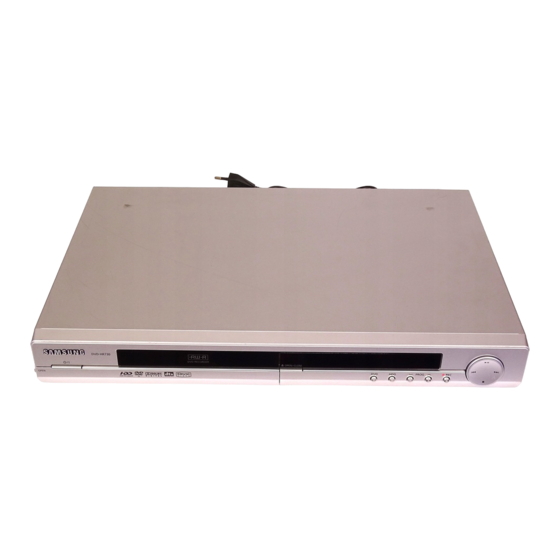
Samsung DVD-HR730 Bedienungsanleitung
Inhaltsverzeichnis
Quicklinks
Kapitel
Inhaltsverzeichnis

Verwandte Anleitungen für Samsung DVD-HR730


Inhaltszusammenfassung für Samsung DVD-HR730
- Seite 1 Bedienungsanleitung DVD-HR730(A) DVD-HR734(A) www.samsung.de AK68-01223F Deutsch...
-
Seite 2: Warnung
Dieses Produkt erfüllt die CE-Richtlinien für abgeschirmte Warnung Kabel und Anschlüsse zur Verbindung mit anderen Geräten. Um eine elektromagnetische Beeinflussung anderer Geräte (z. B. Radios und Fernsehgeräte) zu vermeiden, verwenden Sie nur abgeschirmte Kabel und Anschlüsse für die Verbindungen. WICHTIGER HINWEIS ABDECKUNG ODER RÜCKWAND NICHT ÖFFNEN! Das Netzkabel dieses Geräts ist mit einem Formstecker STROMSCHLAGGEFAHR! TEILE IM GERÄTEINNEREN... -
Seite 3: Vorsichtsmaßnahmen
Vorsichtsmaßnahmen für den Betrieb Vorsichtsmaßnahmen • Wenn Sie andere Geräte an diesen HDD- und DVD-Recorder anschließen, müssen diese vorher abgeschaltet werden. • Bewegen Sie den HDD- und DVD-Recorder nicht, während eine Disk wiedergegeben wird. Ansonsten kann die Disk zerkratzt oder anderweitig beschädigt werden, und es können Wichtige Sicherheitshinweise Schäden an den Bauteilen des Recorders auftreten. -
Seite 4: Hinweise Zu Disks
• Stellen Sie den HDD- und DVD-Recorder nicht auf • Bringen Sie keine Aufkleber oder Etiketten auf den Disks an. (Verwenden Sie keine Disks mit Resten Wärmequellen. von Klebeband oder von unvollständig entfernten • Ziehen Sie den Netzstecker nicht aus der Steckdose, wenn Aufklebern.) das Gerät noch eingeschaltet ist. -
Seite 5: Dvd-Rs Wiedergeben Und Beschreiben
• In manchen Fällen kann es aufgrund der DVD-RW(VR-Modus) kopieren. Aufnahmebedingungen unmöglich sein, die Disk wiederzugeben. • Dieses Gerät kann mit einem Samsung-DVD- /Videorecorder beschriebene und fixierte DVD-Rs wiedergeben. Je nach Disk und den Bedingungen beim Schreiben ist die Wiedergabe einiger DVD-Rs unter Umständen nicht möglich. - Seite 6 • Das Gerät kann bis zu 500 Dateien und 100 KOPIERSCHUTZ Unterordner innerhalb eines Ordners verarbeiten. • Viele DVDs sind durch Kodierung gegen Kopieren geschützt. Schließen Sie daher Ihren HDD- und JPEG-Disks verwenden DVD-Recorder direkt an das Fernsehgerät an, nicht an einen Videorecorder.
-
Seite 7: Nicht Geeignete Disk-Typen
Nicht geeignete Disk-Typen • Verwenden Sie keine LDs, CD-Gs, CD-Is, CD-ROMs, DVD-ROMs mit diesem Gerät. [Hinweis] Abspielbare Disk-Typen: CD/CD-R/CD-RW/MP3/ JPEG/ DVD-Video/DVD-RAM/DVD-RW/DVD-R. Zur Wiedergabe einer DVD-RW/-R, die im Videomodus auf einem anderen Gerät aufgenommen wurde, muss diese fixiert sein. • Einige Kauf-DVDs sowie DVDs aus Ländern außerhalb Ihrer Region können unter Umständen mit diesem Produkt nicht abgespielt werden. -
Seite 8: Inhaltsverzeichnis
2. Option: Anschluss eines Stereoverstärkers mit Inhalt analogem Audio-Eingang ..... . . 23 3. Option: Anschluss eines AV-Verstärkers mit digitalem Audio-Eingang ..........23 An den Eingang AV3 IN oder DV IN anschließen ..............24 1. - Seite 9 Einen Eintrag in der Wiedergabeliste umbenennen ..96 Taste ANYKEY verwenden ........47 Eine Szene für die Wiedergabeliste bearbeiten ...97 Titel aus der Titelliste wiedergeben .....48 Einen Eintrag aus der Wiedergabeliste löschen ..102 Navigationsmenü verwenden .......49 Von Festplatte auf DVD kopieren ...... 103 Indexmarken verwenden ........52 Über den Kopierbildschirm ..........103 Lesezeichen verwenden ........54...
-
Seite 10: Überblick Über Die Gerätefunktionen
Automatische Qualitätsanpassung für Überblick über die Timeraufnahmen Wenn sich das Gerät im FR-Modus befindet, wird die Videoqualität automatisch angepasst, sodass alle Gerätefunktionen programmierten Aufnahmen auf dem verfügbaren Speicherplatz auf der Disk aufgezeichnet werden können. (Siehe Seite 82) Dieser Festplatten- und DVD-Recorder ermöglicht die DVD-Videotitel auf DVD-RW/DVD-R erstellen Aufnahme und Wiedergabe von digitalen Videos in hoher Qualität mit DVD-RWs/DVD-Rs oder mit einer Festplatte... -
Seite 11: Wichtige Informationen Zur Bedienungsanleitung
Wichtige Informationen © 2006 Samsung Electronics Co. Alle Rechte vorbehalten. Ohne vorherige schriftliche zur Bedienungsanleitung Genehmigung von Samsung Electronics Co. ist das vollständige oder teilweise Reproduzieren oder Kopieren dieser Bedienungsanleitung nicht gestattet. Informieren Sie sich vor dem Lesen der Bedienungsanleitung über die Bedeutung der Symbole. -
Seite 12: Schritt 5 Aufnahmen Auf Disk Bearbeiten
Sie können DVD-RWs entweder im VR- oder im Videomodus verwenden. Die Modi können HINWEIS nicht gleichzeitig genutzt werden. Schritt 5 Sie können DVD-RWs neu formatieren Aufnahmen auf Disk bearbeiten und dabei ein anderes Format wählen. Bitte beachten Sie, dass dabei alle Daten Die Bearbeitung von Disks ist deutlich einfacher als bei auf der Disk gelöscht werden. -
Seite 13: Auspacken
Auspacken Zubehör Fernbedienung einrichten Überprüfen Sie, ob folgendes Zubehör beiliegt. Sie können mit dieser Fernbedienung bestimmte Funktionen an Fernsehgeräten anderer Hersteller steuern. Verwenden Sie zur Steuerung von Fernsehgeräten folgende Tasten: TV STANDBY/ON, PROG VOL +/–, Zifferntasten, TV MUTE, INPUT SEL.. Video-/Audiokabel HF-Kabel für Fernsehgerät... - Seite 14 SONY 35, 48 Fernbedienungscodes für Fernsehgeräte TELEAVA Marke Code TELEFUNKEN 67, 73, 75, 76 SAMSUNG 01, 02, 03, 04, 05, 06, 07, 08, 09 THOMSON 72, 73, 75 AIWA THOMSON ASIA 80, 81 ANAM 10, 11, 12, 13, 14, 15, 16, 17, 18...
-
Seite 15: Geräteabbildungen
Geräteabbildungen Vorderseite < DVD-HR730(A) > < DVD-HR734(A) > 1. Taste STANDBY/ON 8. Eingang DV IN HDD- und DVD-Recorder ein- oder ausschalten. Zum Anschließen externer digitaler Geräte mit DV-Ausgang (z. B. Camcorder). 2. Diskfach Disks hier einlegen. 9. Taste P.SCAN Progressive Scan-Modus aktivieren. -
Seite 16: Rückseite
Rückseite Lüfter Der Lüfter ist ständig in Betrieb, wenn das Gerät eingeschaltet ist. Beim Aufstellen des Geräts ist ein Abstand von mindestens 10 cm auf allen Seiten des Lüfters einzuhalten. 1. Digitaler Audio-Ausgang (optisch) 5. S-Video-Ausgang Zum Anschließen eines Verstärkers mit digitalem Zum Anschließen an den S-Video-Eingang externer optischen Eingang. -
Seite 17: Fernbedienung
12. Tasten OK/Richtungstasten (Tasten Fernbedienung 13. Taste TITLE LIST/DISC MENU Zum Anzeigen der Aufnahmeliste bzw. des Diskmenüs. 14. Taste INFO Zum Anzeigen der aktuellen Einstellung oder des Disk- Status. 15. Taste ANYKEY 16. Taste SUBTITLE Zum Umschalten der DVD-Untertitelsprache. 17. Taste REC Zum Aufnehmen auf Festplatte/DVD-RWs/DVD-Rs. -
Seite 18: Anschließen Und Einrichten
Kurzübersicht Anschließen In dieser Kurzübersicht finden Sie die wichtigsten Informationen zur Inbetriebnahme des HDD-und DVD-Recorder. Einrichten HDD- und DVD-Recorder anschließen In diesem Teil der Anleitung werden verschiedene Möglichkeiten erläutert, den HDD- und DVD-Recorder mit externen Komponenten Zusätzliche Anschlüsse zu verbinden, sowie die dazu erforderlichen Einstellungen. -
Seite 19: Hdd- Und Dvd-Recorder Anschließen
HDD- und DVD- Zusätzliche Recorder anschließen Anschlüsse Wenn das Fernsehgerät über einen Scart-Eingang Sie können den HDD- und DVD-Recorder an einen digitalen verfügt, können Sie den HDD- und DVD-Recorder über Empfänger oder Satelliten-Receiver anschließen. das Scart-Kabel an das Fernsehgerät anschließen. 1. -
Seite 20: Weitere Möglichkeiten Zum Anschließen Des Videokabels
über ein Scart-Kabel mit dem Scart-Eingang des und DVD-Recorder wenden Sie sich bitte über Ihren Fernsehgeräts. Händler an den Kundendienst von Samsung. 3. Verbinden Sie den Anschluss AV2 mit dem Scart- Anschluss der Decoderbox. 4. Zum Wiedergeben oder Aufnehmen von kostenpflichtigen Pay-TV-Programmen müssen Sie... -
Seite 21: Option: Anschluss An Den (Composite-) Video-Ausgang
1. Option: Anschluss an den 2. Option: Anschluss an den (Composite-) Video-Ausgang S-Video-Ausgang 1. Verbinden Sie mit Hilfe eines Videokabels (gelb) 1. Verbinden Sie mit Hilfe eines S-Videokabels (nicht den VIDEO OUT-Anschluss (gelb) am HDD- und im Lieferumfang) den S-VIDEO OUT-Anschluss DVD-Recorder mit der Video-Eingangsbuchse am HDD- und DVD-Recorder mit der S-Video- (gelb) am Fernsehgerät (oder AV-Verstärker). -
Seite 22: Option: Anschluss An Den
Weitere Möglichkeiten 3. Option: Anschluss an den Komponenten-Video-Ausgang zum Anschließen des 1. Verbinden Sie mit Hilfe eines Komponenten-Video- Audiokabels Kabels (nicht im Lieferumfang) den Ausgang COMPONENT OUT (Y,P ) am HDD- und DVD- Recorder mit den Komponenten- Eingangsbuchsen (Y,P ) am Fernsehgerät. Es gibt verschiedene Möglichkeiten, das Audiosignal •... -
Seite 23: Option: Anschluss Eines Stereoverstärkers Mit Analogem Audio-Eingang
2. Option: Anschluss eines 3. Option: Anschluss eines Stereo-verstärkers mit analogem AV-Verstärkers mit digitalem Audio-Eingang Audio-Eingang Wenn der Stereoverstärker nur über analoge Wenn der AV-Verstärker über einen Eingang für Audio-Eingangsbuchsen (L und R) verfügt, Dolby Digital, MPEG2 oder über einen DTS-Decoder verwenden Sie die AUDIO OUT-Buchsen des mit digitalem Eingang verfügt, verwenden Sie den HDD- und DVD-Recorders. -
Seite 24: An Den Eingang Av3 In Oder Dv In Anschließen
Sie das Gerät an den Eingang DV IN des HDD- und DVD-Recorders anschließen. Über diese Anschlüsse können Sie den HDD- und DVD-Recorder an externe Geräte anschließen und < DVD-HR730(A) > deren Signale wiedergeben oder aufnehmen. • 1. Option: Videorecorder, Set-Top-Box (STB), DVD- Player oder Camcorder an den Eingang AV3 IN anschließen. -
Seite 25: System - Setup
Navigation in den System- Bildschirmmenüs Setup Über die Bildschirmmenüs lassen sich verschiedene Funktionen Ihres HDD- und DVD-Recorders einstellen und verwenden. Mit den nachstehenden Tasten können Sie die Bildschirmmenüs öffnen und in den Menüs navigieren. HDD & DVD RECORDER Bibliothek Bibliothek Titel ►... -
Seite 26: Inbetriebnahme Und Automatisches Setup
Inbetriebnahme und Wählen Sie mit den Tasten gewünschte Option in der Länderauswahl. automatisches Setup Länderauswahl Wenn Sie Ihren HDD- und DVD-Recorder das erste Mal an eine Steckdose anschließen, richtet sich das Gerät selbsttätig Andere ein. Die Fernsehsender und die Uhrzeit werden im Speicher abgelegt. -
Seite 27: Datum Und Uhrzeit Einstellen
Datum und Uhrzeit Warten Sie ab, bis das aktuelle Datum und die Uhrzeit eingeblendet werden. Wenn Sie einstellen die automatische Uhrzeiteinstellung verlassen möchten, drücken Sie die Taste MENU. Mit Hilfe dieses Menüs werden Datum und Uhrzeit eingestellt. Bitte warten. Zeit wird eingestellt Datum- und Uhrzeiteinstellung sind erforderlich, bevor Sie Wenn Sie die Zeiteinstellung verlassen wollen, drücken Sie die Taste [MENU]. -
Seite 28: Sender Automatisch Einstellen
Sender automatisch Wählen Sie mit den Tasten die Option Uhr einstellen, und drücken Sie die Taste OK oder einstellen Verwenden Sie die Tasten , um den Monat, den Tag, das Jahr, die Stunden oder die Minuten einzustellen. Mit den Zifferntasten können Sie die Uhrzeit direkt einstellen Mit dieser Funktion können Sie den Frequenzbereich Der Wochentag wird automatisch angezeigt. -
Seite 29: Bei Der Länderauswahl Wird Die Folgende Tabelle Angezeigt
• Das erste Frequenzband wird durchsucht, und der erste aufgefundene Sender wird angezeigt Wählen Sie mit den Tasten die Funktion und gespeichert. Anschließend sucht der HDD- Autom. Setup, und drücken Sie die Taste OK oder und DVD-Recorder nach dem zweiten Sender usw. -
Seite 30: Sprachoptionen Einstellen
• Bei Auswahl von Bearb.: Sie können Programminformationen hinzufügen und Wählen Sie mit den Tasten die Option bearbeiten. Wählen Sie nach dem Ändern von System, und drücken Sie die Taste OK oder Programminformationen (CH, Name, Decoder, MFT) die Option Speich., und drücken Sie die Taste OK. HDD &... -
Seite 31: Automatische Abschaltung Einstellen
Wählen Sie mit den Tasten LM die gewünschte Wählen Sie mit den Tasten LM die Option Sprache aus, und drücken Sie die Taste OK oder Einstellung, und drücken Sie die Taste OK oder HDD & DVD RECORDER Einstellung Bibliothek System ►... -
Seite 32: Option Für Die Schnellaufnahme Einstellen
Wählen Sie mit den Tasten LM die Funktion Wählen Sie mit den Tasten LM die Option Auto. Abschaltung, und drücken Sie die Taste Einstellung, und drücken Sie OK oder OK oder HDD & DVD RECORDER Einstellung HDD & DVD RECORDER System Bibliothek System... -
Seite 33: Kapitel Automatisch Generieren
Wählen Sie mit den Tasten LM die Option Kapitel automatisch Kapitel-Generator, und drücken Sie die Taste OK oder generieren HDD & DVD RECORDER System DVD-RW(V) Bibliothek Eine Video-DVD besteht aus Titeln und Kapiteln. Kanal einstelln ► Disk-Manager Uhr einstellen ► Beim Aufzeichnen einer Sendung wird ein Titel Auto. -
Seite 34: Divx(R)-Registrierung
CM-Skip-Zeit einstellen Um die erstellten Titel abzurufen, fixieren Sie die Disk (siehe Seite 115), und drücken Sie die Taste TITLE MENU. Das Titelmenü wird geöffnet. JAN/01/2006 JAN/01/2006 17:30 PR1 17:30 PR1 Beim Wiedergeben eines auf Festplatte, DVD-RW JAN/01/2006 JAN/01/2006 17:30 PR1 17:30 PR1 oder DVD-R aufgenommenes Programms kann automatisch eine festgelegte Zeitspanne (z. -
Seite 35: Ep-Aufnahmezeit Einstellen
EP-Aufnahmezeit Wählen Sie mit den Tasten LM die Option CM- Skip-Zeit, und drücken Sie die Taste OK oder einstellen HDD & DVD RECORDER PVR-Option Bibliothek 15 sec 15 S CM-Skip-Zeit : 15 s ► 30 S EP-Modus Zeit : 6 Stunden Disk-Manager ►... -
Seite 36: Tonoptionen Einstellen
Wählen Sie mit den Tasten LM die Option Wählen Sie mit den Tasten LM die Funktion EP-Modus Zeit, und drücken Sie die Taste OK Tonoptionen, und drücken Sie die Taste OK oder . oder HDD & DVD RECORDER Tonoptionen HDD & DVD RECORDER PVR-Option Bibliothek Digital-Ausgang... - Seite 37 Kompatib. zu V-Modus Mit dieser Funktion werden die Einstellungen 1. Aus : Das DTS-Signal wird nicht ausgegeben. zur Audioauswahl bei der Aufnahme von NICAM Wählen Sie diese Option, wenn Ihr AV- STEREO (Multi-Audio-)Programmen auf Festplatte Receiver bzw. AV-Verstärker nicht mit vorgenommen.
-
Seite 38: Anzeigeoptionen (Video) Einstellen
Anzeigeoptionen (Video) Wählen Sie mit den Tasten LM die gewünschte Anzeigeoption aus, und drücken Sie die Taste OK einstellen oder HDD & DVD RECORDER ideo Bibliothek Bildformat 4:3 Normal 4:3 Normal ► Mit dieser Funktion legen Sie die Einstellungen für die 4:3 Passend 3D-Rauschunterdrückung : Aus... -
Seite 39: Videoausgang Einstellen
Wählen Sie mit den Tasten LM die Option Videoausgang einstellen Videoausgang, und drücken Sie die Taste OK oder HDD & DVD RECORDER ideo Bibliothek Bildformat 4:3 Normal ► Eine RGB- oder Komponenten-Video-Verbindung sorgt 3D-Rauschunterdrückung : Aus Disk-Manager ► Videoausgang Component : Component ►... -
Seite 40: Progressive Scan-Modus Deaktivieren
Drücken Sie im Stopp-Modus die Taste P.SCAN Progressive Scan-Modus auf der Vorderseite des HDD- und DVD- deaktivieren Recorders. Die Meldung “Wählen Sie (Ja), num den Progressive Scan-Modus zu aktivieren. Andernfalls wählen Sie (Nein).” wird angezeigt. Wählen Sie mit den Tasten die Option Ja, und drücken Sie die Taste OK. -
Seite 41: Kindersicherung Einstellen
Drücken Sie die Taste P.SCAN nicht, wenn Wählen Sie mit den Tasten LM die Option das Fernsehgerät den Progressive Scan- HINWEIS Kindersicherung, und drücken Sie die Taste OK Modus nicht unterstützt. Andernfalls wird oder kein Bild angezeigt. Wenn Sie Ihren HDD- und DVD-Recorder Wenn Sie die progressive Abtastung zum ersten Mal verwenden, wird die Meldung aktivieren, werden an den Bildschirmrändern... -
Seite 42: Falls Sie Ihr Passwort Vergessen Haben
Passwort für die Kindersicherung Falls Sie Ihr Passwort vergessen ändern haben Wählen Sie mit den Tasten LM die Option Nehmen Sie die Disk aus dem HDD- und DVD- Passwort ändern, und drücken Sie die Taste OK Recorder. oder HDD & DVD RECORDER Kindersicherung Halten Sie die Taste PROG ( ) auf dem... -
Seite 43: Wiedergabe
Vor der Wiedergabe Wiedergabe Lesen Sie vor der Wiedergabe einer Disk bitte nachfolgende Erläuterungen durch. In diesem Kapitel werden die Grundfunktionen der Wiedergabe sowie der Wiedergabe nach Ländercode (nur bei DVD-Videos) Disk-Typ erläutert. Der HDD- und DVD-Recorder und die Disks sind jeweils mit einem Ländercode versehen. -
Seite 44: Nicht Geeignete Disks
Nicht geeignete Disks Drücken Sie die Taste OPEN/CLOSE. • DVD-Videos, die nicht mit dem Ländercode "2" oder "ALLE" versehen sind. • 2.6 GB und 5.2 GB DVD-RAM mit 12 cm Durchmesser • 3.9 GB DVD-R-Medien for Authoring Legen Sie die Disk vorsichtig mit der bedruckten •... -
Seite 45: Disk- Und Titelmenü Verwenden
Suchfunktionen Disk- und Titelmenü verwenden verwenden Manche Disk-Typen verfügen über ein spezielles Kapitel oder Tracks durchsuchen Menüsystem, aus dem Sie Spezialfunktionen für Titel, Kapitel, Audiotrack, Untertitel, Filmvorschau, Informationen zu den Darstellern usw. auswählen können. Bei DVD-VIDEOs Drücken Sie während der Wiedergabe die SEARCH ( ) auf der Fernbedienung. -
Seite 46: Kapitel, Tracks Oder Indexmarken Überspringen
Die mit dieser Funktion eingestellte Kapitel, Tracks oder Indexmarken Geschwindigkeit entspricht unter überspringen HINWEIS Umständen nicht der tatsächlichen Wiedergabegeschwindigkeit. Sie können einzelne Kapitel oder Tracks während der Bei MPEG4-Disks kann die Zeitlupe nur Wiedergabe schnell durchsuchen. vorwärts verwendet werden. Drücken Sie während der Wiedergabe die SKIP ( ) auf der Fernbedienung. -
Seite 47: Taste Anykey Verwenden
Taste ANYKEY Wählen Sie mit den Tasten LM die Option Suchen aus, und drücken Sie die Taste OK verwenden oder Suchen ANYKEY Titel Mit der ANYKEY-Funktion können Sie über Titel, Zeit 00:00:37 Kapitel, Track bzw. Zeitangaben bequem nach einer <ÄNDERN sWÄHLEN bestimmten Szene suchen. -
Seite 48: Titel Aus Der Titelliste Wiedergeben
Titel aus der Titelliste Wählen Sie mit den Tasten die Option Suchen, und drücken Sie die Taste OK oder wiedergeben Suchen ANYKEY Titel Zeit 00:00:37 <ÄNDERN sWÄHLEN Folgen Sie diesen Anweisungen, um eine Szene aus der Titelliste wiederzugeben. Mit Taste TITLE LIST Suchen ANYKEY Titre... -
Seite 49: Navigationsmenü Verwenden
Navigationsmenü - Taste INFO - Wenn Sie während der Wiedergabe die Taste INFO verwenden einmal drücken, wird der Bildschirm Systeminformation mit folgenden Informationen angezeigt: Aktiver Status, Hintergrundstatus und Bild (Informationen zum Hauptbildschirm). Szene suchen über Szenennavigation Systeminformation Aktiver Status Wiedergabe Hintergrundstatus –... -
Seite 50: Szene Suchen Über Zeitnavigation
Wählen Sie mit den Tasten LM die Option Wählen Sie mit den Tasten OK. Navigation, und drücken Sie die Taste OK oder Szenennavigation JAN/01/2006 17:30 PR1 Szene Nr. 1/3 Titelliste JAN/01/2006 17:30 PR1 00:00:05 00:00:35 00:01:05 Titel Länge Umbenennen 001 JAN/01/2006 17:30 PR 01:00:00 Schutz 002 JAN/02/2006 21:00 PR 01:00:00 Kopieren... - Seite 51 Wählen Sie mit den Tasten LM aus der Mit Taste ANYKEY Titelliste einen Titel für die Wiedergabe, und drücken Sie die Taste ANYKEY. Drücken Sie während der Wiedergabe die Taste ANYKEY. Titelliste JAN/01/2006 17:30 PR1 Titel Länge Rename Umbenennen 001 JAN/01/2006 17:30 PR 01:00:00 Schutz 002 JAN/02/2006 21:00 PR 01:00:00 Kopieren...
-
Seite 52: Indexmarken Verwenden
Indexmarken verwenden Drücken Sie erneut die Taste OK, wenn eine Szene erreicht ist, die Sie markieren möchten. • Die Zahl 02 wird angezeigt, und die Szene ist damit gespeichert. Sie können Szenen mit Lesezeichen versehen, um sie Marke 01 02 -- -- -- -- -- -- -- -- N : 2 noch einmal beginnend an dieser Stelle anzusehen. -
Seite 53: Indexmarken Löschen
Drücken Sie die Tasten , um eine Indexmarke Drücken Sie die Tasten , um eine auszuwählen. Indexmarke auszuwählen. Marke 01 02 03 04 05 06 07 - - - - N : 8 Marke 01 02 -- -- -- -- -- -- -- -- N : 2 MOVE SELECT... -
Seite 54: Lesezeichen Verwenden
Drücken Sie erneut die Taste OK, wenn eine Szene erreicht ist, die Sie markieren möchten. Lesezeichen verwenden Die Zahl 2 wird angezeigt, und die Szene ist damit gespeichert. Lesezeichen 1 2 - - - - - - - (režim V) <BEWEGEN &... -
Seite 55: Lesezeichen Löschen
Lesezeichen löschen Untertitelsprache wählen Mit-Taste MARKER Drücken Sie während der Wiedergabe die Taste MARKER. Sie können eine auf der Disk vorhandene Untertitel- sprache auswählen. Lesezeichen 1 2 3 4 5 6 7 8 - ZXCD VR-Modus <BEWEGEN & WIEDRG cABBRECH rZURÜCK Mit Taste SUBTITLE Mit Taste ANYKEY •... -
Seite 56: Wiedergabesprache Bzw. Audiomodus Auswählen
Wiedergabesprache bzw. Mit Taste ANYKEY Audiomodus auswählen Drücken Sie während der Wiedergabe die Taste ANYKEY. Tonoptionen auswählen Wählen Sie mit den Tasten die Option Sie können eine auf der Disk verfügbare Untertitel. Wiedergabesprache bwz. einen Audiomodus auswählen. SZXCD DVD-VIDEO ANYKEY Suchen ►... -
Seite 57: Anderen Kamerawinkel Wählen
Anderen Kamerawinkel Mit Taste ANYKEY wählen Drücken Sie während der Wiedergabe die Taste ANYKEY. Wenn eine Szene einer DVD aus mehreren Kamerawinkeln aufgenommen wurde, können Sie diese Wählen Sie mit den Tasten LM die Funktion mit der Funktion Kamerawinkel auswählen. Tonoptionen, und drücken Sie die Taste OK oder ANYKEY... -
Seite 58: Wiederholfunktion Verwenden
Wählen Sie mit den Tasten LM die Option Repeat Play Wiederholfunktion Wiederholung aus, A-B wiederholen, Wiederholen oder Kapitel wiederholen, und verwenden drücken Sie die Taste OK oder Wiedergabe wiederholen Bei HDD/DVD-RAMs/-RWs (VR-Modus), nicht fixierten DVD-Rs und nicht fixierten HINWEIS DVD-RWs (V-Modus) können Kapitel nicht wiederholt werden. -
Seite 59: Rückkehr Zur Normalen Wiedergab
Wenn Sie den Punkt (B) vor Ablauf von - Rückkehr zur normalen Wiedergab - fünf Sekunden festlegen, erscheint das HINWEIS Verbotsymbol ( Mit der Taste CANCEL gelangen Sie zur Durch Drücken der Taste CANCEL normalen Wiedergabe zurück. können Sie die normale Wiedergabe aktivieren. -
Seite 60: Medium Wählen
Wählen Sie mit den Tasten LM den Bereich Audio-CDs und MP3- aus, den Sie vergrößern möchten. Dateien wiedergeben Drücken Sie die Taste OK. Die Bildschirmanzeige wird auf das Doppelte des normalen Formats vergrößert, bei erneutem Audio-CD (CD-DA) wiedergeben Tastendruck auf das Vierfache des normalen Formats. -
Seite 61: Tasten Auf Der Fernbedienung Für Die Wiedergabe Von Audio-Cds (Cd-Da)
MP3-Dateien wiedergeben Tasten auf der Fernbedienung für die Wiedergabe von Audio-CDs (CD-DA) Legen Sie eine MP3-Disk in das Diskfach ein. • Das Menü wird eingeblendet Wählen Sie mit den Tasten LM die Option Bibliothek, und drücken Sie die Taste OK oder Wählen Sie mit den Tasten LM die Option Musik, und drücken Sie die Taste OK oder Wählen Sie mit den Tasten LM den gewünschten... -
Seite 62: Tasten Auf Der Fernbedienung Für Die Mp3-Wiedergabe
Tasten auf der Fernbedienung für CD (CD-DA) und MP3-Dateien die MP3-Wiedergabe wiederholen Mit Taste REPEAT Drücken Sie während der Wiedergabe die Taste REPEAT mehrfach, um den gewünschten Wiederholmodus auszuwählen Musikliste TRACK01 1/16 Titel Länge TRACK 1 TRACK 01 4:19 4:19 002 TRACK 02 3:57 TRACK 03... -
Seite 63: Neue Wiedergabeliste
Neue Wiedergabeliste Mit Taste ANYKEY In eine Wiedergabeliste können Sie maximal 28 Tracks aufnehmen. Drücken Sie während der Wiedergabe einer Musikliste die Taste ANYKEY. Drücken Sie während der Wiedergabe einer Musikliste die Taste ANYKEY. Musikliste TRACK01 1/16 Titel Länge TRACK 1 TRACK 01 4 : 1 9 4:19 Musikliste... - Seite 64 Wiedergabeliste Wenn Sie einen Track irrtümlich in die Wiedergabeliste übernommen haben, wählen LM aus, und Sie diesen mit den Tasten Drücken Sie während der Wiedergabe einer drücken Sie die Taste OK oder CANCEL. Der falsche Track wird daraufhin entfernt. Musikliste die Taste ANYKEY. Wiedergabeliste erstellen Musikliste TRACK01...
-
Seite 65: Wiedergabeliste Löschen
Wiedergabeliste löschen Wählen Sie mit den Tasten LM die Wiedergabeliste aus, die Sie löschen wollen. Drücken Sie während der Wiedergabe einer Musikliste die Taste ANYKEY. Drücken Sie die Taste ANYKEY. Musikliste Wiedergabeliste TRACK01 1/16 Titel Länge Titel Länge TRACK 1 4:19 TRACK 01 4:19... -
Seite 66: Editor Für Die Wiedergabeliste Aufrufen
Editor für die Wiedergabeliste aufrufen Drücken Sie im Wiedergabelistenmodus die Taste ANYKEY. Drücken Sie während der Wiedergabe einer Musikliste die Taste ANYKEY. Wiedergabeliste Titel Länge Wiedergabeliste PLAYLIST01 Wiedergabeliste01 Musikliste Wiedergabeliste02 √ 00:02:22 TRACK01 1/16 Delete Playlist Wiedergabeliste löschen Titel Länge Wiedergabeliste bearbeiten PLAYLIST TRACK 1... -
Seite 67: Zur Musikliste Wechseln
Zur Musikliste wechseln Wählen Sie mit den Tasten LM die Option Medium wählen, und drücken Sie die Taste OK oder PDrücken Sie während des Abspielens einer Wiedergabeliste die Taste ANYKEY Musikliste TRACK01 1/16 Titel Länge TRACK 01 4:19 TRACK 1 4:19 002 TRACK 02 3:57... -
Seite 68: Diashow Anhalten
Wählen Sie mit den Tasten LM die Option Foto, Wählen Sie mit den Tasten LM die Option Diashow, und drücken Sie die Taste OK und drücken Sie die Taste OK oder oder Fotoliste Fotoliste Image 1.jpg 1/17 Image 1.jpg 1/17 ROOT Image 1.jpg Image 10.jpg... -
Seite 69: Rotationsfunktion Aufheben
Rotieren - Rotationsfunktion aufheben - Schritte 1 - 4 siehe Seite 67-68 Drücken Sie die Taste ANYKEY. -1 Bestätigen Sie mit der Taste OK die Anzeige eines ausgewählten Bildes, und drücken Sie die Taste ANYKEY. Rotate Rotieren √ Image 15.jpg 6/17 Fotoliste a mBEWEGEN sWÄHLEN rZURÜCK eBEENDEN... -
Seite 70: Zur Fotoliste Wechseln
Zur Fotoliste wechseln Bei jedem Drücken der Taste OK wird das Bild (bis auf das 4fache der Normalgröße) Schritte 1 - 4 siehe Seite 67-68. vergrößert. Normal Bestätigen Sie mit der Taste OK die Anzeige eines ausgewählten Bildes, und drücken Sie die Taste ANYKEY. -
Seite 71: Mpeg4-Dateien Wiedergeben
MPEG4-Dateien Wählen Sie mit den Tasten LM die AVI-Datei (DivX) aus, und drücken Sie die Taste OK oder die PLAY ( wiedergeben Bei der Wiedergabe von MPEG4-Dateien stehen Ihnen die folgenden Funktionen zur Verfügung. Wenn Sie die STOP ( ) während der Wiedergabe drücken, wird die Dateiliste Mit Taste MENU angezeigt. -
Seite 72: Divx-Untertitel
DivX-Untertitel Drücken Sie die Taste ANYKEY, während die Dateiliste angezeigt wird. DivX(MPEG4)-Liste Movie 1.avi Titel Gröbe ROOT 001 Movie 1.avi Movie 1.av 0.7MB ROOT Kopieren Untertitel kodieren ROOT ► Medium wähen ► a mBEWEGEN sWÄHLEN rZURÜCK eBEENDEN Wählen Sie mit den Tasten LM die Option Untertitel kodieren, und drücken Sie die Taste OK oder DivX(MPEG4)-Liste... -
Seite 73: Aufnehmen
Dieses Gerät kann die nachstehenden Disks Aufnahmeverfahren erläutert. beschreiben. DVD-RW DVD-R •DVD-RWs sind wieder beschreibbar. • DVD-Rs können nur einmal beschrieben werden. Kompatibilität zwischen Samsung und den Recordern anderer Hersteller Aufnahme- Fixierung Weitere Aufnahmen im Disk-Typ Aufnahmegerät format Samsung Recorder... -
Seite 74: Aufnahmeformate
Meldung angezeigt: “Nicht initialisierte Disk. Diese Funktion wählt einen der Modi XP-, SP-, LP- und Wollen Sie die Disk initialisieren?”. EP. Der ausgewählte Modus wird für die Timeraufnahme verwendet. • DVD-HR730(A) Aufnahmezeit u. Aufnahmemodus Nicht initialisierte Disk. DVD-RW/-R HDD (80 GB) Wollen Sie die Disk initialisieren? Ca. -
Seite 75: Kopiergeschütztes Material
Laufendes Kopiergeschütztes Material Fernsehprogramm Videomaterial mit Kopierschutz kann auf diesem HDD- und DVD-Recorder nicht aufgenommen werden. Sobald der HDD-und DVD-Recorder während der aufnehmen Aufnahme ein Kopierschutzsignal empfängt, wird die Aufnahme abgebrochen und auf dem Bildschirm wird folgende Meldung ausgegeben. Überprüfen Sie, ob auf der Disk eine ausreichende Ein kopiergeschützter Film kann nicht Aufnahmekapazität vorhanden ist. -
Seite 76: Aufnahme Unterbrechen
Während einer Aufnahme können Drücken Sie wiederholt die Taste REC MODE (oder Aufnahmemodus und Programmplatz nicht HINWEIS REC MODE und anschließend die Tasten , um die gewechselt werden. Aufnahmegeschwindigkeit (Qualität) auszuwählen. Wenn nicht mehr genügend Platz für © SP © LP © EP ©XP die Aufnahme vorhanden ist, wird die Aufnahme automatisch gestoppt. -
Seite 77: Von Einem Aktuell Eingeschaltetem Externen Gerät Aufnehmen
Von einem aktuell Drücken Sie die Taste REC. Auf dem Bildschirm werden Informationen zum eingeschaltetem externen externen Eingabemodus angezeigt, und die Gerät aufnehmen Aufnahme beginnt. Das Symbol ( ) wird auf der Gerätevorderseite angezeigt. - Aufnahme unterbrechen - Bevor Sie beginnen •... -
Seite 78: Von Einem Camcorder Aufnehmen
Von einem Camcorder Wählen Sie mit der Taste INPUT SEL. die Option aufnehmen Wenn das Eingangssignal auf DV gestellt ist, wird oben im Bildschirm ein Wiedergabe-/Aufnahmemenü zur Steuerung des Camcorders eingeblendet. Sie können den Camcorder über die IEEE1394- Schnittstelle (DV) steuern. Das DV-Gerät ist angeschlossen <BEWEGEN rZURÜCK... -
Seite 79: Aufnahme Auf Tastendruck (Otr - One Touch Recording)
Aufnahme auf Der Timer-Zähler zählt minutenweise von 08:00 auf 0:00 zurück. Danach HINWEIS Tastendruck (OTR - One beendet der HDD- und DVD-Recorder die Aufnahme. Touch Recording) - Aufnahme anhalten - Mit der Taste REC können Sie den HDD- und DVD- Recorder in 30-Minuten-Schritten auf eine Aufnahmezeit Drücken Sie die STOP ( ). -
Seite 80: Gleichzeitig Aufnehmen Und Wiedergeben
Gleichzeitig aufnehmen Drücken Sie die Taste OK oder die PLAY ( Der Titel wird während die Aufnahme läuft von Anfang an wiedergegeben. und wiedergeben Wiedergabe Sie können eine Sendung während der Aufnahme von Anfang an wiedergeben. Sie können zuvor erstellte Aufnahmen ansehen, während eine Sendung aufgenommen wird. -
Seite 81: Timeraufnahme Programmieren
Timeraufnahme Drücken Sie die Taste OK, um die Option Eintrag hinzufügen auszuwählen. programmieren Aufnahmeliste Aktuelle Uhrzeit 10:54 Nach Quelle Datum Start Ende Modus VPS/PDC Nr.01 Kein Titel Nach Quelle Datum Start Ende Modus PR 01 Jan 01 10 : 54 12 : 54 Titel Speich. -
Seite 82: Wenn Sich Timeraufnahmen Überschneiden
• Start-/Endzeit: Uhrzeit für den Beginn und das Ende der Timeraufnahme eingeben. Nach dem Festlegen der Einstellwerte für die • Modus (Aufnahmemodus): einzelnen Modi drücken Sie die Taste OK, um die - FR (flexible Aufnahme) Wählen Sie diese Option, Option Speich. auszuwählen. Drücken Sie die wenn die Videoqualität automatisch festgelegt Taste OK erneut. -
Seite 83: Timer-Übersicht Bearbeiten
Wählen Sie mit den Tasten die Nummer in der Timer-Übersicht Timer-Übersicht, die Sie bearbeiten möchten, und drücken Sie die Taste ANYKEY. bearbeiten • Hinzu, Bearb., Löschen und Aufnahmeliste werden angezeigt. Aufnahmeliste Folgen Sie diesen Anweisungen, um die Timer-Übersicht Aktuelle Uhrzeit 10:54 zu bearbeiten. -
Seite 84: Timer-Übersicht Löschen
Timer-Übersicht Wählen Sie mit den Tasten den Eintrag in der Timer-Übersicht, den Sie löschen möchten, und drücken Sie die Taste ANYKEY. löschen • Hinzu, Bearb., Löschen und Aufnahmeliste werden angezeigt. Folgen Sie diesen Anweisungen, um einen Eintrag aus Aufnahmeliste der Timer-Übersicht zu löschen. Aktuelle Uhrzeit 11:01 Nach Quelle Datum... -
Seite 85: Zur Liste D. Aufnahmen Wechseln
Zur Liste d. Aufnahmen Drücken Sie zum Abschluss die Taste MENU. Der Bildschirm Liste d Aufnahmen wird geschlossen. wechseln Sie können überprüfen, ob programmierte Timeraufnahmen, deren Aufnahmezeiten in der Vergangenheit liegen, auch ausgeführt wurden. Informationen zur Liste d. Aufnahmen Im Verlauf ist erkennbar, ob eine programmierte Timeraufnahme erfolgreich ausgeführt wurde. -
Seite 86: Zur Timer-Übersicht Wechseln
Liste d. Aufnahmen löschen Wählen Sie mit den Tasten die Option Liste löschen, und drücken Sie die Taste OK oder Sie können Einträge in der Liste d. Aufnahmen einzeln löschen. Liste d. Aufnahmen -1 Wählen Sie mit den Tasten die Nummer der Nr. -
Seite 87: Bearbeitung
Bearbeitung In diesem Abschnitt werden die Grundfunktionen der Bearbeitung vorgestellt und Bearbeitungsfunktionen sowohl für die Aufnahme auf einer Disk als auch für die gesamte Disk erläutert. • Titelliste Ein Titel ist ein Bereich des aufgenommenen Video- oder Audiomaterials. Die Titelliste erleichtert Ihnen die Auswahl eines bestimmten Titels. -
Seite 88: Einfache Bearbeitungsfunktionen (Titelliste)
Einfache Bearbeitungs- Wählen Sie mit den Tasten die Option Umbenennen, und drücken Sie die Taste OK funktionen (Titelliste) oder Der Bildschirm Umbenennen wird angezeigt. Einen Titel umbenennen Umbenennen JAN/ 01/ 2006 17:30 PR1 Folgen Sie diesen Anweisungen, um einen Titellisteneintrag umzubenennen, d. h., den Titel eines aufgezeichneten Programms zu bearbeiten. -
Seite 89: Einen Titel Sperren (Schützen)
Einen Titel sperren (schützen) Wählen Sie mit den Tasten die Option Schutz, und drücken Sie die Taste OK oder Folgen Sie diesen Anweisungen, um einen Eintrag zu sperren und ihn vor versehentlichem Löschen zu schützen. Titelliste JAN/01/2006 17:30 PR1 Titel Länge 001 JAN/01/2006 17:30 PR 01:00:00 002 JAN/01/2006 21:00 PR 01:00:00... -
Seite 90: Einen Titel Löschen
Einen Titel löschen Wählen Sie mit den Tasten die Option Löschen, und drücken Sie die Taste OK oder Folgen Sie diesen Anweisungen, um einen Eintrag aus der Titelliste zu löschen. Titelliste JAN/01/2006 17:30 PR1 Titel Länge 001 JAN/01/2006 17:30 PR 01:00:00 002 JAN/01/2006 21:00 PR 01:00:00 Wollen Sie löschen? Mit Taste TITLE LIST... -
Seite 91: Einen Titelabschnitt Trennen (Teilen)
Das Löschen eines geschützten Eintrags Wählen Sie mit den Tasten den Eintrag aus ist nicht möglich. der Titelliste, den Sie teilen möchten, und drücken HINWEIS Falls Sie einen geschützten Eintrag Sie die Taste ANYKEY. löschen möchten, wählen Sie im Menü Titelschutz die Option “Aus”. -
Seite 92: Einen Titelabschnitt Löschen (Teilweise Löschen)
Navigieren Sie mithilfe der PLAY ( ) und der Wählen Sie mit den Tasten , die Option Ja, SEARCH ( zu der Position, an der Sie den Titel und drücken Sie die Taste OK. teilen möchten, und drücken Sie die Taste OK. Der Titel wird in zwei Teile aufgeteilt, und die Drücken Sie die Taste RETURN, wenn Sie die folgenden Titel werden nacheinander nach hinten... - Seite 93 Elemente des Bildschirms teilweise löschen Wählen Sie mit den Tasten den Eintrag aus der Titelliste, den Sie bearbeiten möchten, und drücken Sie die Taste ANYKEY. Teilweise löschen JAN/01/2006 17:30 PR1 Titelliste Nr. 01 Titelliste Start Ende JAN/01/2006 17:30 PR1 Titel Länge Umbenennen 001 JAN/01/2006 17:30 PR 01:00:00...
-
Seite 94: Erweiterte Bearbeitungsfunktionen (Wiedergabeliste)
Erweiterte Bearbeitungs- Wählen Sie mit den Tasten die Option Ja, und drücken Sie die Taste OK. Der ausgewählte Abschnitt wird gelöscht. funktionen (Wiedergabeliste) Wählen Sie mit den Tasten die Option Eine Wiedergabeliste erstellen Zurück, und drücken Sie die Taste OK, um den Vorgang abzuschließen. - Seite 95 Wählen Sie mit den Tasten die Option Wählen Sie mit den Tasten die Option Neue Wiedergabeliste, und drücken Sie die Erstel., und drücken Sie die Taste OK. Taste OK oder • Eine Szene für die Wiedergabeliste erstellen. Der Bildschirm Wiedergabeliste erstellen wird Eine neuer Bildschirm “Szene erstellen"...
-
Seite 96: Einen Eintrag Aus Der Wiedergabeliste Abspielen
Einen Eintrag aus der Wiedergabeliste Einen Eintrag in der abspielen Wiedergabeliste umbenennen Folgen Sie diesen Anweisungen, um Folgen Sie diesen Anweisungen, um einen Eintrag in einen Eintrag aus der Wiedergabeliste der Wiedergabeliste umzubenennen, d. h. den Titelnamen zu bearbeiten. abzuspielen. (VR-Modus) (VR-Modus) Mit Taste PLAY LIST... -
Seite 97: Eine Szene Für Die Wiedergabeliste Bearbeiten
Eine Szene für die Wiedergabeliste Wählen Sie mit den Tasten die Option bearbeiten Umbenennen, und drücken Sie die Taste OK oder . Der Bildschirm Umbenennen wird angezeigt. Folgen Sie diesen Anweisungen, um Szenen für eine Wiedergabeliste zu bearbeiten. Umbenennen JAN/ 02/2006 13:47 (VR-Modus) Mit Taste PLAY LIST Speich. -
Seite 98: Eine Ausgewählte Szene Wiedergeben
Szene ändern (Szene ersetzen) Wählen Sie mit den Tasten die Option Wiedergabeliste bearbeiten, und drücken Sie die Taste OK oder Schritte 1 bis 3 siehe Seite 97~98. Der Bildschirm Szene bearbeiten wird geöffnet. Wählen Sie mit den Tasten die Szene aus, Wiedergabeliste bearbeiten die Sie ändern möchten, und drücken Sie die Taste JAN/02/2006 13:47... - Seite 99 Eine Szene verschieben (die Position einer Szene ändern) Sobald Sie die gewünschte Endposition der Szene erreicht haben, drücken Sie die Taste OK. Schritte 1 bis 3 siehe Seite 97~98. Szene modifizieren JAN/02/2006 13:47 Szene Nr. 001 Start Ende -1 Wählen Sie mit den Tasten die zu verschiebende Szene aus, und drücken Sie die Taste ANYKEY.
-
Seite 100: Eine Szene Hinzufügen
Eine Szene hinzufügen Wählen Sie mit den Tasten Position aus, an die Sie die ausgewählte Szene verschieben möchten, und drücken Sie die Taste OK. Schritte 1 bis 3 siehe Seite 97~98. Wiedergabeliste bearbeiten -1 Wählen Sie mit den Tasten die Szene JAN/02/2006 13:47 Scene No. -
Seite 101: Eine Szene Löschen
Eine Szene löschen Sobald Sie die gewünschte Endposition der Szene erreicht haben, drücken Sie die Taste OK. Schritte 1 bis 3 siehe Seite 97~98. Szene hinzufügen JAN/02/2006 13:47 Szene Nr. 001 -1 Wählen Sie mit den Tasten die Szene Start Ende aus, die Sie löschen möchten, und drücken Sie die Taste ANYKEY. -
Seite 102: Einen Eintrag Aus Der Wiedergabeliste Löschen
Einen Eintrag aus der Wählen Sie mit den Tasten die Option Wiedergabeliste löschen Löschen, und drücken Sie die Taste OK oder • Sie erhalten eine Bestätigungsmeldung für den Löschvorgang: “Wollen Sie löschen?”. Mit Taste PLAY LIST Wiedergabeliste JAN/02/2006 13:47 Titel Länge Drücken Sie im Stopp-Modus oder im 001 JAN/02/2006 13:47... -
Seite 103: Von Festplatte Auf Dvd Kopieren
Von Festplatte auf Mit Taste TITLE LIST DVD kopieren Drücken Sie die Taste OPEN/CLOSE, und legen Sie einen beschreibbaren Disk-Rohling in das Diskfach ein. Über den Kopierbildschirm Drücken Sie die Taste OPEN/CLOSE, um das Kopieren Kopieren : HDD ➞ DVD Diskfach zu schließen.Warten Sie, bis die Anzeige Aufn.-Modus Titel... -
Seite 104: Die Taste Copy
Drücken Sie die Taste ANYKEY. Nach erfolgreichem Abschluss des Kopiervorgangs wird die Meldung “Der Titel wurde Titelliste erfolgreich kopiert.” angezeigt. JAN/01/2006 17:30 PR1 Umbenennen Titel Länge 001 JAN/01/2006 17:30 PR 01:00:00 Schutz 001 JAN/01/2006 17:30 PR 01:00:00 Kopieren 002 JAN/01/2006 21:00 PR 01:00:00 Löschen 003 JAN/01/2006 23:15 PR 00:30:00 Bearb. -
Seite 105: Mehrere Titel Gleichzeitig Kopieren
Mehrere Titel Drücken Sie die Taste ANYKEY. gleichzeitig kopieren Titelliste JAN/01/2006 17:30 PR1 Titel Länge Umbenennen 001 JAN/01/2006 17:30 PR 01:00:00 001 JAN/01/2006 17:30 PR 01:00:00 Schutz 002 JAN/01/2006 21:00 PR 01:00:00 Kopieren 003 JAN/01/2006 23:15 PR 00:30:00 Löschen Bearb. Wiedergabeliste JAN/01/2006 17:30 Navigation... -
Seite 106: Unerwünschte Titel Aus Der Kopierliste Löschen
Unerwünschte Titel aus der Drücken Sie die Taste OK. Kopierliste löschen Der Bildschirm Kopierliste hinzufügen wird geöffnet. Schritte 1 bis 7 siehe Seiten 105. Kopierliste hinzufügen JAN/01/2006 17:30 PR1 Titel Länge 001 JAN/01/2006 17:30 PR 01:00:00 001 ENE/01/2006 17:30 PR 01:00:00 -1 Wählen Sie mit den Tasten einen Titel aus, 002 JAN/01/2006 21:00 PR 01:00:00... -
Seite 107: Vorschau Von Ausgewählten Titeln Der Kopierliste
Vorschau von ausgewählten Titeln Von DVD auf der Kopierliste Festplatte kopieren Schritte 1 bis 7 siehe Seiten 105. -1 Wählen Sie mit den Tasten Kopierbildschirm einen Titel aus, den Sie in der Mit Taste Title List Vorschau anzeigen möchten. Drücken Sie die Taste OPEN/CLOSE, und legen Kopieren Kopieren: HDD ➞... - Seite 108 Drücken Sie die Taste ANYKEY. Nach erfolgreichem Abschluss des Kopiervorgangs wird die Meldung “Der Titel wurde erfolgreich kopiert.” angezeigt. DVD-RW(VR) Titelliste JAN/01/2006 17:30 PR1 Titel Länge Umbenennen 001 JAN/01/2006 17:30 PR 01:00:00 001 JAN/01/2006 17:30 PR 01:00:00 Schutz 002 JAN/01/2006 21:00 PR 01:00:00 Kopieren 003 JAN/01/2006 23:15 PR 00:30:00 Löschen...
-
Seite 109: Mp3, Jpeg Oder Divx Kopieren
MP3, JPEG oder DivX Drücken Sie die Tasten , um die zu kopierenden MP3, JPEG-Dateien oder DivX auszuwählen. kopieren Drücken Sie dann die Taste ANYKEY. Musikliste Song1.mp3 1/10 Titel Größe Datei kopieren ROOT Song 1.mp3 3.8 MB Song 1.mp3 3.8 MB Song 1.mp3. -
Seite 110: Ordner Kopieren
Ordner kopieren Wählen Sie mit den Tasten die Option Kopieren, und drücken Sie die Taste OK oder Das Kopieren der Dateien beginnt. Legen Sie eine Disk (JPEG, MP3 oder DivX) in Die Unterordner und Dateien im gewählten Ordner das Diskfach ein. werden kopiert. -
Seite 111: Disk-Manager
Wählen Sie mit den Tasten die Option Disk-Manager Umbenennen, und drücken Sie die Taste OK. Der Bildschirm Umbenennen wird angezeigt. Umbenennen DVD-RW(VR) Disk-Name bearbeiten Folgen Sie diesen Anweisungen, um einer Disk einen Speich. Namen zu geben. Rücksetzen Leerz. Löschen Entfernen mBEWEGEN sWÄHLEN rZURÜCK eBEENDEN Wählen Sie die gewünschten Zeichen mit den Tasten... -
Seite 112: Disk-Schutz
Disk-Schutz Eine Disk formatieren Mithilfe des Disk-Schutzes können Sie Ihre Disks vor Mit den nachstehenden Anweisungen formatieren Sie versehentlichem Formatieren oder Löschen schützen. eine Disk. Der Disk-Schutz muss dazu aufgehoben werden. Drücken Sie im Stoppmodus die Taste MENU. Drücken Sie im Stoppmodus die Taste MENU. HDD &... -
Seite 113: Alle Titel, Divx Und Musik, Fotolisten Löschen
DVD-RW • Sie erhalten folgende Bestätigungsmeldung: Wählen Sie mit den Tasten die Option Disk- “Aufnahmeformat für die DVD-RW wählen” Manager, und drücken Sie die Taste OK oder Disk-Manager DVD-RW(VR) Disk-Manager [Titel Platz] [Title/DivX(MPEG4) Partition] Disk-Name Gebrauchter Platz 000:20 Used Space 000 20 Used Space 00:00... -
Seite 114: Alle Titellisten Löschen
Alle Titellisten löschen Wählen Sie mit den Tasten die Option Titel, DivX, Musik oder Foto, und drücken Sie die Taste OK. Disk-Manager [Title/DivX(MPEG4) Partition] Used Space 000 20 Available Space 035 29 SP Drücken Sie im Stoppmodus die Taste MENU. Alle Wiedergabelisten werden gelöscht. -
Seite 115: Eine Disk Fixieren
• Wenn ein geschützter Eintrag vorhanden ist, funktioniert die Option Alle löschen nicht. Falls Wählen Sie mit den Tasten die Funktion ein Titel mit einem Standbild vorhanden ist, Abschließen, und drücken Sie die Taste OK. funktioniert diese Option ebenfalls nicht. Wenn Sie erhalten folgende Bestätigungsaufforderung: Sie einen geschützten Eintrag löschen möchten, “Wollen Sie die Disk abschließen?”. -
Seite 116: Fixierung Einer Disk Aufheben (V-/Vr-Modus)
Fixierung einer Disk aufheben (V-/VR-Modus) DVD-RW(VR:F) Disk-Manager Disk-Name Current Rec.Mode VR-Mode Fixierung der Disk wird aufgehoben. Wollen Sie fortfahren? Nein Fix. aufh. Formatieren Drücken Sie im Stoppmodus die Taste MENU. <BEWEGEN sWÄHLEN rZURÜCK eBEENDEN HDD & DVD RECORDER Bibliothek DVD-RW(VR:F) Wählen Sie mit den Tasten die Option Ja, Bibliothek... -
Seite 117: Weitere Informationen
Fehlerbehebung Weitere Informationen Gehen Sie bei einer Fehlfunktion Ihres Geräts die nachfolgende Checkliste durch, bevor Sie sich über Ihren Fachhändler an den Samsung Kundendienst wenden. Stromversorgung Nach dem Einschalten wird einige Zeit nur der Eingang angezeigt. Der HDD- und DVD-Recorder benötigt... - Seite 118 Wiedergabe Wiedergabe der Disk nicht möglich. Beim Wiedergeben einer DVD funktioniert die Einstellung des Kamerawinkels nicht. Überprüfen Sie, ob die Disk korrekt mit Hinweis 1 der Beschriftung nach oben eingelegt Diese Funktion ist nur verfügbar, Hinweis 1 wurde. wenn die Disk Bilder enthält, die aus verschiedenen Kamerawinkeln Überprüfen Sie den Ländercode der Hinweis 2...
-
Seite 119: Timeraufnahme
Bild Timeraufnahme Die Disk dreht sich zwar, aber es werden keine Bilder Timer-Anzeige blinkt oder nur Bilder mit schlechter Qualität angezeigt. Prüfen Sie, ob auf der DVD Hinweis 1 Überprüfen Sie, ob die Anzeigeoptionen Hinweis 1 bzw. der Festplatte genügend und der Videoausgang richtig eingestellt Aufnahmekapazität vorhanden ist. - Seite 120 Sekunden wieder ein. Recorder und der Fernbedienung. Falls das Problem weiterhin besteht, Hinweis 3 Überprüfen Sie, ob die Batterien leer Hinweis 2 wenden Sie sich an den Samsung- sind. Kundendienst in Ihrer Nähe. Prüfen Sie den Status der TV/DVD- Hinweis 3 Wahltaste.
-
Seite 121: Technische Daten
Aufnahme Aufnahmequalität EP (ca. 1,6 Mbps oder ca 1,2 Mbps) Audio Frequency Response 20 Hz~20 kHz 80 GB DVD-HR730(A) HDD- Kapazität 160 GB DVD-HR734(A) Audioausgang Bei DVDs werden Audiosignale, die mit einer Abtastfrequenz von 96 kHz aufgenommen wurden, in 48 kHz konvertiert und ausgegeben. - Seite 123 Contact SAMSUNG WORLD WIDE If you have any questions or comments relating to Samsung products, please contact the SAMSUNG customer care centre. Kontakt zu Samsung Falls Sie Fragen oder Anregungen zu Samsung-Produkten haben, wenden Sie sich bitte an den Samsung-Kundendienst.
-
Seite 124: Korrekte Entsorgung Von Altgeräten (Elektroschrott)
Korrekte Entsorgung von Altgeräten (Elektroschrott) (In den Ländern der Europäischen Union und anderen europäischen Ländern mit einem separaten Sammelsystem) Die Kennzeichnung auf dem Produkt bzw. auf der dazugehörigen Dokumentation gibt an, dass es nach seiner Lebensdauer nicht zusammen mit dem normalen Haushaltsmüll entsorgt werden darf. Entsorgen Sie dieses Gerät bitte getrennt von anderen Abfällen, um der Umwelt bzw.