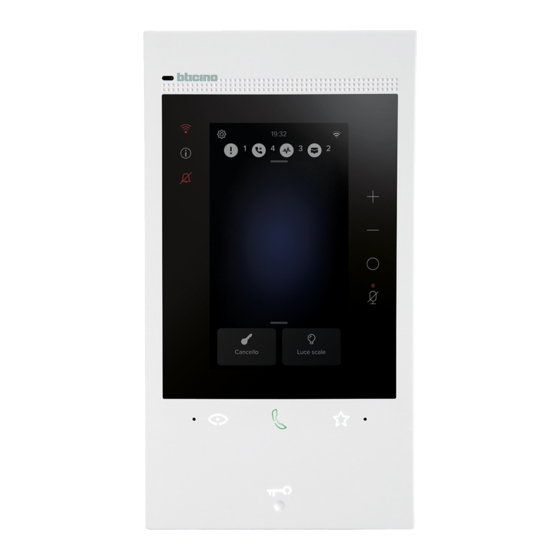
Bticino Classe 300EOS Installations- Und Konfigurationsanleitung
Vorschau ausblenden
Andere Handbücher für Classe 300EOS:
- Bedienungsanleitung (338 Seiten) ,
- Installations- und gebrauchsanweisungen (116 Seiten) ,
- Gebrauchsanweisungen (114 Seiten)

Verwandte Anleitungen für Bticino Classe 300EOS


Inhaltszusammenfassung für Bticino Classe 300EOS
- Seite 1 Classe 300EOS 344842 - 344845 Installations- und Konfigurationsanweisungen Home + Project RA00215AA_I-11/22-PC www.bticino.com...
- Seite 2 Classe 300EOS Installations- und Konfigurationsanweisungen Home + Project...
-
Seite 3: Inhaltsverzeichnis
Classe 300EOS Installations- und Konfigurationsanweisungen Inhaltsverzeichnis Allgemeine Informationen Hinweise und Ratschläge Licht- und Automatisierungsgeräte kompatibel und konfigurierbar ab Classe 300EOS Temperaturregelungsgeräte kompatibel und konfigurierbar ab Classe 300EOS Installation Ansicht von vorne LEDs und Tasten Rückseite Daten abmessungen und Einbauhöhen Montage... -
Seite 4: Installations- Und Konfigurationsanweisungen
Benutzerdefiniertes Szenario Ein benutzerdefiniertes Szenario verwalten Einfaches Programm Einstellungen der Anlage Serverinformation Datum und Uhrzeit Netz Temperaturregelungssystem E-Mail Die Verbindung zum Classe 300EOS trennen Konfiguration der MyHOME-Funktionen über Web-Seiten Einstellungen Grundeinstellungen Allgemein Sprache Datum und Uhrzeit Videogegensprechanlage Funktionen des Anrufbeantworters Klingeltöne... -
Seite 5: Allgemeine Informationen
Vertrag das Datennetz des Smartphones während der Verbindung nicht blockiert. Zudem benötigt die Dienstleistung von BTicino über den Gebrauch von fern durch die App, die Verwendung von Daten, die mit Kosten verbunden ist, die von der Typologie des Vertrags abhängig sind, die der Kunde mit einem ISP (Internet Service Provider) abgeschlossen hat und... -
Seite 6: Licht- Und Automatisierungsgeräte Kompatibel Und Konfigurierbar Ab Classe 300Eos
Classe 300EOS Installations- und Konfigurationsanweisungen Licht- und Automatisierungsgeräte kompatibel und konfigurierbar ab Classe 300EOS Beschreibung Legrand-Code Ab dem Produktionslos: BTicino-Code Ab dem Produktionslos: Szenariobefehl LG-573902 08W51 BT-L4680 09W08 LG-573903 08W51 BT-N4680 09W08 LG-574503 alle BT-NT4680 09W08 LG-574504 alle BT-HC4680 09W08... - Seite 7 Classe 300EOS Installations- und Konfigurationsanweisungen Beschreibung Legrand-Code Ab dem Produktionslos: BTicino-Code Ab dem Produktionslos: Dimmer DIN 1000 VA LG-002621 alle BT-F416U1 alle Dimmer DIN 1000 W LG-003652 09W50 BT-F414 09W29 Dimmer DIN 400 VA LG-003653 10W07 BT-F415 09W22 Dimmer DIN 2 x 400 VA...
-
Seite 8: Temperaturregelungsgeräte Kompatibel Und Konfigurierbar Ab Classe 300Eos
Classe 300EOS Installations- und Konfigurationsanweisungen Temperaturregelungsgeräte kompatibel und konfigurierbar ab Classe 300EOS Beschreibung Legrand-Code Ab dem Produktionslos: BTicino-Code Ab dem Produktionslos: Thermostat mit Display LG-067459 alle BT-LN4691 alle LG-064170 alle BT-H4691 alle LG-752131 alle LG-752731 alle Temperaturregelungssonde BT-KM4691 alle BT-KG4691... -
Seite 9: Installation
Classe 300EOS Installations- und Konfigurationsanweisungen Installation Ansicht von vorne LEDs und Tasten Vertikaler 5-Zoll-Touchscreen. Berührungstaste „Favoriten". Mikrophon. Berührungstaste für Antworten. – Blinkend: eintreffen eines Anrufs. – Leuchtet fest: Gespräch im Gang. Berührungstaste zum Aktivieren der Türstation und Taktieren. Taste Türöffnung: –... -
Seite 10: Rückseite
Classe 300EOS Installations- und Konfigurationsanweisungen Rückseite BUS-MH (OFF) 2-1 (ON) BTICINO V.le Borri, 231 (ON) (OFF) 21100 (VA) ITALY (OFF) MASTER (ON) Made in Italy (OFF) (ON) BUS-AV 1. Lautsprecher. 2. Klemmen zum Anschluss an BUS MH (MyHOME) - (zukünftige Anwendung). -
Seite 11: Daten Abmessungen Und Einbauhöhen
Classe 300EOS Installations- und Konfigurationsanweisungen Daten abmessungen und Einbauhöhen Achtung: die Installation, Konfiguration, Inbetriebnahme und Wartung dürfen nur von qualifizierten Fachleuten vorgenommen werden. 32 mm 121 mm 112 mm 84 mm 60 mm * Empfohlene Höhe falls die gesetzlichen Vorschriften nichts anderes vorschreiben. -
Seite 12: Montage
Classe 300EOS Installations- und Konfigurationsanweisungen Montage... - Seite 13 Classe 300EOS Installations- und Konfigurationsanweisungen...
-
Seite 14: Demontage
Classe 300EOS Installations- und Konfigurationsanweisungen Demontage... -
Seite 15: Anschlussdiagramme
346841 346841 ANMERKUNG: • Die zusätzliche Stromversorgung ist obligatorisch. • Das Gerät Classe 300EOS with Netatmo darf nur in Systemen installiert werden, die mit der 2-Draht-Technologie hergestellt worden sind. • Weitere Besonderheiten des Systems entnehmen Sie bitte dem technischen Leitfaden. - Seite 16 BUS TK BUS PI ANMERKUNG: • Die zusätzliche Stromversorgung ist obligatorisch. • Das Gerät Classe 300EOS with Netatmo darf nur in Systemen installiert werden, die mit der 2-Draht-Technologie hergestellt worden sind. • Weitere Besonderheiten des Systems entnehmen Sie bitte dem technischen Leitfaden.
- Seite 17 L4652/2 346841 ANMERKUNG: • Die zusätzliche Stromversorgung ist obligatorisch. • Das Gerät Classe 300EOS with Netatmo darf nur in Systemen installiert werden, die mit der 2-Draht-Technologie hergestellt worden sind. • Weitere Besonderheiten des Systems entnehmen Sie bitte dem technischen Leitfaden.
- Seite 18 Die zusätzliche Stromversorgung ist obligatorisch. BUS-AV • Maximal 3 Hausstationen pro Wohnung. 344652 • Das Gerät Classe 300EOS with Netatmo darf nur in Systemen installiert werden, die mit der BUS-AV 2-Draht-Technologie hergestellt worden sind. 346841 • Weitere Besonderheiten des 344652 Systems entnehmen Sie bitte dem technischen Leitfaden.
- Seite 19 Videogegensprechanlage in diesem System nicht erforderlich. • Maximal 5 Hausstationen pro Wohnung. • Das Gerät Classe 300EOS with Netatmo darf nur in Systemen installiert werden, die mit der 2-Draht-Technologie hergestellt worden sind. • Weitere Besonderheiten des Systems entnehmen Sie bitte dem technischen Leitfaden.
- Seite 20 • Die zusätzliche Stromversorgung ist obligatorisch. • Maximal 5 Hausstationen pro Wohnung. • Das Gerät Classe 300EOS with Netatmo darf nur in Systemen installiert werden, die mit der 2-Draht-Technologie hergestellt worden sind. • Weitere Besonderheiten des Systems entnehmen Sie bitte dem technischen Leitfaden.
- Seite 21 346841 344652 ANMERKUNG: • Maximal 5 Hausstationen pro Wohnung. • Das Gerät Classe 300EOS with Netatmo darf nur in Systemen installiert werden, die mit der 2-Draht-Technologie hergestellt worden sind. • Weitere Besonderheiten des Systems entnehmen Sie bitte dem technischen Leitfaden.
-
Seite 22: Grundlegende Konzepte
Classe 300EOS Installations- und Konfigurationsanweisungen Grundlegende Konzepte Das Classe 300EOS ist sowohl mit Videogegensprechanlagen- als auch mit MyHOME-Funktionen ausgestattet, außerdem ist es mit Alexa® verkabelt und mit HomeKit® kompatibel. Die Nutzung der Alexa®- und HomeKit®-Funktionen durch den Benutzer erfordert keine Konfiguration durch den Installateur (siehe Benutzerhandbuch). -
Seite 23: Erstmaliges Einschalten Und Konfiguration Der Videogegensprechanlagenfunktionena
Français Italiano Español Deutsche Willkommen bei der Konfiguration Ihrer Português Classe 300EOS with Netatmo. Vergewissern Sie sich vor dem Start, dass das Gerät richtig angeschlossen ist. START WEITER 1. Berühren, um die gewünschte Einstellung vorzunehmen. 2. Die Sprache der Schnittstelle wählen. - Seite 24 Classe 300EOS Installations- und Konfigurationsanweisungen ZEITZONE DATUM UND ZEIT Zeitzone wählen Datum und Uhrzeit automatisch vom Netzwerk übernehmen GMT 00 London, Lisbon, Dublin Die Zeit wird automatisch übernommen, sobald das Gerät mit dem Internet verbunden ist GMT +1 Rome, Paris, Berlin...
- Seite 25 Türschloss, wenn jemand anläutet 10 : 45 Het hoofdtoestel is het enige die met apps kan Intern Sprechen worden geconnecteerd. Let op: In een installatie kan er slechts één Classe 300EOS with Netatmo als hoofdtoestel geconfigureerd worden Videokamera Außenstelle Aktivierung HOOFDTOESTEL Türschloss...
- Seite 26 Adresse P Arztschaltung Wenn vom Benutzer aktiviert, öffnet die Arztschaltung das Türschloss, wenn jemand anläutet Intern Sprechen Herzlichen Glückwunsch! Videokamera Ihre Classe 300EOS with Netatmo ist nun konfiguriert und einsatzbereit. Außenstelle Aktivierung Türschloss WEITER BEENDEN 20. Berühren, um Intercom, Videokameras und Aktivierungen aufzurufen, um die Funktionen Fortgeschrittene der Video-Türsprechanlage zu verwalten, für Konfigurationsdetails siehe...
-
Seite 27: Physisch Konfigurieren Und Vom Menü Aus Nach Wunsch Einstellen
Classe 300EOS Installations- und Konfigurationsanweisungen Physisch konfigurieren und vom Menü aus nach Wunsch einstellen Das folgende Beispiel zeigt, wie Sie das Gerät physikalisch konfiguriert werden kann mit: M=30 P=00 N=01 = Wodurch folgende Funktionen aktiviert werden: – Steuerung Treppenlicht; –... -
Seite 28: Physische Konfiguration
Classe 300EOS Installations- und Konfigurationsanweisungen Physische Konfiguration Alternativ können Sie die physischen Konfiguratoren wie unten gezeigt verwenden. MM = Funktionsmodus laut Tabellen in den nachfolgenden Seiten. PP = Adresse der TS mit dem zu öffnenden Schloss, mit HS im Ruhestand, der die Selbstschaltung bestimmt ist. -
Seite 29: Erläuterung
Classe 300EOS Installations- und Konfigurationsanweisungen Der physische Konfigurator MM - (Zehner) definiert, welche 4 Aktionen über das Menü „Favoriten bearbeiten“ implementiert werden können. In nachstehender Tabelle sind die möglichen Konfigurationen zusammengefasst. Erläuterung TS aktivieren (mit P+1 konfiguriert) direkt und ohne Anruf oder Aktor 346210... - Seite 30 Classe 300EOS Installations- und Konfigurationsanweisungen MOD = MM 346210 346210 MOD= 9 MOD= 9 346210 346210 MOD= 9 MOD= 9 346210 346210 346210 346210 346210 MOD= 9 MOD= 9 MOD= 5 MOD= 5 MOD= 9 346210 346210 346210 346210 346210...
- Seite 31 Classe 300EOS Installations- und Konfigurationsanweisungen MOD = MM 346210 346210 MOD= 5 MOD= 9 346210 346210 MOD= 9 MOD= 5 346210 MOD= 5 346210 346210 MOD= 9 MOD= 5 346210 MOD= 5 346210 346210 MOD= 5 MOD= 5 346210 MOD= 5...
- Seite 32 Classe 300EOS 346210 Installations- und Konfigurationsanweisungen MOD= 5 346210 MOD = MM MOD= 5 346210 346210 MOD= 5 MOD= 5 346210 346210 MOD= 5 MOD= 5 346210 MOD= 5 346210 MOD= 5...
-
Seite 33: Vom Menü Nach Wunsch Einstellen
Français Italiano Español Deutsche Português Willkommen bei der Konfiguration Ihrer Classe 300EOS with Netatmo. Vergewissern Sie sich vor dem Start, dass das Gerät richtig angeschlossen ist. START 1. Berühren, um die gewünschte Einstellung vorzunehmen. 2. Die Sprache der Schnittstelle wählen. - Seite 34 Classe 300EOS Installations- und Konfigurationsanweisungen ZEITZONE DATUM UND ZEIT Zeitzone wählen Datum und Uhrzeit automatisch vom Netzwerk übernehmen GMT 00 London, Lisbon, Dublin Die Zeit wird automatisch übernommen, sobald das Gerät mit dem Internet verbunden ist GMT +1 Rome, Paris, Berlin...
-
Seite 35: Unterschied Zwischen Haupt- Und Nebengerät
Türschloss, wenn jemand anläutet 10 : 45 Het hoofdtoestel is het enige die met apps kan worden geconnecteerd. Let op: In een Intern Sprechen installatie kan er slechts één Classe 300EOS with Netatmo als hoofdtoestel Intern Sprechen geconfigureerd worden Intern Sprechen... -
Seite 36: Berühren, Um Den Namen Der Objekte Anzupassen, Für Details Siehe
Adresse P Arztschaltung Wenn vom Benutzer aktiviert, öffnet die Arztschaltung das Türschloss, wenn jemand anläutet Intern Sprechen erzlichen Glückwunsch! Videokamera Ihre Classe 300EOS with Netatmo ist nun konfiguriert und einsatzbereit. Außenstelle Activation Türschloss WEITER BEENDEN Die Objekte der Video-Türsprechanlage wurden durch die physische Konfiguration des Geräts erstellt, Sie können die Konfiguration nicht ändern, sondern nur die Namen anpassen. -
Seite 37: Die Funktionen Myhome Mit Home+Project Konfigurierent
Classe 300EOS Installations- und Konfigurationsanweisungen Die Funktionen MyHOME mit Home+project konfigurierent Nachdem Sie Classe 300EOS angeschlossen und installiert haben, müssen Sie ihn konfigurieren, indem Sie eine Anlage erstellen. Dazu müssen Sie die – App Home+Project herunterladen; – Ein Konto anmelden;... -
Seite 38: Ein Installateur-Cloud-Konto Erstellen
Classe 300EOS Installations- und Konfigurationsanweisungen Ein Installateur-Cloud-Konto erstellen Um die App Home + Project verwenden zu können, müssen Sie sich zuerst anmelden. Rufen Sie die App ab und folgen Sie den Anweisungen zur Anmeldung: Geben Sie eine gültige E-Mail-Adresse ein, um die Registrierung zu starten. - Seite 39 Classe 300EOS Installations- und Konfigurationsanweisungen NEUS KENNWORT NEUS KENNWORT BESTÄTIGEN VORNAME NACHNAME LAND Land Ich habe die Allgemeinen Geschäftsbedingungen und Datenschutzerklärung.policy. Ich möchte über Produktneuheiten und Neuigkeiten von Legrand per E-Mail informiert werden. Ich möchte dabei helfen Legrand's Produkte zu verbessern, indem ich meine Nutzungsdaten teile.
-
Seite 40: Passwort Vergessen
Classe 300EOS Installations- und Konfigurationsanweisungen Passwort vergessen Sollten Sie das Passwort vergessen haben: Damit wir überprüfen Können, ob dieses konto ihnen gehört, erhalten Sie einen Bestätigungscode an die von ihnen angegebene E-Mail-Adresse. E-MAIL-ADRESSE E-Mail-Adresse ÜBERPRÜFUNGSCODE SENDEN E-MAIL-ADRESSE E-Mail-Adresse KENNWORT Kennwort... -
Seite 41: Installations- Und Konfigurationsanweisungen
Classe 300EOS Installations- und Konfigurationsanweisungen Geben Sie ein sicheres Passwort ein, das Sie nicht für andere Websites verwenden. NEUS KENNWORT Neus Kennwort NEUS KENNWORT BESTÄTIGEN E-MAIL-ADRESSE Neus Kennwort bestätigen E-Mail-Adresse KENNWORT Weiter Kennwort Kennwort vergessen? ANMELDEN Sie haben Kein Konto? Jetzt registrieren 6. -
Seite 42: App Startseite
Classe 300EOS Installations- und Konfigurationsanweisungen App Startseite Auf dieser Seite können Sie alle verfügbaren Anlagen suchen, anzeigen und verwalten sowie neue Anlagen erstellen. Sie können auch alle Benachrichtigungen anzeigen und auf einige Einstellungen der Home+Project App zugreifen. Anlagen Suchen Alle... -
Seite 43: Erstellung Und Erstmalige Konfiguration Der Anlage
Home + Project. Ein QR-Code wird auf dem Bildschirm angezeigt. Anlagengruppe Hinzufügen Anlagen Milano WEITER QR-CODE SCANNEN 7. Berühren, um fortzufahren. 8. Das für die Anlage im System vorhandene Gateway wählen. 9. Berühren, um durch Scannen des QR-Codes eine Verbindung mit dem Classe 300EOS der Anlage herzustellen. - Seite 44 19:32 Übersicht Beleuchtung Rollläden Thermostate Lüfter Energie 842W Favoriten MEHR ANZEIGEN Sprachnachricht Klingelton 10. Den Bildschirm des Classe 300EOS berühren. 11. Berühren, um den Abschnitt Einstellungen abzurufen. EINSTELLUNGEN Allgemein Sprechanlage Netzwerk Anzeige Nutzer Amazon Alexa Meine App Hilfe Sonstige Erweiterte einstellungen...
- Seite 45 Classe 300EOS Installations- und Konfigurationsanweisungen ERWEITERTE EINSTELLUNGEN ERWEITERTE EINSTELLUNGEN Einstellungen Einstellungen Sprechanlage Sprechanlage Verbindung zu Home + Project Neustart Erweiterte Einstellungen ändern Zigbee-Netzwerk Verbindung zu Home + Project JA, ICH BIN SICHER ABBRECHEN Gerät wiederherstellen 13. Berühren, um zu bestätigen.
- Seite 46 Classe 300EOS Installations- und Konfigurationsanweisungen VERBINDEN Verbindung CONNETTI CONNETTI Scannen Sie den QR-Code auf dem Classe 300EOS-Bildschirm Scannen Sie diesen QR-Code, um sich mit der App Home + Pro zu verbinden Scannen Sie diesen QR-Code, um sich mit der App Home + Pro zu verbinden 15.
- Seite 47 Home + Pro Konfiguration in der App fortsetzen TRENNEN A Trennt das Classe 300EOS von der Home+Project-App. Da das Classe 300EOS nun mit dem Smartphone verbunden ist, können Sie mit der Konfiguration MyHOME-Objekte erstellen fortfahren und Beleuchtung, Fensterläden usw.). Am Ende stehen die Objekte dem Benutzer zur Verfügung.
- Seite 48 Ausnahme von Symbolen und Tags) wieder verfügbar. Es wird folgendes Fenster angezeigt: Verbindung Profil Bearbeiten Struktur RÄUME Server ID Einstellungen Classe 300EOS Verbunden Zentralbefehle und Gruppen Server bereits konfiguriert Szenarien Auf dem Server befindet sich eine konfiguration, die von einem anderen Einfaches Programm Benutzer erstellt wurde.
- Seite 49 Classe 300EOS Installations- und Konfigurationsanweisungen So beginnen Sie So beginnen Sie Scan läuft... NOCH KEINE SCANS AUF DEM SERVER Klicken Sie auf "Neuen Scan starten", um zu beginnen. Wenn Sie die Push-to-Detect-Konfiguration verwenden möchten, NOCH KEINE SCANS AUF DEM SERVER klicken Sie auf "Überspringen".
- Seite 50 Konfiguration zu ändern. 22. Berühren, um die Hausstruktur zu erstellen. Anlagenkonfiguration Nach beendeter Prozedur, wird die Seite angezeigt. Profil Bearbeiten 1 Abweichung im Scan Ausblenden RÄUME Einstellungen Classe 300EOS Verbunden Zentralbefehle und Gruppen Szenarien Einfaches Programm GERÄTE Keine Scans Speichern und beenden...
-
Seite 51: Verwaltung Der Anlage
Classe 300EOS Installations- und Konfigurationsanweisungen Verwaltung der Anlage In diesem Menü können Sie Ihre Anlage und die mit ihr verbundenen Benutzer verwalten. Anlagen Anlagen Suchen Suchen Alle Alle Profil Profil Viale Borri 231, Varese 21100 Viale Borri 231, Varese 21100 Aktionen Benutzer hinzufügen und entfernen... -
Seite 52: Gemeinsame Anlagennutzung
Classe 300EOS Installations- und Konfigurationsanweisungen Gemeinsame Anlagennutzung Auf dieser Seite können Sie bestimmte Einstellungen für Benutzer, mit denen Sie die Verwaltung der Anlage geteilt haben, einsehen und verwalten, neue Benutzer einladen und sie eventuell löschen (es wird nicht der Benutzer gelöscht, sondern die Möglichkeit, die Anlage zu verwalten). - Seite 53 Der eingeladene Benutzer erhält eine Mail mit der Einladung die Anlage zu kontrollieren. Wenn der Benutzer ein Legrand-Konto schon eingerichtet hat, wird er automatisch befugt, Zugriff auf die Anlage nach der Wenn der eingeladene Benutzer bereits über ein BTicino-Installateur- Konto verfügt, wird er nach seiner Authentifizierung automatisch für den Zugang zum System autorisiert;...
-
Seite 54: Benutzerrolle Des Eigentümers Ändern
Classe 300EOS Installations- und Konfigurationsanweisungen Benutzerrolle des Eigentümers ändern Der Eigentümer und Nutzer ist der Inhaber der Verarbeitung sensibler Daten (Datenschutz). Aus diesem Grund muss er, wenn er das System verlässt, das Eigentum an einen anderen Benutzer übertragen. Gemeinsame Anlagennutzung... -
Seite 55: Benutzer Löschen
Classe 300EOS Installations- und Konfigurationsanweisungen Benutzer löschen Gemeinsame Anlagennutzung Gemeinsame Anlagennutzung Gemeinsame Anlagennutzung Abbrechen Abbrechen Abbrechen BENUTZER BENUTZER BENUTZER Einlad. Einlad. Einlad. J.Smith@bticino.com J.Smith@bticino.com J.Smith@bticino.com Eigentümer Eigentümer Eigentümer J.Brown@bticino.com J.Brown@bticino.com J.Brown@bticino.com Teilnehmer Teilnehmer Teilnehmer Sind Sie sicher, dass Sie den Anwender entfernen möchten? -
Seite 56: Eine Anlage Duplizieren
Classe 300EOS Installations- und Konfigurationsanweisungen Eine Anlage duplizieren Mit diesem Verfahren können Sie eine bestehende Installation duplizieren, indem Sie die Struktur und die Objekte kopieren. Anlagen Anlagen Kopie der Anlage Suchen Suchen Abbrechen Wählen Sie aus, was Sie kopieren möchten... -
Seite 57: Eine Anlage Löschen
Classe 300EOS Installations- und Konfigurationsanweisungen Eine Anlage löschen Mit diesem Verfahren können Sie eine vorhandene Anlage löschen. Anlagen Anlagen Anlagen Suchen Suchen Suchen Alle Alle Anlage gelöscht. Profil Profil Profil Viale Borri 231, Varese 21100 Viale Borri 231, Varese 21100... -
Seite 58: App Einstellungen
Classe 300EOS Installations- und Konfigurationsanweisungen App Einstellungen Auf dieser Seite können Sie einige Einstellungen für Ihr Konto und die Nutzung der App vornehmen. Sie können sich auch bei der Home+Project App abmelden. Anlagen Einstellungen Suchen MEIN KONTO Alle J.Smith@bticino.com Profil... -
Seite 59: Kontoverwaltung
Verschiedene Anmeldedaten hres Legrand-Kontos anzeigen/ändern. C Ändern Sie einige Sicherheitsparameter Ihres Kontos, wie Passwort und die Trennung von allen BTicino-Geräten, die dasselbe Konto verwenden. Berechtigungen D Ihre für Mitteilungen und andere personenbezogene Daten verwalten. Einsicht in die Vertragsbedingungen der von Ihnen genutzten Legrand-Apps. -
Seite 60: Persönliche Daten
Classe 300EOS Installations- und Konfigurationsanweisungen Persönliche Daten In dieser Seite können Sie einige der Kontodetails des Kontos bearbeiten, das das Gerät derzeit verwaltet, oder es durch ein anderes registriertes Legrand-Konto ersetzen. James James Smith J.smith@bticino.com A Anzeigen/Bearbeiten des für das Konto verwendeten Vornamens. -
Seite 61: So Ändern Sie Die E-Mail-Adresse, Mit Der Sie Sich Anmelden
Classe 300EOS Installations- und Konfigurationsanweisungen E-Mail/Konto (E-Mail-/Geräteverwaltungskonto ändern) So ändern Sie die E-Mail-Adresse, mit der Sie sich anmelden: J.smith@bticino.com Jhon James Nachname Nachname Meine neue E-Mail-Adresse J.brown@bticino.com Brown Meine neue E-Mail-Adresse bestätigen Jhon Brown James Smith Jhon Brown James Smith J.brown@bticino.com... - Seite 62 Classe 300EOS Installations- und Konfigurationsanweisungen Konto löschen In dieser Seite können Sie Ihr Legrand-Konto dauerhaft löschen und folglich können Sie die Anwendungen, mit denen es verbunden war, nicht mehr verwenden. ANMERKUNG: Durch das Löschen des Kontos gehen auch alle mit den Anwendungen verbundenen Daten verloren.
-
Seite 63: Sicherheit
Classe 300EOS Installations- und Konfigurationsanweisungen Sicherheit In dieser Seite können Sie Ihr Kontopasswort ändern und die Verbindung zu allen Geräten trennen. Die Trennung Ihres Kontos von allen Geräten ist im Falle des Verlusts oder Diebstahls eines dieser Geräte sinnvoll. A Führen Sie das Verfahren zum Ändern Ihres Passworts durch. - Seite 64 3. Sie werden automatisch aus der Anwendung ausgeloggt und die Startseite erscheint. Berechtigungen In dieser Seite können Sie den Empfang von Mitteilungen von Legrand und die gemeinsame Nutzung von App-Nutzungsdaten aktivieren. 1. Berühren Sie „Akzeptieren“, um Mitteilungen von Netatmo/Legrand/BTicino zu erhalten. 2. Berühren, um die Datenfreigabe zu aktivieren.
-
Seite 65: Rechtliche Informationen
Classe 300EOS Installations- und Konfigurationsanweisungen Rechtliche Informationen In dieser Seite können Sie die Nutzungsbedingungen und die Datenschutzbestimmungen für jede mit Ihrem Legrand-Konto verknüpfte Anwendung einsehen. 1. Berühren, um die Bedingungen anzeigen zu lassen. 2. Berühren, um die Datenschutzerklärung anzuzeigen. Partner-App In dieser Seite können Sie alle Dritten, denen Sie Rechte zum Betrieb Ihrer angeschlossenen Geräte... -
Seite 66: Hilfe
Classe 300EOS Installations- und Konfigurationsanweisungen Hilfe Auf dieser Seite können Sie Antworten auf häufig gestellte Fragen (FAQs) zur Verwendung der Home+Project-App einsehen und suchen sowie einen Bericht über ein aufgetretenes Problem einreichen. ANMERKUNG: Sie werden keine direkte Antwort erhalten, doch wird Ihre Meldung von den Entwicklern zur Verbesserung der Dienstleistung verwendet. -
Seite 67: Anlagenkonfiguration
Einstellungen 1. Berühren, um die Startseite des Systems aufzurufen und seine Komponenten zu verwalten. 2. Berühren, um durch Scannen des QR-Codes eine Verbindung mit dem Classe 300EOS der Anlage herzustellen. Den QR-Code finden Sie im Menü Einstellungen\Erweiterte Einstellungen\Link zu Home + Projekt. - Seite 68 Classe 300EOS Installations- und Konfigurationsanweisungen ADVANCED EINSTELLENTINGS ADVANCED EINSTELLENTINGS Einstellungen Einstellungen Sprechanlage Sprechanlage Verbindung zu Home + Projectt Neustart Erweiterte Einstellungen Rete zigbee Verbindung zu Home + Project JA, ICH BIN SICHER ABBRECHEN Gerät wiederherstellen 6. Berühren, um zu bestätigen.
-
Seite 69: Die Startseite Der Anlage
+ Pro Konfiguration in der App fortsetzen TRENNEN A Trennt das Classe 300EOS von der Home+Project-App. Da das Classe 300EOS nun mit dem Smartphone verbunden ist, können Sie mit der Konfiguration fortfahren und MyHOME-Objekte erstellen (Beleuchtung, Fensterläden usw.). Am Ende stehen die Objekte dem Benutzer zur Verfügung. -
Seite 70: Startseite Der Anlage
Diese Seite enthält alle Funktionen zur Verwaltung der Anlage. Sie können die gesamte Anlage verwalten, Objekte hinzufügen oder entfernen, Zentralbefehle und Gruppen erstellen, Szenarien erstellen, Tag- und Nachtsollwerte einstellen, alle Geräte in der Anlage und die Classe 300EOS-Einstellungen verwalten. Profil Bearbeiten... -
Seite 71: Installations- Und Konfigurationsanweisungen
Classe 300EOS Installations- und Konfigurationsanweisungen Verwaltung der Geräte Auf dieser Seite können Sie die Geräte in Ihrer Anlage scannen oder aktualisieren und anschließend ihre Konfiguration und eventuelle Abweichungen anzeigen und verwalten. Geräte Letzter Scan, 2 Minuten Aktualisi. Automation Thermo Energie 2 Abweichungen Sonst. -
Seite 72: Anlage Abscannen
System (A) und problematischen Geräten (B) unterteilt anzeigen. 3. Berühren, um die Geräte-Startseite zu öffnen und die Konfiguration zu starten. Profil Bearbeiten 1 Abweichung im Scan Ausblenden RÄUME Einstellungen Classe 300EOS Verbunden Zentralbefehle und Gruppen Szenarien Einfaches Programm GERÄTE Keine Scans... -
Seite 73: Geräte Anzeigen Und Verwalten
Classe 300EOS Installations- und Konfigurationsanweisungen Geräte anzeigen und verwalten Auf diesen Seiten können Sie die gescannten Geräte nach Status geordnet anzeigen und verwalten. Gescannte SCS-Geräte Sonst. Module Alle Verfügbar Konfiguriert Ignoriert Kanal 1 Kennzeichnen als Nicht verwendet Filter Verfügbar Kanal 2 Kennzeichnen als Nicht verwendet Verfügbar... -
Seite 74: Geräte Mit Abweichungen
Classe 300EOS Installations- und Konfigurationsanweisungen Geräte mit Abweichungen Falls der Scan Abweichungen in den Geräten festgestellt hat, werden diese durch entsprechende Symbole angezeigt. Gescannte SCS-Geräte Sonst. Sonst. Module Alle Verfügbar Konfiguriert Ignoriert Gerät physisch Ausblenden konfiguriert Kanal 1 Kennzeichnen als Nicht verwendet... -
Seite 75: Filter
Classe 300EOS Installations- und Konfigurationsanweisungen Entfernen und erneut scannen Sonst. Abbrechen Module Kanal 1 Bereitstellen von Gekennzeichnet als Nicht verwendet Vor der Aktualisierung des Scans: Geräte vom SCS-Bus entfernen Aktionen Vom SCS-Bus entfernen und den Scanvorgang aktualisieren SCAN AKTUALISIEREN Ignorieren 5. -
Seite 76: Raumverwaltung
Löschen von Räumen ändern. Profil Struktur Bearbeiten Hinzufügen Struktur Toiletten RÄUME Küche Kleines Schlafzimmer Einstellungen Classe 300EOS Verbunden Schlafzimmer Zentralbefehle und Gruppen Wohnzimmer Szenarien Schaltschrank Einfaches Programm GERÄTE Keine Scans Speichern und beenden 1. Berühren, um die Räume anzuzeigen und zu verwalten. -
Seite 77: Einen Neuen Raum Hinzufügen
Classe 300EOS Installations- und Konfigurationsanweisungen Einen neuen Raum hinzufügen Profil Struktur Hinzufügen Bearbeiten Struktur Toiletten RÄUME Küche Einstellungen Classe 300EOS Kleines Schlafzimmer Verbunden Schlafzimmer Zentralbefehle und Gruppen Wohnzimmer Szenarien Einfaches Programm GERÄTE Keine Scans Speichern und beenden 1. Berühren, um die Räume anzuzeigen und zu verwalten. -
Seite 78: Einen Raum Bearbeiten
Wohnzimmer Bearbeiten Hinzufügen Sonstige Struktur Toiletten Rollladen Wohnzimmer RÄUME Küche Thermostat Wohnzimmer Kleines Schlafzimmer Einstellungen Classe 300EOS Verbunden Schlafzimmer Zentralbefehle und Gruppen Wohnzimmer Szenarien Schaltschrank Einfaches Programm GERÄTE Keine Scans Speichern und beenden 1. Berühren, um die Räume anzuzeigen und zu verwalten. -
Seite 79: Raum Löschen
ANMERKUNG: Sie können einen Raum nur löschen, wenn er keine Objekte enthält. Profil Struktur Schaltschrank Hinzufügen Bearbeiten Sonstige Struktur Toiletten RÄUME Küche Einstellungen Classe 300EOS Kleines Schlafzimmer Verbunden KEIN OBJEKT Schlafzimmer Neue hinzufügen Zentralbefehle und Gruppen Wohnzimmer Szenarien Schaltschrank Einfaches Programm GERÄTE... -
Seite 80: Objekte Mit Geräten Zuordnen
Classe 300EOS Installations- und Konfigurationsanweisungen Objekte mit Geräten zuordnen In der Folge werden die Anweisungen aufgeführt, die beschreiben, wie grafische Objekte den Aktoren und physischen Steuerungen der Anlage zugeordnet werden können. So kann der Nutzer sein Zuhause: – über physische Steuerungen;... - Seite 81 Durch die Konfiguration der Geräte der Anlage und die Zuordnung derselben, wie einem Thermostat, kann der Benutzer die Temperatur im Haus einstellen. *ANMERKUNG: Das Gerät könnte mit einigen Modellen oder Firmware-Versionen derselben nicht kompatibel sein. BTicino haftet nicht für eventuelle Störungen oder gegenwärtige oder zukünftige Inkompatibilitäten mit Geräte von Drittanbietern.
-
Seite 82: Objekt Fancoil
Installations- und Konfigurationsanweisungen Objekt Fancoil Profil Struktur Bearbeiten Hinzufügen Struktur Toiletten RÄUME Küche Kleines Schlafzimmer Einstellungen Classe 300EOS Verbunden Schlafzimmer Zentralbefehle und Gruppen Wohnzimmer Szenarien Schaltschrank Einfaches Programm GERÄTE Keine Scans Speichern und beenden 1. Berühren, um den Raum zu wählen, dem ein Fancoil-Objekt hinzugefügt werden soll. - Seite 83 Classe 300EOS Installations- und Konfigurationsanweisungen Name und Eigenschaften Typ des zu steuernden Heizsystems NAME ART DES ZU STEUERNDEN HEIZSYSTEMS Fancoil Schlafzimmer Fancoil 2-rohrig mit Regelventil OBJEKTTYP Stellventil Heizen Kühlen Abbrechen Weiter Zurück Weiter 5. Berühren, um den Namen des Objekts zu ändern.
-
Seite 84: Der Aktor Nicht Zugänglich Ist (Z.b. In Der Decke Verkabelt)
Classe 300EOS Installations- und Konfigurationsanweisungen Der Aktor nicht zugänglich ist (z.B. in der Decke verkabelt) Heizaktor zuweisen Drücken Sie eine beliebige Taste auf dem Gerät, um es zu identifizieren Manuell aus der Liste auswählen Zurück Weiter 10. Berühren, wenn das Gerät nicht zugänglich ist. -
Seite 85: Geräte Zurücksetzen
Classe 300EOS Installations- und Konfigurationsanweisungen Heizaktor zuweisen 1 Gewählte Kanäle Entfernen Kanal 1 Verknüpft als Heizen fancoil Zum Ändern des Geräts, drücken Sie eine beliebige Taste auf dem Gerät, um es zu identifizieren, oder Manuell aus der Liste auswählen Zurück Weiter A Zuordnung löschen. -
Seite 86: Die Pumpe Nicht Zugänglich Ist (Z.b. In Der Decke Verkabelt)
Classe 300EOS Installations- und Konfigurationsanweisungen Die Pumpe nicht zugänglich ist (z.B. in der Decke verkabelt) Heizpumpe zuweisen Drücken Sie eine beliebige Taste auf dem Gerät, um es zu identifizieren Manuell aus der Liste auswählen Zurück Weiter 15. Berühren, wenn das Gerät nicht zugänglich ist. - Seite 87 Classe 300EOS Installations- und Konfigurationsanweisungen Heizpumpe zuweisen 1 Gewählte Kanäle Entfernen Kanal 1 Verfügbar Kanal 2 Verknüpft für Heizen Kanal 3 Verfügbar Kanal 4 Verfügbar Kanal 5 Verfügbar Kanal 6 Verfügbar Kanal 7 Verfügbar Kanal 8 Verfügbar Zum Ändern des Geräts, drücken Sie eine beliebige Taste auf dem Gerät,...
-
Seite 88: Licht-Objekt
Wenn es sich um ein Farblicht handelt, kann das Objekt farbige Birnen und LEDs des Typs Philips Hue, Lifx und Enttec ODE steuern. Licht On/Off Profil Struktur Hinzufügen Bearbeiten Struktur Toiletten RÄUME Küche Einstellungen Classe 300EOS Kleines Schlafzimmer Verbunden Schlafzimmer Zentralbefehle und Gruppen Wohnzimmer Szenarien Schaltschrank Einfaches Programm GERÄTE Keine Scans Speichern und beenden 1. -
Seite 89: Der Aktor Zugänglich Ist (Z.b. Im Schaltschrank Verkabelt)
Classe 300EOS Installations- und Konfigurationsanweisungen Name und Eigenschaften NAME Licht Küche OBJEKTTYP Ein/Aus Dimmer Zurück Weiter 5. Berühren, um den Namen des Objekts zu ändern. 6. Berühren, um die Art von Licht On/ Off zu wählen. 7. Berühren, um das Objekt einen Aktor zuzuordnen. Wenn: Der Aktor zugänglich ist (z.B. - Seite 90 Classe 300EOS Installations- und Konfigurationsanweisungen Der Aktor nicht zugänglich ist (z.B. in der Decke verkabelt) Aktor zuweisen Drücken Sie eine beliebige Taste auf dem Gerät, um es zu identifizieren Manuell aus der Liste auswählen Zurück Weiter 8. Berühren, wenn das Gerät nicht zugänglich ist.
-
Seite 91: Irgendeine Taste Der Steuerung Der Anlage Drücken
Classe 300EOS Installations- und Konfigurationsanweisungen Aktor zuweisen 1 Gewählte Kanäle Entfernen Kanal 1 Verknüpft mit Licht Küche Kanal 2 Verfügbar Kanal 3 Verfügbar Kanal 4 Verfügbar Zum Ändern des Geräts, drücken Sie eine beliebige Taste auf dem Gerät, um es zu identifizieren, oder Manuell aus der Liste auswählen... - Seite 92 Classe 300EOS Installations- und Konfigurationsanweisungen Es wird eine Liste der Befehle angezeigt, die Sie zuordnen können. Sie können den Befehl anhand seiner ID-Nummer identifizieren. Manuelle Auswahl Abbrechen Filtern nach ID oder Modell EINFÜGEN 14. Berühren, um das Gerät zu wählen.
- Seite 93 Classe 300EOS Installations- und Konfigurationsanweisungen Konfiguration beenden LICHT Küche Ein/Aus oggetto Einstellungen Kanal 1 Einstellungen Modul 1 Verborgen für den Anwender Zurück SPEICHERN Die Zuordnung des Objekts Licht On/ Off ist beendet. A Änderung der Einstellungen. Wählen Sie diese Option, wenn Sie das Objekt dem Benutzer in der Home+Control App nicht zur Verfügung stellen möchten.
-
Seite 94: Licht Dimmer
Classe 300EOS Installations- und Konfigurationsanweisungen Licht dimmer Profil Struktur Bearbeiten Hinzufügen Struktur Toiletten RÄUME Küche Einstellungen Classe 300EOS Kleines Schlafzimmer Verbunden Schlafzimmer Zentralbefehle und Gruppen Wohnzimmer Szenarien Schaltschrank Einfaches Programm GERÄTE Keine Scans Speichern und beenden 1. Berühren, um den Raum zu wählen, dem ein Dimmer-Objekt hinzugefügt werden soll. - Seite 95 Classe 300EOS Installations- und Konfigurationsanweisungen Name und Eigenschaften NAME Dimmer Schlafzimmer OBJEKTTYP Ein/Aus Dimmer Zurück Weiter 5. Berühren, um den Namen des Objekts zu ändern. 6. Berühren, um die Art des Dimmers zu wählen. 7. Berühren, um das Objekt einen Aktor zuzuordnen. Wenn: Der Aktor zugänglich ist (z.B.
- Seite 96 Classe 300EOS Installations- und Konfigurationsanweisungen Der Aktor nicht zugänglich ist (z.B. in der Decke verkabelt) Aktor zuweisen Drücken Sie eine beliebige Taste auf dem Gerät, um es zu identifizieren Manuell aus der Liste auswählen Zurück Weiter 8. Berühren, wenn das Gerät nicht zugänglich ist.
- Seite 97 Classe 300EOS Installations- und Konfigurationsanweisungen Aktor zuweisen 1 Gewählte Kanäle Entfernen Kanal 1 Verknüpft mit Dimmer Küche Kanal 2 Verfügbar Zum Ändern des Geräts, drücken Sie eine beliebige Taste auf dem Gerät, um es zu identifizieren, oder Manuell aus der Liste auswählen Zurück...
- Seite 98 Classe 300EOS Installations- und Konfigurationsanweisungen Es wird eine Liste der Befehle angezeigt, die Sie zuordnen können. Sie können den Befehl anhand seiner ID-Nummer identifizieren. Manuelle Auswahl Abbrechen Filtern nach ID oder Modell EINFÜGEN 14. Berühren, um das Gerät zu wählen.
- Seite 99 Classe 300EOS Installations- und Konfigurationsanweisungen Konfiguration beenden DIMMER KÜCHE Dimmer Objekt Einstellungen Kanal 1 Einstellungen Modul 1 Verborgen für den Anwender Zurück SPEICHERN Die Zuordnung des Objekts Licht Dimmer ist beendet. A Änderung der Einstellungen. Wählen Sie diese Option, wenn Sie das Objekt dem Benutzer in der Home+Control App nicht zur Verfügung stellen möchten.
-
Seite 100: Objekt Farblicht
Installations- und Konfigurationsanweisungen Objekt Farblicht Profil Struktur Bearbeiten Hinzufügen Struktur Toiletten RÄUME Küche Kleines Schlafzimmer Einstellungen Classe 300EOS Verbunden Schlafzimmer Zentralbefehle und Gruppen Wohnzimmer Szenarien Schaltschrank Einfaches Programm GERÄTE Keine Scans Speichern und beenden 1. Berühren, um den Raum zu wählen, dem ein Farblicht-Objekt hinzugefügt werden soll. -
Seite 101: Philips Hue
Classe 300EOS Installations- und Konfigurationsanweisungen Philips Hue Name und Eigenschaften Wählen Sie bridge NAME PHILIPSHUEBRIDGE Farblicht Kleines Schlafzimmer SYSTEM Zurück Weiter Zurück Weiter 5. Berühren, um den Namen des Objekts zu ändern. 6. Berühren, um Philips Hue zu wählen. 7. Berühren, um zu bestätigen. - Seite 102 Classe 300EOS Installations- und Konfigurationsanweisungen Wähle das Licht Konfiguration beenden LICHT PHILIPS HUE FARBLICHT KLEINES SCHLAFZIMMER Farblicht Verborgen für den Anwender Zurück Weiter Zurück SPEICHERN 11. Berühren, um die Lampe unter den vorgeschlagenen zu wählen. 12. Berühren, um zu bestätigen.
-
Seite 103: Lifx
Classe 300EOS Installations- und Konfigurationsanweisungen Lifx Name und Eigenschaften Wähle die Lampe NAME LAMPADE Farblicht Kleines Schlafzimmer SYSTEM Zurück Zurück Weiter Weiter 5. Berühren, um den Namen des Objekts zu ändern. 6. Berühren, um Lifx zu wählen. 7. Berühren, um zu bestätigen. -
Seite 104: Dmx - Enttec Ode
Classe 300EOS Installations- und Konfigurationsanweisungen DMX - Enttec ODE Name und Eigenschaften Wähle die Lampe NAME LAMPADE Farblicht Kleines Schlafzimmer SYSTEM Zurück Zurück Weiter Weiter 5. Berühren, um den Namen des Objekts zu ändern. 6. Berühren, um DMX - Enttec ODE zu wählen. - Seite 105 Classe 300EOS Installations- und Konfigurationsanweisungen Wähle die Lampe Konfiguration beenden LICHTADRESSE (KNOTENPUNKT) FARBLICHT KLEINES SCHLAFZIMMER Farblicht DMX 350a46df4 - Node 3 Verborgen für den Anwender Zurück Weiter Zurück SPEICHERN 13. Berühren, um zu bestätigen. Die Zuordnung des Objekts Farblicht DMX - Enttec ODE ist beendet.
-
Seite 106: Objekt Energie
Durch die Konfiguration der Anlagengeräte (F520- oder F521-Zähler) und deren Zuordnung zu dem Objekt Energiezähler kann der Benutzer den Energieverbrauch einsehen. Profil Struktur Hinzufügen Bearbeiten Struktur Toiletten RÄUME Küche Einstellungen Classe 300EOS Kleines Schlafzimmer Verbunden Schlafzimmer Zentralbefehle und Gruppen Wohnzimmer Szenarien Schaltschrank Einfaches Programm GERÄTE... - Seite 107 Classe 300EOS Installations- und Konfigurationsanweisungen Name und Eigenschaften Name und Eigenschaften NAME NAME Energie-Messgerät Schaltschrank Energie-Messgerät Schaltschrank ADRESSE Adres Adres Abbrechen Zurück Weiter Zurück Weiter 5. Berühren, um den Namen des Objekts zu ändern. 6. Berühren, um die IP-Adresse des Energie-Messgeräts einzurichten.
-
Seite 108: Objekt Sonnenschutz
Sonnenschutzobjekt kann der Benutzer das Öffnen und Schließen der Fensterläden steuern. Profil Struktur Bearbeiten Hinzufügen Struktur Toiletten RÄUME Küche Kleines Schlafzimmer Einstellungen Classe 300EOS Verbunden Schlafzimmer Zentralbefehle und Gruppen Wohnzimmer Szenarien Schaltschrank Einfaches Programm GERÄTE Keine Scans Speichern und beenden 1. -
Seite 109: Der Aktor Zugänglich Ist (Z.b. Im Schaltschrank Verkabelt)
Classe 300EOS Installations- und Konfigurationsanweisungen Name und Eigenschaften NAME Sonnenschutz Schlafzimmer Zurück Weiter 5. Berühren, um den Namen des Objekts zu ändern. 6. Berühren, um das Objekt einen Aktor zuzuordnen. Wenn: Der Aktor zugänglich ist (z.B. im Schaltschrank verkabelt) Aktor zuweisen Drücken Sie eine beliebige Taste auf... -
Seite 110: Der Aktor Nicht Zugänglich Ist (Z.b. In Der Decke Verkabelt)
Classe 300EOS Installations- und Konfigurationsanweisungen Der Aktor nicht zugänglich ist (z.B. in der Decke verkabelt) Aktor zuweisen Drücken Sie eine beliebige Taste auf dem Gerät, um es zu identifizieren Manuell aus der Liste auswählen Zurück Weiter 7. Berühren, wenn das Gerät nicht zugänglich ist. -
Seite 111: Installations- Und Konfigurationsanweisungen
Classe 300EOS Installations- und Konfigurationsanweisungen Aktor zuweisen 4 Gewählte Kanäle Entfernen Kanal 1 Verknüpft mit Sonnenschutz Küche Kanal 2 Verknüpft mit Sonnenschutz Küche Kanal 3 Verknüpft mit Sonnenschutz Küche Kanal 4 Verknüpft mit Sonnenschutz Küche Zum Ändern des Geräts, drücken Sie eine beliebige Taste auf dem Gerät,... - Seite 112 Classe 300EOS Installations- und Konfigurationsanweisungen Es wird eine Liste der Befehle angezeigt, die Sie zuordnen können. Sie können den Befehl anhand seiner ID-Nummer identifizieren. Manuelle Auswahl Abbrechen Filtern nach ID oder Modell EINFÜGEN 13. Berühren, um das Gerät zu wählen.
- Seite 113 Classe 300EOS Installations- und Konfigurationsanweisungen Konfiguration beenden SONNENSCHUTZ SCHLAFZIMMER Sonnenschutz Einstellungen Kanal 1 I 2 I 3 I 4 Einstellungen Modul 1 I 2 Verborgen für den Anwender Zurück SPEICHERN Die Zuordnung des Objekts Sonnenschutz ist beendet. A Änderung der Einstellungen.
-
Seite 114: Objekt Player
Indem ein Musik-Player NuVo oder Sonos* mit dem Player-Objekt zugeordnet wird, kann der Benutzer Musikstücke oder Radio hören. Profil Struktur Hinzufügen Bearbeiten Struktur Toiletten RÄUME Küche Einstellungen Classe 300EOS Kleines Schlafzimmer Verbunden Schlafzimmer Zentralbefehle und Gruppen Wohnzimmer Szenarien Schaltschrank Einfaches Programm GERÄTE... -
Seite 115: Nuvo
Classe 300EOS Installations- und Konfigurationsanweisungen NuVo Name und Eigenschaften Wählen Sie den Player NAME PLAYER Player Wohnzimmer SYSTEM NuVo Sonos Zurück Zurück Weiter Weiter 5. Berühren, um den Namen des Objekts zu ändern. 6. Berühren, um das System zu wählen. - Seite 116 Classe 300EOS Installations- und Konfigurationsanweisungen Es wird eine Liste der Befehle angezeigt, die Sie zuordnen können. Sie können den Befehl anhand seiner ID-Nummer identifizieren. Manuelle Auswahl Abbrechen Filtern nach ID oder Modell EINFÜGEN 11. Berühren, um das Gerät zu wählen.
- Seite 117 Classe 300EOS Installations- und Konfigurationsanweisungen Konfiguration beenden PLAYER WOHNZIMMER Audio-Player Befehlssymbol Modul 1 I 2 I 3 Verborgen für den Anwender Zurück SPEICHERN Die Zuordnung des Objekts Steckdose ist beendet. A Wählen Sie das auf der Steuerung angezeigte Symbol. Wählen Sie diese Option, wenn Sie das Objekt dem Benutzer in der Home+Control App nicht zur Verfügung stellen möchten.
-
Seite 118: Sonos
Classe 300EOS Installations- und Konfigurationsanweisungen Sonos Name und Eigenschaften Wählen Sie den Player NAME PLAYER Player Wohnzimmer SYSTEM NuVo Sonos Zurück Weiter Zurück Weiter 5. Berühren, um den Namen des Objekts zu ändern 6. Berühren, um das System zu wählen 7. - Seite 119 Classe 300EOS Installations- und Konfigurationsanweisungen Es wird eine Liste der Befehle angezeigt, die Sie zuordnen können. Sie können den Befehl anhand seiner ID-Nummer identifizieren. Manuelle Auswahl Abbrechen Filtern nach ID oder Modell EINFÜGEN 11. Berühren, um das Gerät zu wählen.
- Seite 120 Classe 300EOS Installations- und Konfigurationsanweisungen Konfiguration beenden PLAYER WOHNZIMMER Audio-Player Befehlssymbol Modul 1 I 2 I 3 Verborgen für den Anwender Zurück SPEICHERN Die Zuordnung des Objekts Steckdose ist beendet. A Wählen Sie das auf der Steuerung angezeigte Symbol. Wählen Sie diese Option, wenn Sie das Objekt dem Benutzer in der Home+Control App nicht zur Verfügung stellen möchten.
-
Seite 121: Objekt Steckdose
Steckdose, kann der Benutzer die an eine Steckdose angeschlossene Last steuern (z.B. Waschmaschinensteckdose im Badezimmer). Profil Struktur Bearbeiten Hinzufügen Struktur Toiletten RÄUME Küche Einstellungen Classe 300EOS Kleines Schlafzimmer Verbunden Schlafzimmer Zentralbefehle und Gruppen Wohnzimmer Szenarien Schaltschrank Einfaches Programm GERÄTE Keine Scans Speichern und beenden 1. - Seite 122 Classe 300EOS Installations- und Konfigurationsanweisungen Name und Eigenschaften NAME Steckdose Toiletten Zurück Weiter 5. Berühren, um den Namen des Objekts zu ändern. 6. Berühren, um den Namen des Objekts zu ändern. Berühren, um das Objekt einen Aktor zuzuordnen. Wenn: Der Aktor zugänglich ist (z.B. im Schaltschrank verkabelt)
-
Seite 123: Der Aktor Nicht Zugänglich Ist (Z.b. In Der Decke Verkabelt)
Classe 300EOS Installations- und Konfigurationsanweisungen Der Aktor nicht zugänglich ist (z.B. in der Decke verkabelt) Aktor zuweisen Drücken Sie eine beliebige Taste auf dem Gerät, um es zu identifizieren Manuell aus der Liste auswählen Zurück Weiter 7. Berühren, wenn das Gerät nicht zugänglich ist. - Seite 124 Classe 300EOS Installations- und Konfigurationsanweisungen Aktor zuweisen 1 Gewählte Kanäle Entfernen Kanal 1 Verknüpft mit Licht Küche Kanal 2 Verknüpft mit Steckdose Wohnzimmer Kanal 3 Verfügbar Kanal 4 Verfügbar Zum Ändern des Geräts, drücken Sie eine beliebige Taste auf dem Gerät,...
-
Seite 125: A Zuordnung Löschen
Classe 300EOS Installations- und Konfigurationsanweisungen Es wird eine Liste der Befehle angezeigt, die Sie zuordnen können. Sie können den Befehl anhand seiner ID-Nummer identifizieren. Manuelle Auswahl Abbrechen Filtern nach ID oder Modell EINFÜGEN 13. Berühren, um das Gerät zu wählen. -
Seite 126: A Änderung Der Einstellungen
Classe 300EOS Installations- und Konfigurationsanweisungen Konfiguration beenden STECKDOSE TOILETTEN Gesteuerte Steckdose Einstellungen Kanal 2 Einstellungen Modul 1 Verborgen für den Anwender Zurück SPEICHERN Die Zuordnung des Objekts Steckdose ist beendet. A Änderung der Einstellungen Wählen Sie diese Option, wenn Sie das Objekt dem Benutzer in der Home+Control App nicht zur Verfügung stellen möchten. -
Seite 127: Objekt Handtuchwärmer
Handtuchwärmer kann der Benutzer diese direkt oder durch Programmierung aktivieren oder deaktivieren, ohne Sollwerte verwenden zu müssen. Profil Struktur Hinzufügen Bearbeiten Struktur Toiletten RÄUME Küche Kleines Schlafzimmer Einstellungen Classe 300EOS Verbunden Schlafzimmer Zentralbefehle und Gruppen Wohnzimmer Szenarien Schaltschrank Einfaches Programm GERÄTE Keine Scans Speichern und beenden 1. - Seite 128 Classe 300EOS Installations- und Konfigurationsanweisungen Name und Eigenschaften NAME Handtuchwärmer Toiletten Zurück Weiter 5. Berühren, um den Namen des Objekts zu ändern. 6. Berühren, um das Objekt einen Aktor zuzuordnen. Wenn: Der Aktor zugänglich ist (z.B. im Schaltschrank verkabelt) Heizaktor zuweisen Drücken Sie eine beliebige Taste auf...
- Seite 129 Classe 300EOS Installations- und Konfigurationsanweisungen Der Aktor nicht zugänglich ist (z.B. in der Decke verkabelt) Heizaktor zuweisen Drücken Sie eine beliebige Taste auf dem Gerät, um es zu identifizieren Manuell aus der Liste auswählen Zurück Weiter 7. Berühren, wenn das Gerät nicht zugänglich ist.
-
Seite 130: Zugängliche Pumpe
Classe 300EOS Installations- und Konfigurationsanweisungen In beiden Fällen muss nach der Identifizierung des Aktors, die Adresse aus den verfügbaren Adressen gewählt werden. Heizaktor zuweisen 1 Gewählte Kanäle Entfernen Kanal 1 Verfügbar Kanal 2 Verknüpft mit Fancoil Schlafzimmer Kanal 3 Angeschlossen als Ventilheizung Kanal 4 Verfügbar... -
Seite 131: Nicht Zugängliche Pumpe
Classe 300EOS Installations- und Konfigurationsanweisungen Nicht zugängliche Pumpe Heizpumpe zuweisen Drücken Sie eine beliebige Taste auf dem Gerät, um es zu identifizieren Manuell aus der Liste auswählen Zurück Weiter 12. Berühren, wenn das Gerät nicht zugänglich ist. Es wird Ihnen eine Liste der mit den Pumpen kompatiblen Aktoren angeboten, die Sie dem Objekt zuordnen können. - Seite 132 Classe 300EOS Installations- und Konfigurationsanweisungen In beiden Fällen muss nach der Identifizierung des Aktors und der Pumpe, die Adresse aus den verfügbaren Adressen gewählt werden. Heizpumpe zuweisen 1 Gewählte Kanäle Entfernen Kanal 1 Verknüpft für Heizen Kanal 2 Verfügbar Kanal 3 Verfügbar...
-
Seite 133: Objekt Schloss
Durch die Konfiguration der Geräte der Anlage und die Zuordnung derselben einem Schloss, kann der Benutzer ein Schloss der Anlage betätigen. Profil Struktur Bearbeiten Hinzufügen Struktur Toiletten RÄUME Küche Einstellungen Classe 300EOS Kleines Schlafzimmer Verbunden Schlafzimmer Zentralbefehle und Gruppen Wohnzimmer Szenarien Schaltschrank Einfaches Programm GERÄTE... - Seite 134 Classe 300EOS Installations- und Konfigurationsanweisungen Name und Eigenschaften NAME Schloss Küche Zurück Weiter 5. Berühren, um den Namen des Objekts zu ändern. 6. Berühren, um das Objekt einen Aktor zuzuordnen. Wenn: Der Aktor zugänglich ist (z.B. im Schaltschrank verkabelt) Aktor zuweisen Drücken Sie eine beliebige Taste auf...
- Seite 135 Classe 300EOS Installations- und Konfigurationsanweisungen Der Aktor nicht zugänglich ist (z.B. in der Decke verkabelt) Aktor zuweisen Drücken Sie eine beliebige Taste auf dem Gerät, um es zu identifizieren Manuell aus der Liste auswählen Zurück Weiter 7. Berühren, wenn das Gerät nicht zugänglich ist.
- Seite 136 Classe 300EOS Installations- und Konfigurationsanweisungen Aktor zuweisen 1 Gewählte Kanäle Entfernen Kanal 1 Verknüpft mit Licht Küche Kanal 2 Verknüpft mit Steckdose Wohnzimmer Kanal 3 Verknüpft mit Schloss Aussenbereich Kanal 4 Verfügbar Zum Ändern des Geräts, drücken Sie eine beliebige Taste auf dem Gerät,...
- Seite 137 Classe 300EOS Installations- und Konfigurationsanweisungen Es wird eine Liste der Befehle angezeigt, die Sie zuordnen können. Sie können den Befehl anhand seiner ID-Nummer identifizieren. Manuelle Auswahl Abbrechen Filtern nach ID oder Modell EINFÜGEN 13. Berühren, um das Gerät zu wählen.
- Seite 138 Classe 300EOS Installations- und Konfigurationsanweisungen Konfiguration beenden SCHLOSS KÜCHE Schloss Kanal 3 Einstellungen Modul 2 Verborgen für den Anwender Zurück SPEICHERN Die Zuordnung des Objekts Schloss ist beendet. A Wählen Sie diese Option, wenn Sie das Objekt dem Benutzer in der Home+Control App nicht zur Verfügung stellen möchten.
-
Seite 139: Objekt Rollladen
Wenn Sie die Funktion aktivieren, können Sie dem Benutzer gestatten, die Öffnungsweite der Rollläden zu regeln (nur Rollläden mit Preset-Funktion). Profil Struktur Bearbeiten Hinzufügen Struktur Toiletten RÄUME Küche Kleines Schlafzimmer Einstellungen Classe 300EOS Verbunden Schlafzimmer Zentralbefehle und Gruppen Wohnzimmer Szenarien Schaltschrank Einfaches Programm GERÄTE Keine Scans Speichern und beenden 1. - Seite 140 Classe 300EOS Installations- und Konfigurationsanweisungen Name und Eigenschaften NAME Rollladen Wohnzimmer WEITERE OPTIONEN Position verwalten Zurück Weiter 5. Berühren, um den Namen des Objekts zu ändern. 6. Berühren, um am Objekt die Öffnungsweite zu regeln (nur Rollläden mit Preset-Funktion) 7. Berühren, um das Objekt einen Aktor zuzuordnen. Wenn: Der Aktor zugänglich ist (z.B.
-
Seite 141: Installations- Und Konfigurationsanweisungen
Classe 300EOS Installations- und Konfigurationsanweisungen Der Aktor nicht zugänglich ist (z.B. in der Decke verkabelt) Aktor zuweisen Drücken Sie eine beliebige Taste auf dem Gerät, um es zu identifizieren Manuell aus der Liste auswählen Zurück Weiter 8. Berühren, wenn das Gerät nicht zugänglich ist. - Seite 142 Classe 300EOS Installations- und Konfigurationsanweisungen Aktor zuweisen 1 Gewählte Kanäle Entfernen Kanal 1 Verknüpft mit Rollladen Wohnzimmer Kanal 2 Verknüpft mit Rollladen Wohnzimmer Zum Ändern des Geräts, drücken Sie eine beliebige Taste auf dem Gerät, um es zu identifizieren, oder Manuell aus der Liste auswählen...
- Seite 143 Classe 300EOS Installations- und Konfigurationsanweisungen Es wird eine Liste der Befehle angezeigt, die Sie zuordnen können. Sie können den Befehl anhand seiner ID-Nummer identifizieren. Manuelle Auswahl Abbrechen Filtern nach ID oder Modell EINFÜGEN 14. Berühren, um das Gerät zu wählen.
-
Seite 144: Änderung Der Einstellungen
Classe 300EOS Installations- und Konfigurationsanweisungen Konfiguration beenden ROLLLADEN WOHNZIMMER Rollladenobjekt Einstellungen Kanal 1 Einstellungen Modul 3 I 4 Verborgen für den Anwender Zurück SPEICHERN Die Zuordnung des Objekts Rollladen ist beendet. A. Änderung der Einstellungen B. Wählen Sie diese Option, wenn Sie das Objekt dem Benutzer in der Home+Control App nicht zur Verfügung stellen möchten. -
Seite 145: Objekt Thermostat
Durch die Konfiguration der Geräte der Anlage und die Zuordnung derselben, wie einem Thermostat, kann der Benutzer die Temperatur im Haus einstellen. Profil Struktur Hinzufügen Bearbeiten Struktur Toiletten RÄUME Küche Einstellungen Classe 300EOS Kleines Schlafzimmer Verbunden Schlafzimmer Zentralbefehle und Gruppen Wohnzimmer Szenarien Schaltschrank Einfaches Programm GERÄTE... - Seite 146 Classe 300EOS Installations- und Konfigurationsanweisungen Name und Eigenschaften Betriebsmodus NAME BETRIEBSART DER HEIZ- UND KÜHLAGGREGATE Thermostat Wohnzimmer Trennen Alle Geräte verwenden unterschiedliche Rohre für Heizung und Kühlung OBJEKTTYP Geteilt Heizen Alle Geräte verwenden die gleichen Rohre für Heizung und Kühlung Gemischt Einige Geräte haben unterschiedliche Rohre für Heizung und Kühlung,...
-
Seite 147: Zugänglicher Thermostat
Classe 300EOS Installations- und Konfigurationsanweisungen Zugänglicher Thermostat Thermostat zuweisen MODE – Drücken Sie eine beliebige Taste auf dem Gerät, um es zu identifizieren Manuell aus der Liste auswählen Zurück Weiter 11. Irgendeine Taste am Thermostat der Anlage berühren. Nicht zugänglicher Thermostat Thermostat zuweisen Drücken Sie eine beliebige Taste auf... - Seite 148 Classe 300EOS Installations- und Konfigurationsanweisungen Es wird Ihnen eine Liste der Thermostate angeboten, die Sie dem Objekt zuordnen können. Identifizieren Sie den Thermostaten mit der ID-Nummer. Manuelle Auswahl Abbrechen Filtern nach ID oder Modell zugewiesen zu Thermostat Schlafzimmer Verfügbar Verfügbar Verfügbar...
-
Seite 149: Zugängliche Sonde
Classe 300EOS Installations- und Konfigurationsanweisungen Zugängliche Sonde Zuweisung der sonde Drücken Sie eine beliebige Taste auf dem Gerät, um es zu identifizieren Manuell aus der Liste auswählen Zurück Weiter 15. Irgendeine Taste an der Sonde der Anlage berühren. Nicht zugängliche Sonde Zuweisung der sonde Drücken Sie eine beliebige Taste auf... - Seite 150 Classe 300EOS Installations- und Konfigurationsanweisungen Es wird Ihnen eine Liste der Sonden angeboten, die Sie dem Objekt zuordnen können. Identifizieren Sie die Sonde mit der ID-Nummer. Manuelle Auswahl Abbrechen Filtern nach ID oder Modell zugewiesen zu Thermostat Badezimmer zugewiesen zu Thermostat Schlafzimmer EINFÜGEN...
- Seite 151 Classe 300EOS Installations- und Konfigurationsanweisungen Nachdem Sie den Stromlasttyp gewählt haben, können Sie einen Aktor der Heizanlage zuordnen. Typ des zu steuernden Heizsystems ART DES ZU STEUERNDEN HEIZSYSTEMS Ventil Ein/Aus Ventil Öffnen/Schließen Stellventil Fancoil 4-rohrig mit Ein/Aus-Ventil Fancoil 4-rohrig mit Regelventil...
- Seite 152 Classe 300EOS Installations- und Konfigurationsanweisungen Der Aktor nicht zugänglich ist (z.B. in der Decke verkabelt) Heizaktor zuweisen Drücken Sie eine beliebige Taste auf dem Gerät, um es zu identifizieren Manuell aus der Liste auswählen Zurück Weiter 22. Berühren, wenn das Gerät nicht zugänglich ist.
- Seite 153 Classe 300EOS Installations- und Konfigurationsanweisungen In beiden Fällen muss nach der Identifizierung des Aktors, die Adresse aus den verfügbaren Adressen gewählt werden. Heizaktor zuweisen 1 Gewählte Kanäle Entfernen Kanal 1 Angeschlossen als Ventilheizung Kanal 2 Verfügbar Kanal 3 Verfügbar Kanal 4 Verfügbar...
- Seite 154 Classe 300EOS Installations- und Konfigurationsanweisungen Nicht zugängliche Pumpe Heizpumpe zuweisen Drücken Sie eine beliebige Taste auf dem Gerät, um es zu identifizieren Manuell aus der Liste auswählen Zurück Weiter 27. Berühren, wenn das Gerät nicht zugänglich ist. Es wird Ihnen eine Liste der mit den Pumpen kompatiblen Aktoren angeboten, die Sie dem Objekt zuordnen können.
- Seite 155 Classe 300EOS Installations- und Konfigurationsanweisungen In beiden Fällen muss nach der Identifizierung des Aktors und der Pumpe, die Adresse aus den verfügbaren Adressen gewählt werden. Heizpumpe zuweisen 1 Gewählte Kanäle Entfernen Kanal 1 Verknüpft für Heizen Kanal 2 Verfügbar Kanal 3 Verfügbar...
- Seite 156 Classe 300EOS Installations- und Konfigurationsanweisungen Thermostat-Einstellungen Celsius/Fahrenheit Thermostat-Einstellungen Celsius/Fahrenheit Abbrechen MESSEINHEIT Celsius (°C) Thermostateinstellungen LN4691 Fahrenheit (°F) Celsius/Fahrenheit Auf alle Thermostate der Anlage anwenden Temperaturbereich Temperaturvisualisierung Verzögerung Umwälzpumpe Tastenverwaltung Hintergrundbeleuchtung Regulierungsbereich Fensterkontakt Automatische Umstellung BESTÄTIGEN Zurück Weiter 1. Berühren, um die Thermostateinstellung auszuwählen.
-
Seite 157: Temperaturbereich
Classe 300EOS Installations- und Konfigurationsanweisungen Temperaturbereich Thermostat-Einstellungen Temperaturbereich Abbrechen HEIZEN Temparaturbereich des Heizungs-Sollwerts Thermostateinstellungen LN4691 Celsius/Fahrenheit Frostschutz Temperaturbereich Temperaturvisualisierung KÜHLEN Temparaturbereich des Kühlungs-Sollwerts Verzögerung Umwälzpumpe Tastenverwaltung Thermischer Schutz Hintergrundbeleuchtung Regulierungsbereich Auf alle Thermostate der Anlage anwenden Fensterkontakt Automatische Umstellung BESTÄTIGEN Zurück... -
Seite 158: Anzeige Der Temperatur
Classe 300EOS Installations- und Konfigurationsanweisungen Anzeige der Temperatur Thermostat-Einstellungen Temperaturvisualisierung Abbrechen BETRIEBSMODUS Show measured temperature on thermostat Thermostateinstellungen LN4691 screen Celsius/Fahrenheit Auf alle Thermostate der Anlage anwenden Temperaturbereich Temperaturvisualisierung Verzögerung Umwälzpumpe Tastenverwaltung Hintergrundbeleuchtung Regulierungsbereich Fensterkontakt Automatische Umstellung BESTÄTIGEN Zurück Weiter 1. -
Seite 159: Tastenverwaltung
Classe 300EOS Installations- und Konfigurationsanweisungen Tastenverwaltung Thermostat-Einstellungen Tastenverwaltung Abbrechen BETRIEBSMODUS Tasten aktivieren Thermostateinstellungen LN4691 Auf alle Thermostate der Anlage anwenden Celsius/Fahrenheit Temperaturbereich Temperaturvisualisierung Verzögerung Umwälzpumpe Tastenverwaltung Hintergrundbeleuchtung Regulierungsbereich Fensterkontakt Automatische Umstellung BESTÄTIGEN Zurück Weiter 1. Berühren, um die Thermostateinstellung auszuwählen. -
Seite 160: Einstellungsbereich
Classe 300EOS Installations- und Konfigurationsanweisungen Einstellungsbereich Thermostat-Einstellungen Regulierungsbereich Abbrechen HEIZEN Aktivieren Sie die manuelle Steuerung Thermostateinstellungen LN4691 Regulierungsbereich Heizen Celsius/Fahrenheit Temperaturbereich KÜHLEN Temperaturvisualisierung Aktivieren Sie die manuelle Steuerung Regulierungsbereich Kühlen Verzögerung Umwälzpumpe Tastenverwaltung Hintergrundbeleuchtung Regulierungsbereich Fensterkontakt Automatische Umstellung BESTÄTIGEN Zurück Weiter 1. -
Seite 161: Funktion Fenster-Kontakt
Classe 300EOS Installations- und Konfigurationsanweisungen Funktion Fenster-Kontakt Thermostat-Einstellungen Fensterkontakt Abbrechen SYMBOLE Immer ausgeschaltet Thermostateinstellungen LN4691 EIN wenn geöffnet, AUS wenn geschlossen Celsius/Fahrenheit Temperaturbereich KONTAKTNUMMER Temperaturvisualisierung Nummer des lokalen Kontakts aktivieren Anzahl Kontakte an Fenstern Verzögerung Umwälzpumpe Tastenverwaltung Hintergrundbeleuchtung ÖFFNEN DES HEIZKONTAKTS... - Seite 162 Classe 300EOS Installations- und Konfigurationsanweisungen Fensterkontakt Fensterkontakt Abbrechen Abbrechen ÖFFNEN DES HEIZKONTAKTS ÖFFNEN DES HEIZKONTAKTS Keine Schutz Manuell Keine Schutz Manuell Verzögerung des Öffnerkontakts für die Heizfunktion Verzögerung des Öffnerkontakts für die Heizfunktion Timeout für lokalen Kontakt nach dem Öffnen Timeout für lokalen Kontakt nach dem Öffnen...
- Seite 163 Classe 300EOS Installations- und Konfigurationsanweisungen Fensterkontakt Fensterkontakt Abbrechen Abbrechen ÖFFNEN DES KÜHLKONTAKTS ÖFFNEN DES HEIZKONTAKTS Keine Schutz Manuell Keine Schutz Manuell Temperatur einstellen Temperatur einstellen Verzögerung des Öffnerkontakts für die Kühlfunktion Verzögerung des Öffnerkontakts für die Heizfunktion Timeout für lokalen Kontakt nach dem Öffnen Timeout für lokalen Kontakt nach dem Öffnen...
-
Seite 164: Automatische Umstellung (Zwischen Heizen Und Kühlen)
Classe 300EOS Installations- und Konfigurationsanweisungen Automatische Umstellung (zwischen Heizen und Kühlen) Thermostat-Einstellungen Automatische Umstellung Abbrechen BETRIEBSMODUS Automatische Umschaltung aktivieren Thermostateinstellungen LN4691 Celsius/Fahrenheit Temperaturbereich Temperaturvisualisierung Verzögerung Umwälzpumpe Tastenverwaltung Hintergrundbeleuchtung Regulierungsbereich Fensterkontakt Automatische Umstellung BESTÄTIGEN Zurück Weiter 1. Berühren, um die Thermostateinstellung auszuwählen. -
Seite 165: Verwaltung Der Objekte
Bearbeiten Hinzufügen Sonstige Struktur Toiletten Licht Küche RÄUME Küche Schloss Küche Kleines Schlafzimmer Rollladen Küche Einstellungen Classe 300EOS Verbunden Schlafzimmer Zentralbefehle und Gruppen Wohnzimmer Szenarien Schaltschrank Einfaches Programm GERÄTE Keine Scans Speichern und beenden 1. Berühren, um die Räume und die Objekte anzuzeigen und zu verwalten. -
Seite 166: Ein Objekt In Einen Anderen Raum Verschieben
Hinzufügen Bearbeiten Sonstige Struktur Toiletten Licht Küche RÄUME Küche Schloss Küche Kleines Schlafzimmer Rollladen Küche Einstellungen Classe 300EOS Verbunden Schlafzimmer Zentralbefehle und Gruppen Wohnzimmer Szenarien Schaltschrank Einfaches Programm GERÄTE Keine Scans Speichern und beenden 1. Berühren, um die Räume und die Objekte anzuzeigen und zu verwalten. -
Seite 167: Aktionen Des Objekts
Wohnzimmer Hinzufügen Bearbeiten Sonstige Struktur Toiletten Rollladen Wohnzimmer RÄUME Küche Thermostat Wohnzimmer Kleines Schlafzimmer Einstellungen Classe 300EOS Verbunden Schlafzimmer Zentralbefehle und Gruppen Wohnzimmer Szenarien Schaltschrank Einfaches Programm GERÄTE Keine Scans Speichern und beenden 1. Berühren, um die Räume und die Objekte anzuzeigen und zu verwalten. -
Seite 168: Objekt Duplizieren
Classe 300EOS Installations- und Konfigurationsanweisungen Objekt duplizieren Thermostat Wohnzimmer Objekt duplizieren Wohnzimmer Abbrechen Sonst. Sonstige Parameter Parameter Objekt dupliziert RAUM NAME Wohnzimmer Thermostat Wohnzimmer 2 Thermostat Wohnzimmer Thermostat Wohnzimmer 2 RAUM THERMOSTAT WOHNZIMMER Konfiguration abschließen Heizsystem mit Pumpe Wohnzimmer Kanal 3... -
Seite 169: Objekt Löschen
Classe 300EOS Installations- und Konfigurationsanweisungen Objekt bearbeiten Thermostat Wohnzimmer Name und Eigenschaften Sonst. Parameter RAUM Wohnzimmer NAME Thermostat Wohnzimmer THERMOSTAT WOHNZIMMER Heizsystem mit Pumpe OBJEKTTYP Heizen Kühlen Kanal 3 Heizen und Kühlen Aktion ZUGEORDNETE PUMPE Duplizieren Nein Bearbeiten Löschen Abbrechen Weiter 1. -
Seite 170: Die Konfiguration Eines Objekts Abschließen
Classe 300EOS Installations- und Konfigurationsanweisungen Die Konfiguration eines Objekts abschließen Mit dieser Funktion kann die Konfiguration eines Objekts abgeschlossen werden. Die Konfiguration geht verloren, wenn die Geräte, mit denen das Objekt verbunden war, zurückgesetzt werden. Küche Rollladen Küche Name und Eigenschaften Sonst. -
Seite 171: Installations- Und Konfigurationsanweisungen
Rollläden zuordnen. Neben der physischen Taste können Sie die Funktion auch über das in die Favoritenseite eingefügte grafische Objekt ausführen. Profil Zentralbefehle und Gruppen Bearbeiten Struktur RÄUME Einstellungen Classe 300EOS Verbunden Zentralbefehle und Gruppen Szenarien KEINE GEMEINSAMEN AKTIONEN Einfaches Programm Neue hinzufügen GERÄTE... - Seite 172 Classe 300EOS Installations- und Konfigurationsanweisungen Befehle zuweisen Drücken Sie eine beliebige Taste auf dem Gerät, um es zu identifizieren Manuell aus der Liste auswählen Zurück Weiter 4. Irgendeine Taste der Steuerung der Anlage drücken ODER 4. Wählen Sie „Manuell aus der Liste auswähle“. Falls Sie nicht die Möglichkeit haben, auf das Gerät zuzugreifen, wird Ihnen eine Liste von Anlagenbefehlen angezeigt.
-
Seite 173: Geräte Zurücksetzen
Classe 300EOS Installations- und Konfigurationsanweisungen Befehle zuweisen 1 Gewählte Module Entfernen Modul 3 Verknüpft mit Dimmer Kleines Schlafzimmer Modul 4 Verknüpft mit Zentralbefehl Beleuchtung Zum Ändern des Geräts, drücken Sie eine beliebige Taste auf dem Gerät, um es zu identifizieren, oder Manuell aus der Liste auswählen... -
Seite 174: Gruppen
Gruppen Auf dieser Seite können Sie eine oder mehrere physische Tasten einer Lichtgruppe oder Rollläden zuordnen. Profil Zentralbefehle und Gruppen Bearbeiten Struktur RÄUME Einstellungen Classe 300EOS Verbunden Zentralbefehle und Gruppen Szenarien KEINE GEMEINSAMEN AKTIONEN Einfaches Programm Neue hinzufügen GERÄTE Keine Scans Speichern und beenden 1. - Seite 175 Classe 300EOS Installations- und Konfigurationsanweisungen Name und Eigenschaften Leuchten zuweisen NAME Wählen Sie die Leuchten aus, die Sie steuern möchten Lichtgruppe 0 Leuchten ausgewählt Küche Licht Küche Kleines Schlafzimmer Abbrechen Weiter Zurück Weiter 4. Berühren, um den Namen der Lichtgruppe zu ändern.
- Seite 176 Classe 300EOS Installations- und Konfigurationsanweisungen Es wird eine Liste der Befehle angezeigt, die Sie zuordnen können. Sie können den Befehl anhand seiner ID-Nummer identifizieren. Manuelle Auswahl Abbrechen Filtern nach ID oder Modell EINFÜGEN 8. Berühren, um das Gerät zu wählen.
- Seite 177 Classe 300EOS Installations- und Konfigurationsanweisungen Konfiguration beenden LICHTGRUPPE Gruppenbefehl Küche Licht Küche Kleines Schlafzimmer Dimmer Kleines Schlafzimmer Einstellungen Modul 4 Verborgen für den Anwender Zurück SPEICHERN Die Zuordnung des Objekts Licht On/ Off ist beendet. A Einstellungen bearbeiten. 12. Berühren, um das Objekt zu speichern.
-
Seite 178: Szenarien
Classe 300EOS Installations- und Konfigurationsanweisungen Szenarien Auf dieser Seite können Sie zwei verschiedene Arten von Szenarien erstellen und verwalten: Standard-Szenarien Benutzerdefinierte Szenarien Szenarien Alle Benutzerdefiniert Standardeinstellung Leer Nacht Leer Eingang Leer Beenden Leer Abendliche Rückkehr 4 Aktionen 1 Triggers 1 Bedingungen Abendliche Rückkehr 2 (deaktiviert) -
Seite 179: Benutzerdefiniertes Szenario
Classe 300EOS Installations- und Konfigurationsanweisungen Benutzerdefiniertes Szenario Diese Arten von Szenarien erlauben es dem Benutzer, sie entweder über einen spezifischen Befehl oder automatisch auszuführen, wenn bestimmte von Ihnen festgelegte Bedingungen eingetreten sind (gemäß der Logik Aktion ausführen/starten wenn/nur wenn). AKTIONEN AUSFÜHREN... -
Seite 180: Ein Standard-Szenarien Konfigurieren
In diesem Beispiel wird ein Szenario konfiguriert, bei dem das Wohnzimmerlicht ausgeschaltet und der Sonnenschutz der Küche geschlossen wird. Profil Szenarien Bearbeiten Struktur Standardeinstellung Alle Benutzerdefiniert RÄUME Leer Einstellungen Classe 300EOS Nacht Verbunden Leer Zentralbefehle und Gruppen Eingang Leer Szenarien Beenden Leer Einfaches Programm GERÄTE... - Seite 181 Classe 300EOS Installations- und Konfigurationsanweisungen Nacht Szenarien Szene testen Alle Benutzerdefiniert Standardeinstellung Szene starten Spielen Leer Objekte Nacht Wohnzimmer 2 Aktionen Eingang Küche Leer Beenden Sonnenschutz Küche Leer Öffnen Schließen Eingangsbereich Aussenbereich BEARBEITEN 6. Wählen Sie das Objekt und die Aktion, die es durchführen soll.
- Seite 182 Geben Sie die Bedingungen ein, unter denen das Szenario gestartet werden soll (Start-Trigger). Geben Sie bei Bedarf eine zusätzliche Bedingung ein (nur wenn). Speichern Sie das realisierte Szenario. Profil Bearbeiten Struktur RÄUME Einstellungen Classe 300EOS Verbunden Zentralbefehle und Gruppen Szenarien Einfaches Programm GERÄTE Keine Scans Speichern und beenden...
- Seite 183 Classe 300EOS Installations- und Konfigurationsanweisungen Szenarien Name und Eigenschaften Alle Benutzerdefiniert Standardeinstellung NAME Abendliche Rückkehr Zurück Weiter 2. Berühren, um ein Szenario hinzuzufügen. 3. Berühren, um den Namen des Szenarios anzupassen. 4. Berühren, um fortzufahren. Geben Sie nun die Aktionen ein, die die Objekte in den verschiedenen Räumen ausführen sollen, wenn das Szenario beginnt.
- Seite 184 Classe 300EOS Installations- und Konfigurationsanweisungen Objektaktion Aktionen hinzufügen Abbrechen 1 Objekt hinzugefügt Wohnzimmer 1 Aktionen Hinzufügen Küche Licht Aussenbereich Eingangsbereich Aussenbereich Licht Aussenbereich Zum Ändern der Reihenfolge der Aktionen, ordnen sie diese neu an EINFÜGEN Zurück Weiter 7. Wählen Sie das Objekt und die Aktion, die es durchführen soll.
- Seite 185 Classe 300EOS Installations- und Konfigurationsanweisungen Aktionen hinzufügen Neue Aktion Abbrechen Wählen Sie die Aktion, die Sie hinzufügen möchten Objekt 2 Aktionen Hinzufügen Wartezeit Licht Aussenbereich e-mail Push-Benachrichtigung 1 Min 30 Sek Bearbeiten Zum Ändern der Reihenfolge der Aktionen, ordnen sie diese neu an Zurück...
- Seite 186 Classe 300EOS Installations- und Konfigurationsanweisungen Aktionen hinzufügen Neue Aktion Abbrechen Wählen Sie die Aktion, die Sie hinzufügen möchten Objekt 3 Aktionen Hinzufügen Wartezeit Licht Aussenbereich e-mail Push-Benachrichtigung 1 Min 30 Sek Bearbeiten Licht Eingangsbereich Zum Ändern der Reihenfolge der Aktionen, ordnen sie diese neu an Zurück...
- Seite 187 Classe 300EOS Installations- und Konfigurationsanweisungen Aktionen sortieren Aktionen hinzufügen Abbrechen Verschieben Sie die Aktionen in die gewünschte Reihenfolge Licht Aussenbereich Einschalten 4 Aktionen Hinzufügen Licht Eingangsbereich Einschalten Licht Aussenbereich 1 Min 30 Sek Push-Benachrichtigung senden 1 Min 30 Sek Bearbeiten...
- Seite 188 Classe 300EOS Installations- und Konfigurationsanweisungen Geben Sie die Bedingungen ein, unter denen das Szenario gestartet werden soll (Start-Trigger). Starttrigger hinzufügen Neuer Starttrigger Abbrechen Wählen Sie den Start-Trigger, den Sie hinzufügen möchten Taste 0 Starttrigger Hinzufügen Objekt Datum und Zeit Wetter Klicken Sie auf die Schaltfläche "Hinzufügen", um der Szene...
- Seite 189 Classe 300EOS Installations- und Konfigurationsanweisungen Sie können zusätzlich zu der soeben eingegebenen Bedingung eine weitere Bedingung eingeben (nur wenn). Diese Bedingung bewirkt, dass das Szenario nur dann startet, wenn sie erfüllt ist. Die verfügbaren Bedingungen sind: Objekte, Datum und Uhrzeit,...
- Seite 190 Classe 300EOS Installations- und Konfigurationsanweisungen Termina lo scenario Szenarien Alle Benutzerdefiniert Standardeinstellung Licht Aussenbereich Einschalten Leer 1 Min 30 Sek Nacht Licht Eingangsbereich 2 Aktionen Einschalten Eingang Push-Benachrichtigung "Szenario Abendliche Rückkehr ausgeführt" Leer Beenden TRIGGER STARTEN (wenn) Leer Abendliche Rückkehr...
- Seite 191 Classe 300EOS Installations- und Konfigurationsanweisungen Aktionen Neue Aktion Abbrechen Wählen Sie die Aktion, die Sie hinzufügen möchten Objekt Wartezeit e-mail Push-Benachrichtigung 1. Berühren, um eine der Aktionen auszuwählen, aus denen das Szenario besteht: Objekt; – Wartezeit; – mail; – Push-Benachrichtigung.
- Seite 192 Classe 300EOS Installations- und Konfigurationsanweisungen Wartezeit Diese Bedingung ermöglicht es Ihnen, eine bestimmte Wartezeit vor der Ausführung darauf folgender Befehle einzugeben. Wartezeit für Aktion Abbrechen MINUTEN UND SEKUNDEN WARTEZEIT MINUTEN SEKUNDEN EINFÜGEN 2. Wählen Sie die Minuten und Sekunden, die Sie einstellen möchten, bevor der nächste Befehl ausgeführt wird.
-
Seite 193: Push-Benachrichtigung
Classe 300EOS Installations- und Konfigurationsanweisungen Push-Benachrichtigung Mit dieser Bedingung können Sie nach der Ausführung von Aktionen oder dem gesamten Szenario automatisch eine Push-Benachrichtigung an Smartphones senden. ANMERKUNG: Bei iOS kommen Push-Benachrichtigungen nicht an, wenn die App im Vordergrund angezeigt wird. -
Seite 194: Bedingt Durchführung Beim Start (Starttrigger)
Classe 300EOS Installations- und Konfigurationsanweisungen Bedingt Durchführung beim Start (Starttrigger) Neuer Starttrigger Abbrechen Wählen Sie den Start-Trigger, den Sie hinzufügen möchten Taste Objekt Datum und Zeit Wetter 1. Um eine bedingte Ausführung zu Beginn des Szenarios (Start-Trigger) unter folgenden Optionen auszuwählen: –... - Seite 195 Classe 300EOS Installations- und Konfigurationsanweisungen Taste Durch Einrichten dieses Triggers, können Sie ein Szenario durch Drücken der Taste an der Anlage aktivieren. Neuer Starttrigger Starttrigger Taste Abbrechen Abbrechen Wählen Sie den Start-Trigger, den Sie hinzufügen möchten Taste Objekt Datum und Zeit Wetter Drücken Sie eine beliebige Taste auf...
- Seite 196 Classe 300EOS Installations- und Konfigurationsanweisungen Objekte Durch Einrichten dieses Triggers, können Sie ein Szenario aktivieren, wenn ein Objekt im Raum eine vorgegebene Bedingung erfüllt. Für jeden Objekttyp können Sie können Sie einen typischen Status wählen, der das Szenario aktivieren wird.
- Seite 197 Classe 300EOS Installations- und Konfigurationsanweisungen Für jedes Objekt stehen eine Reihe von Parametern zur Verfügung, deren Kombination den Status bestimmen, der das Szenario aktivieren wird. OBJEKT BEDINGUNG DAS SZENARIO STARTET WENN... Das Licht ist eingeschaltet gleich Das Licht ist ausgeschaltet...
- Seite 198 Classe 300EOS Installations- und Konfigurationsanweisungen OBJEKT BEDINGUNG DAS SZENARIO STARTET WENN... der Thermostat ist ausgeschaltet warm der Thermostat ist auf den Heizen-Modus geschaltet gleich kalt der Thermostat ist auf den Kühlen-Modus geschaltet der Thermostat ist auf den automatischen Modus auto...
-
Seite 199: Datum Und Uhrzeia
Classe 300EOS Installations- und Konfigurationsanweisungen Datum und Uhrzeia Durch Einrichten dieses Triggers, können Sie ein Szenario zu einer bestimmten Uhrzeit und einem bestimmten Tag aktivieren. Neuer Starttrigger Starttrigger Datum und Zeit Abbrechen Abbrechen Wählen Sie den Start-Trigger, den Sie hinzufügen möchten Stunde und Minute auswählen... - Seite 200 Classe 300EOS Installations- und Konfigurationsanweisungen Wetter Durch Einrichten dieses Triggers, können Sie ein Szenario aktivieren, wenn sich einige Wetterbedingungen ereignen, die von Meteo Online mitgeteilt werden. Neuer Starttrigger Wetter Starttrigger Abbrechen Abbrechen Wählen Sie den Start-Trigger, den Sie hinzufügen möchten...
-
Seite 201: Ein Benutzerdefiniertes Szenario Verwalten
Classe 300EOS Installations- und Konfigurationsanweisungen Ein benutzerdefiniertes Szenario verwalten Nachdem Sie ein benutzerdefiniertes Szenario erstellt haben, können Sie es über das Szenariofenster deaktivieren/aktivieren, duplizieren, bearbeiten und löschen. Szenarien Abendliche Rückkehr Abendliche Rückkehr Sonst. Sonst. Szene testen Szene testen Alle Benutzerdefiniert... - Seite 202 Classe 300EOS Installations- und Konfigurationsanweisungen Abendliche Rückkehr Szenarien Abendliche Rückkehr Sonst. Sonst. Alle Benutzerdefiniert Standardeinstellung Szene deaktiviert Szene deaktiviert Szene starten Szene starten Spielen Spielen Leer Parameter Parameter Nacht 2 Aktionen ABENDLICHE RÜCKKEHR ABENDLICHE RÜCKKEHR Eingang Leer AKTIONEN (durchführen) AKTIONEN (durchführen)
-
Seite 203: Löschen Eines Szenarios
Classe 300EOS Installations- und Konfigurationsanweisungen Ein Szenario ändern Abendliche Rückkehr Name und Eigenschaften Aktionen hinzufügen Sonst. Szene testen Szene starten Spielen NAME 4 Aktionen Hinzufügen Abendliche Rückkehr Parameter Licht Aussenbereich ABENDLICHE RÜCKKEHR AKTIONEN (durchführen) 1 Min 30 Sek Bearbeiten Licht Aussenbereich... -
Seite 204: Einfaches Programm
Profil Einfaches Programm bearbeiten Einfaches Programm bearbeiten Bearbeiten Abbrechen Abbrechen Struktur RÄUME Anfang Anfang Bearbeiten Bearbeiten 08:00 08:00 Temperatur Temperatur Einstellungen Classe 300EOS Bearbeiten Bearbeiten 20,0°C Verbunden STUNDEN MINUTEN Zentralbefehle und Gruppen NACHT NACHT Anfang Bearbeiten Bearbeiten 20:00 Szenarien Temperatur... -
Seite 205: Einstellungen Der Anlage
Netzwerk Temperaturüberwachungssystem e-mail 1. Eine Funktion berühren, um eine Einstellung anzeigen zu lassen oder zu ändern. Serverinformation Sie können einige Informationen über den Classe 300EOS anzeigen, ihn auf die Werkseinstellungen zurücksetzen und ihn mit der Cloud synchronisieren. Serverinformation Abbrechen FIRMWARE-VERSION... - Seite 206 Classe 300EOS Installations- und Konfigurationsanweisungen Reset Auf dieser Seite können Sie die Werkseinstellungen des Classe 300EOS und/oder der an die Anlage angeschlossenen BTicino-Geräte wiederherstellen (mit Ausnahme der physikalisch konfigurierten und der Energiegeräte). Serverinformation Serverinformation Serverinformation Abbrechen Abbrechen Abbrechen FIRMWARE-VERSION FIRMWARE-VERSION...
-
Seite 207: Datum Und Uhrzeit
4. Berühren, um die zuvor unter Punkt ( ), eingegebenen Parameter als Bezugsparameter für alle Geräte einzustellen. Durch Aktivieren der Funktion Master, aktualisiert Classe 300EOS automatisch alle Geräte der Anlage. Die können zudem das Datum und die Uhrzeit automatisch über einen NTP-Server aktualisieren lassen. -
Seite 208: Netz
Classe 300EOS Installations- und Konfigurationsanweisungen Netz In diesem Fenster können die Anschlussparameter des Netzes anzeigen lassen. Netzwerk Abbrechen IP-ADRESSE SUBNETZ-MASKE STANDARD-SCHNITTSTELLE MAC-ADRESSE... -
Seite 209: Temperaturregelungssystem
Classe 300EOS Installations- und Konfigurationsanweisungen Temperaturregelungssystem Auf dieser Seite können Sie bestimmte Parameter der Temperaturregelung einstellen, wie z. B. Wasserrückführung, Verriegelung Wechsel der Jahreszeit. Temperaturüberwachungssystem Abbrechen TEMPERATUR Gemessene Temperaturen an den erstellten Objekten anzeigen (ändert nicht die SCS-Einstellungen) MESSEINHEIT Celsius (°C) Fahrenheit (°F) -
Seite 210: Wasserrückführung
Classe 300EOS Installations- und Konfigurationsanweisungen Wasserrückführung Mit dieser Funktion können Sie nach einer bestimmten Zeit der Inaktivität die Ventile und/oder Pumpen der Anlage für eine bestimmte Zeit pro Tag öffnen, um eine Stagnation des Wassers zu verhindern. Ausnahme Wasserkreislauf Temperaturüberwachungssystem Temperaturüberwachungssystem... -
Seite 211: Installations- Und Konfigurationsanweisungen
Classe 300EOS Installations- und Konfigurationsanweisungen Verriegelung Mit dieser Funktion können Sie einstellen, dass sich die Heizung ausschaltet, wenn die Kühlung eingeschaltet ist und umgekehrt. Temperaturüberwachungssystem Ausnahme Wasserkreislauf Temperaturüberwachungssystem Abbrechen Abbrechen Abbrechen 1 Objekt hinzugefügt Schlafzimmer Tage Verzögerung für automatisches Öffnen Tage Verzögerung für automatisches Öffnen... -
Seite 212: Wechsel Der Jahreszeit
Classe 300EOS Installations- und Konfigurationsanweisungen Wechsel der Jahreszeit Mit dieser Funktion können Sie einstellen, ob der Jahreszeitwechsel manuell vom Benutzer oder automatisch gewählt werden soll. Temperaturüberwachungssystem Temperaturüberwachungssystem Abbrechen Abbrechen Automatische Öffnung der Pumpen Automatische Öffnung der Pumpen nach Inaktivität nach Inaktivität Verwalt. -
Seite 213: E-Mail
Classe 300EOS Installations- und Konfigurationsanweisungen E-Mail Mit dieser Funktion können Sie die Parameter für die Konfiguration des E-Mail-Kontos festlegen, von dem aus Benachrichtigungs-E-Mails bei der Ausführung eines Szenarios gesendet werden. e-mail Abbrechen BENUTZERNAME J.Smith@bticino.com KENNWORT Erweiterte Einstellungen NAME Name eingeben... -
Seite 214: Die Verbindung Zum Classe 300Eos Trennen
Es besteht keine Verbindung mit der App Home+ Pro. Stellen Sie sicher, dass Sie sich in der WLAN-Reichweite der Classe 300EOS with Netatmo befinden. ERNEUT VERSUCHEN BEENDEN A Ermöglicht die erneute Verbindung des Classe 300EOS mit der Home+Project App. Zurück zur Classe 300EOS-Startseite. -
Seite 215: Konfiguration Der Myhome-Funktionen Über Web-Seiten
Classe 300EOS Installations- und Konfigurationsanweisungen Konfiguration der MyHOME-Funktionen über Web-Seiten Über die Webseiten können Sie die Installation schneller vorbereiten, z.B. können Sie die Installation von Ihrem Büro aus erstellen, indem Sie Räume und Objekte eingeben und diese dann vor Ort über die Home+Project App konfigurieren). -
Seite 216: Einstellungen
Classe 300EOS Installations- und Konfigurationsanweisungen Einstellungen Grundeinstellungen Nachdem Sie Ihr Gerät installiert und angeschlossen haben, können Sie die Einstellungen nach Ihren Wünschen ändern. 19:32 EINSTELLUNGEN Allgemein Sprechanlage Netzwerk Anzeige Übersicht Nutzer Beleuchtung Rollläden Amazon Alexa Thermostate Lüfter Meine App Energie... -
Seite 217: Allgemein
Classe 300EOS Installations- und Konfigurationsanweisungen Allgemein In diesem Abschnitt sind die allgemeinen Einstellungen sowie die Informationen zu der Vorrichtung enthalten. ALLGEMEIN Global Sprache English Datum und Uhrzeit automatisch vom Netzwerk übernehmen Die Zeit wird automatisch übernommen, sobald das Gerät mit dem Internet verbunden ist... -
Seite 218: Datum Und Uhrzeit
Classe 300EOS Installations- und Konfigurationsanweisungen Datum und Uhrzeit Aktuelle Zeit und Datum einstellen. Automatisches Datum und Uhrzeit einstellen ALLGEMEIN ZEITZONE Global Zeitzone wählen Sprache English GMT 00 London, Lisbon, Dublin Datum und Uhrzeit automatisch GMT +1 Rome, Paris, Berlin vom Netzwerk übernehmen Die Zeit wird automatisch übernommen,... -
Seite 219: Manuelles Datum Und Uhrzeit Einstellen
Classe 300EOS Installations- und Konfigurationsanweisungen Manuelles Datum und Uhrzeit einstellen ALLGEMEIN ALLGEMEIN DATUM Tippen Sie auf jene Daten, die Sie Global Global bearbeiten möchten Sprache English Sprache English 09 / 03 / 2021 Datum und Uhrzeit automatisch Datum und Uhrzeit automatisch vom Netzwerk übernehmen... -
Seite 220: Videogegensprechanlage
Classe 300EOS Installations- und Konfigurationsanweisungen Videogegensprechanlage In diesem Abschnitt können Sie einige grundlegende Parameter der Videogegensprechanlage Anrufbeantworter der Videogegensprechanlage und Klingeltöne. einstellen, wie z.B. den Um fortgeschrittene Parameter der Videogegensprechanlage wie Adressen, Gegensprechanlage, Videokameras und Aktivierung zu ändern, siehe Fortgeschrittene Parameter der... - Seite 221 Classe 300EOS Installations- und Konfigurationsanweisungen VIDEOQUALITÄT SPRECHANLAGE Qualität der Videoaufzeichnung Sprachnachricht auswählen Niedrige Qualität Begrüßungsnachricht Hohe Qualität Messaggio di benvenuto Qualität der Videoaufzeichnung Hoch auswählen RECORD A NEW BEGRÜSSUNGSNACHRICHT Klingeltöne Klingeltonlautstärke Niedrig Hoch Haupt-Außenstelle Intern Sprechen 2. Wählen Sie, ob die Videonachrichten mit hoher Auflösung (maximal 15 Videonachrichten zu 15 sec.) oder mit niedriger Auflösung (maximal 150 Videonachrichten zu 15 sec.) aufgezeichnet...
-
Seite 222: Klingeltöne
Classe 300EOS Installations- und Konfigurationsanweisungen Klingeltöne In diesem Abschnitt können Sie die Lautstärke der Klingeltöne ändern und eine bestimmte Melodie bestimmten Ereignissen (Anrufen) zuordnen. SPRECHANLAGE Sprachnachricht Begrüßungsnachricht Qualität der Videoaufzeichnung Hoch auswählen NEUE BEGRÜSSUNGSNACHRICHT AUFNEHMEN Klingeltöne Klingeltonlautstärke Niedrig Hoch Haupt-Außenstelle... -
Seite 223: Netz
Vertrag das Datennetz des Smartphones während der Verbindung nicht blockiert. Zudem benötigt die Dienstleistung von BTicino über den Gebrauch von fern durch die App, die Verwendung von Daten, die mit Kosten verbunden ist, die von der Typologie des Vertrags abhängig sind, die der Kunde mit einem ISP (Internet Service Provider) abgeschlossen hat und... -
Seite 224: Netzwerkverbindung Über Ethernet-Technologie
Classe 300EOS Installations- und Konfigurationsanweisungen NETZWERK VERBINDUNGSART Parameter Netzwerktyp wählen Verbindungsart Ethernet Wi-Fi Heim-LAN Ethernet 3. Berühren, um auszuwählen, welche Art von Netzwerkverbindung Ihr Gerät für die Verbindung mit Ihrem Heimrouter verwenden soll. 4. Wählen Sie Wi-Fi für eine drahtlose Verbindung oder Ethernet für eine Kabelverbindung. - Seite 225 Classe 300EOS Installations- und Konfigurationsanweisungen ETHERNET ETHERNET Parameter Parameter DHCP DHCP Automatische Konfiguration der Netzwerkeinstellungen Automatische Konfiguration der Netzwerkeinstellungen IP-Adresse 192.168.2.102 IP-Adresse 192.168.2.102 Subnetzmaske 255.255.255.0 Subnetzmaske 255.255.255.0 Gateway 192.168.2.1 Gateway 192.168.2.1 Serienummer 00:03:50:c0:00:33 Serienummer 00:03:50:c0:00:33 7. Berühren, um den Adressierungsmodus zu wählen.
-
Seite 226: Netzwerkverbindung Über Wifi-Technologie
Classe 300EOS Installations- und Konfigurationsanweisungen Netzwerkverbindung über WiFi-Technologie VERBINDUNGSART NETZWERK NETZWERK Netzwerktyp wählen Parameter Passwort eingeben WLAN Verbindungsart Wi-Fi 123456– Ethernet Wi-Fi Netzwerk wählen 5 GHz WLAN-Netzwerke werden nicht unterstützt. Mein Zuhause VERBINDEN Wi-Fi 01 Wi-Fi 02 Wi-Fi 03 Wi-Fi 04 5. -
Seite 227: Display
Classe 300EOS Installations- und Konfigurationsanweisungen NETZWERK Mein Zuhause Mein Zuhause Parameter Parameter Parameter Verbindungsart Wi-Fi Signal -50dB Signal -50dB Wi-Fi DHCP DHCP Automatische Konfiguration der Netzwerkeinstellungen Automatische Konfiguration der Netzwerkeinstellungen Mein Zuhause IP-Adresse 192.168.2.102 IP-Adresse 192.168.2.102 Netzwerk wählen 5 GHz WLAN-Netzwerke werden nicht Subnetzmaske 255.255.255.0... -
Seite 228: Fortgeschrittene Einstellungen
Classe 300EOS Installations- und Konfigurationsanweisungen Fortgeschrittene Einstellungen fortgeschrittene Parameter der Videogegensprechanlage In diesem Bereich können Sie einige einstellen, wie z. B. Gegensprechanlage, Videokameras und Aktivierungen. Sie können: – sich mit der Home+Project App verbinden – das Gerät auch neu starten zurücksetzen... -
Seite 229: Fortgeschrittene Parameter Der Videogegensprechanlage
Wenn vom Benutzer aktiviert, öffnet die Arztschaltung das Türschloss, wenn jemand anläutet Hoofdtoestel Het hoofdtoestel is het enige die met apps kan worden geconnecteerd. Let op: In een installatie kan er slechts één Classe 300EOS with Netatmo als hoofdtoestel geconfigureerd worden Intern Sprechen Videokamera Außenstelle Aktivierung Türschloss... -
Seite 230: Konfiguration Der Geräteadressen (N) Und (P)
Wenn vom Benutzer aktiviert, öffnet die Arztschaltung das Türschloss, wenn jemand anläutet Hoofdtoestel Het hoofdtoestel is het enige die met apps kan worden geconnecteerd. Let op: In een installatie kan er slechts één Classe 300EOS with Netatmo als hoofdtoestel geconfigureerd worden Intern Sprechen Videokamera Außenstelle... -
Seite 231: Objekte Intercom, Videokamera Und Aktivierung
Classe 300EOS Installations- und Konfigurationsanweisungen Objekte Intercom, Videokamera und Aktivierung Um Objekte der Videogegensprechanlage auf der Seite Favoriten verwenden zu können, müssen Sie diese zunächst in diesem Bereich anlegen. Die verfügbaren Objekte der Videogegensprechanlage sind: Intern Sprechen Dieses Objekt bietet verschiedene Kommunikationsmöglichkeiten, wie in der Tabelle dargestellt:... -
Seite 232: Ein Objekt Der Gegensprechanlage Erstellen
Wenn vom Benutzer aktiviert, öffnet die Arztschaltung das Türschloss, wenn jemand anläutet Allgemein Hoofdtoestel Het hoofdtoestel is het enige die met apps kan worden geconnecteerd. Let op: In een installatie kan er slechts één Classe 300EOS with Netatmo als hoofdtoestel geconfigureerd worden Intern Sprechen Videokamera EINSTELLEN Außenstelle Aktivierung Türschloss... -
Seite 233: Ein Objekt Der Gegensprechanlage Ändern/Löschen
Wenn vom Benutzer aktiviert, öffnet die Arztschaltung das Türschloss, wenn jemand anläutet Hoofdtoestel Het hoofdtoestel is het enige die met apps kan worden geconnecteerd. Let op: In een installatie kan er slechts één Classe 300EOS with Netatmo als hoofdtoestel geconfigureerd worden Intern Sprechen Innen 1 Videokamera ENTFERNEN Außenstelle... -
Seite 234: Gerät Neu Starten
Classe 300EOS Installations- und Konfigurationsanweisungen Gerät neu starten Mit dieser Funktion kann das Gerät erneut gestartet werden, ohne die Konfigurationen zu verlieren ERWEITERTE EINSTELLUNGEN ERWEITERTE EINSTELLUNGEN Einstellungen Einstellungen Sprechanlage Sprechanlage Neustart Riavvia Verbindung zu Home + Project Verbindung zu Home + Project Neustart Das Gerät wird für 1 Minute nicht... - Seite 235 GERÄT EINRICHTEN Wiederherstellung in Arbeit Dies kann einige Zeit dauern Willkommen bei der Konfiguration Ihrer Classe 300EOS with Netatmo. Vergewissern Sie sich vor dem Start, dass das Gerät richtig angeschlossen ist START Nach einiger Zeit wird das Gerät erneut gestartet und es wird das erste Fenster der Konfiguration angezeigt.
-
Seite 236: Verbindung Mit Home+Project
Einstellungen 3. Berühren Sie der Anlage mit dem Sie sich verbinden möchten. 2. Berühren, um durch Scannen des QR-Codes eine Verbindung mit dem Classe 300EOS der Anlage herzustellen. Den QR-Code finden Sie im Menü Einstellungen\Erweiterte Einstellungen\Link zu Home + Projekt. - Seite 237 Home+Project App zu verbinden. VERBINDEN Verbindung CONNETTI CONNETTI QR-Code vom Bildschirm der Classe 300EOS scannen Scannen Sie diesen QR-Code, um sich mit der App Home + Pro zu verbinden Scannen Sie diesen QR-Code, um sich mit der App Home + Pro zu verbinden 8.
-
Seite 238: A Trennt Das Classe 300Eos Von Der Home+Project-App
Home + Pro Konfiguration in der App fortsetzen TRENNEN A Trennt das Classe 300EOS von der Home+Project-App Da das Classe 300EOS nun mit dem Smartphone verbunden ist, können Sie mit der Konfiguration fortfahren und MyHOME-Objekte erstellen (Beleuchtung, Fensterläden usw.). Am Ende stehen die Objekte dem Benutzer zur Verfügung. - Seite 239 Classe 300EOS Installations- und Konfigurationsanweisungen...
- Seite 240 BTicino SpA Viale Borri, 231 21100 Varese www.bticino.com BTicino Spa behält sich das Recht vor jederzeit den Inhalt der vorliegenden Veröffentlichung zu ändern und die vorgenommenen Änderung in beliebiger Form und Weise mitzuteilen.