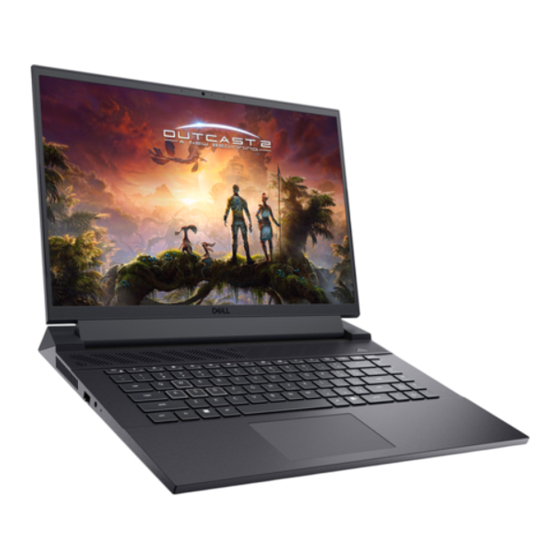
Dell G16 7630 Benutzerhandbuch

Verwandte Anleitungen für Dell G16 7630


Inhaltszusammenfassung für Dell G16 7630
- Seite 1 Dell G16 7630 Benutzerhandbuch Vorschriftenmodell: P122F Vorschriftentyp: P122F001/P122F002 April 2023 Rev. A02...
-
Seite 2: Anmerkungen, Vorsichtshinweise Und Warnungen
WARNUNG weist auf ein potenzielles Risiko für Sachschäden, Verletzungen oder den Tod hin. © 2023 Dell Inc. oder Ihre Tochtergesellschaften. Alle Rechte vorbehalten. Dell Technologies, Dell und andere Marken sind Marken von Dell Inc. oder ihren Tochtergesellschaften. Andere Marken können Marken ihrer jeweiligen Inhaber sein. -
Seite 3: Inhaltsverzeichnis
Links......................................6 Oberseite....................................7 Vorderseite..................................... 8 Unten.......................................9 Rückseite....................................9 Service Tag................................... 10 Kapitel 2: Einrichten Ihres Dell G16 7630..................12 Kapitel 3: Technische Daten des Dell G16 7630................. 14 Abmessungen und Gewicht..............................14 Prozessor....................................14 Chipsatz....................................15 Betriebssystem..................................16 Arbeitsspeicher..................................16 Externe Ports..................................16 Interne Steckplätze................................17 Ethernet....................................17... - Seite 4 Empfohlene Werkzeuge..............................30 Schraubenliste..................................30 Hauptkomponenten des Dell G16 7630..........................31 Kapitel 5: Entfernen und Installieren von vom Kunden austauschbaren Einheiten (CRUs)....34 Bodenabdeckung................................. 34 Entfernen der Bodenabdeckung..........................34 Anbringen der Bodenabdeckung..........................37 SSD-Laufwerk..................................39 Entfernen des SSD-Laufwerks............................ 39 Installieren des SSD-Laufwerks............................ 41 Wireless-Karte..................................42...
- Seite 5 Löschen von BIOS- (System-Setup) und Systemkennwörtern..................95 Kapitel 9: Fehlerbehebung......................96 Umgang mit aufgeblähten, wiederaufladbaren Lithium-Ionen-Akkus................96 Suchen Sie die Service-Tag-Nummer oder den Express-Service-Code Ihres Dell Computers....96 Diagnose der Dell SupportAssist-Systemleistungsprüfung vor dem Start..............97 Ausführen der SupportAssist-Systemleistungsprüfung vor dem Systemstart............97 Integrierter Selbsttest (Built-In Self-Test, BIST)......................97 M-BIST....................................97...
-
Seite 6: Kapitel 1: Ansichten Des Dell G16 7630
Ansichten des Dell G16 7630 Rechts 1. USB 3.2 Gen 1-Anschlüsse (2) Zum Anschluss von Geräten, wie z. B. externen Speichergeräten und Druckern. Bietet Datenübertragungsgeschwindigkeiten von bis zu 5 Gbps. Links 1. Netzwerkanschluss Anschluss eines Ethernet-Kabels (RJ45) von einem Router oder Breitbandmodem für den Netzwerk- oder Internetzugang. -
Seite 7: Oberseite
Betriebsschalter 10 Sekunden lang gedrückt, um das Herunterfahren des Computers zu erzwingen. ANMERKUNG: Sie können das Verhalten des Betriebsschalters in Windows anpassen. Weitere Informationen finden Sie unter Me and My Dell (Ich und mein Dell) unter www.dell.com/support/manuals. Ansichten des Dell G16 7630... -
Seite 8: Vorderseite
1. Linkes Mikrofon Ermöglicht digitale Toneingaben für Audioaufnahmen und Sprachanrufe. 2. Kamera Ermöglicht Video-Chats, Fotoaufnahmen und Videoaufzeichnungen. 3. Kamerastatusanzeige Leuchtet, wenn die Kamera verwendet wird. 4. Rechtes Mikrofon Ermöglicht digitale Toneingaben für Audioaufnahmen und Sprachanrufe. Ansichten des Dell G16 7630... -
Seite 9: Unten
Unten 1. Linker Lautsprecher Ermöglicht Audioausgabe. 2. Service-Tag-Etikett Die Service-Tag-Nummer ist eine eindeutige alphanumerische Kennung, mit der Dell Servicetechniker die Hardware-Komponenten in Ihrem Computer identifizieren und auf die Garantieinformationen zugreifen können. 3. Rechter Lautsprecher Ermöglicht Audioausgabe. Rückseite 1. Thunderbolt 4.0-Anschluss mit DisplayPort Unterstützt USB4, DisplayPort 1.4, Thunderbolt 4 und ermöglicht auch den Anschluss an einen externen Bildschirm mithilfe eines... -
Seite 10: Service Tag
ANMERKUNG: Sie können eine Dell Docking-Station mit den Thunderbolt 4-Ports verbinden. Weitere Informationen finden Sie in der Wissensdatenbank-Ressource unter www.dell.com/support. ANMERKUNG: Ein USB-Typ-C-auf-DisplayPort-Adapter ist erforderlich, um eine Verbindung zum DisplayPort-Gerät herzustellen (separat erhältlich). ANMERKUNG: USB4 ist abwärtskompatibel mit USB 3.2, USB 2.0 und Thunderbolt 3. - Seite 11 Ansichten des Dell G16 7630...
-
Seite 12: Kapitel 2: Einrichten Ihres Dell G16 7630
Stellen Sie sicher, dass der Netzadapter an den Computer angeschlossen ist, wenn er zum ersten Mal eingeschaltet wird. 2. Fertigstellen des Windows-Setup. Befolgen Sie die Anweisungen auf dem Bildschirm, um das Setup abzuschließen. Beim Einrichten wird Folgendes von Dell empfohlen: ● Stellen Sie eine Verbindung zu einem Netzwerk für Windows-Updates her. - Seite 13 Dell Digital Delivery Laden Sie Software-Anwendungen herunter, die Sie erworben haben, die jedoch noch nicht auf dem Computer vorinstalliert sind. Weitere Informationen zur Verwendung von Dell Digital Delivery finden Sie in der Wissensdatenbank-Ressource unter www.dell.com/support. Einrichten Ihres Dell G16 7630...
-
Seite 14: Kapitel 3: Technische Daten Des Dell G16 7630
Gewicht 2,87 kg (6,32 lb) ANMERKUNG: Das Gewicht des Computers variiert je nach bestellter Konfiguration und Fertigungsunterschieden. Prozessor In der folgenden Tabelle sind die Details der von Ihrem Dell G16 7630 unterstützten Prozessoren aufgeführt. Technische Daten des Dell G16 7630... -
Seite 15: Chipsatz
36 MB Integrierte Grafikkarte Intel UHD-Grafikkarte Intel UHD-Grafikkarte Intel UHD-Grafikkarte Intel UHD-Grafikkarte Chipsatz In der folgenden Tabelle sind die Details des von Ihrem Dell G16 7630-System unterstützten Chipsatzes aufgeführt. Tabelle 4. Chipsatz Beschreibung Werte Chipsatz HM770 Prozessor Intel Core i5/i7/i9 der 13. Generation... -
Seite 16: Betriebssystem
Das Dell G16 7630-System unterstützt die folgenden Betriebssysteme: ● Windows 11 Professional (64 Bit) ● Windows 11 Home (64 Bit) ● Ubuntu 20.04 LTS, 64 Bit Arbeitsspeicher Die folgende Tabelle enthält die technischen Daten des Arbeitsspeichers für den Dell G16 7630: Tabelle 5. Arbeitsspeicher Beschreibung Werte Speichersteckplätze Zwei SODIMM-Steckplätze... -
Seite 17: Interne Steckplätze
Übertragungsrate ● E3100: 100 und 1.000 Mbit/s ● RTL8111H: 10/100/1000 Mbit/s Wireless-Modul In der folgenden Tabelle sind die technischen Daten des WLAN-Moduls (Wireless Local Area Network) des Dell G16 7630-Systems aufgeführt. Tabelle 9. Wireless-Modul – Technische Daten Beschreibung Option 1... -
Seite 18: Audio
Bluetooth 5.3 ANMERKUNG: Die Version der Bluetooth-Wireless-Karte kann je nach dem auf Ihrem Computer installierten Betriebssystem variieren. Audio Die folgende Tabelle enthält die technischen Daten des Audios für das Dell G16 7630-System. Tabelle 10. Audio Beschreibung Werte Audio-Controller Realtek ALC3204 Stereo-Konvertierung Unterstützt... -
Seite 19: Tastatur
Schnittstellentyp Kapazität M.2-2280-Solid-State-Laufwerk PCIe-NVMe, Gen4 x4 Bis zu 2 TB Tastatur Die folgende Tabelle enthält die technischen Daten der Tastatur für das Dell G16 7630-System. Tabelle 12. Tastatur Beschreibung Werte Tastaturtyp ● Tastatur mit 1-Zonen-RGB-Hintergrundbeleuchtung ● Mechanische Cherry-Tastatur mit RGB-... -
Seite 20: Kamera
Tabelle 15. Liste der Tasten zum Steuern der Audiofunktionen Tasten Beschreibung Mikrofon stumm schalten Lautsprecher stumm schalten Lautstärke erhöhen Lautstärke reduzieren Kamera Die folgende Tabelle enthält die technischen Daten der Kamera für das Dell G16 7630-System. Technische Daten des Dell G16 7630... -
Seite 21: Touchpad
0,92 Megapixel Video 1280 x 720 (HD) bei 30 fps Diagonaler Betrachtungswinkel: 78,6 Grad Touchpad Die folgende Tabelle beschreibt die technischen Daten des Touchpads für das Dell G16 7630-System. Tabelle 17. Touchpad – Technische Daten Beschreibung Werte Touchpad-Auflösung: Horizontal 1229... -
Seite 22: Akku
Die Temperaturbereiche für Betrieb und Lagerung können je nach Komponente variieren, sodass das Betreiben oder Lagern des Geräts außerhalb dieser Bereiche die Leistung bestimmter Komponenten beeinträchtigen kann. Akku Die folgende Tabelle enthält die technischen Daten des Akkus für Ihr Dell G16 7630-System. Tabelle 19. Akku – Technische Daten Beschreibung Option 1... -
Seite 23: Display
Wenn der Akku vollständig entleert ist, schließen Sie den Netzadapter an, schalten Sie den Computer ein und starten Sie den Computer neu, um den Stromverbrauch zu reduzieren. Display Die folgende Tabelle enthält die technischen Daten des Displays für das Dell G16 7630-System. Tabelle 20. Technische Daten des Displays Option 1... -
Seite 24: Gpu - Integriert
Stromverbrauch (maximal) 7,2 W Reflexionsarm oder Hochglanz Blendfrei Blendfrei GPU – Integriert Die folgende Tabelle enthält die technischen Daten der vom Dell G16 7630-System unterstützten integrierten GPU (Grafikprozessor). Tabelle 21. GPU – Integriert Controller Speichergröße Prozessor Intel UHD-Grafikkarte Gemeinsam genutzter Systemspeicher Intel Core i5/i7/i9 der 13. -
Seite 25: Betrieb
● Sehen Sie während der Pause von Ihrem Bildschirm weg und betrachten Sie mindestens 20 Sekunden ein entferntes Objekt in etwa 6 m Entfernung. ● Machen Sie alle zwei Stunden eine längere Pause von 20 Minuten. Technische Daten des Dell G16 7630... -
Seite 26: Kapitel 4: Arbeiten An Komponenten Im Inneren Des Computers
Sie dürfen nur Fehlerbehebungsmaßnahmen durchführen und Reparaturen vornehmen, wenn Sie durch das Dell Team für technische Unterstützung dazu autorisiert oder angeleitet wurden. Schäden durch nicht von Dell genehmigte Wartungsversuche werden nicht durch die Garantie abgedeckt. Lesen Sie die Sicherheitshinweise, die Sie zusammen mit dem Produkt erhalten haben bzw. -
Seite 27: Vor Der Arbeit An Komponenten Im Innern Des Computers
● Tragen Sie Schuhe mit nicht leitenden Gummisohlen, um das Risiko eines Stromschlags zu reduzieren. Standby-Stromversorgung Dell-Produkte mit Standby-Stromversorgung müssen vom Strom getrennt sein, bevor das Gehäuse geöffnet wird. Systeme mit Standby- Stromversorgung werden im ausgeschalteten Zustand mit einer minimalen Stromzufuhr versorgt. Durch die interne Stromversorgung kann das System remote eingeschaltet werden (Wake on LAN), vorübergehend in einen Ruhemodus versetzt werden und verfügt über andere... -
Seite 28: Esd-Service-Kit
Da die Branche auf geringeren Leistungsbedarf und höhere Dichte drängt, ist der ESD-Schutz von zunehmender Bedeutung. Aufgrund der höheren Dichte von Halbleitern, die in aktuellen Produkten von Dell verwendet werden, ist die Empfindlichkeit gegenüber Beschädigungen durch elektrostatische Entladungen inzwischen größer als bei früheren Dell-Produkten. Aus diesem Grund sind einige zuvor genehmigte Verfahren zur Handhabung von Komponenten nicht mehr anwendbar. -
Seite 29: Esd-Schutz - Zusammenfassung
Es wird empfohlen, dass Servicetechniker das herkömmliche verkabelte ESD-Erdungsarmband und die antistatische Matte jederzeit bei der Wartung von Dell Produkten verwenden. Darüber hinaus ist es äußerst wichtig, dass Techniker während der Wartung empfindliche Teile separat von allen Isolatorteilen aufbewahren und dass sie einen antistatischen Beutel für den Transport empfindlicher Komponenten verwenden. -
Seite 30: Empfohlene Werkzeuge
● Festplattenlaufwerk oder Solid-State-Laufwerk ● Systemplatine Empfohlene Werkzeuge Für die in diesem Dokument beschriebenen Arbeitsschritte können die folgenden Werkzeuge erforderlich sein: ● Kreuzschlitzschraubendreher Größe 0 ● Kreuzschlitzschraubendreher Größe 1 ● Kunststoffstift Schraubenliste ANMERKUNG: Beim Entfernen der Schrauben von einer Komponente wird empfohlen, sich den Schraubentyp und die Menge der Schrauben zu notieren und die Schrauben anschließend in einer Box aufzubewahren. -
Seite 31: Hauptkomponenten Des Dell G16 7630
Ethernet- und Audioplatine M2x3 Linker Lüfter (Lüfter- und M2x4 Kühlkörperbaugruppe) Lüfter- und Kühlkörperbaugruppe M2x4 Halterung der Netzschalterplatine M2x2 Netzschalter M2x2 Hauptkomponenten des Dell G16 7630 Die folgende Abbildung zeigt die Hauptkomponenten des Dell G16 7630. Arbeiten an Komponenten im Inneren des Computers... - Seite 32 1. Bodenabdeckung 2. Kühlabdeckung des M.2-SSD-Laufwerks 3. M.2-SSD-Laufwerk 4. Speichermodul 5. Lüfter- und Kühlkörperbaugruppe 6. Ethernet- und Audioplatine 7. Wireless-Kartenhalterung 8. Wireless-Karte 9. Akku 10. Lautsprecher 11. Bildschirmscharniere 12. Touchpad Arbeiten an Komponenten im Inneren des Computers...
- Seite 33 23. Systemplatine 24. USB-Typ-C-Halterung ANMERKUNG: Dell stellt eine Liste der Komponenten und ihrer Artikelnummern für die ursprüngliche erworbene Systemkonfiguration bereit. Diese Teile sind gemäß der vom Kunden erworbenen Gewährleistung verfügbar. Wenden Sie sich bezüglich Kaufoptionen an Ihren Dell Vertriebsmitarbeiter. Arbeiten an Komponenten im Inneren des Computers...
-
Seite 34: Kapitel 5: Entfernen Und Installieren Von Vom Kunden Austauschbaren Einheiten (Crus)
Entfernen und Installieren von vom Kunden austauschbaren Einheiten (CRUs) Die austauschbaren Komponenten in diesem Kapitel sind vom Kunden austauschbare Einheiten (Customer Replaceable Units, CRUs). VORSICHT: Kunden können nur die vom Kunden austauschbaren Einheiten (CRUs) gemäß den Sicherheitsvorkehrungen und Austauschverfahren ersetzen. ANMERKUNG: Die Abbildungen in diesem Dokument können von Ihrem Computer abweichen, je nach der von Ihnen bestellten Konfiguration. - Seite 35 Entfernen und Installieren von vom Kunden austauschbaren Einheiten (CRUs)
- Seite 36 Schritte 1. Lösen Sie die vier unverlierbaren Schrauben (M2x5), mit denen die Bodenabdeckung an der Handauflage/Tastatur-Baugruppe befestigt ist. 2. Entfernen Sie die sechs Schrauben (M2x5), mit denen die Bodenabdeckung an der Handballenstützen- und Tastaturbaugruppe befestigt ist. Entfernen und Installieren von vom Kunden austauschbaren Einheiten (CRUs)
-
Seite 37: Anbringen Der Bodenabdeckung
ANMERKUNG: Durch das Lösen der zwei unverlierbaren Schrauben vorn am Computer entsteht ein Spalt, der es Ihnen ermöglicht, die Bodenabdeckung von der Handballenstützen- und Tastaturbaugruppe zu hebeln und abzuheben. 3. Hebeln Sie die Bodenabdeckung ab, beginnend an den Lücken an der linken unteren Ecke. Arbeiten Sie sich entlang der Unterkante bis zur unteren rechten Ecke der Bodenabdeckung vor. - Seite 38 Entfernen und Installieren von vom Kunden austauschbaren Einheiten (CRUs)
-
Seite 39: Ssd-Laufwerk
Schritte 1. Verbinden Sie das Batteriekabel mit der Systemplatine, falls das Kabel zuvor getrennt wurde. 2. Richten Sie die Schraubenbohrungen auf der Bodenabdeckung auf die Schraubenbohrungen auf der Handballenstützen- und Tastaturbaugruppe aus und lassen Sie die Bodenabdeckung einrasten. 3. Bringen Sie die sechs Schrauben (M2x5) wieder an, mit denen die Bodenabdeckung an der Handballenstützen- und Tastaturbaugruppe befestigt wird. - Seite 40 Info über diese Aufgabe ANMERKUNG: Ihr Computer verfügt über zwei M.2-Steckplätze für Solid-State-Laufwerke, die sich beide auf der Hauptplatine neben dem linken Lüfter befinden. Die Verfahren zum Entfernen eines Solid-State-Laufwerks aus Steckplatz 1 und Steckplatz 2 sind identisch. ANMERKUNG: Je nach bestellter Konfiguration kann ein 2230- oder ein 2280-Solid-State-Laufwerk in Ihrem Computer installiert sein.
-
Seite 41: Installieren Des Ssd-Laufwerks
Je nach bestellter Konfiguration kann ein M.2 2230- oder 2280-Solid-State-Laufwerk in Steckplatz 1 und in Steckplatz 2 installiert werden. Wenn Sie selbst ein Solid-State-Laufwerk in Steckplatz 2 installieren, wird nur ein M.2 2280-SSD- Laufwerk in Kombination mit einer Dell Kühlabdeckung empfohlen. Die folgenden Abbildungen zeigen die Position des M.2-2230-Solid-State-Laufwerks bzw. des M.2-2280-Solid-State-Laufwerks und stellen das Verfahren zum Installieren bildlich dar. -
Seite 42: Wireless-Karte
Schritte 1. Richten Sie die Kerbe auf dem Solid-State-Laufwerk an der Lasche am M.2-Kartensteckplatz aus. 2. Schieben Sie das Solid-State-Laufwerk in den M.2-Kartensteckplatz. 3. Setzen Sie den Hitzeschutz auf das Solid-State-Laufwerk. 4. Richten Sie die Schraubenbohrungen am Hitzeschutz an den Schraubenbohrungen am Solid-State-Laufwerk und auf der Hauptplatine aus. -
Seite 43: Einbauen Der Wireless-Karte
Schritte 1. Entfernen Sie die Schraube (M2x4), mit der die Wireless-Karte an der Systemplatine befestigt ist. 2. Heben Sie die Halterung von der Wireless-Karte. 3. Trennen Sie die Antennenkabel von der Wireless-Karte. 4. Schieben Sie die Wireless-Karte aus dem M.2-Kartensteckplatz und entfernen Sie sie. Einbauen der Wireless-Karte Voraussetzungen Wenn Sie eine Komponente austauschen, muss die vorhandene Komponente entfernt werden, bevor Sie das Installationsverfahren... - Seite 44 Schritte 1. Verbinden Sie die Antennenkabel mit der Wireless-Karte. Die folgende Tabelle enthält die Farbcodierung der Antennenkabel für alle von Ihrem Computer unterstützten Wireless-Karten. Tabelle 25. Farbcodierung des Antennenkabels Anschlüsse auf der Wireless-Karte Antennenkabelfarbe Netzkabel (weißes Dreieck) Weiß Auxiliary-Kabel (schwarzes Dreieck) Schwarz 2.
-
Seite 45: Arbeitsspeicher
Arbeitsspeicher Entfernen des Arbeitsspeichermoduls Voraussetzungen 1. Befolgen Sie die Anweisungen unter Vor der Arbeit an Komponenten im Inneren des Computers. 2. Entfernen Sie die Bodenabdeckung. Info über diese Aufgabe Die folgende Abbildung zeigt die Position der Speichermodule und stellt das Verfahren zum Entfernen bildlich dar. Schritte 1. -
Seite 46: Lautsprecher
Schritte 1. Richten Sie die Kerbe am Speichermodul an der Halterung des Speichermodulsteckplatzes aus. 2. Setzen Sie das Arbeitsspeichermodul in den Arbeitsspeichermodul-Steckplatz ein. 3. Drücken Sie das Speichermodul nach unten, bis es mit einem Klicken einrastet. ANMERKUNG: Wenn kein Klicken zu vernehmen ist, entfernen Sie das Speichermodul und installieren Sie es erneut. ANMERKUNG: Wiederholen Sie gegebenenfalls die Schritte 1 bis 3, um ein zweites Arbeitsspeichermodul im Computer zu installieren. -
Seite 47: Einbauen Der Lautsprecher
Schritte 1. Trennen Sie das Lautsprecherkabel von der Ethernet/Audio-Platine. 2. Entfernen Sie das Lautsprecherkabel aus den Kabelführungen entlang der Unterkante der Handauflage/Tastatur-Baugruppe. 3. Heben Sie die Lautsprecher zusammen mit ihrem Kabel aus der Handballenstützen- und Tastaturbaugruppe heraus. Einbauen der Lautsprecher Voraussetzungen Wenn Sie eine Komponente austauschen, muss die vorhandene Komponente entfernt werden, bevor Sie das Installationsverfahren durchführen. -
Seite 48: Hintere Abdeckung
Schritte 1. Setzen Sie die Lautsprecher mithilfe der Führungsstifte und Gummidichtungen in die Steckplätze auf der Handballenstützen- und Tastaturbaugruppe. ANMERKUNG: Wenn die Gummiringdichtungen beim Entfernen der Lautsprecher aus den Lautsprechern gedrückt werden, drücken Sie sie wieder hinein, bevor Sie die Lautsprecher wieder einsetzen. 2. -
Seite 49: Installieren Der Hinteren Abdeckung
Schritte 1. Entfernen Sie die vier Schrauben (M2x5), mit denen die hintere Abdeckung an der Handauflage/Tastatur-Baugruppe befestigt ist. 2. Entfernen Sie die zwei Schrauben (M2x4), mit denen die hintere Abdeckung an der Hauptplatine befestigt ist. 3. Schieben Sie die hintere Abdeckung von der Hauptplatine und heben Sie sie von der Handauflage/Tastatur-Baugruppe. Installieren der hinteren Abdeckung Voraussetzungen Wenn Sie eine Komponente austauschen, muss die vorhandene Komponente entfernt werden, bevor Sie das Installationsverfahren... - Seite 50 Schritte 1. Schieben Sie die hintere Abdeckung zur Systemplatine, bis sie einrastet. 2. Richten Sie die Schraubenbohrungen der hinteren Abdeckung an den Schraubenbohrungen der Handballenstützen- und Tastaturbaugruppe aus. 3. Bringen Sie die vier Schrauben (M2x5) wieder an, um die hintere Abdeckung an der Handauflage/Tastatur-Baugruppe zu befestigen. 4.
-
Seite 51: Kapitel 6: Entfernen Und Installieren Von Vor Ort Austauschbaren Einheiten (Frus)
Um mögliche Beschädigungen der Komponente oder Datenverlust zu vermeiden, sollten die vor Ort austauschbaren Einheiten (FRUs) unbedingt durch einen autorisierten Servicetechniker ersetzt werden. VORSICHT: Dell Technologies empfiehlt, dass diese Reparaturen bei Bedarf von geschulten technischen Reparaturspezialisten durchgeführt werden. VORSICHT: Zur Erinnerung: Ihre Gewährleistung deckt keine Schäden ab, die möglicherweise im Verlauf von FRU- Reparaturen auftreten, die nicht von Dell Technologies autorisiert sind. -
Seite 52: Entfernen Des Akkus
Entfernen des Akkus Voraussetzungen 1. Befolgen Sie die Anweisungen unter Vor der Arbeit an Komponenten im Inneren des Computers. 2. Entfernen Sie die Bodenabdeckung. Info über diese Aufgabe Die folgende Abbildung zeigt die Position des Akkus und stellt das Verfahren zum Entfernen bildlich dar. Schritte 1. -
Seite 53: Touchpad
Schritte 1. Schieben Sie den Akku in den Steckplatz an der Handauflage/Tastatur-Baugruppe. 2. Richten Sie die Schraubenbohrungen auf dem Akku an den Schraubenbohrungen auf der Handballenstützen- und Tastaturbaugruppe aus. 3. Bringen Sie die vier Schrauben (M2x4) zur Befestigung der Batterie an der Handballenstützen- und Tastaturbaugruppe wieder an. 4. -
Seite 54: Installieren Des Touchpads
Schritte 1. Entfernen Sie die drei Schrauben (M2x2), mit denen die Touchpadhalterung an der Handballenstützen- und Tastaturbaugruppe befestigt ist. 2. Heben Sie die Touchpad-Halterung von der Handballenstützen-Tastatur-Baugruppe. 3. Entfernen Sie die vier Schrauben (M2x2), mit denen das Touchpad an der Handballenstützen- und Tastaturbaugruppe befestigt ist. 4. -
Seite 55: Bildschirmbaugruppe
Schritte 1. Richten Sie das Touchpad aus und setzen Sie es in den Steckplatz an der Handballenstützen-Tastatur-Baugruppe. 2. Bringen Sie die vier Schrauben (M2x2) wieder an, mit denen das Touchpad an der Handballenstützen- und Tastaturbaugruppe befestigt wird. 3. Verbinden Sie das Touchpadkabel mit der Hauptplatine und schließen Sie die Verriegelung. 4. - Seite 56 Schritte 1. Lösen Sie das Klebeband, mit dem die Verriegelung des Bildschirmkabels an der Systemplatine befestigt ist. 2. Öffnen Sie den Riegel und trennen Sie das Bildschirmkabel von der Hauptplatine. 3. Trennen Sie das DDS-Kabel (Dynamic Display Switch) von der Hauptplatine. Entfernen und Installieren von vor Ort austauschbaren Einheiten (FRUs)
-
Seite 57: Einbauen Der Bildschirmbaugruppe
4. Drehen Sie den Computer um und stellen Sie den Computer auf eine saubere, ebene Oberfläche. 5. Entfernen Sie die vier Schrauben (M2.5x4.5), mit denen das rechte Bildschirmscharnier an der Handballenstützen- und Tastaturbaugruppe befestigt ist. 6. Entfernen Sie das Bildschirmkabel aus den Kabelführungen auf der Handballenstützen- und Tastaturbaugruppe oben am Computer. 7. - Seite 58 Schritte 1. Richten Sie die Schraubenbohrungen der Bildschirmscharniere an den Schraubenbohrungen der Handballenstützen- und Tastaturbaugruppe aus und platzieren Sie die Bildschirmbaugruppe auf der Handballenstützen- und Tastaturbaugruppe. 2. Bringen Sie die vier Schrauben (M2.5x4.5) zur Befestigung des rechten Scharniers der Bildschirmbaugruppe an der Handballenstützen- und Tastaturbaugruppe wieder an.
-
Seite 59: Tastatursteuerungsplatine
7. Bringen Sie das Klebeband an, mit dem die Verriegelung des Bildschirmkabelanschlusses an der Systemplatine befestigt wird. 8. Verbinden Sie das DDS-Kabel (Dynamic Display Switch) mit der Hauptplatine. Nächste Schritte 1. Bringen Sie die hintere Abdeckung 2. Bringen Sie die Bodenabdeckung 3. -
Seite 60: Installieren Der Tastatursteuerungsplatine
Installieren der Tastatursteuerungsplatine Voraussetzungen Wenn Sie eine Komponente austauschen, muss die vorhandene Komponente entfernt werden, bevor Sie das Installationsverfahren durchführen. Info über diese Aufgabe Die nachfolgenden Abbildungen zeigen die Position der Tastatursteuerungsplatine und bieten eine visuelle Darstellung des Installationsverfahrens. Schritte 1. -
Seite 61: Netzadapteranschluss
Netzadapteranschluss Entfernen des Netzadapteranschlusses Voraussetzungen 1. Befolgen Sie die Anweisungen unter Vor der Arbeit an Komponenten im Inneren des Computers. 2. Entfernen Sie die Bodenabdeckung. 3. Entfernen Sie die hintere Abdeckung. Info über diese Aufgabe Die nachfolgende Abbildung zeigt die Position des Netzadapteranschlusses und liefert eine visuelle Darstellung des Verfahrens zum Entfernen. -
Seite 62: Systemplatine
Info über diese Aufgabe Die nachfolgende Abbildung zeigt die Position des Netzadapteranschlusses und liefert eine visuelle Darstellung des Verfahrens zum Einbauen. Schritte 1. Setzen Sie den Netzadapteranschluss in den Steckplatz und befestigen Sie das Kabel des Netzadapteranschlusses auf der Hauptplatine. 2. - Seite 63 ANMERKUNG: Durch das Wiedereinbauen der Systemplatine werden alle unter Verwendung des BIOS-Setup-Programms vorgenommenen Änderungen im BIOS rückgängig gemacht. Sie müssen die entsprechenden Änderungen erneut vornehmen, nachdem Sie die Systemplatine wieder eingebaut haben. 2. Entfernen Sie die Bodenabdeckung. 3. Entfernen Sie die Batterie. 4.
- Seite 64 Entfernen und Installieren von vor Ort austauschbaren Einheiten (FRUs)
-
Seite 65: Systemplatine Installieren
Schritte 1. Entfernen Sie die beiden Schrauben (M2x5), mit denen die Typ-C-Halterung an der Hauptplatine befestigt ist, und heben Sie die Halterung von der Hauptplatine. 2. Lösen Sie das Klebeband, mit dem die Verriegelung des Bildschirmkabelanschlusses an der Systemplatine befestigt ist. 3. - Seite 66 ANMERKUNG: Durch das Wiedereinbauen der Systemplatine werden alle unter Verwendung des BIOS-Setup-Programms vorgenommenen Änderungen im BIOS rückgängig gemacht. Sie müssen die entsprechenden Änderungen erneut vornehmen, nachdem Sie die Systemplatine wieder eingebaut haben. Info über diese Aufgabe Die folgende Abbildung zeigt die Anschlüsse auf der Systemplatine. 1.
- Seite 67 Entfernen und Installieren von vor Ort austauschbaren Einheiten (FRUs)
- Seite 68 Schritte 1. Legen Sie die Systemplatine auf eine saubere und ebene Oberfläche. 2. Setzen Sie die Ethernet- und Audioplatine, USB-Platine und die Lüfter- und Kühlkörperbaugruppe wieder ein. 3. Drehen Sie die Systemplatinenbaugruppe um. 4. Platzieren Sie die Systemplatine mithilfe der Führungsstifte auf der Handballenstützen- und Tastaturbaugruppe und stellen Sie sicher, dass der Kühlkörper an der oberen Kante der Handballenstützen- und Tastaturbaugruppe ausgerichtet ist.
-
Seite 69: Usb-Platine
USB-Platine Entfernen der USB-Platine Voraussetzungen 1. Befolgen Sie die Anweisungen unter Vor der Arbeit an Komponenten im Inneren des Computers. 2. Entfernen Sie die Bodenabdeckung. 3. Entfernen Sie die Batterie. 4. Entfernen Sie die hintere Abdeckung. 5. Entfernen Sie das Solid-State-Laufwerk. 6. -
Seite 70: Ethernet- Und Audioplatine
Info über diese Aufgabe Die nachfolgende Abbildung zeigt die Position der USB-Platine und bietet eine visuelle Darstellung des Installationsverfahrens. Schritte 1. Schieben Sie die USB-Platine in den M.2-Kartensteckplatz auf der Systemplatine und richten Sie die Schraubenbohrungen der USB-Platine an den Schraubenbohrungen auf der Systemplatine aus. 2. -
Seite 71: Einbauen Der Ethernet- Und Audioplatine
4. Entfernen Sie die hintere Abdeckung. 5. Entfernen Sie das Solid-State-Laufwerk. 6. Entfernen Sie die Wireless-Karte. 7. Entfernen Sie die Speichermodule. 8. Entfernen Sie die Systemplatine. ANMERKUNG: Die Hauptplatine kann zusammen mit der Lüfter/Kühlkörper-Baugruppe, der Ethernet/Audio-Platine und der USB-Platine als eine Baugruppe entfernt werden. Schritte 1. -
Seite 72: Lüfter- Und Kühlkörperbaugruppe
Schritte 1. Schieben Sie die Ethernet/Audio-Platine in den M.2-Kartensteckplatz auf der Hauptplatinenbaugruppe. 2. Richten Sie die Schraubenbohrungen der Ethernet- und Audioplatine an den Schraubenbohrungen der Systemplatinenbaugruppe aus. 3. Bringen Sie die zwei Schrauben (M2x4) zur Befestigung der Ethernet- und Audioplatine an der Systemplatinenbaugruppe wieder an. 4. - Seite 73 4. Entfernen Sie die hintere Abdeckung. 5. Entfernen Sie das Solid-State-Laufwerk. 6. Entfernen Sie die Wireless-Karte. 7. Entfernen Sie die Speichermodule. 8. Entfernen Sie die Systemplatine. ANMERKUNG: Die Hauptplatine kann zusammen mit der Lüfter/Kühlkörper-Baugruppe, der Ethernet/Audio-Platine und der USB-Platine als eine Baugruppe entfernt werden. Info über diese Aufgabe Die nachfolgende Abbildung zeigt die Position der Lüfter- und Kühlkörperbaugruppe und bietet eine visuelle Darstellung des Verfahrens zum Entfernen.
-
Seite 74: Installieren Der Lüfter- Und Kühlkörperbaugruppe
Installieren der Lüfter- und Kühlkörperbaugruppe Voraussetzungen Wenn Sie eine Komponente austauschen, muss die vorhandene Komponente entfernt werden, bevor Sie das Installationsverfahren durchführen. Info über diese Aufgabe Die nachfolgende Abbildung zeigt die Position der Lüfter- und Kühlkörperbaugruppe und bietet eine visuelle Darstellung des Installationsverfahrens. -
Seite 75: Netzschalterbaugruppe
Nächste Schritte 1. Bauen Sie die Systemplatine ein. 2. Installieren Sie die Speichermodule. 3. Bauen Sie die Wireless-Karte ein. 4. Bauen Sie das SSD-Laufwerk ein. 5. Bringen Sie die hintere Abdeckung 6. Bauen Sie die Batterie ein. 7. Bringen Sie die Bodenabdeckung 8. -
Seite 76: Einbauen Des Netzschalters
3. Heben Sie die Netzschalterplatine aus der Handballenstützen- und Tastaturbaugruppe. 4. Entfernen Sie die beiden Schrauben (M2x2), mit denen der Netzschalter an der Handballenstützen- und Tastaturbaugruppe befestigt ist. 5. Heben Sie den Netzschalter aus der Handballenstützen- und Tastaturbaugruppe heraus. Einbauen des Netzschalters Voraussetzungen Wenn Sie eine Komponente austauschen, muss die vorhandene Komponente entfernt werden, bevor Sie das Installationsverfahren durchführen. -
Seite 77: Handauflage/Tastatur-Baugruppe
8. Befolgen Sie die Anweisungen unter Nach der Arbeit an Komponenten im Inneren des Computers. Handauflage/Tastatur-Baugruppe Entfernen der Handballenstützen- und Tastaturbaugruppe Voraussetzungen 1. Befolgen Sie die Anweisungen unter Vor der Arbeit an Komponenten im Inneren des Computers. 2. Entfernen Sie die Bodenabdeckung. 3. -
Seite 78: Einbauen Der Handballenstützen-Tastatur-Baugruppe
ANMERKUNG: Beim Wiedereinsetzen der Handauflagen- und Tastaturbaugruppe müssen die Montagehalterungen des Solid-State- Laufwerks von der vorhandenen Handauflagen- und Tastaturbaugruppe entfernt und auf die neue Baugruppe übertragen werden. Einbauen der Handballenstützen-Tastatur-Baugruppe Voraussetzungen Wenn Sie eine Komponente austauschen, muss die vorhandene Komponente entfernt werden, bevor Sie das Installationsverfahren durchführen. - Seite 79 Nächste Schritte 1. Installieren Sie die Netzschalterbaugruppe. 2. Bauen Sie die Systemplatine ein. ANMERKUNG: Die Hauptplatine kann als Baugruppe zusammen mit der Lüfter- und Kühlkörperbaugruppe, der Ethernet- und Audioplatine und der USB-Platine installiert werden. 3. Installieren Sie den Netzadapteranschluss. 4. Installieren Sie die Lautsprecher. 5.
-
Seite 80: Kapitel 7: Software
● Windows 11 Home (64 Bit) ● Ubuntu 20.04 LTS, 64 Bit Treiber und Downloads Lesen Sie bei der Fehlerbehebung, dem Herunterladen oder Installieren von Treibern die Artikel in der Dell Wissensdatenbank sowie die häufig gestellten Fragen zu Treibern und Downloads unter 000123347. Software... -
Seite 81: Kapitel 8: Bios-Setup
BIOS-Setup VORSICHT: Die Einstellungen in dem BIOS-Setup-Programm sollten nur von erfahrenen Computerbenutzern geändert werden. Bestimmte Änderungen können dazu führen, dass der Computer nicht mehr ordnungsgemäß arbeitet. ANMERKUNG: Je nach Computer und installierten Geräten werden die in diesem Abschnitt aufgeführten Elemente möglicherweise nicht angezeigt. -
Seite 82: System-Setup-Optionen
ANMERKUNG: Es wird empfohlen, den Computer herunterzufahren, falls er eingeschaltet ist. Das einmalige Startmenü zeigt die Geräte an, die Sie starten können, einschließlich der Diagnoseoption. Die Optionen des Startmenüs lauten: ● Wechseldatenträger (soweit verfügbar) ● STXXXX-Laufwerk (falls vorhanden) ANMERKUNG: XXX gibt die Nummer des SATA-Laufwerks an. ●... - Seite 83 Tabelle 27. System-Setup-Optionen – Menü „Systeminformationen“ (fortgesetzt) Übersicht 64-Bit Technology Zeigt an, ob 64- Bit-Technologie verwendet wird. Arbeitsspeicher Memory Installed Zeigt den installierten Gesamtspeicher des Computers an. Memory Available Zeigt den verfügbaren Gesamtspeicher des Computers an. Memory Speed Zeigt die Speichertaktrate an. Memory Channel Mode Zeigt den Single-Channel- oder Dual-Channel-Modus an.
- Seite 84 Tabelle 29. System-Setup-Optionen – Menü „Integrated Devices“ Integrierte Geräte Date/Time Datum Legt das Datum des Computers im Format TT/MM/JJJJ fest. Änderungen am Datum werden sofort wirksam. Uhrzeit Legt die Uhrzeit des Computers im Format HH/MM/SS (24-Stunden-Format) fest. Sie können zwischen 12-Stunden- und 24-Stunden-Format wählen. Änderungen an der Uhrzeit werden sofort wirksam.
- Seite 85 Tabelle 30. System-Setup-Optionen – Menü „Storage“ (fortgesetzt) Storage SMART Reporting Enable SMART Reporting (SMART-Berichte Aktiviert oder deaktiviert die Selbstüberwachung, Analyse und Berichttechnologie aktivieren) (SMART). Standardeinstellung: ON (Ein) Drive Information Zeigt die Informationen der verschiedenen integrierten Laufwerke an. Tabelle 31. System-Setup-Optionen – Menü „Display“ Display Bildschirmhelligkeit Brightness on battery power...
- Seite 86 Tabelle 33. System-Setup-Optionen – Menü „Power“ Strom Battery Configuration Ermöglicht den Batteriebetrieb des Computers während hoher Netzstromverbrauchszeiten. Verwenden Sie die Optionen Benutzerdefinierter Ladungsstart und Benutzerdefinierter Ladungsstopp, um die Nutzung von Netzstrom zwischen bestimmten Tageszeiten zu verhindern. Standardmäßig ist die Option Adaptive aktiviert. Erweiterte Konfiguration Enable Advanced Battery Charge Aktiviert oder deaktiviert die erweiterte Akkuladekonfiguration.
-
Seite 87: Sicherheit
Tabelle 34. System-Setup-Optionen – Menü „Sicherheit“ (fortgesetzt) Sicherheit Absolute Hier können Sie die BIOS-Modulschnittstelle des optionalen Services „Absolute Persistence Module“ von Absolute Software aktivieren, deaktivieren oder dauerhaft deaktivieren. Standardmäßig ist die Option „Enable Absolute“ (Absolute aktivieren) ausgewählt. WARNUNG: Die Option „Permanently Disable Absolute“ kann nur einmal ausgewählt werden. - Seite 88 Standardeinstellung: ON (Ein) Dell Auto operating system Recovery Dient zur Kontrolle des automatischen Startablaufs der Konsole für SupportAssist- Threshold Systemproblemlösung und des Dell OS Recovery Tools. Standardmäßig ist der Schwellenwert auf 2 gesetzt. Tabelle 37. System-Setup-Optionen – Menü „System Management“ Systemverwaltung Service Tag Zeigt die Service-Tag-Nummer des Systems an.
- Seite 89 Tabelle 37. System-Setup-Optionen – Menü „System Management“ (fortgesetzt) Systemverwaltung Wake on AC (Einschalten bei Aktiviert oder deaktiviert die Option zum Einschalten bei Netzstromanbindung. Netzstromanbindung) Standardeinstellung: OFF (Aus) Auto On Time Aktiviert das automatische Einschalten des Systems jeden Tag oder zu einem vorgegebenen Datum und einer vorgegebenen Zeit.
- Seite 90 Tabelle 39. System-Setup-Optionen – Menü „Verhalten vor dem Starten“ (fortgesetzt) Verhalten vor dem Starten USB-C Warnings Aktiviert oder deaktiviert Dockingstation-Warnmeldungen. Standardeinstellung: ON (Ein) Fastboot Ermöglicht die Konfiguration der Geschwindigkeit des UEFI-Startvorgangs. Standardmäßig ist die Option Thorough aktiviert. Extend BIOS POST Time BIOS POST-Ladezeit einstellen.
- Seite 91 Tabelle 41. System-Setup-Optionen – Menü „Leistung“ (fortgesetzt) Leistung C-States Control Enable C-State Control Aktiviert die Fähigkeit der CPU, in den Energiesparmodus einzutreten und ihn zu beenden. Wenn die Option deaktiviert ist, werden alle C-Zustände deaktiviert. Wenn die Option aktiviert ist, werden alle C-Zustände aktiviert, die der Chipsatz oder die Plattform zulässt.
-
Seite 92: Aktualisieren Des Bios
Informationen zum Aktualisieren des System-BIOS auf einem Computer, auf dem Linux oder Ubuntu installiert ist, finden Sie im Wissensdatenbank-Artikel 000131486 unter www.dell.com/support. Aktualisieren des BIOS über das einmalige F12-Startmenü Aktualisieren Sie das BIOS Ihres Computers mit einer auf einen FAT32-USB-Stick kopierten BIOS-Aktualisierungsdatei (.exe) und dem einmaligen F12-Startmenü. -
Seite 93: System- Und Setup-Kennwort
F12-Startmenü auf dem System aktualisieren. Die meisten Computer von Dell, die nach 2012 hergestellt wurden, verfügen über diese Funktion, und Sie können es überprüfen, indem Sie das einmalige F12-Startmenü auf Ihrem Computer ausführen, um festzustellen, ob BIOS FLASH UPDATE als Startoption für Ihren Computer aufgeführt wird. -
Seite 94: Zuweisen Eines System-Setup-Kennworts
Zuweisen eines System-Setup-Kennworts Voraussetzungen Sie können ein neues System or Admin Password (System- oder Administratorkennwort) nur zuweisen, wenn der Zustand Not Set (Nicht eingerichtet) ist. Info über diese Aufgabe Um das System-Setup aufzurufen, drücken Sie unmittelbar nach dem Einschaltvorgang oder Neustart die Taste F12. Schritte 1. -
Seite 95: Löschen Von Cmos-Einstellungen
Bodenabdeckung wieder an. Löschen von BIOS- (System-Setup) und Systemkennwörtern Info über diese Aufgabe Nehmen Sie Kontakt mit dem technischen Support von Dell wie unter www.dell.com/contactdell beschrieben auf, um System- oder BIOS-Kennwörter zu löschen. ANMERKUNG: Informationen zum Zurücksetzen von Windows- oder Anwendungspasswörtern finden Sie in der Dokumentation für Windows oder die jeweilige Anwendung. -
Seite 96: Kapitel 9: Fehlerbehebung
● Bei Verwendung von nicht-originalen Dell- oder ungeeigneten Akkus besteht Brand- oder Explosionsgefahr. Ersetzen Sie den Akku nur durch einen kompatiblen, von Dell erworbenen Akku, der für den Betrieb in Ihrem Dell-Computer geeignet ist. Verwenden Sie in diesem Computer keine Akkus aus anderen Computern. Erwerben Sie Immer originale Akkus von https://www.dell.com... -
Seite 97: Diagnose Der Dell Supportassist-Systemleistungsprüfung Vor Dem Start
Die SupportAssist-Diagnose (auch als Systemdiagnose bezeichnet) führt eine komplette Prüfung der Hardware durch. Die Diagnose der Dell SupportAssist-Systemleistungsprüfung vor dem Start ist in das BIOS integriert und wird intern vom BIOS gestartet. Die integrierte Systemdiagnose bietet eine Reihe von Optionen für bestimmte Geräte oder Gerätegruppen mit folgenden Funktionen: ●... -
Seite 98: Lcd-Stromschienentest (L-Bist)
Dell Laptops verfügen über ein integriertes Diagnosetool, mit dem Sie ermitteln können, ob die Ursache von ungewöhnlichem Bildschirmverhalten beim LCD (Bildschirm) des Dell Laptops zu suchen ist oder bei den Einstellungen der Grafikkarte bzw. des PCs. Wenn Sie Anzeigefehler wie Flackern, verzerrte, unklare, unscharfe oder verschwommene Bilder, horizontale oder vertikale Streifen, verblasste Farben usw. -
Seite 99: Systemdiagnoseanzeigen
8. Am Ende der letzten einheitlichen Farbe (rot) wird das System heruntergefahren. ANMERKUNG: Beim Start leitet die Dell SupportAssist-Diagnose vor dem Hochfahren zunächst einen BIST für den LCD ein. Hierbei wird ein Eingreifen des Benutzers zur Bestätigung der Funktionalität des LCD erwartet. -
Seite 100: Wiederherstellen Des Betriebssystems
SupportAssist OS Recovery gestartet. Bei Dell SupportAssist OS Recovery handelt es sich um ein eigenständiges Tool, das auf allen Dell Computern mit Windows vorinstalliert ist. Es besteht aus Tools für die Diagnose und Behebung von Fehlern, die möglicherweise vor dem Starten des Betriebssystems auftreten können. -
Seite 101: Sicherungsmedien Und Wiederherstellungsoptionen
Sicherungsmedien und Wiederherstellungsoptionen Es wird empfohlen, ein Wiederherstellungslaufwerk für die Fehlerbehebung zu erstellen und Probleme zu beheben, die ggf. unter Windows auftreten. Dell bietet mehrere Optionen für die Wiederherstellung des Windows-Betriebssystems auf Ihrem Dell PC. Weitere Informationen finden Sie unter Dell Windows Backup Media and Recovery Options (Sicherungsmedien und Wiederherstellungsoptionen). -
Seite 102: Kapitel 10: Hilfe Erhalten Und Kontaktaufnahme Mit Dell
Modellnummer ein und klicken oder tippen Sie dann auf das Suchsymbol, um die zugehörigen Artikel anzuzeigen. Kontaktaufnahme mit Dell Informationen zur Kontaktaufnahme mit Dell für den Verkauf, den technischen Support und den Kundendienst erhalten Sie unter www.dell.com/contactdell. ANMERKUNG: Die Verfügbarkeit ist je nach Land/Region und Produkt unterschiedlich und bestimmte Services sind in Ihrem Land/ Ihrer Region eventuell nicht verfügbar.