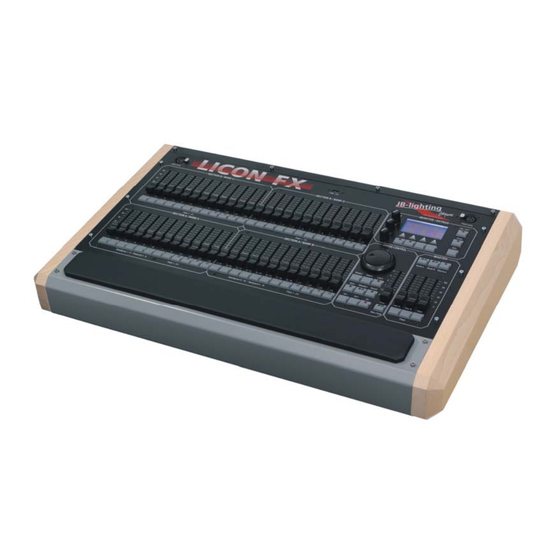
JB-Lighting Licon FX Bedienungsanleitung
Lichtsteuerpult
Inhaltsverzeichnis
Quicklinks
Inhaltsverzeichnis

Verwandte Anleitungen für JB-Lighting Licon FX

Inhaltszusammenfassung für JB-Lighting Licon FX
- Seite 2 07.03.2007 Ver. 1.0...
- Seite 3 Arbeiten mit konventionellem Licht im Live Einsatz abgestimmt sind und dieses sehr erleichtern. Wir möchten Ihnen nun viel Spaß beim Arbeiten mit Ihrer Licon FX Konsole wünschen und stehen Ihnen gerne für Anregungen und Kritik bezüglich der...
-
Seite 4: Inhaltsverzeichnis
Inhaltsverzeichnis 1 Erste Schritte ........................... 6 1.1 Empfehlungen zum Arbeiten mit der Bedienungsanleitung ..........6 1.2 Überblick über das Pult ....................6 1.2.1 Lieferumfang ......................6 1.2.2 Elemente auf der Frontplatte ..................7 1.2.3 Elemente auf der Rückseite..................8 1.2.4 Technische Spezifikationen..................8 1.2.4 Technische Spezifikationen.................. - Seite 5 6.3.3 Ändern von Steps ....................27 6.3.3.1 Löschen von Steps.................... 27 6.3.3.2 Kopieren von Steps ..................27 6.3.3.3 Blockoperationen ..................... 27 6.3.3.3.1 Löschen eines Blocks ................27 6.3.3.3.2 Kopieren eines Blocks................27 6.3.3.3.3 Verschieben eines Blocks................27 6.4 Ändern von Chase Parametern..................27 6.4.1 Verwendung von Geschwindigkeitsgruppen ............
-
Seite 6: Erste Schritte
Hinweis darauf, bei welchem Menüpunkt für den Schnelleinstieg weitergearbeitet werden sollte. Die Licon FX Pulttasten und Menüelemente bzw. Softkeys sind im laufenden Text zur schnelleren Erkennung hervorgehoben dargestellt. Sie sind zusätzlich auch im Menüpunkt 9 Sachwortverzeichnis für Tasten und Softkeys komplett aufgelistet, um ein gezieltes und schnelles Nachschlagen in der Bedienungsanleitung während der Arbeit mit der Konsole zu... -
Seite 7: Elemente Auf Der Frontplatte
1.2.2 Elemente auf der Frontplatte 07.03.2007 Ver. 1.0... -
Seite 8: Elemente Auf Der Rückseite
1.2.3 Elemente auf der Rückseite 07.03.2007 Ver. 1.0... -
Seite 9: Technische Spezifikationen
Maße : B 706 x H 120,6 x T 456 mm Gewicht : 10,2 kg Licon FX Tourpack : bestehend aus : Licon FX, Flightcase, USB Memory Stick, 2 Stableuchten, Staubschutzhaube Maße : B 775 x H 220 x T 610 mm Gewicht : 24 kg 1.3 LCD Display und Menüführung... -
Seite 10: Bildschirmaufbau Im Hauptmenü
Stellen der Bedienungsanleitung noch näher erläutert. 1.4 Netzspannung und Netzfrequenz Die Licon FX ist werksseitig entweder auf eine Netzspannung von 230V oder 115V konfiguriert. Sie kann an 50 Hz und 60 Hz Stromnetzen betrieben werden. Die konfigurierte Netzspannung für Ihr Pult entnehmen Sie bitte dem Typenschild auf der Rückseite der... -
Seite 11: Konfiguration Der Konsole
Mit Hilfe des ACCES Softkeys lassen sich die Benutzerprofile separat zurücksetzen. Eine ggfs. aktive Passwortabfrage wird ebenfalls zurückgesetzt. Nach dem Betätigen eines Softkeys zum Zurücksetzen von Elementen erfolgt jeweils noch eine Sicherheitsabfrage, welche Sie zur Durchführung der gewünschten Aktion mit dem Softkey YES bestätigen müssen. -
Seite 12: Wechsel Zwischen Standalone Und Extension Betrieb
Wichtig : Achten Sie auf die korrekte Version der Licon 1 Betriebssoftware. Die Softwareversion Ihrer Licon 1 können Sie dem TOOLS-INFO Menü der Licon 1 entnehmen. Diese muss für den Extension Betrieb mit der Licon FX größer oder gleich der Versionsnummer sein, welche bei der Einschaltmeldung auf dem Display der Licon FX dargestellt wird. -
Seite 13: Betrieb Als Fader Erweiterung Zur Licon 1X
Skizze. Beim Betrieb als Fader Extension zur Licon 1 erfolgt die überwiegende Verarbeitung der Daten in der Licon 1. Somit erfolgt die Sicherung sämtlicher Licon FX Pultdaten und der Licon FX Konfiguration über Licon 1 Backup. Nach einem Backup Ladevorgang wird ggfs. automatisch eine erneute Synchronisation der Konsolen durchgeführt. -
Seite 14: Fernbedienung Über Dmx In
Verkabelung anhand obiger Skizze. Beim Betrieb als Fader Extension zur Licon 1X erfolgt die überwiegende Verarbeitung der Daten in der Licon 1X. Somit erfolgt die Sicherung sämtlicher Licon FX Pultdaten und der Licon FX Konfiguration über Licon 1X Backup. Nach einem Backup Ladevorgang wird ggfs. automatisch eine erneute Synchronisation der Konsolen durchgeführt. -
Seite 15: Fernbedienung Über Den Externen Trigger Eingang
3.1.3 Fernbedienung über den Externen Trigger Eingang Nach einem Druck auf den EXTTR Softkey wird folgendes Untermenü dargestellt. Die Licon FX besitzt einen Externen Trigger Eingang auf der Rückseite des Pultes, an welchen zum Beispiel ein Fußschalter mit zwei Schaltfunktionen angeschlossen werden kann. -
Seite 16: Dmx Patch Für Betrieb Als Eigenständige Konsole
Die Licon FX besitzt einen MIDI Eingang auf der Rückseite des Pultes, an welchen zum Beispiel ein MIDI Keyboard oder MIDI Sequenzer angeschlossen werden kann. Es besteht die Möglichkeit MIDI Noten Befehlen Tastendrücke auf dem Pult zuzuweisen und somit bestimmte Pultfunktionen fernzusteuern. Der Status dieser Funktion wird als REMOTE im Display dargestellt. -
Seite 17: Option
Auf dem Patch Bildschirm ist oben links der gerade zum Patch selektierte Pultkanal bzw. Aux Kanal im Feld „SEL:...“ dargestellt. Oben rechts findet sich das Feld „DMX:...“ für den zum patchen eingestellten DMX Kanal, falls der gerade selektierte Pultkanal noch nicht über ein Patch verfügt. -
Seite 18: Manual Fade
3.3.1 Manual Fade Die Licon FX bietet die Möglichkeit manuelle Fades über die Chase Fader durchzuführen. -> für Kurzanleitung weiter bei 3.3.2 Flash Zur Konfiguration dieser Funktion betätigen Sie bitte den MFADE Softkey. Es erscheint der folgende Bildschirmaufbau. Eine detaillierte Beschreibung dieser Funktion erfolgt unter 6.4.3.5 Manueller Ablauf mit Überblendung durch Chase Fader. -
Seite 19: Flash
Fader nicht mehr für die Kontrolle eines eigenen Chases zur Verfügung. 3.3.2 Flash Die Licon FX bietet die Möglichkeit Flash Tasten der Chase Fader optional als Trigger (bzw. Go+) Tasten für den jeweiligen Chase zu konfigurieren. -> für Kurzanleitung weiter bei 3.4 Access Zur Konfiguration dieser Funktion betätigen Sie bitte den FLASH Softkey. - Seite 20 In der Überschrift wird das gerade selektierte Benutzerprofil dargestellt. Die Zeile „USER PW :“ zeigt das gewählte Passwort. Die „CONFIG ACC :“ Zeile stellt die Benutzerrechte für den Zugriff auf das Config Menü dar und die „STORE ACC :“ Zeile zeigt die Benutzerrechte für den Zugriff auf Memories und Fader Zuweisungen.
-
Seite 21: Grundlagen Zur Bedienung
Zur Aktivierung dieser Modi dienen die Menüpunkte STORE und EDIT im Hauptmenü. 4.2 A/B Fader Sektionen Unabhängig davon, ob die Licon FX als Extension oder als eigenständige Konsole betrieben wird liegt folgendes Arbeitsprinzip zu Grunde. Die Konsole verfügt über einen Helligkeits- Master Fader. Die Betätigung des zugehörigen BLACKOUT Tasters entspricht dabei dem Faderwert 0% Des weiteren verfügt sie über zwei Sektionen A und B. -
Seite 22: Swap Funktion
Wie im vorigen Abschnitt erwähnt stehen maximal 48 Fader zum Zugriff auf Szenen und Chases zur Verfügung. Intern ist die Licon FX jedoch durch dieselbe Speicheraufteilung wie die Licon 1/1X in der Lage eine weit größere Anzahl Szenen und Chases zu verwalten. -
Seite 23: Control Sektion
Sektion B Bank D Fader 1 Page 1 Bank D Szene 1 Diese Verknüpfungen können auch geändert werden (siehe 4.5.2 Ändern der Verknüpfung zwischen Fader und internem Speicher). 4.5 Control Sektion Der Encoder der Control Sektion dient wie bereits beschrieben der Änderung von Chase Parametern und der Selektion und Änderung von Daten im LCD Display. -
Seite 24: Ändern Von Chase Parametern Durch Elemente Der Control Sektion
4.5.3 Ändern von Chase Parametern durch Elemente der Control Sektion Die Verwendung der Control Sektion zur Änderung von Chase Parametern wird in 6.4 Ändern von Chase Parametern detailliert beschrieben. Durch die Verwendung der Control Sektion können die entsprechenden Chase Parameter nach erfolgter Selektion auch außerhalb des Edit bzw. -
Seite 25: Ändern Von Cue Parametern
-> für Kurzanleitung weiter bei 6 Chases 5.3 Ändern von Cue Parametern 5.3.1 Ändern des Namens -> dieser Parameter ist direkt im Store bzw. Edit Menü änderbar Zur Änderung des Namens drücken Sie bitte den NAME Softkey. Es wird folgende Menüzeile dargestellt. -
Seite 26: Speichern Von Chases
6.2 Speichern von Chases Zum Speichern von Chases wird analog zum Speichern von Cues zuerst die zu speichernde Lichtstimmung mit Hilfe der A/B Fader eingestellt. Diese kann aus einzelnen Kanälen oder bereits erstellten Lichtstimmungen bestehen. Achten Sie deshalb darauf dass die A/B Fader Sektionen wie gewünscht konfiguriert sind. -
Seite 27: Ändern Von Steps
6.3.3 Ändern von Steps Zur Durchführung von Änderungen an den Steps betätigen Sie bitte den MODIF (Modify) Softkey. Es wird die folgende Menüleiste dargestellt. 6.3.3.1 Löschen von Steps Zum Löschen eines einzelnen Steps selektieren Sie bitte zuerst den zu löschenden Step mit Hilfe des Encoders und führen den Löschvorgang durch Drücken des DELST (Delete Step) Softkeys durch. -
Seite 28: Verwendung Von Geschwindigkeitsgruppen
Dabei wird zwischen den folgenden beiden Parameterarten unterschieden. Parameter, welche nur bei aktivem Store bzw. Edit – Menü geändert werden können und Parameter, welche zusätzlich auch bei direkter Selektion eines Chases (siehe 4.5.1 Zuordnung der Control Sektion zu einem Szenen bzw. Chase Fader ) über die Control Sektion geändert werden können. -
Seite 29: Ändern Der Ablaufsteuerung
Mit dem INSCH (Insert Character) Softkey ist es möglich ein Zeichen an den Namen anzuhängen. 6.4.3 Ändern der Ablaufsteuerung -> dieser Parameter ist sowohl im Store bzw. Edit Menü als auch bei direkter Selektion über die Control Sektion änderbar Die Ablaufsteuerung bestimmt auf welche Art von einem Chase Step auf den nächsten geschaltet werden soll. -
Seite 30: Manueller Ablauf Mit Weiterschaltung Über Go Tasten
die Messung der gewünschten Ablaufzeit gestartet (LED dieser Taste beginnt zu blinken). Beim zweiten Tastendruck wird die Zeitmessung abgeschlossen (LED erlischt) und die neue Ablaufzeit für den Chase wird übernommen. 6.4.3.2 Manueller Ablauf mit Weiterschaltung über Go Tasten Dieser Mode wird wie folgt im Store bzw. Edit Menü dargestellt. Zur Aktivierung orientieren Sie sich bitte an den oben angesprochenen LEDs der Control Sektion : Wie dargestellt darf für diesen Mode nur die LED für die Go Taste aktiviert sein. -
Seite 31: Manueller Ablauf Mit Überblendung Durch Fader Der Control Sektion
Betrieb als Standalone Pult verwenden Sie bitte den Sound In Eingang auf der Rückseite der Licon FX (siehe 1.2.3 Elemente auf der Rückseite ). Beim Betrieb als Fader Erweiterung an der Licon 1/1X verwenden Sie bitte den Sound In Eingang auf der Rückseite der Licon 1/1X. -
Seite 32: Manueller Ablauf Mit Überblendung Durch Chase Fader
Sollten Sie beabsichtigen einen Chase dauerhaft manuell überzublenden empfiehlt es sich den Chase Fader zur Überblendung zu konfigurieren (siehe 6.4.3.5 Manueller Ablauf mit Überblendung durch Chase Fader ). 6.4.3.5 Manueller Ablauf mit Überblendung durch Chase Fader Dieser Mode wird wie folgt im Store bzw. Edit Menü dargestellt (MFC Manual Fade Chase Fader). -
Seite 33: Getrennte Fader Für Helligkeit Und Überblendung, Automatisches Weiterschalten
6.4.3.5.2 Getrennte Fader für Helligkeit und Überblendung, automatisches Weiterschalten In diesem Mode werden zwei Fader zur Kontrolle des manuellen Fades verwendet. Der linke Fader dient dabei als Helligkeitsfader. An dessen Position wird auch der für den Fade zu verwendende Chase gespeichert und somit dient dessen Flash Taste auch zur Selektion des Chases in der Control Sektion. -
Seite 34: Ändern Der Laufrichtung
Tasters aktiviert ist. Sollte dies nicht der Fall sein aktivieren Sie diese durch ggfs. mehrmaliges Drücken dieser Taste. Sobald dieser Fader nun bewegt wird erfolgt eine Einstellung der Fadetime von 0 bis 10 Sekunden. Falls der Fadezeit Parameter in Sekunden angegeben wird, wird die Einstellung der Fadezeit durch dessen direkte Änderung erzielt. -
Seite 35: Durchführen Eines Backups Im Standalone Mode
Zur Durchführung eines Backup Vorgangs betätigen Sie bitte den BACKU Softkey. Solange kein USB Memory Stick mit einem USB - Out der Licon FX verbunden ist wird folgender Bildschirm dargestellt. Nach dem Einstecken eines Memory Sticks erscheint ein Bildschirmaufbau ähnlich dem anschließend Dargestellten. -
Seite 36: Dateiformate Und Dateierweiterungen
Der DEL Softkey dient zum Löschen des gerade selektierten Eintrags. 7.3.1 Dateiformate und Dateierweiterungen Die Licon FX unterstützt für das Datenbackup drei unterschiedliche Dateiformate mit unterschiedlichen Dateierweiterungen, zwischen welchen im Laufe des Speicher bzw. Lade Vorgangs mit den folgenden Softkeys gewählt werden kann. -
Seite 37: Laden Von Pultdaten
invertiert dargestellt sein. Sollte dies nicht der Fall sein, deaktivieren Sie diesen bitte durch Betätigen des FNAME Softkeys. Zum Ausführen des Speichervorgangs betätigen Sie bitte den EXEC Softkey. Dieser ist nur vorhanden, falls ein Dateiname zur Speicherung festgelegt wurde. Befindet sich im aktuellen Verzeichnis bereits eine Datei des gewählten Formats mit identischem Dateinamen, erfolgt noch eine Sicherheitsabfrage, ob diese überschrieben werden soll. -
Seite 38: Einstellen Des Datums
7.7.1 Einstellen des Datums Zum Einstellen des Datums aktivieren Sie zunächst den Menüpunkt DATE . Es erscheint folgendes Untermenü. Wählen Sie nun den zu ändernden Parameter mit den Softkeys (Tag/ DAY , Monat/ MONTH , Jahr/ YEAR ) und führen die Änderungen mit dem Encoder durch. Zur Übernahme des neuen Datums betätigen Sie bitte den SET Softkey. -
Seite 39: Fader Test Durchführen
Taste der Test nicht auf das nächste zu prüfende Element (Taste bzw. LED) weiterschalten oder eine zu aktivierende LED nicht aktiviert werden, so deutet dies auf eine Fehlfunktion hin. Setzen Sie sich in diesem Fall bitte mit unserem technischen Support support@jb-lighting.de in Verbindung. 7.9.2 Fader Test durchführen Der Test für die Schieberegler/Drehregler wird durch Drücken des FADER Softkeys... -
Seite 40: Durchführung Eines Softwareupdates
ON/OFF Tasters leuchtet). 2. Rufen Sie bitte die Updater Software im Startmenü Programme JB LICONX UPDATER auf. 3. Verbinden Sie Ihre Licon FX mit Hilfe des USB Kabels mit einem freien USB 2.0 Port des PCs bzw. Laptops. 07.03.2007 Ver. 1.0 -40-... - Seite 41 4. Halten Sie bei der Licon FX die SWAP Taste gedrückt und schalten Sie die Konsole gleichzeitig durch Drücken der ON/OFF Taste ein. Halten Sie die SWAP Taste solange gedrückt, bis sich im LICONX UPDATER ein Fenster zur Dateiauswahl öffnet oder beim ersten Verbinden der Vorgang zur Installation der erforderlichen USB Treiber von Windows gestartet wird.
-
Seite 42: Sachwortverzeichnis Für Tasten Und Softkeys
9 Sachwortverzeichnis für Tasten und Softkeys DISPB ............. 37 DISPC ............. 37 < DLAMP ..........37 DMX ........... 11, 14, 39 <<< ............10 DMXCH ........... 14, 17 > >>> ............10 EDIT ..........21, 26 ESC ..........9, 24, 26 EXEC............37 EXTTR .......... - Seite 43 LIC1X............13 LICON.............12 REMOT ......11, 13, 14, 15, 16 LINKF .............33 LOAD............37 RESTART......... 32, 33 LOCK ..........20, 34 SAVE............36 SEC ............38 MEMO ..........11, 36 MERGE...........14 SELECT..........23 SET ......... 14, 15, 16, 19, 38 MFADE..........18, 32 S-KEY..........15, 16 MIDCH............16 SOUND........